> ## Documentation Index
> Fetch the complete documentation index at: https://manual.voiceping.net/llms.txt
> Use this file to discover all available pages before exploring further.
# アクセス診断で接続環境を確認する
> VoicePingのアクセス診断でデバイス、権限、ネットワーク、LiveKit(仮想オフィス)の状態を確認し、レポートを書き出す手順
export const FeedbackJa = () => <>
この機能へのご意見・ご要望は、Product Feedbackからお寄せください。
公式リンク
VoicePing公式サイト
VoicePing公式X
VoicePing公式Facebook
VoicePing公式LinkedIn
;
マイクやカメラ、画面共有、デスクトップ音声、仮想オフィスなどが正常に動作しない場合は、アクセス診断(Access Diagnostics)を実行してください。VoicePingに必要なデバイス、OS権限、ネットワーク接続をまとめて確認できます。
診断結果には、使用中のパソコンとネットワークの状態が反映されます。デバイスやOS権限、VPN、プロキシ、ファイアウォール、接続先ネットワークを変更した後は、再診断してください。
## アクセス診断を実行する
1. VoicePingデスクトップアプリを開きます。
2. 左サイドバー下部のSettings(設定)を選択します。
3. My SettingsにあるAccess Diagnostics(アクセス診断)を選択します。
4. Run diagnosticsを選択します。24項目の診断がまとめて実行されます。
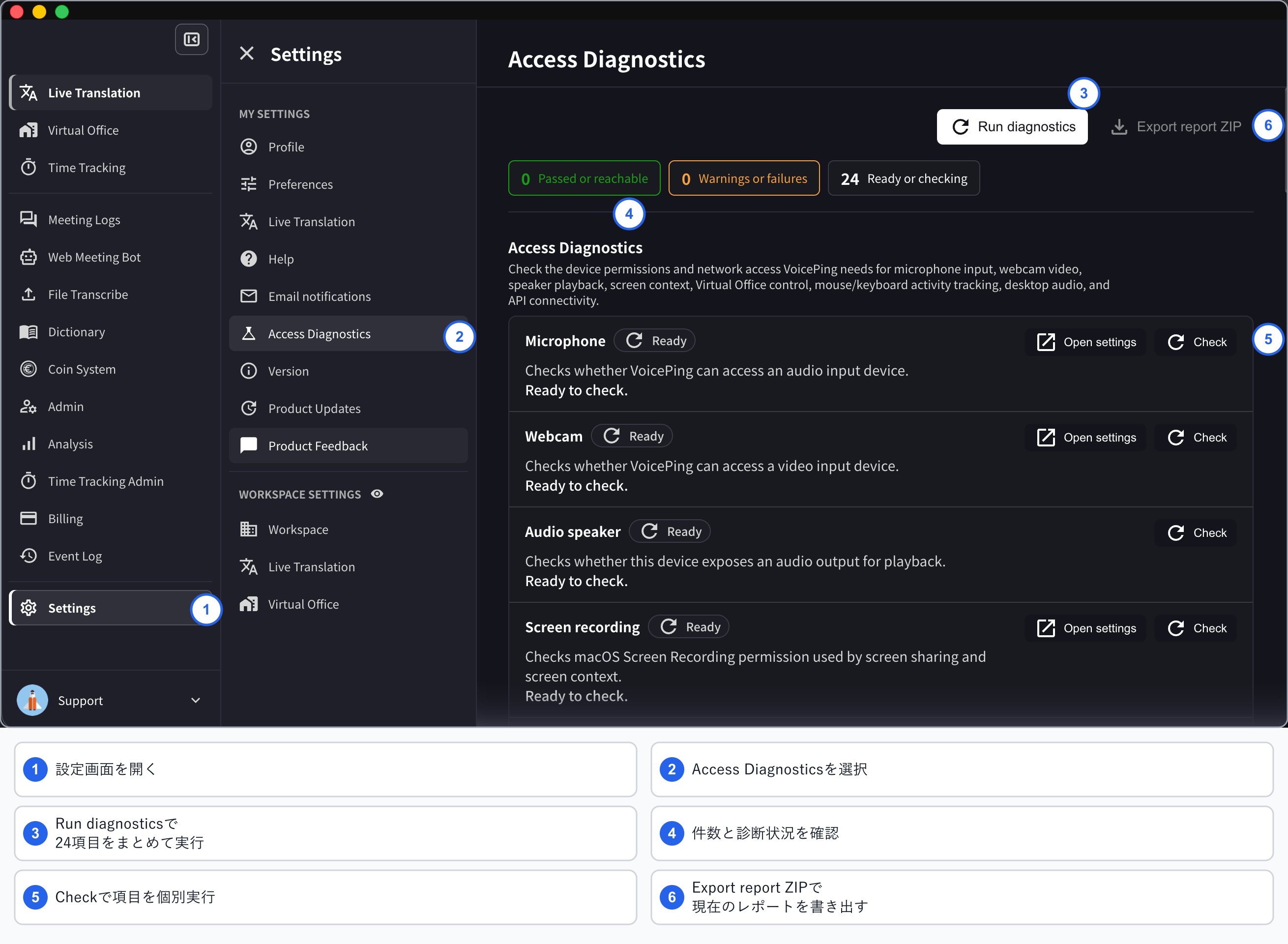 全体図でアクセス診断の場所と画面構成を確認します。各操作の位置は、次の拡大図を参照してください。
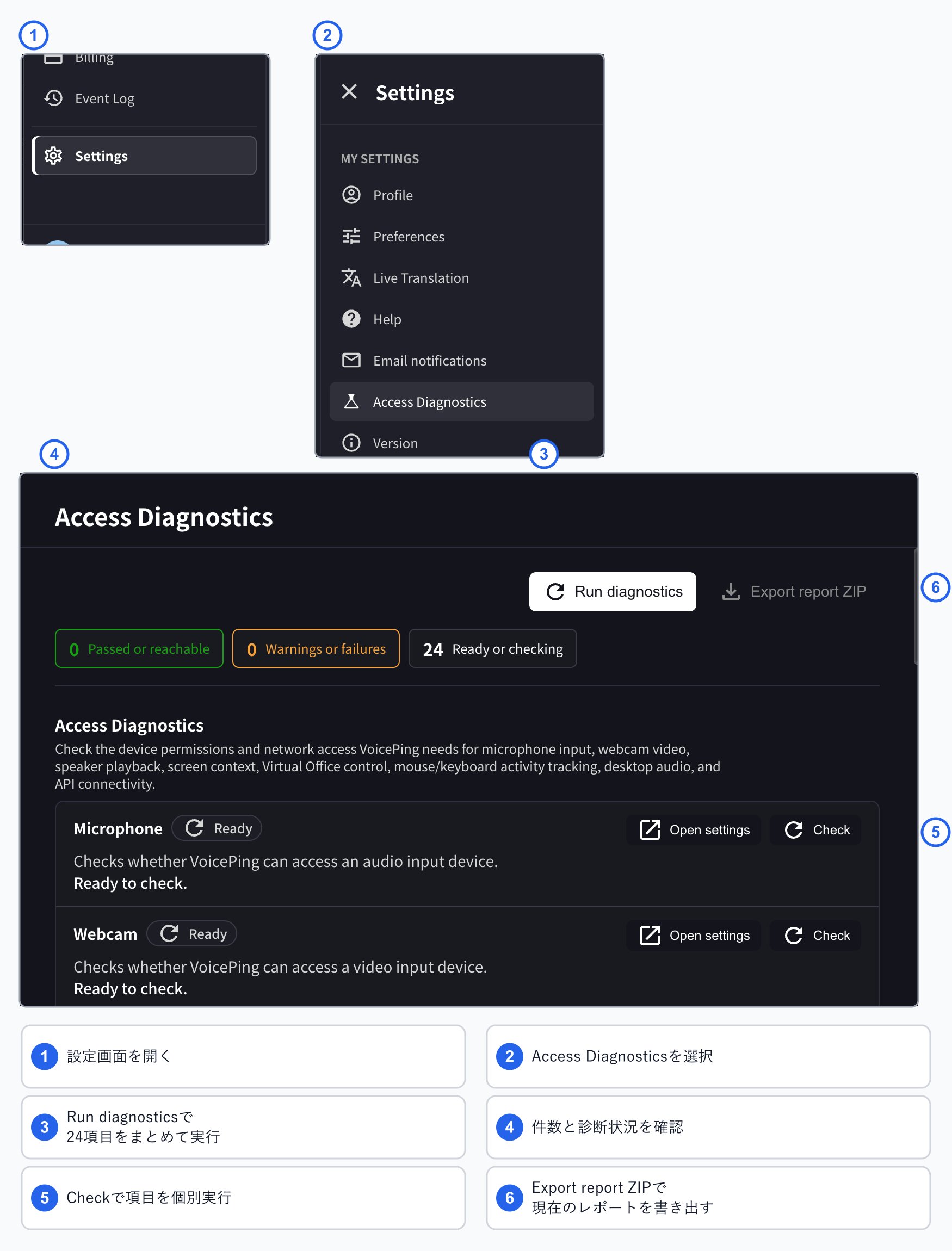 特定のデバイス、権限、接続先、またはLiveKit(仮想オフィス)だけを診断する場合は、該当項目のCheck(個別実行)を選択します。
## 診断状況を確認する
診断が進むと、画面上部に表示される各ステータスの件数が更新されます。
| ステータス | 状態 | 対応 |
| ------------------------------------- | ----------------------------------------- | -------------------------------------------- |
| Passed or reachable | 権限、デバイス、またはネットワーク接続先を正常に利用できる状態です。 | 対応は不要です。 |
| Warnings or failures | 権限が拒否されている、デバイスを利用できない、または接続先に到達できない状態です。 | 該当項目を開き、画面の案内に従って対応してください。 |
| Ready or checking | 診断前、または診断中です。 | 完了を待つか、該当項目のCheckを実行してください。 |
特定のデバイス、権限、接続先、またはLiveKit(仮想オフィス)だけを診断する場合は、該当項目のCheck(個別実行)を選択します。
## 診断状況を確認する
診断が進むと、画面上部に表示される各ステータスの件数が更新されます。
| ステータス | 状態 | 対応 |
| ------------------------------------- | ----------------------------------------- | -------------------------------------------- |
| Passed or reachable | 権限、デバイス、またはネットワーク接続先を正常に利用できる状態です。 | 対応は不要です。 |
| Warnings or failures | 権限が拒否されている、デバイスを利用できない、または接続先に到達できない状態です。 | 該当項目を開き、画面の案内に従って対応してください。 |
| Ready or checking | 診断前、または診断中です。 | 完了を待つか、該当項目のCheckを実行してください。 |
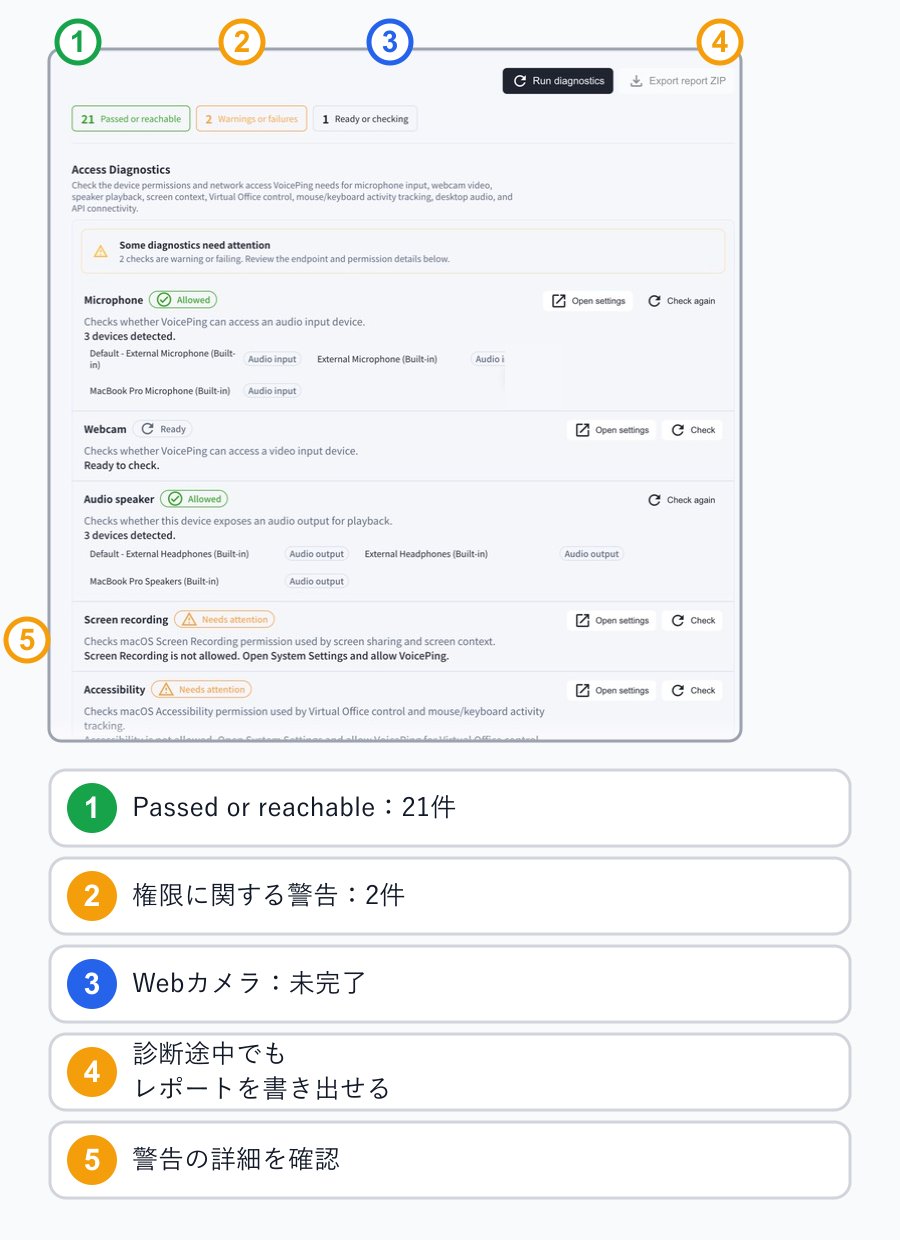 画像は、macOSの権限に関する警告が2件あり、Webカメラの診断が未完了の例です。実際の件数やデバイス名は、ご利用の環境によって異なります。
## デバイス・権限・APIの確認項目
ネットワーク接続先に加え、次の項目も診断します。
| 診断項目 | 確認する内容 |
| --------------------------------------- | ----------------------------------------------------- |
| Microphone | 音声入力デバイスを利用できるか |
| Webcam | 映像入力デバイスを利用できるか |
| Audio speaker | 音声の再生に使える出力デバイスがあるか |
| Screen recording | 画面共有や画面内容の取得に必要な「画面収録」が許可されているか |
| Accessibility | 仮想オフィスの操作や、入力アクティビティ(マウス・キーボード)のトラッキングに必要な権限が許可されているか |
| Screen audio recording | 翻訳に使うデスクトップ音声やシステム音声を収録できるか |
| Main API access | VoicePing APIのステータス確認用エンドポイントに、現在のネットワークから接続できるか |
権限の項目に警告または失敗が表示されたら、Open settingsを選択します。OSの設定でVoicePingを許可し、VoicePingに戻って該当項目のCheckを実行してください。
### macOSで権限を許可する
システム設定 → プライバシーとセキュリティを開き、該当する項目でVoicePingを許可します。
* マイク
* カメラ
* 画面収録とシステムオーディオ
* アクセシビリティ
「画面収録」または「アクセシビリティ」の権限を変更した後は、変更を反映するためにVoicePingを一度終了し、起動し直す必要がある場合があります。
Windowsでは、警告または失敗が表示された項目のOpen settingsを選択し、対応するプライバシーまたはセキュリティ設定でVoicePingを許可します。
## Network allowlistで接続先を確認する
Network allowlistでは、Core app(VoicePing本体)、Live translation、Virtual office、Assets、Authenticationの各カテゴリについて、VoicePingの利用に必要な接続先を確認します。各接続先の到達可否、プロトコル、応答時間が表示されます。
画像は、macOSの権限に関する警告が2件あり、Webカメラの診断が未完了の例です。実際の件数やデバイス名は、ご利用の環境によって異なります。
## デバイス・権限・APIの確認項目
ネットワーク接続先に加え、次の項目も診断します。
| 診断項目 | 確認する内容 |
| --------------------------------------- | ----------------------------------------------------- |
| Microphone | 音声入力デバイスを利用できるか |
| Webcam | 映像入力デバイスを利用できるか |
| Audio speaker | 音声の再生に使える出力デバイスがあるか |
| Screen recording | 画面共有や画面内容の取得に必要な「画面収録」が許可されているか |
| Accessibility | 仮想オフィスの操作や、入力アクティビティ(マウス・キーボード)のトラッキングに必要な権限が許可されているか |
| Screen audio recording | 翻訳に使うデスクトップ音声やシステム音声を収録できるか |
| Main API access | VoicePing APIのステータス確認用エンドポイントに、現在のネットワークから接続できるか |
権限の項目に警告または失敗が表示されたら、Open settingsを選択します。OSの設定でVoicePingを許可し、VoicePingに戻って該当項目のCheckを実行してください。
### macOSで権限を許可する
システム設定 → プライバシーとセキュリティを開き、該当する項目でVoicePingを許可します。
* マイク
* カメラ
* 画面収録とシステムオーディオ
* アクセシビリティ
「画面収録」または「アクセシビリティ」の権限を変更した後は、変更を反映するためにVoicePingを一度終了し、起動し直す必要がある場合があります。
Windowsでは、警告または失敗が表示された項目のOpen settingsを選択し、対応するプライバシーまたはセキュリティ設定でVoicePingを許可します。
## Network allowlistで接続先を確認する
Network allowlistでは、Core app(VoicePing本体)、Live translation、Virtual office、Assets、Authenticationの各カテゴリについて、VoicePingの利用に必要な接続先を確認します。各接続先の到達可否、プロトコル、応答時間が表示されます。
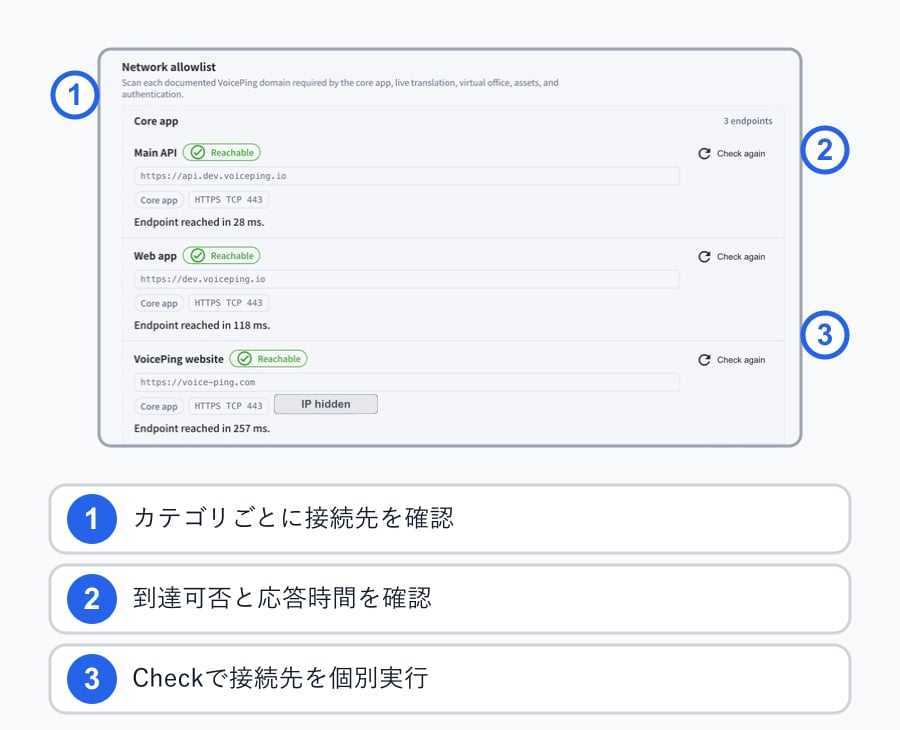 画像はCore appカテゴリの例です。画面を下へスクロールして、Live translation、Virtual office、Assets、Authenticationも確認してください。
接続先に到達できない場合は、次の手順で原因を切り分けます。
1. 組織のルールで許可されている場合は、VPNまたはプロキシを一時的に切断します。
2. 別のネットワークで試し、現在のネットワークだけでVoicePingへの接続がブロックされるか確認します。
3. IT管理者に[ネットワーク通信プロトコル(ファイアウォール)](/ja/network-firewall)の確認を依頼します。
4. ネットワーク設定の更新後、該当する接続先のCheckを実行します。
## LiveKit(仮想オフィス)の接続を確認する
LiveKit media connectivity(仮想オフィス)は、仮想オフィスの映像・音声通信だけを確認します。VoicePingのほかの機能の通信状態は、この結果では判断できません。診断では短時間のテスト用メディアセッションを作成し、次の5項目を確認します。
画像はCore appカテゴリの例です。画面を下へスクロールして、Live translation、Virtual office、Assets、Authenticationも確認してください。
接続先に到達できない場合は、次の手順で原因を切り分けます。
1. 組織のルールで許可されている場合は、VPNまたはプロキシを一時的に切断します。
2. 別のネットワークで試し、現在のネットワークだけでVoicePingへの接続がブロックされるか確認します。
3. IT管理者に[ネットワーク通信プロトコル(ファイアウォール)](/ja/network-firewall)の確認を依頼します。
4. ネットワーク設定の更新後、該当する接続先のCheckを実行します。
## LiveKit(仮想オフィス)の接続を確認する
LiveKit media connectivity(仮想オフィス)は、仮想オフィスの映像・音声通信だけを確認します。VoicePingのほかの機能の通信状態は、この結果では判断できません。診断では短時間のテスト用メディアセッションを作成し、次の5項目を確認します。
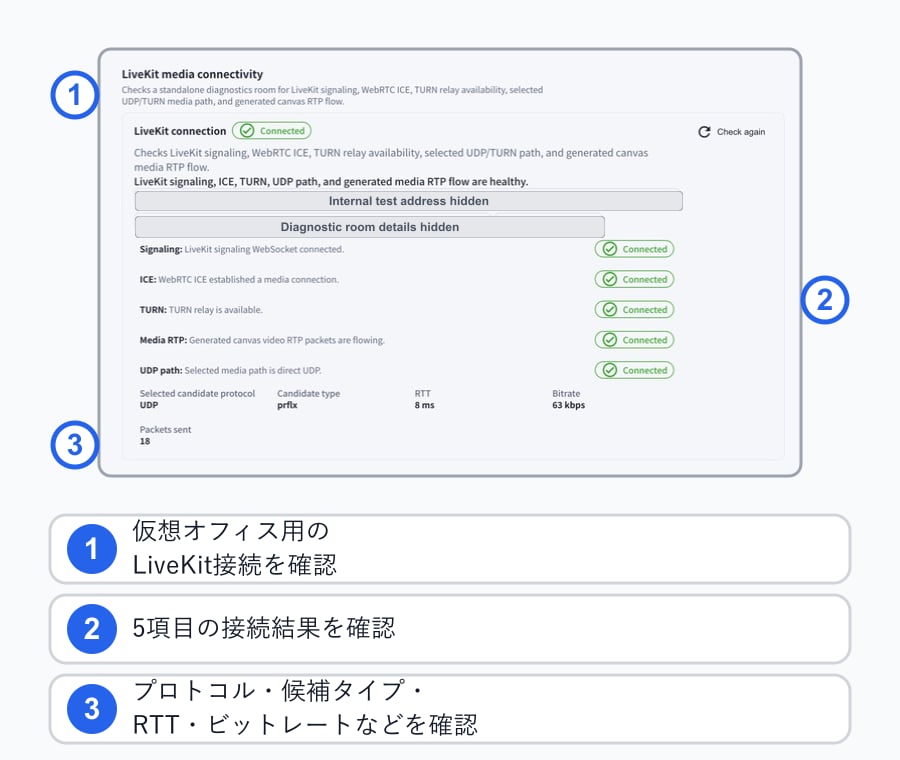 画像はVoicePing STGでの実行例です。接続先、応答時間、接続候補タイプ、通信品質の数値は、ご利用の環境によって異なります。公開用の画像では、内部テスト用の接続先と診断ルームの情報を非表示にしています。
| 診断項目 | Connectedが示す状態 |
| -------------------------- | ------------------------------- |
| Signaling | 安全なシグナリング接続が確立している |
| ICE | WebRTCのメディア接続が確立している |
| TURN | 直接接続できない場合に使う中継サーバーを利用できる |
| Media RTP | テスト用のメディアパケットが送信されている |
| UDP path | 選択されたメディア経路でUDP通信を利用できる |
診断結果には、使用されたプロトコルと候補タイプ、RTT(往復時間)、Bitrate(ビットレート)、Packets sent(送信パケット数)が表示されることがあります。Main API accessが成功していても仮想オフィスの音声や映像に問題がある場合は、これらの情報をIT管理者に共有してください。
## 診断レポートを書き出す
Export report ZIPでは、結果が合格・警告・失敗・未完了のどの状態でも、その時点の診断レポートを書き出せます。
1. レポートに含めたい項目のCheckを実行します。24項目をまとめて実行する場合は、Run diagnosticsを選択します。
2. Export report ZIPを選択します。
3. ZIPファイルを保存し、組織で共有を許可されたIT管理者またはVoicePingサポートにのみ送付します。
診断レポートには、デバイスやネットワーク接続に関する情報が含まれる場合があります。共有する前に、組織の情報共有ルールとプライバシーポリシーを確認してください。
## 診断が完了しない場合
結果がCheckingのまま更新されない場合は、次の手順を試してください。
1. 該当項目のCheckを選択し、個別に再実行します。
2. OSの設定で、該当する権限が有効になっていることを確認します。
3. 同じマイクまたはカメラを使用しているほかのアプリを終了します。
4. VoicePingを終了して起動し直し、診断を再実行します。
5. 現在の診断結果がわかるスクリーンショットを保存します。解決しない場合は、ワークスペース管理者またはVoicePingサポートに連絡してください。
未完了の項目を合格として扱わないでください。管理者やVoicePingサポートが状態を確認できるよう、未完了のままExport report ZIPでレポートを書き出してください。
アクセス診断へのご意見やご要望は、[Product Feedback](/ja/product-feedback)からお寄せください。
画像はVoicePing STGでの実行例です。接続先、応答時間、接続候補タイプ、通信品質の数値は、ご利用の環境によって異なります。公開用の画像では、内部テスト用の接続先と診断ルームの情報を非表示にしています。
| 診断項目 | Connectedが示す状態 |
| -------------------------- | ------------------------------- |
| Signaling | 安全なシグナリング接続が確立している |
| ICE | WebRTCのメディア接続が確立している |
| TURN | 直接接続できない場合に使う中継サーバーを利用できる |
| Media RTP | テスト用のメディアパケットが送信されている |
| UDP path | 選択されたメディア経路でUDP通信を利用できる |
診断結果には、使用されたプロトコルと候補タイプ、RTT(往復時間)、Bitrate(ビットレート)、Packets sent(送信パケット数)が表示されることがあります。Main API accessが成功していても仮想オフィスの音声や映像に問題がある場合は、これらの情報をIT管理者に共有してください。
## 診断レポートを書き出す
Export report ZIPでは、結果が合格・警告・失敗・未完了のどの状態でも、その時点の診断レポートを書き出せます。
1. レポートに含めたい項目のCheckを実行します。24項目をまとめて実行する場合は、Run diagnosticsを選択します。
2. Export report ZIPを選択します。
3. ZIPファイルを保存し、組織で共有を許可されたIT管理者またはVoicePingサポートにのみ送付します。
診断レポートには、デバイスやネットワーク接続に関する情報が含まれる場合があります。共有する前に、組織の情報共有ルールとプライバシーポリシーを確認してください。
## 診断が完了しない場合
結果がCheckingのまま更新されない場合は、次の手順を試してください。
1. 該当項目のCheckを選択し、個別に再実行します。
2. OSの設定で、該当する権限が有効になっていることを確認します。
3. 同じマイクまたはカメラを使用しているほかのアプリを終了します。
4. VoicePingを終了して起動し直し、診断を再実行します。
5. 現在の診断結果がわかるスクリーンショットを保存します。解決しない場合は、ワークスペース管理者またはVoicePingサポートに連絡してください。
未完了の項目を合格として扱わないでください。管理者やVoicePingサポートが状態を確認できるよう、未完了のままExport report ZIPでレポートを書き出してください。
アクセス診断へのご意見やご要望は、[Product Feedback](/ja/product-feedback)からお寄せください。