> ## Documentation Index
> Fetch the complete documentation index at: https://manual.voiceping.net/llms.txt
> Use this file to discover all available pages before exploring further.

# アカウントの削除方法

> VoicePingアカウントを削除する手順

export const ContactJa = () => <>
    <Tip>
      ご不明な点がございましたら、<a href="https://forms.gle/6AUho7oj3zBr79e96">こちらのフォーム</a>よりお問い合わせください。
    </Tip>

    <h2>公式リンク</h2>

    <CardGroup cols={2}>
      <Card title="公式サイト" icon="globe" href="https://voiceping.net/">
        公式ウェブサイトはこちら
      </Card>
      <Card title="X (Twitter)" icon="x-twitter" href="https://x.com/VoicePingMedia">
        Xでフォロー
      </Card>
      <Card title="Facebook" icon="facebook" href="https://www.facebook.com/voiceping.inc">
        Facebookでいいね
      </Card>
      <Card title="LinkedIn" icon="linkedin" href="https://www.linkedin.com/company/28684130/">
        LinkedInでつながる
      </Card>
    </CardGroup>
  </>;

# アカウントの削除方法

1. アプリ右上の歯車アイコンをクリック

<Frame>
  <img src="https://mintcdn.com/test-cf63e467/4vHpBWNcRcAS0vJ1/ja/images/account-deletion/01-settings-icon.png?fit=max&auto=format&n=4vHpBWNcRcAS0vJ1&q=85&s=85a2b2a6107604bc5bd8e1e857170b2a" alt="歯車アイコン" width="1802" height="1376" data-path="ja/images/account-deletion/01-settings-icon.png" />
</Frame>

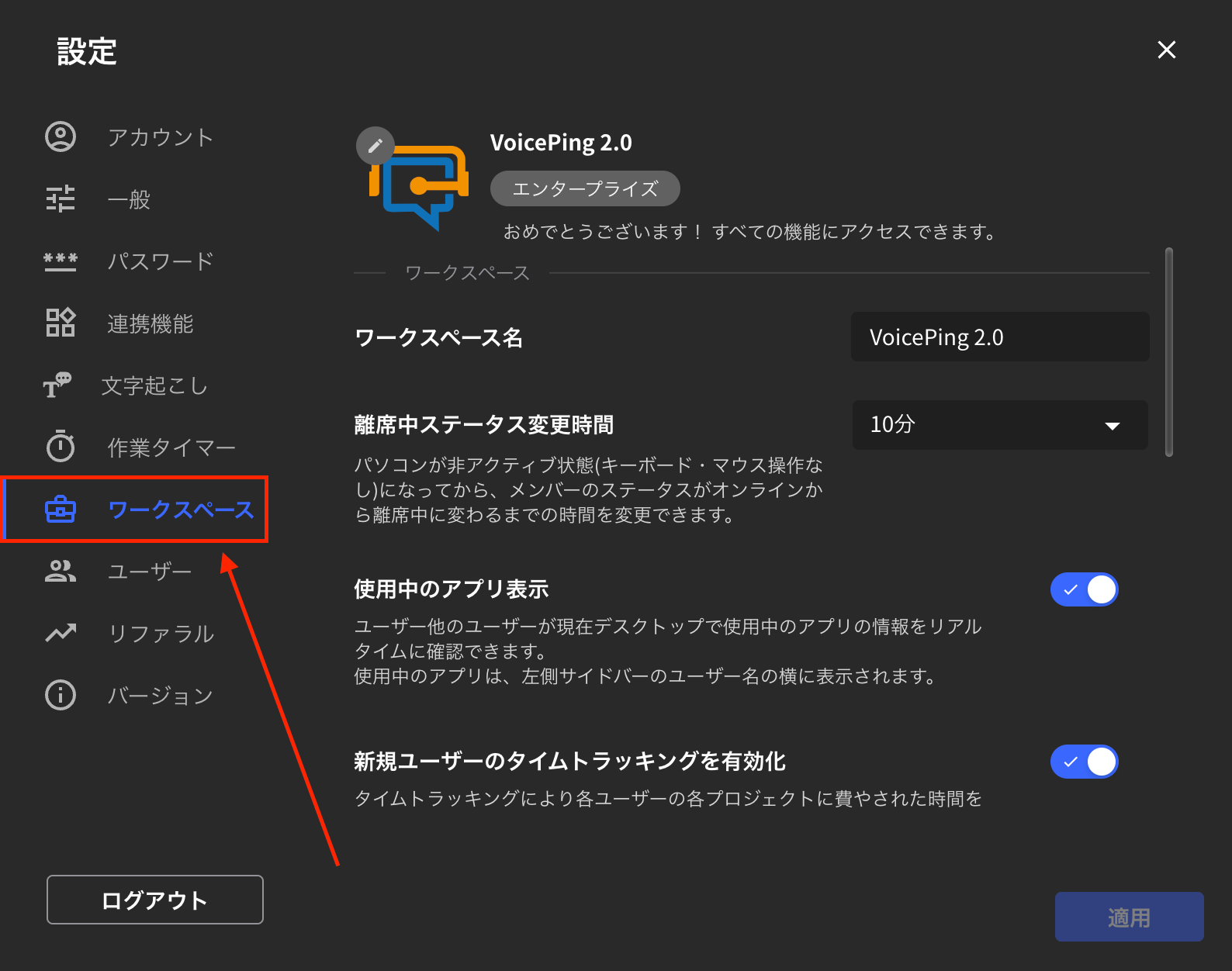
2. 「ワークスペース」タブをクリック

<Frame>
  <img src="https://mintcdn.com/test-cf63e467/4vHpBWNcRcAS0vJ1/ja/images/account-deletion/02-workspace-tab.png?fit=max&auto=format&n=4vHpBWNcRcAS0vJ1&q=85&s=b1d78d4fbabc1bb171f7de9ccc5d2a91" alt="ワークスペースタブ" width="1588" height="1252" data-path="ja/images/account-deletion/02-workspace-tab.png" />
</Frame>

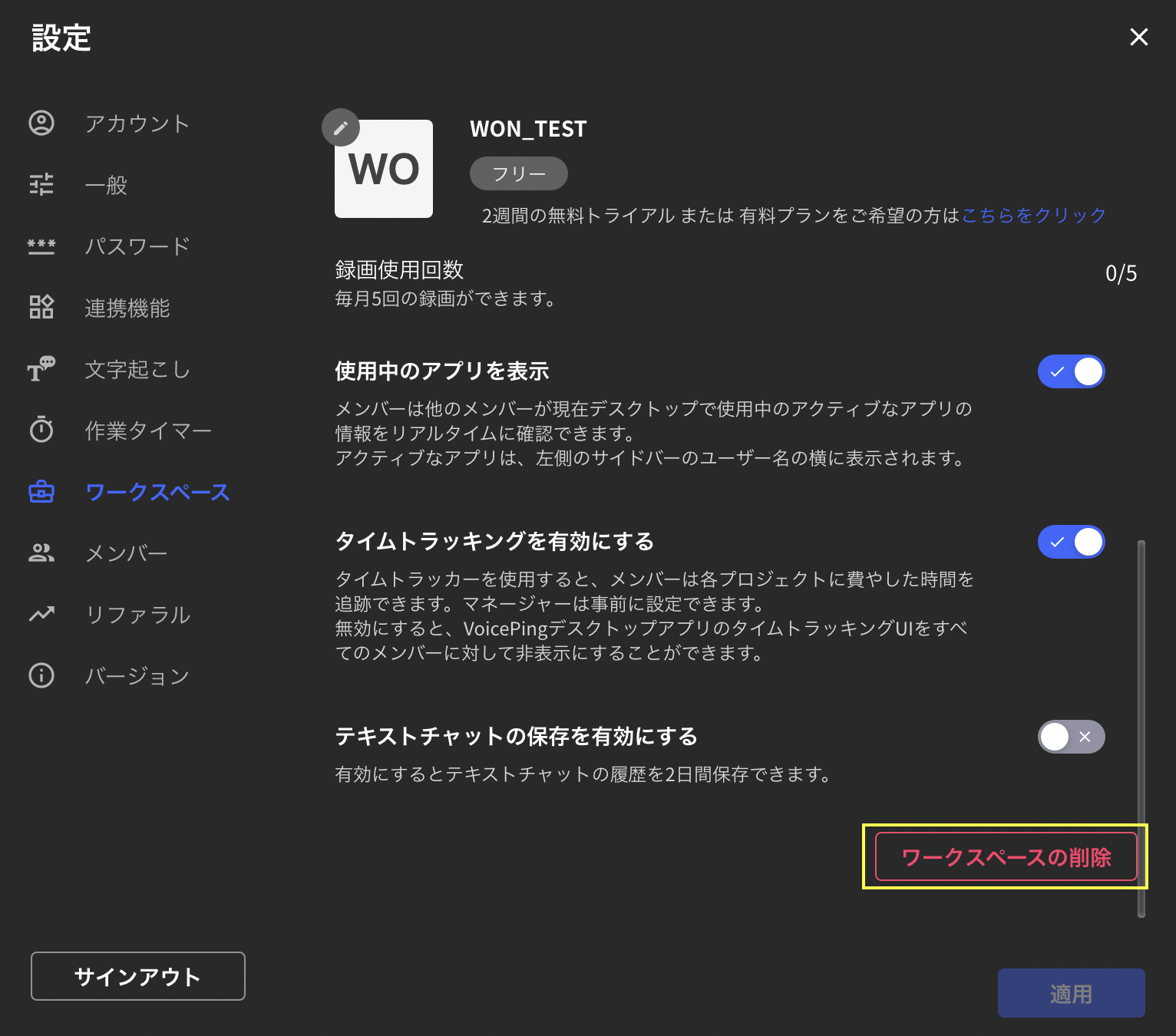
3. スクロールダウンして、一番下の右側にある「ワークスペースの削除」をクリック
<Frame>
  <img src="https://mintcdn.com/test-cf63e467/4vHpBWNcRcAS0vJ1/ja/images/account-deletion/03-workspace-delete-button.png?fit=max&auto=format&n=4vHpBWNcRcAS0vJ1&q=85&s=45d2017febea238bd8482c95e4be33f8" alt="ワークスペース削除ボタン" width="1532" height="1350" data-path="ja/images/account-deletion/03-workspace-delete-button.png" />
</Frame>

4. 削除するワークスペース名を入力し、右下の「削除」をクリック

<Frame>
  <img src="https://mintcdn.com/test-cf63e467/4vHpBWNcRcAS0vJ1/ja/images/account-deletion/04-workspace-name-input.png?fit=max&auto=format&n=4vHpBWNcRcAS0vJ1&q=85&s=b7712f50b18ca37b1c1065a748c768e5" alt="ワークスペース名入力画面" width="1606" height="1400" data-path="ja/images/account-deletion/04-workspace-name-input.png" />
</Frame>

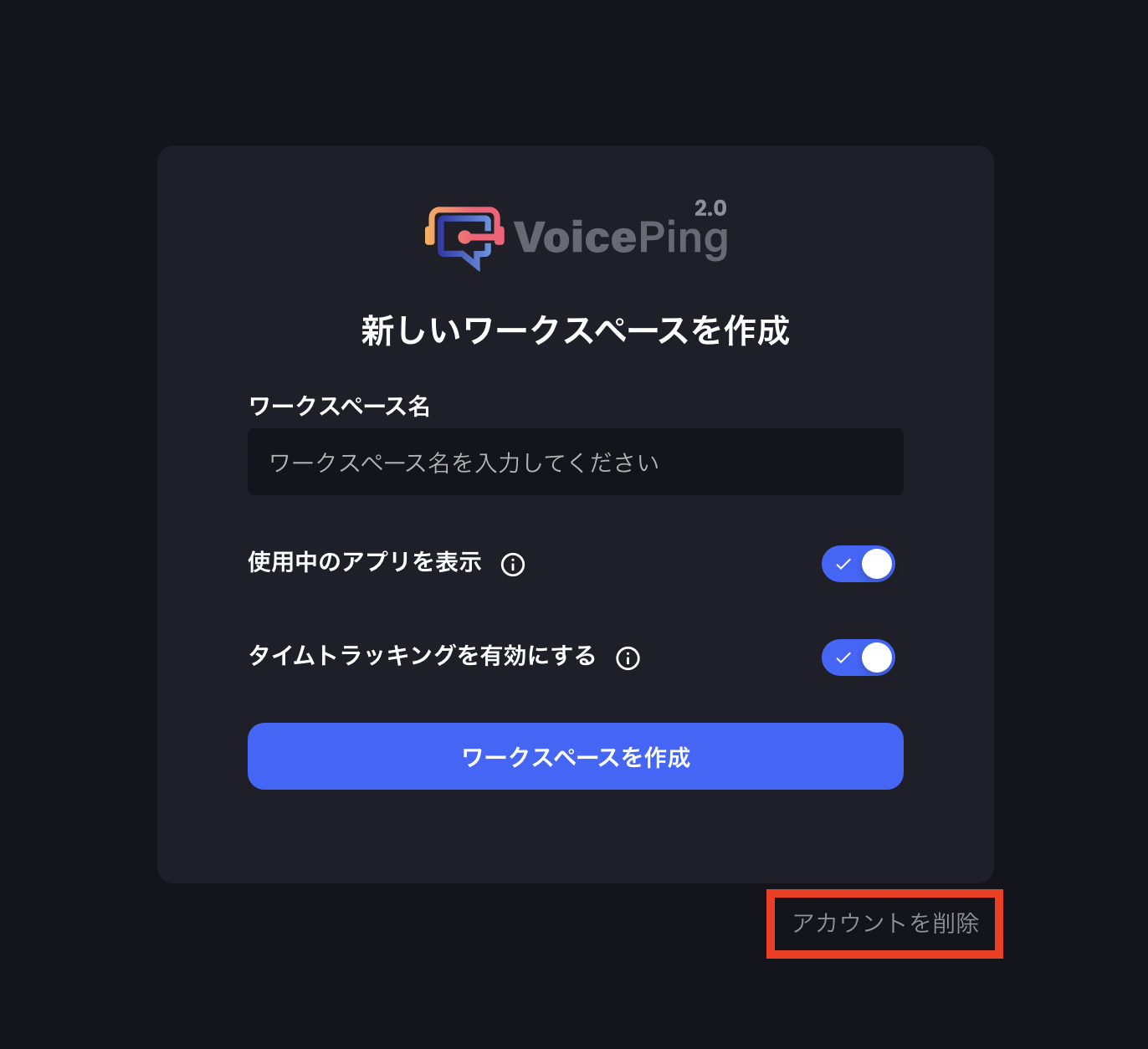
5. 現れる画面の右下にある「アカウントを削除」をクリック

<Frame>
  <img src="https://mintcdn.com/test-cf63e467/4vHpBWNcRcAS0vJ1/ja/images/account-deletion/05-account-delete-button.png?fit=max&auto=format&n=4vHpBWNcRcAS0vJ1&q=85&s=897be1d52868f316bab32fb27ba1f315" alt="アカウント削除ボタン" width="1372" height="1254" data-path="ja/images/account-deletion/05-account-delete-button.png" />
</Frame>

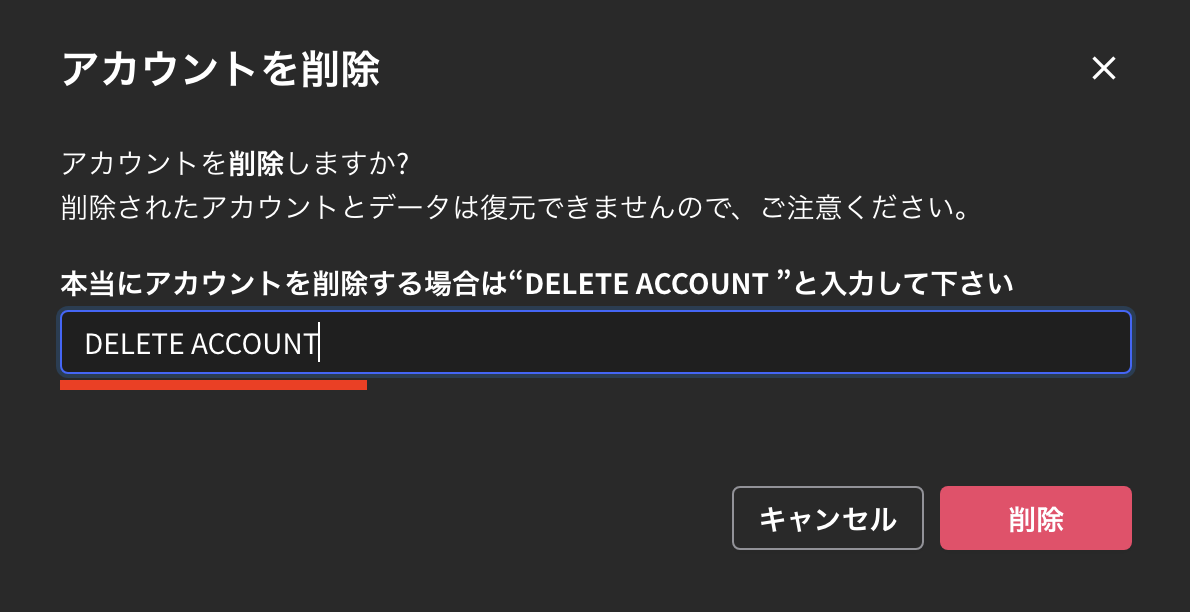
6. 「DELETE ACCOUNT」を入力し、右下の「削除」をクリックするとアカウントが削除されます
<Frame>
  <img src="https://mintcdn.com/test-cf63e467/4vHpBWNcRcAS0vJ1/ja/images/account-deletion/06-delete-account-confirm.png?fit=max&auto=format&n=4vHpBWNcRcAS0vJ1&q=85&s=170e58431ef99fadbe6a85bc316016b8" alt="DELETE ACCOUNT入力画面" width="1190" height="612" data-path="ja/images/account-deletion/06-delete-account-confirm.png" />
</Frame>

<ContactJa />