> ## Documentation Index
> Fetch the complete documentation index at: https://manual.voiceping.net/llms.txt
> Use this file to discover all available pages before exploring further.
# アカウント設定の変更方法
> VoicePingのプロフィール、アバター、パスワード、2段階認証、ログインセッション、言語、外観、メール通知、カレンダー連携を管理する方法を解説します。
export const FeedbackJa = () => <>
このフィーチャーへのご意見やご要望は、Product Feedback からチームへお送りください。
公式リンク
公式ウェブサイトはこちら
Xでフォロー
Facebookでいいね
LinkedInでつながる
;
左サイドバー下部の**歯車アイコン**から\*\*設定(Settings)\*\*を開きます。設定パネルは2つのグループに分かれています。
* **My Settings** — ご自身のプロフィールとアプリの設定(Profile、Preferences、Live Translation、Email notifications、Version など)。
* **Workspace Settings** — ワークスペース全体に適用される設定で、オーナーと管理者に表示されます。
## Profile(プロフィール)
**Profile** タブには、アバター、表示名、パスワード、2段階認証、ログインセッションがまとまっています。
### アバターと表示名を変更する
1. **Profile** で、アバターの**鉛筆(編集)アイコン**をクリックします。
2. **Display Name(表示名)** フィールドを編集します。この名前は現在のワークスペースのみで表示されます。
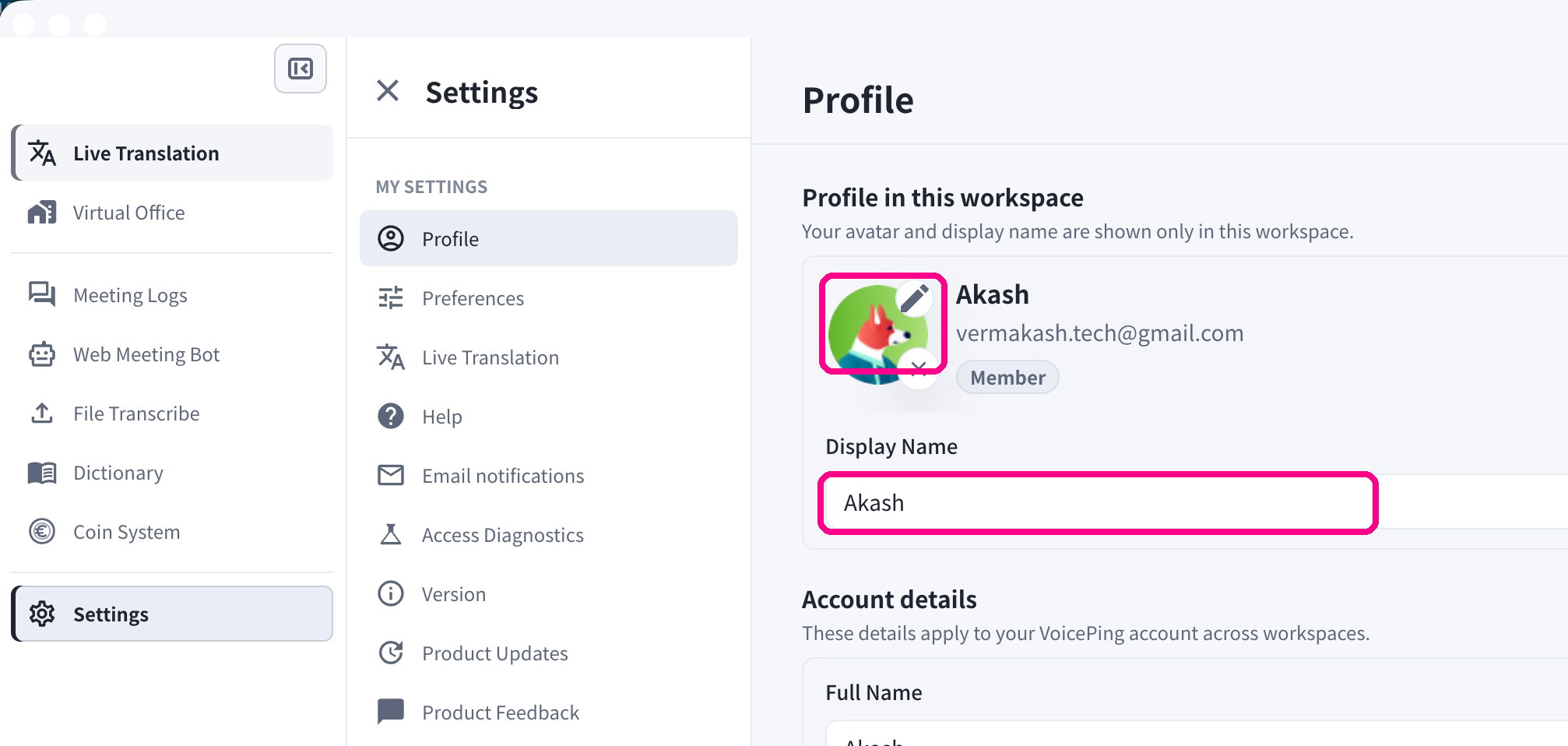 **Display Name(表示名)** は現在のワークスペースのみに適用されます。**すべての**ワークスペースで使用される名前を変更するには、同じページの **Account details** にある **Full Name** を編集してください。
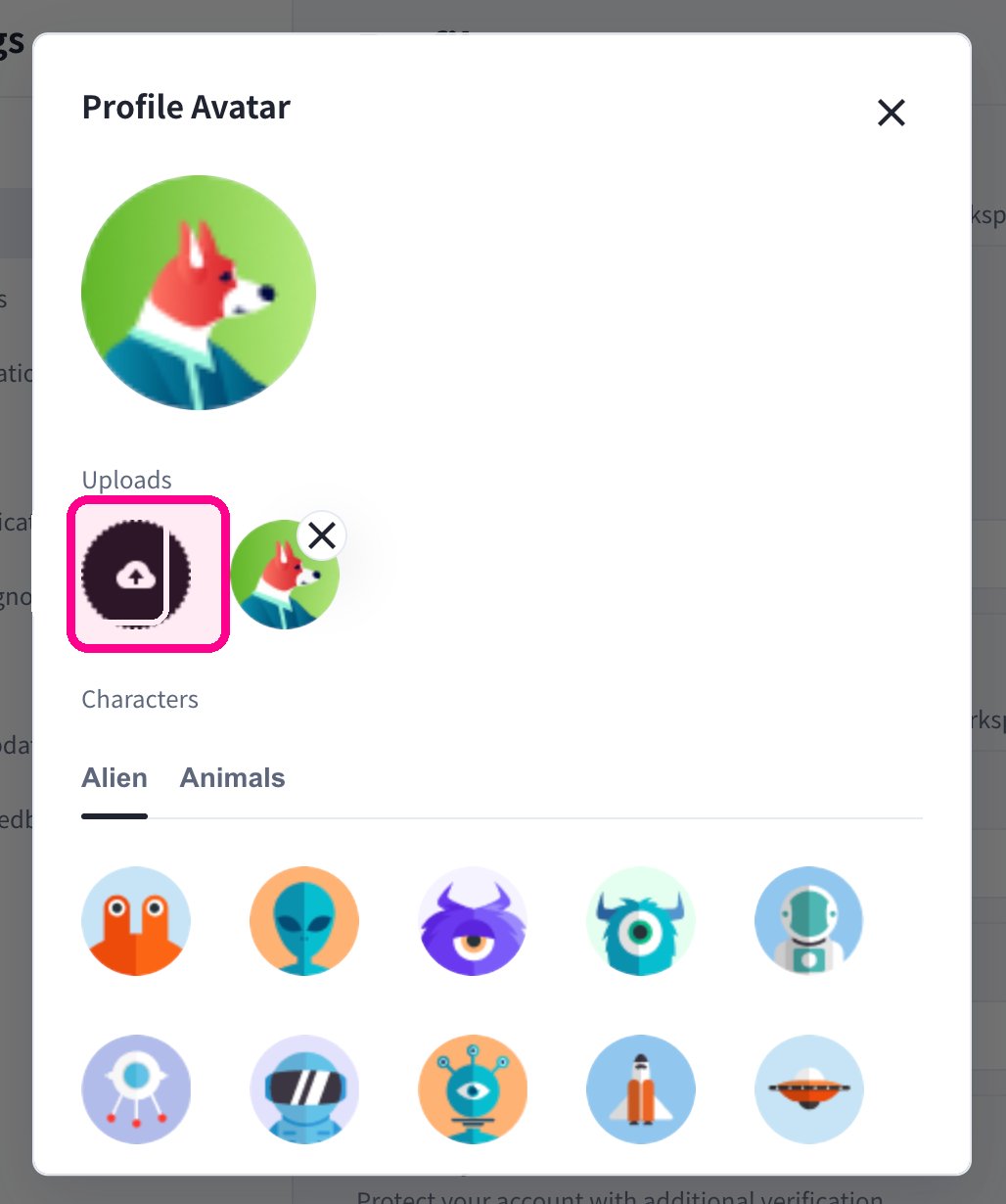
鉛筆アイコンをクリックすると、**Profile Avatar** ダイアログが開きます。**Upload** をクリックしてご自身の画像を使用するか、**Characters** タブ(**Alien**、**Animals**)からあらかじめ用意されたアバターを選択してください。
**Display Name(表示名)** は現在のワークスペースのみに適用されます。**すべての**ワークスペースで使用される名前を変更するには、同じページの **Account details** にある **Full Name** を編集してください。
鉛筆アイコンをクリックすると、**Profile Avatar** ダイアログが開きます。**Upload** をクリックしてご自身の画像を使用するか、**Characters** タブ(**Alien**、**Animals**)からあらかじめ用意されたアバターを選択してください。
 ### パスワードと2段階認証を設定する
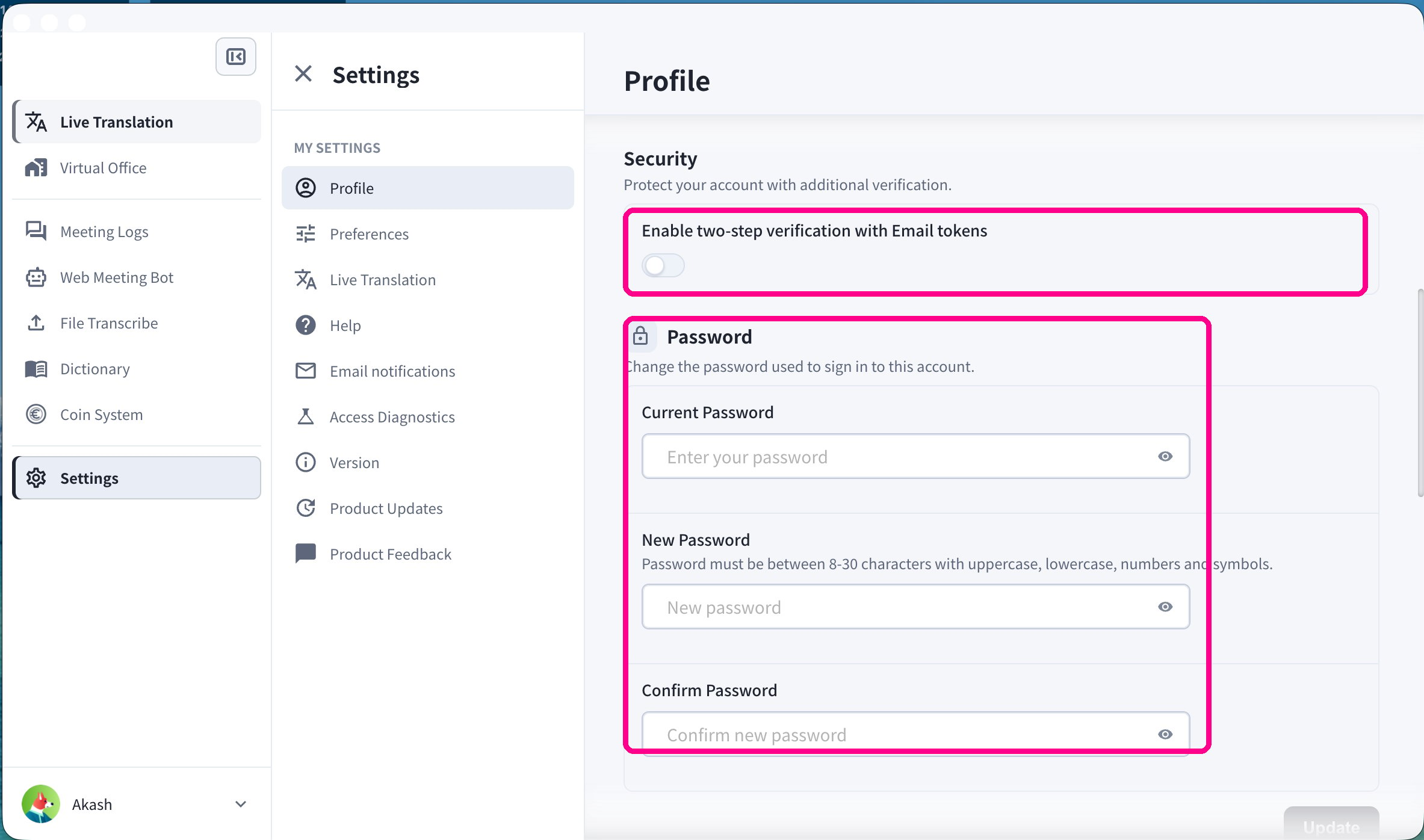
**Security** セクションで **Enable two-step verification with Email tokens** をオンにすると、サインイン時にメールトークンの入力が求められるようになります。
パスワードを変更するには、**Password** セクションを使用します。**Current Password(現在のパスワード)** を入力し、続けて **New Password(新しいパスワード)**(大文字・小文字・数字・記号を含む8〜30文字)を入力して確認します。
### パスワードと2段階認証を設定する
**Security** セクションで **Enable two-step verification with Email tokens** をオンにすると、サインイン時にメールトークンの入力が求められるようになります。
パスワードを変更するには、**Password** セクションを使用します。**Current Password(現在のパスワード)** を入力し、続けて **New Password(新しいパスワード)**(大文字・小文字・数字・記号を含む8〜30文字)を入力して確認します。
 ### ログインセッションを確認する
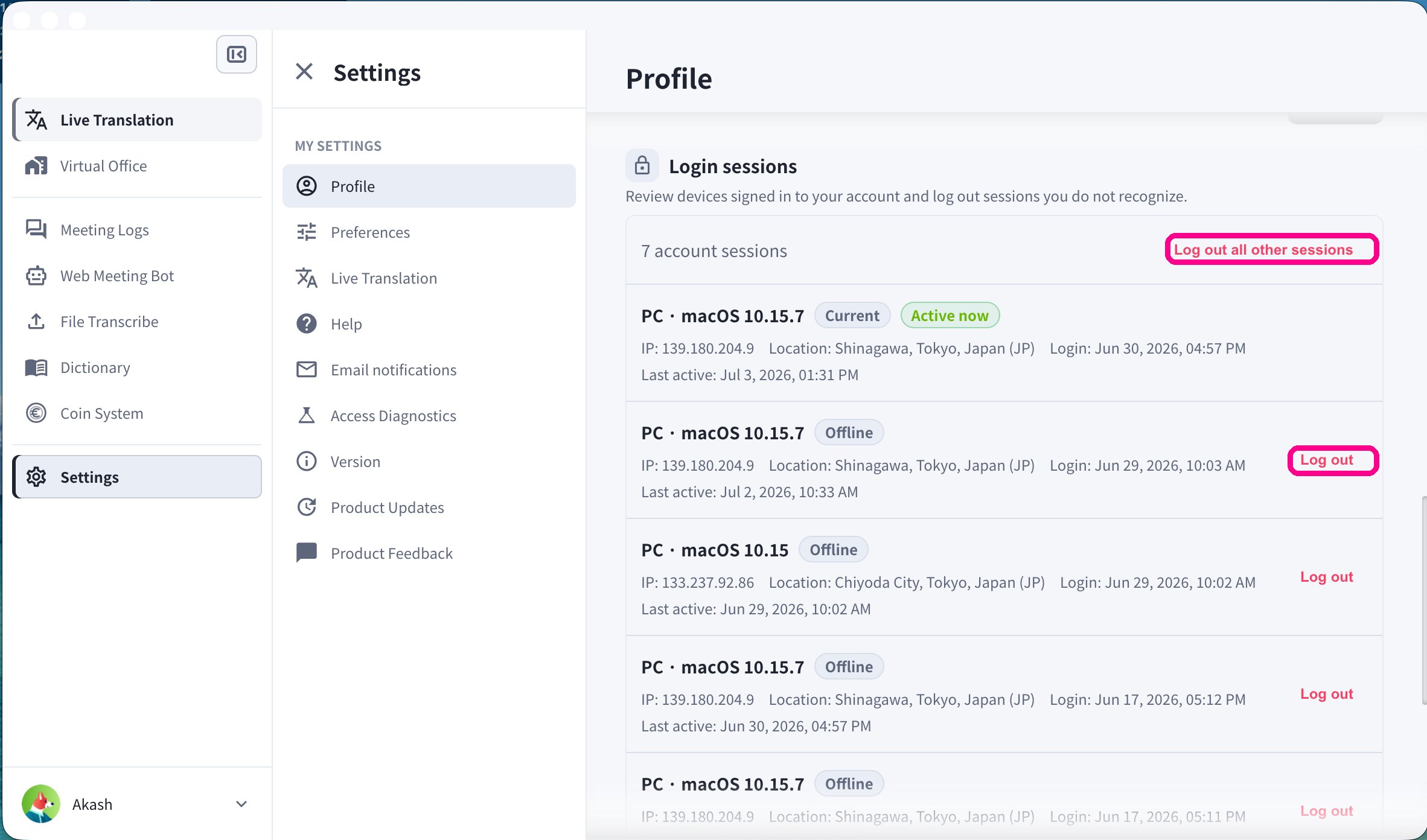
**Login sessions** セクションには、アカウントにサインインしているすべてのデバイスが、IPアドレス、地域、ログイン時刻、最終アクティブ時刻とともに一覧表示されます。
* 見覚えのないセッションがあれば、そのセッションの **Log out** をクリックします。
* **Log out all other sessions** をクリックすると、現在使用中のセッションを除くすべてのセッションを終了できます。
### ログインセッションを確認する
**Login sessions** セクションには、アカウントにサインインしているすべてのデバイスが、IPアドレス、地域、ログイン時刻、最終アクティブ時刻とともに一覧表示されます。
* 見覚えのないセッションがあれば、そのセッションの **Log out** をクリックします。
* **Log out all other sessions** をクリックすると、現在使用中のセッションを除くすべてのセッションを終了できます。
 ## Preferences(環境設定)
**Preferences** タブでは、アプリの言語、外観、デスクトップの動作、カレンダー連携を設定できます。
### 表示言語
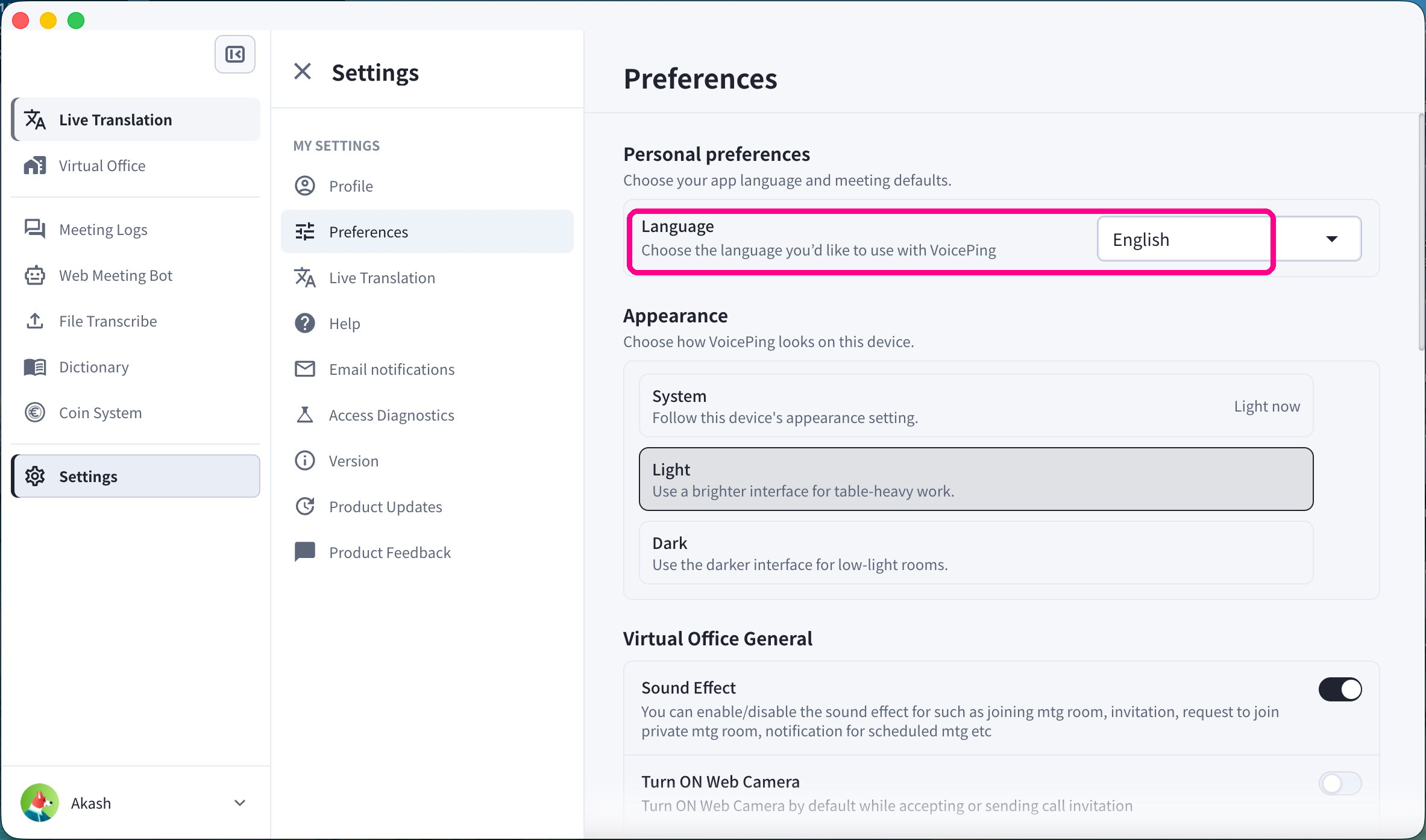
**Personal preferences** の下にある **Language** ドロップダウンを開き、VoicePingで使用したい言語を選択します。
## Preferences(環境設定)
**Preferences** タブでは、アプリの言語、外観、デスクトップの動作、カレンダー連携を設定できます。
### 表示言語
**Personal preferences** の下にある **Language** ドロップダウンを開き、VoicePingで使用したい言語を選択します。
 ### 外観(テーマ)
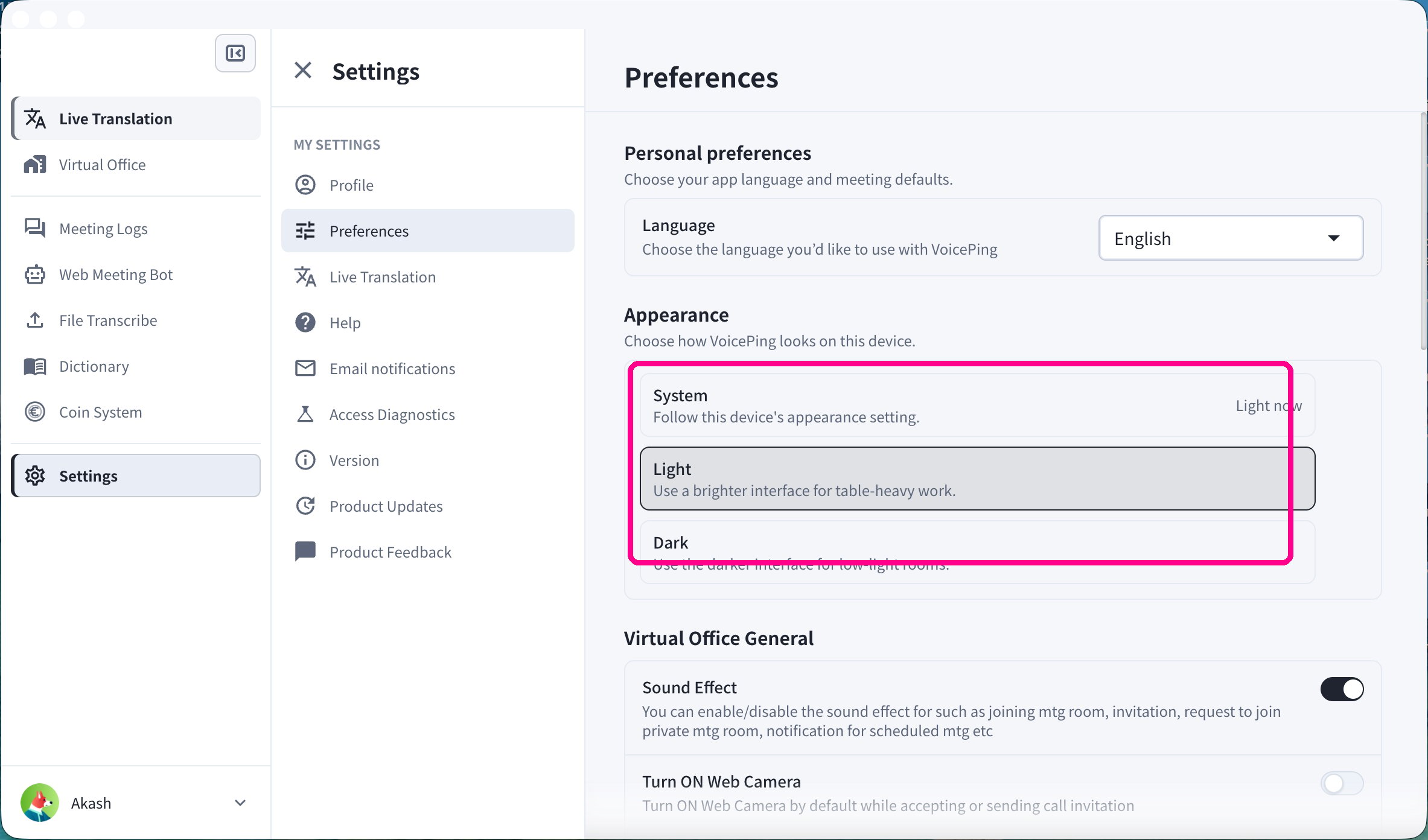
**Appearance** で、このデバイスでのVoicePingの見た目を選択します。
* **System** — デバイスの外観設定に従う
* **Light** — 明るいインターフェース
* **Dark** — 暗い部屋向けの暗いインターフェース
### 外観(テーマ)
**Appearance** で、このデバイスでのVoicePingの見た目を選択します。
* **System** — デバイスの外観設定に従う
* **Light** — 明るいインターフェース
* **Dark** — 暗い部屋向けの暗いインターフェース
 ### ログイン時に起動
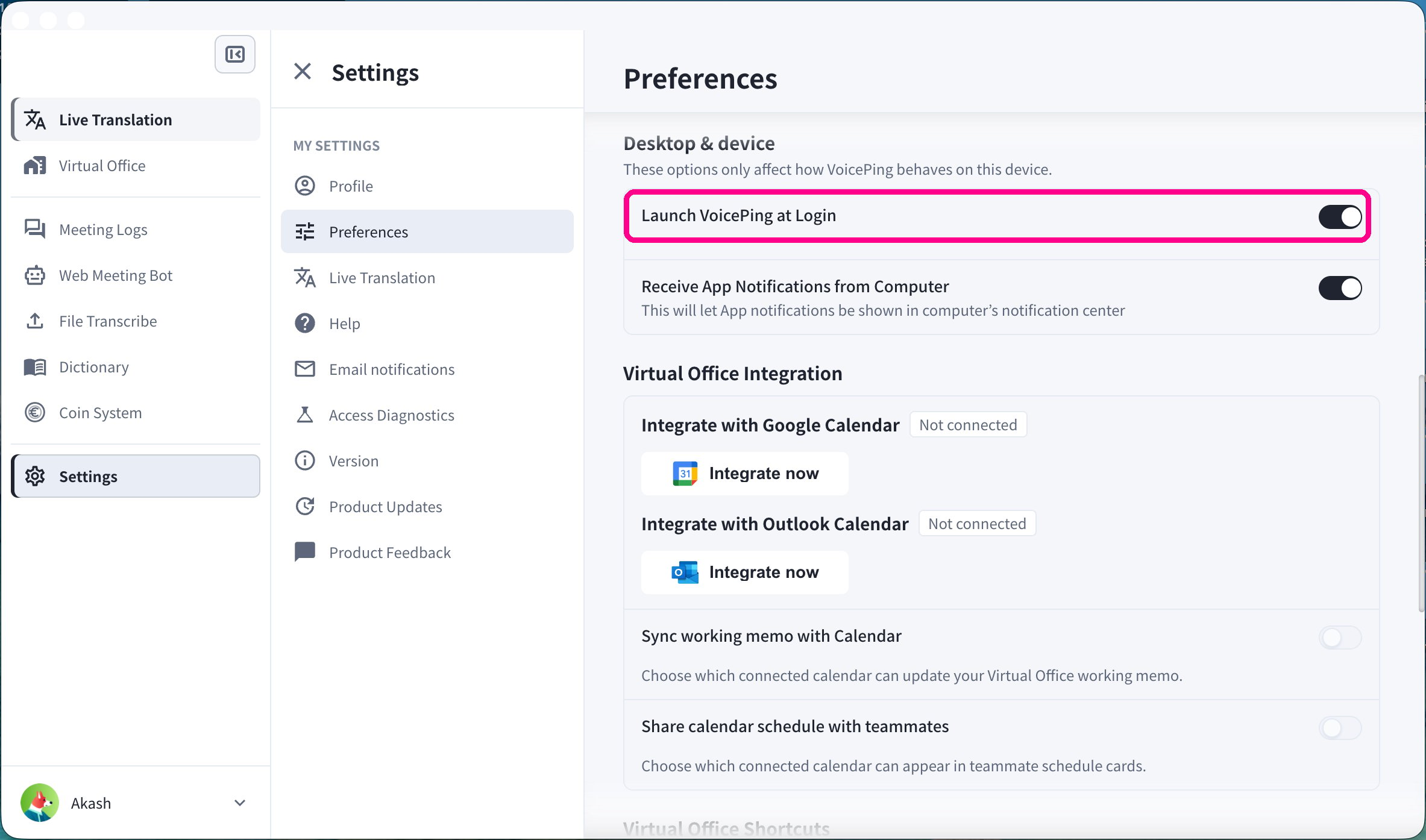
**Desktop & device** の下で **Launch VoicePing at Login** をオンにすると、パソコンにサインインした際にVoicePingが自動的に起動します。ここで **Receive App Notifications from Computer** を切り替えることもできます。
### ログイン時に起動
**Desktop & device** の下で **Launch VoicePing at Login** をオンにすると、パソコンにサインインした際にVoicePingが自動的に起動します。ここで **Receive App Notifications from Computer** を切り替えることもできます。
 ### カレンダー連携
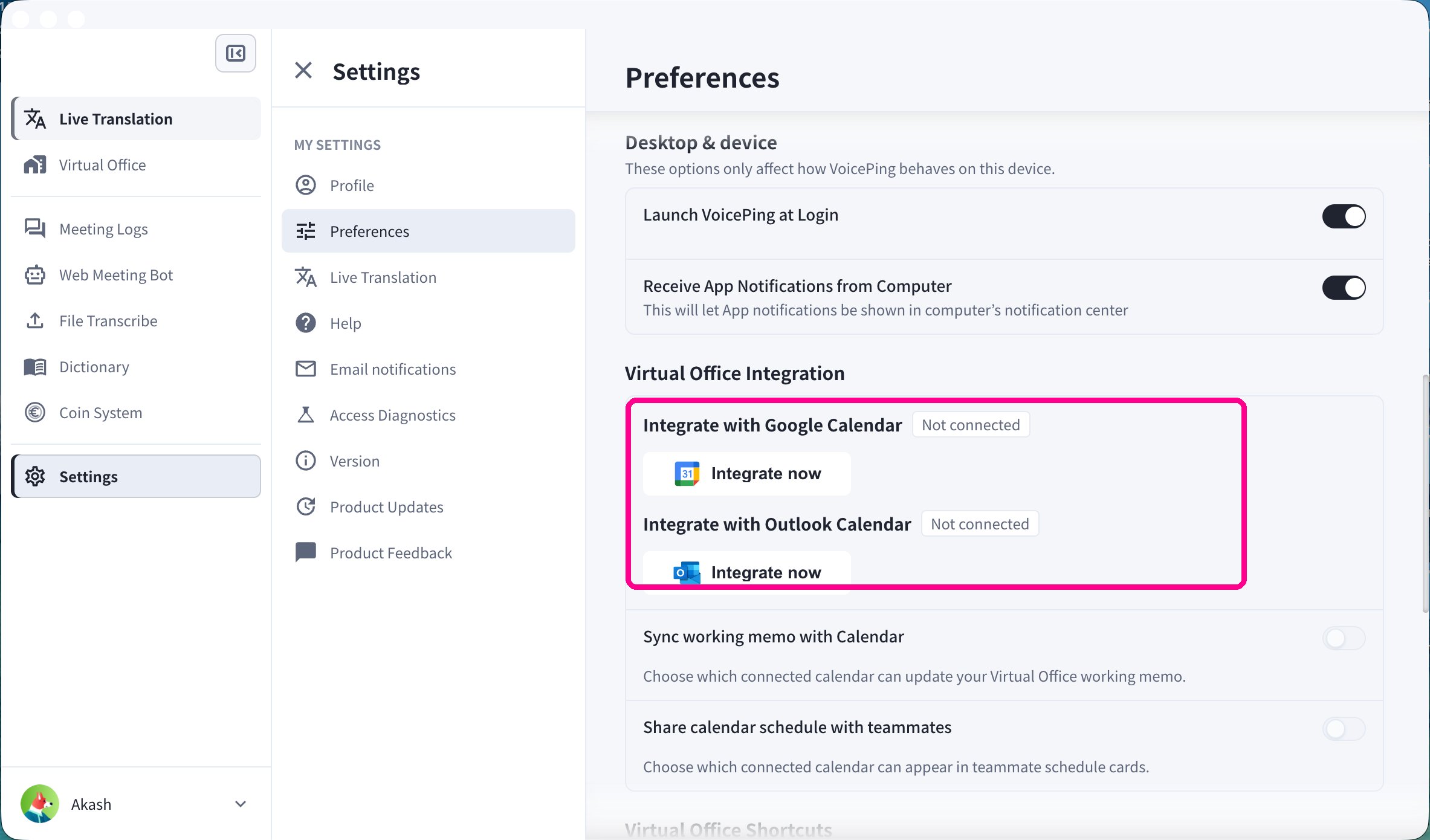
**Virtual Office Integration** の下で **Google Calendar** または **Outlook Calendar** を連携すると、VoicePingが今後の予定に含まれる会議リンクを検出できるようになります。ご利用のカレンダーの横にある **Integrate now** をクリックしてください。
### カレンダー連携
**Virtual Office Integration** の下で **Google Calendar** または **Outlook Calendar** を連携すると、VoicePingが今後の予定に含まれる会議リンクを検出できるようになります。ご利用のカレンダーの横にある **Integrate now** をクリックしてください。
 カレンダー連携は、Web Meeting Botの自動スケジュール機能にも利用されます。詳しくは [Web Meeting Bot](/ja/web-meeting-bot) をご覧ください。
## Email Notifications(メール通知)
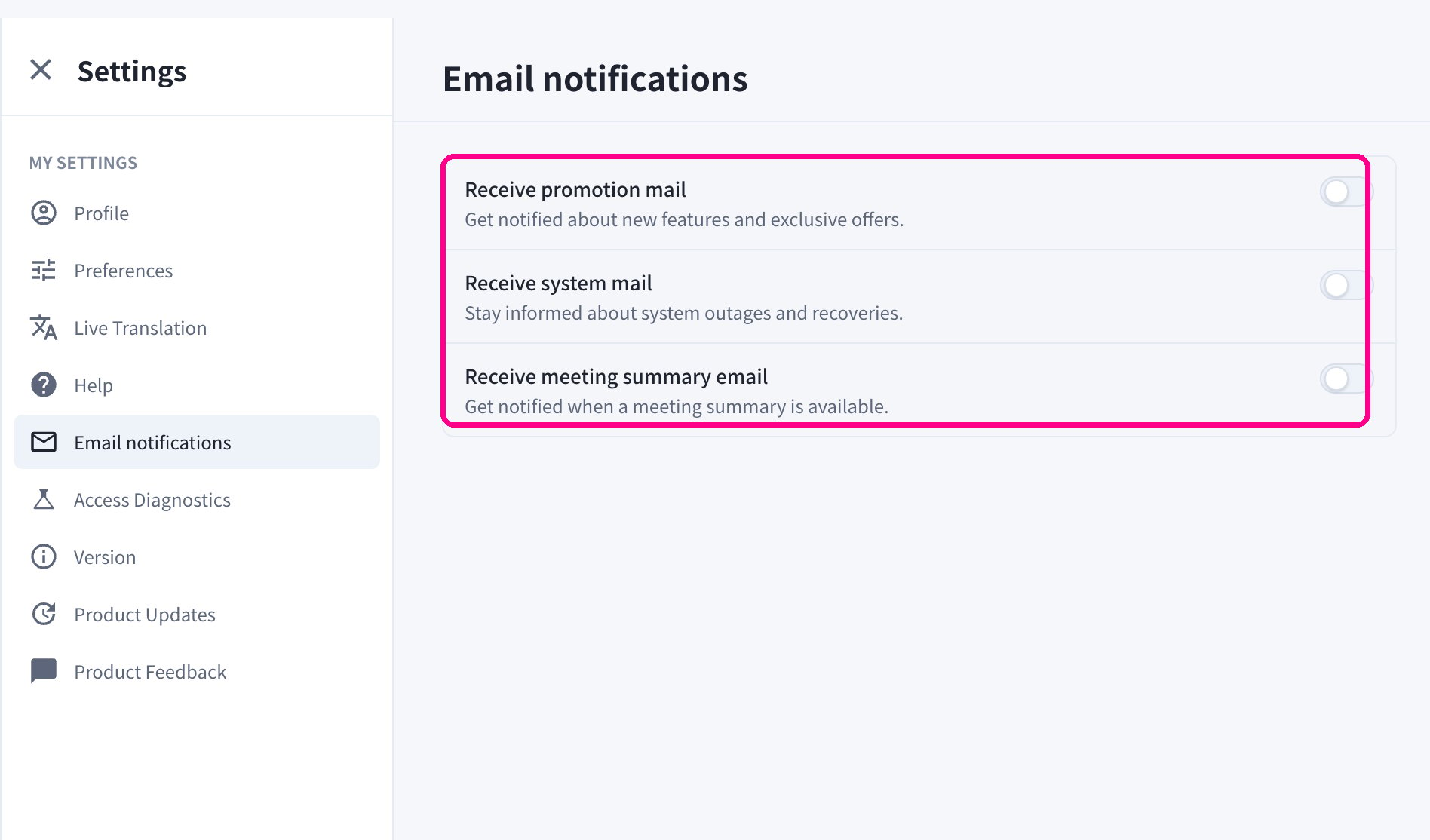
**My Settings** の **Email notifications** を開くと、受信するメールを設定できます。
* **Receive promotion mail** — 新機能や限定オファー
* **Receive system mail** — システム障害や復旧のお知らせ
* **Receive meeting summary email** — 会議の要約が利用可能になったときの通知
カレンダー連携は、Web Meeting Botの自動スケジュール機能にも利用されます。詳しくは [Web Meeting Bot](/ja/web-meeting-bot) をご覧ください。
## Email Notifications(メール通知)
**My Settings** の **Email notifications** を開くと、受信するメールを設定できます。
* **Receive promotion mail** — 新機能や限定オファー
* **Receive system mail** — システム障害や復旧のお知らせ
* **Receive meeting summary email** — 会議の要約が利用可能になったときの通知
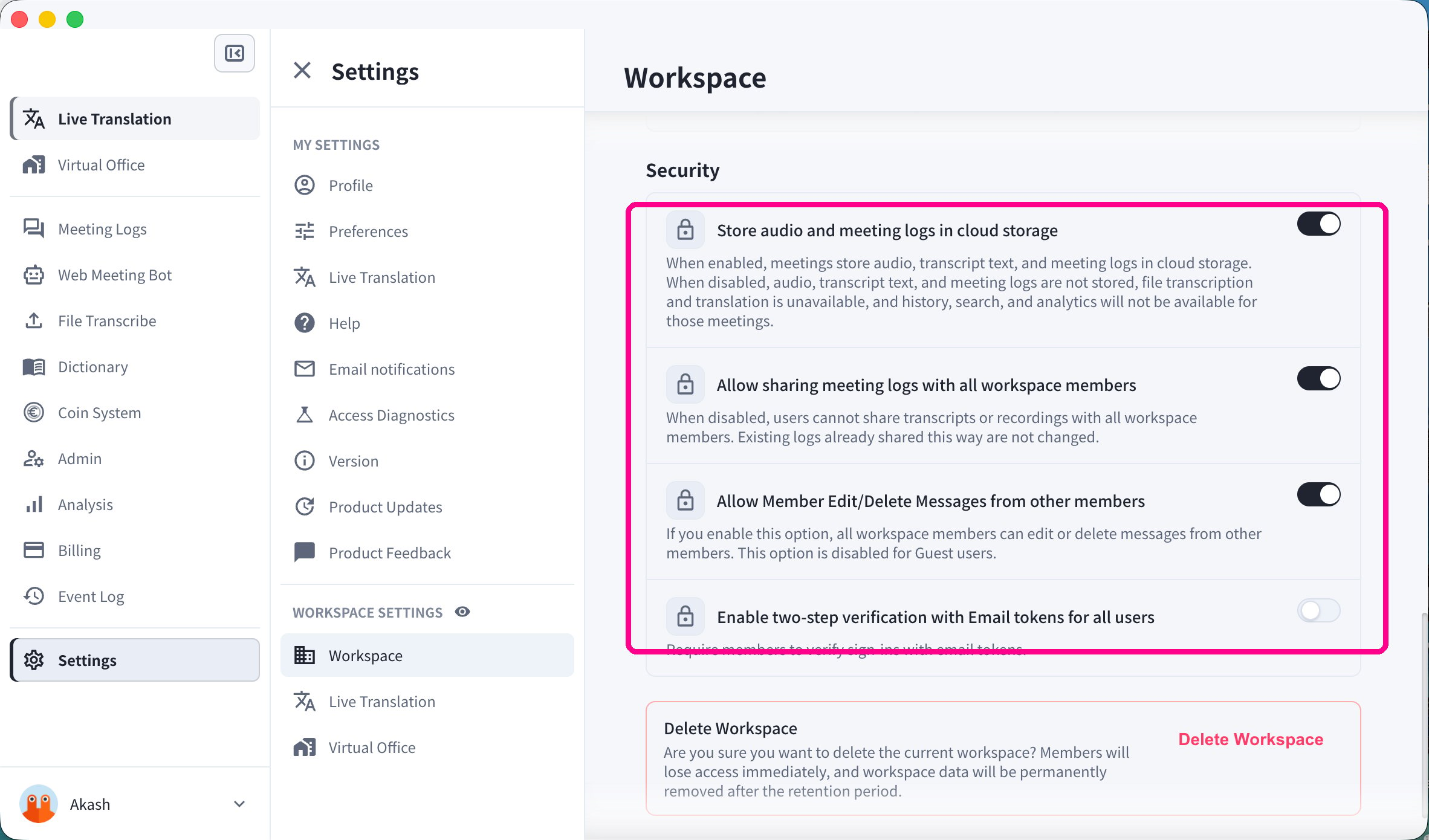
 ## ワークスペースのセキュリティ(オーナーと管理者)
オーナーと管理者は、**Workspace Settings → Workspace** を開いて、ワークスペース全体のセキュリティを管理できます。
* **Store audio and meeting logs in cloud storage**(音声と会議ログをクラウドストレージに保存)
* **Allow sharing meeting logs with all workspace members**(会議ログをワークスペースの全メンバーと共有することを許可)
* **Allow Member Edit/Delete Messages from other members**(メンバーが他のメンバーのメッセージを編集・削除することを許可)
* **Enable two-step verification with Email tokens for all users**(全ユーザーにメールトークンによる2段階認証を有効化)
* **Delete Workspace**(ワークスペースを削除)
これらの設定はワークスペースの全メンバーに影響し、オーナーと管理者のみが利用できます。
## ワークスペースのセキュリティ(オーナーと管理者)
オーナーと管理者は、**Workspace Settings → Workspace** を開いて、ワークスペース全体のセキュリティを管理できます。
* **Store audio and meeting logs in cloud storage**(音声と会議ログをクラウドストレージに保存)
* **Allow sharing meeting logs with all workspace members**(会議ログをワークスペースの全メンバーと共有することを許可)
* **Allow Member Edit/Delete Messages from other members**(メンバーが他のメンバーのメッセージを編集・削除することを許可)
* **Enable two-step verification with Email tokens for all users**(全ユーザーにメールトークンによる2段階認証を有効化)
* **Delete Workspace**(ワークスペースを削除)
これらの設定はワークスペースの全メンバーに影響し、オーナーと管理者のみが利用できます。