> ## Documentation Index
> Fetch the complete documentation index at: https://manual.voiceping.net/llms.txt
> Use this file to discover all available pages before exploring further.

# 退勤・アプリ終了

> VoicePingアプリの完全終了方法（Windows・Mac）

export const FeedbackJa = () => <>
    <Tip>
      このフィーチャーへのご意見やご要望は、<a href="/ja/product-feedback">Product Feedback</a> からチームへお送りください。
    </Tip>

    <h2>公式リンク</h2>

    <CardGroup cols={2}>
      <Card title="公式サイト" icon="globe" href="https://voiceping.net/">
        公式ウェブサイトはこちら
      </Card>
      <Card title="X (Twitter)" icon="x-twitter" href="https://x.com/VoicePingMedia">
        Xでフォロー
      </Card>
      <Card title="Facebook" icon="facebook" href="https://www.facebook.com/voiceping.inc">
        Facebookでいいね
      </Card>
      <Card title="LinkedIn" icon="linkedin" href="https://www.linkedin.com/company/28684130/">
        LinkedInでつながる
      </Card>
    </CardGroup>
  </>;

VoicePing appアプリは、メンバーが仮想空間上に「常駐」できるように設計されているため、完全にアプリを終了しない限り、裏で周り続ける仕様になっています。

## アカウントからサインアウトする

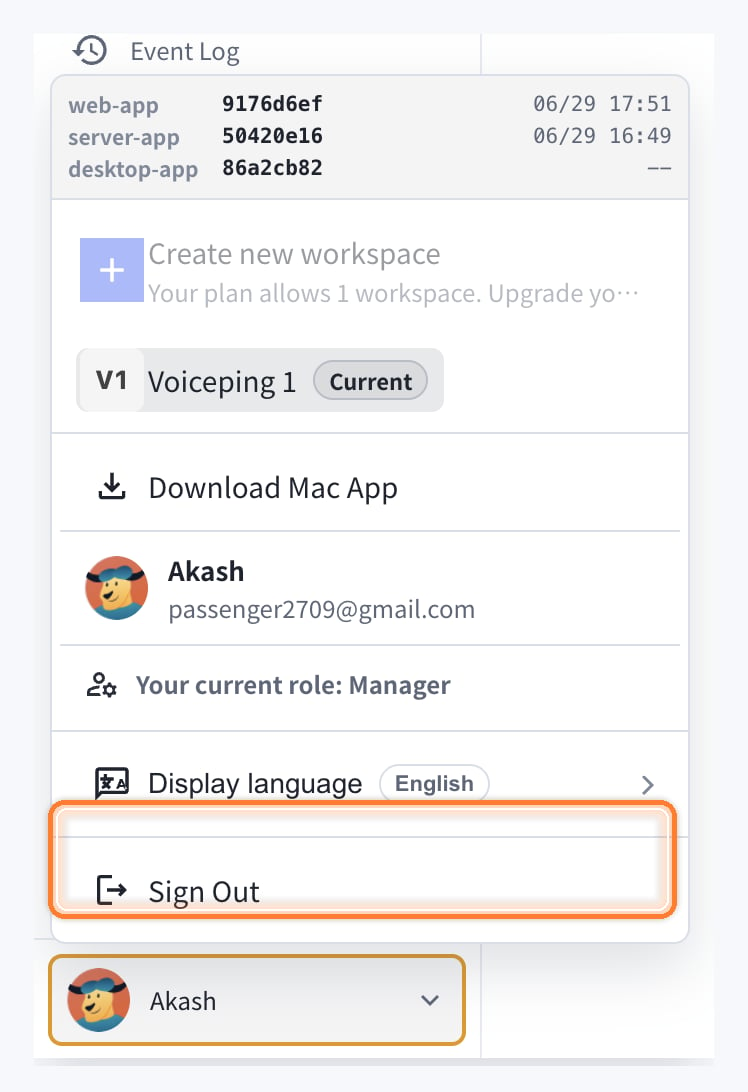
現在のVoicePingアカウントからログアウトする、または別のアカウントに切り替える場合は「Sign Out」を使用します。サインアウトしてもデスクトップアプリ自体は完全には終了しません。

1. 左下のプロフィールメニューをクリックします。
2. 「Sign Out」をクリックします。
<Frame>
  <img src="https://mintcdn.com/test-cf63e467/1_BQkW2BilGmh1Db/en/images/app-logout/sign-out-menu-highlighted.png?fit=max&auto=format&n=1_BQkW2BilGmh1Db&q=85&s=95748d7f0f7226b0e4778eb43f95ea39" alt="Sign Outメニューを強調表示" width="748" height="1092" data-path="en/images/app-logout/sign-out-menu-highlighted.png" />
</Frame>

## Windows OSの場合

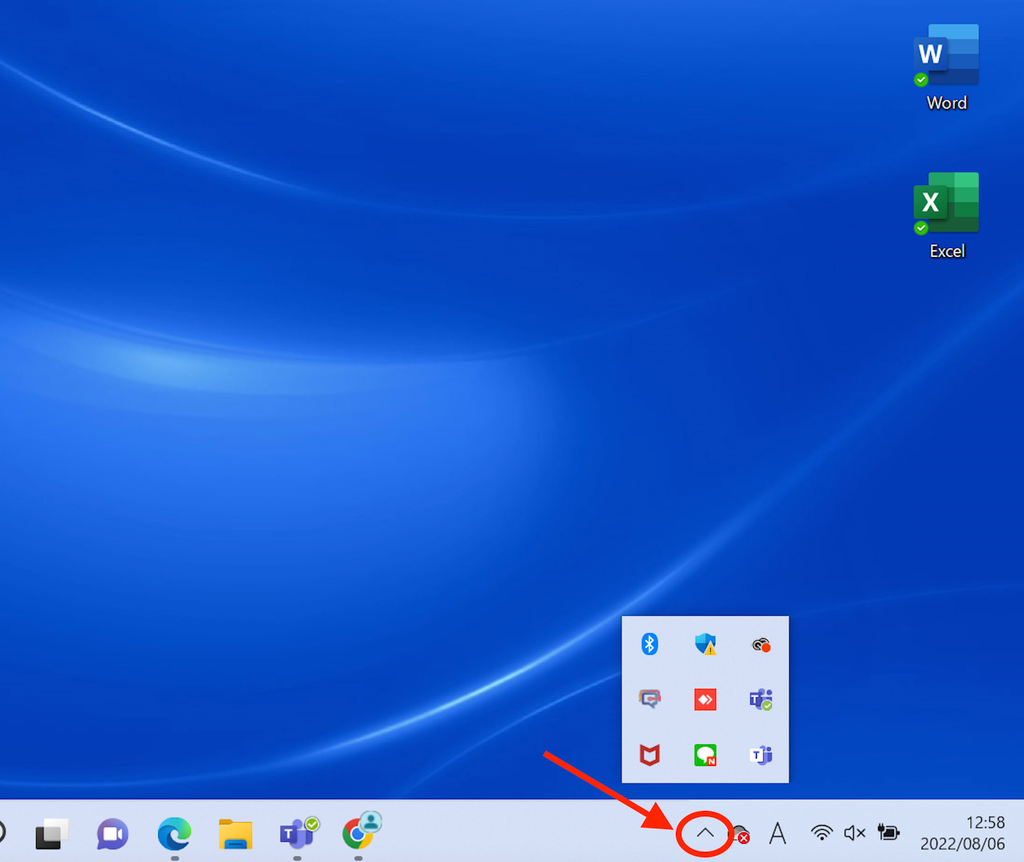
### ステップ1: 隠れているインジケーターを開く

メニューバー右下の隠れているインジケーターを左クリック
<Frame>
  <img src="https://mintcdn.com/test-cf63e467/4vHpBWNcRcAS0vJ1/ja/images/app-logout/01-windows-indicator.png?fit=max&auto=format&n=4vHpBWNcRcAS0vJ1&q=85&s=45ddbc053e2f5f25bb59ef833bc2519c" alt="Windowsインジケーター" width="1024" height="862" data-path="ja/images/app-logout/01-windows-indicator.png" />
</Frame>

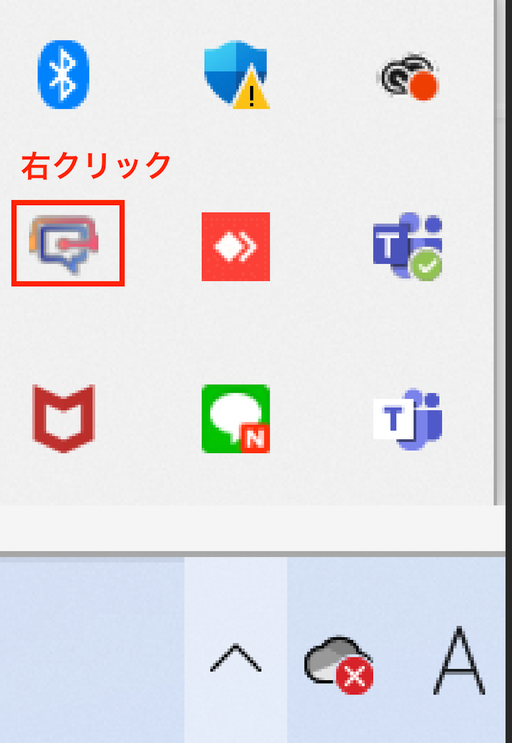
### ステップ2: VoicePingアプリを右クリック

VoicePingアプリを右クリック
<Frame>
  <img src="https://mintcdn.com/test-cf63e467/4vHpBWNcRcAS0vJ1/ja/images/app-logout/02-right-click-menu.png?fit=max&auto=format&n=4vHpBWNcRcAS0vJ1&q=85&s=9a2f7b07483f8efe3e62752d9340e961" alt="VoicePing右クリックメニュー" width="512" height="743" data-path="ja/images/app-logout/02-right-click-menu.png" />
</Frame>

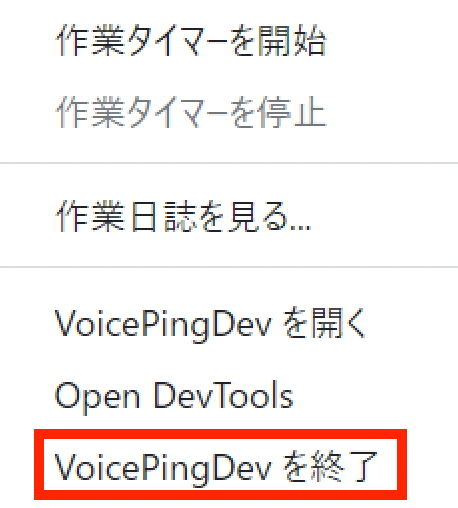
### ステップ3: アプリを終了

「VoicePingを終了」をクリック

<Frame>
  <img src="https://mintcdn.com/test-cf63e467/4vHpBWNcRcAS0vJ1/ja/images/app-logout/03-quit-button.png?fit=max&auto=format&n=4vHpBWNcRcAS0vJ1&q=85&s=6f8f3400c1a53b5adeda6ab475326bf8" alt="終了ボタン" width="458" height="508" data-path="ja/images/app-logout/03-quit-button.png" />
</Frame>

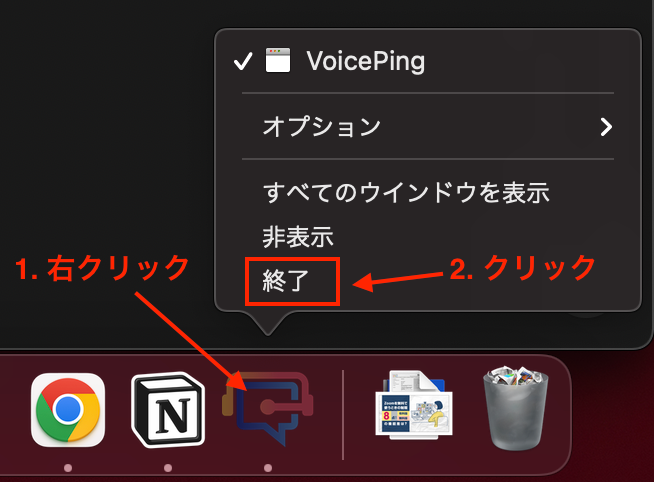
## Mac OSの場合

### ステップ1: アプリを右クリック

右下の現在起動中のアプリが表示されるバーの中から、VoicePingアプリを右クリック

### ステップ2: 終了をクリック

「終了」をクリック
<Frame>
  <img src="https://mintcdn.com/test-cf63e467/4vHpBWNcRcAS0vJ1/ja/images/app-logout/04-mac-quit-screen.png?fit=max&auto=format&n=4vHpBWNcRcAS0vJ1&q=85&s=5792e763b707b2bfdfacb685eeced266" alt="Mac終了画面" width="654" height="482" data-path="ja/images/app-logout/04-mac-quit-screen.png" />
</Frame>

<FeedbackJa />