> ## Documentation Index
> Fetch the complete documentation index at: https://manual.voiceping.net/llms.txt
> Use this file to discover all available pages before exploring further.
# コイン&称賛システム
> VoicePingのコインで同僚を称賛しましょう。仮想オフィスから称賛を送り、受け取ったコインをダッシュボードで確認し、コイン種別をカスタマイズして、エンゲージメント分析をレビューできます。
export const ContactJa = () => <>
ご不明な点がございましたら、こちらのフォームよりお問い合わせください。
## 公式リンク
公式ウェブサイトはこちら
Xでフォロー
Facebookでいいね
LinkedInでつながる
;
 **コインシステム** は、ワークスペースのメンバー同士がコインを送り合い、互いの貢献を称賛できる仕組みです。分散した多言語チームの間で、感謝とエンゲージメントを手軽に育てられます。各メンバーには毎日使えるコインの上限があり、すべてのコインには称賛の種別(Great Work や Kindness など)とコメントが付きます。
## どこにあるか
左側のワークスペースナビゲーションから **Coin System** を開きます。次の3つのタブがあります。
| タブ | 閲覧できる人 | 表示内容 |
| ------------- | ---------- | ------------------------------------- |
| **Dashboard** | すべてのメンバー | 残りコイン、送信したコイン、受け取った称賛、ワークスペースの称賛フィード。 |
| **Settings** | マネージャー/管理者 | 1日の上限、コメント必須設定、コイン種別の設定。 |
| **Analysis** | マネージャー/管理者 | 称賛の傾向、送信・受信の上位者、CSV/PDFエクスポート。 |
**仮想オフィス** から直接コインを送ることもできます。
## コインを送る
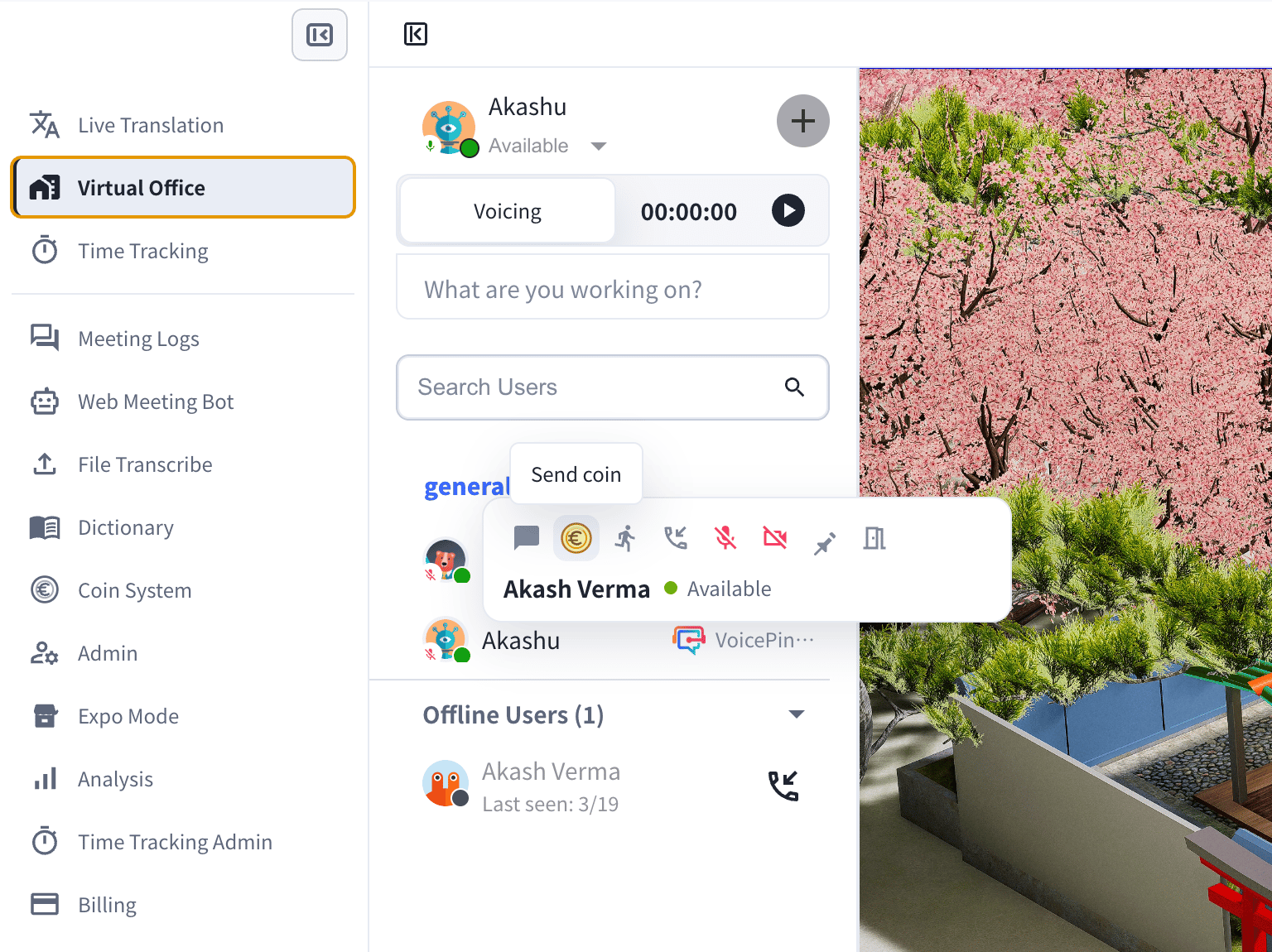
**仮想オフィス** でメンバーにカーソルを合わせ、操作ツールバーの **Send coin**(コインを送る)アイコンをクリックします。
**コインシステム** は、ワークスペースのメンバー同士がコインを送り合い、互いの貢献を称賛できる仕組みです。分散した多言語チームの間で、感謝とエンゲージメントを手軽に育てられます。各メンバーには毎日使えるコインの上限があり、すべてのコインには称賛の種別(Great Work や Kindness など)とコメントが付きます。
## どこにあるか
左側のワークスペースナビゲーションから **Coin System** を開きます。次の3つのタブがあります。
| タブ | 閲覧できる人 | 表示内容 |
| ------------- | ---------- | ------------------------------------- |
| **Dashboard** | すべてのメンバー | 残りコイン、送信したコイン、受け取った称賛、ワークスペースの称賛フィード。 |
| **Settings** | マネージャー/管理者 | 1日の上限、コメント必須設定、コイン種別の設定。 |
| **Analysis** | マネージャー/管理者 | 称賛の傾向、送信・受信の上位者、CSV/PDFエクスポート。 |
**仮想オフィス** から直接コインを送ることもできます。
## コインを送る
**仮想オフィス** でメンバーにカーソルを合わせ、操作ツールバーの **Send coin**(コインを送る)アイコンをクリックします。
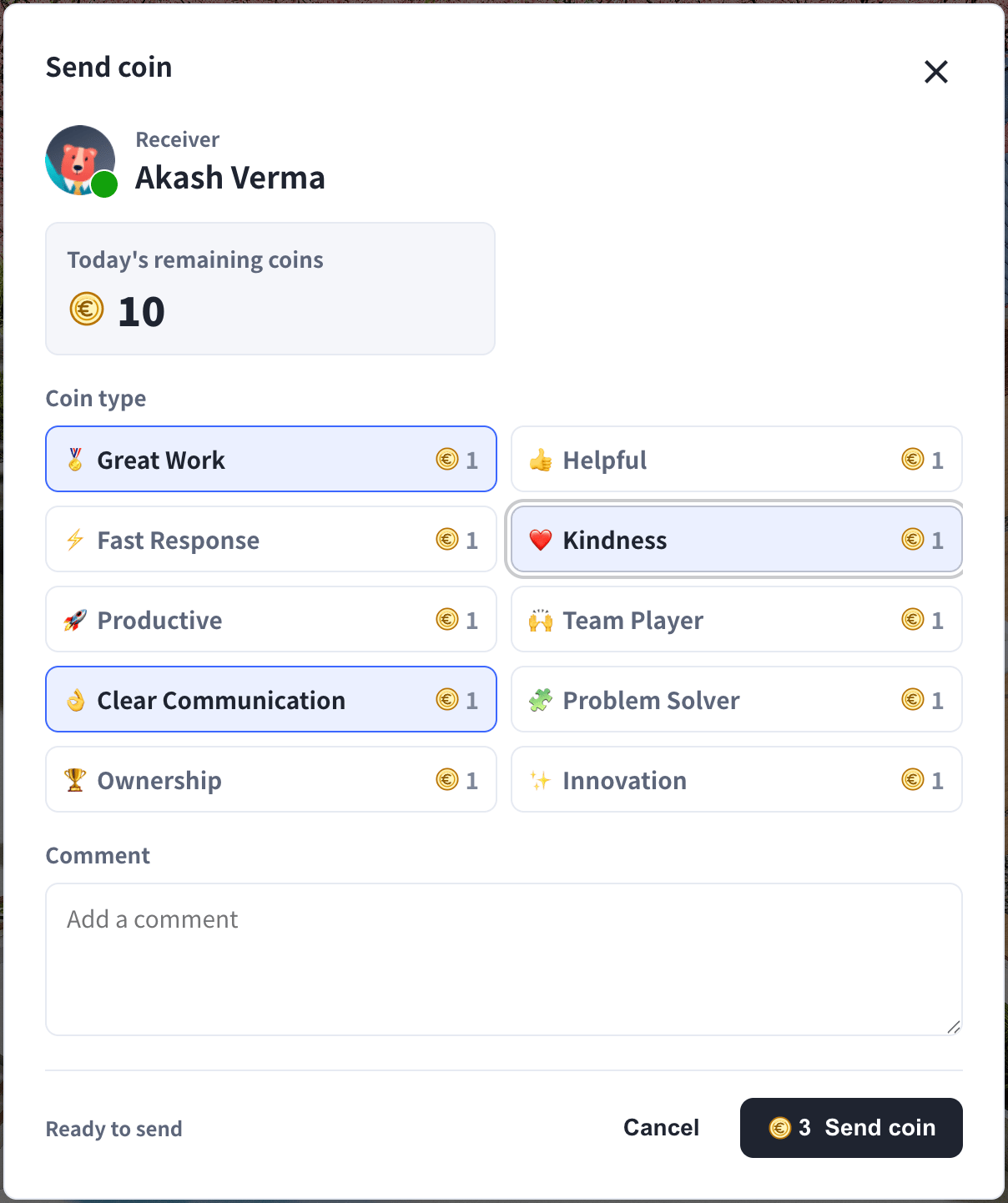
 **Send coin** ダイアログで、次の操作を行います。
1. **受け取る人** を確認します。
2. **コイン種別** を選びます。例えば Great Work、Helpful、Fast Response、Kindness、Productive、Team Player、Clear Communication などです。種別ごとにコインのコストが設定されています。
3. 何を称賛するのかを説明する **コメント** を追加します。ワークスペースでこの設定がオンの場合、コメントは必須です。
4. **Send coin** をクリックします。残りの1日分のコインは自動的に更新されます。
**Send coin** ダイアログで、次の操作を行います。
1. **受け取る人** を確認します。
2. **コイン種別** を選びます。例えば Great Work、Helpful、Fast Response、Kindness、Productive、Team Player、Clear Communication などです。種別ごとにコインのコストが設定されています。
3. 何を称賛するのかを説明する **コメント** を追加します。ワークスペースでこの設定がオンの場合、コメントは必須です。
4. **Send coin** をクリックします。残りの1日分のコインは自動的に更新されます。
 **1日の上限** まで送ることができます。上限は毎日リセットされます。
## コイン種別
| 絵文字 | 種別 | 称賛する対象 |
| --- | ------------------- | ---------------------- |
| 🏅 | Great Work | 高品質な仕事や優れた成果 |
| 👍 | Helpful | チームメイトを助けたこと |
| ⚡ | Fast Response | 素早い返信や対応 |
| ❤️ | Kindness | 思いやりのある、配慮の行き届いた行動 |
| 🚀 | Productive | 高い勢いとアウトプット |
| 🙌 | Team Player | 協力とサポート |
| 👌 | Clear Communication | 分かりやすく、伝わりやすいコミュニケーション |
| 🧩 | Problem Solver | 難しい課題の解決 |
| 🏆 | Ownership | 当事者意識を持って最後までやり遂げたこと |
| ✨ | Innovation | 新しいアイデアや創造的な解決策 |
マネージャーは **Settings** で、任意のコイン種別の名称変更、並べ替え、追加、無効化、コスト変更を行えます。
## 称賛ダッシュボード
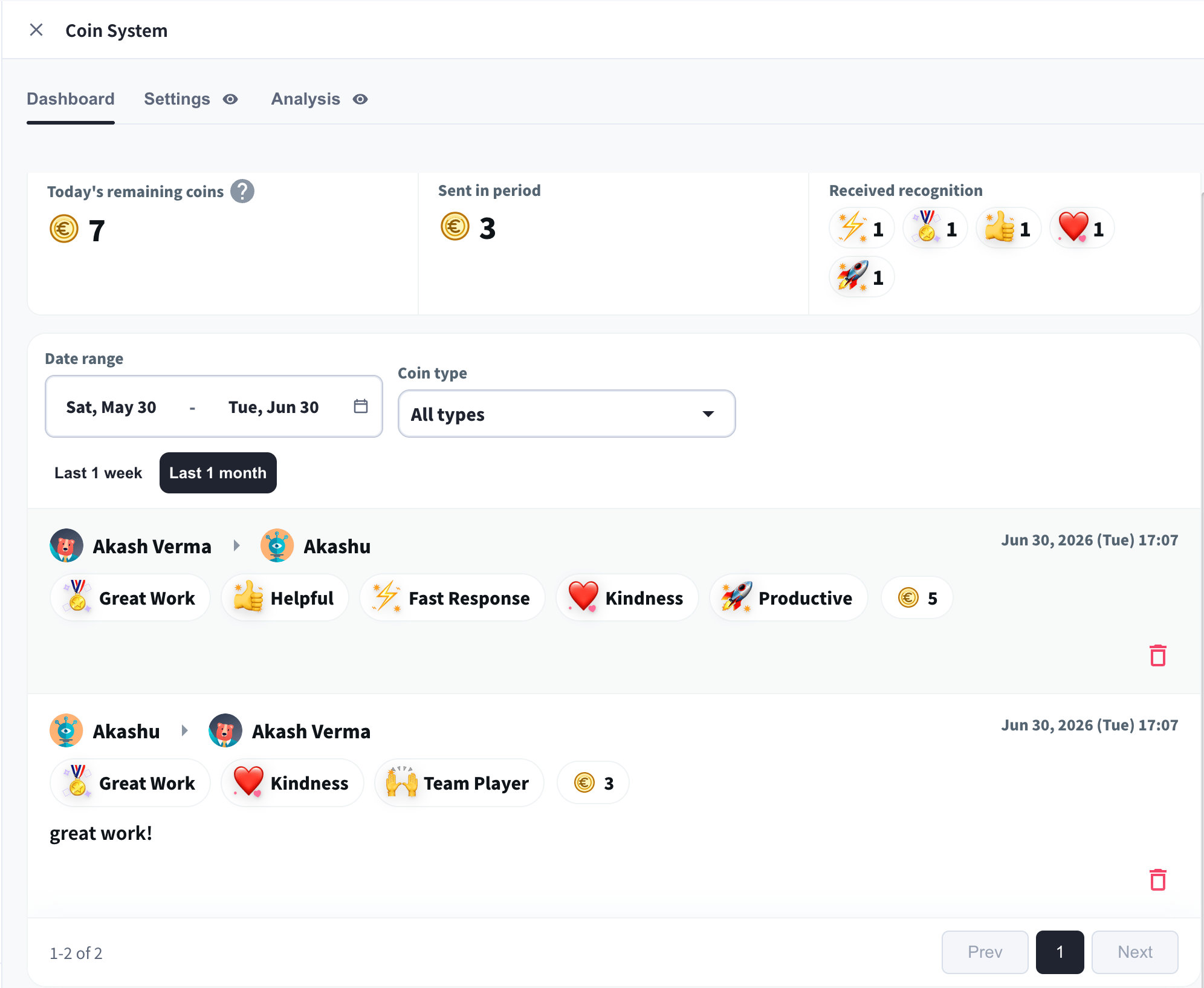
**Dashboard** は、各メンバーにとって称賛の拠点となる画面です。次の内容が表示されます。
* **本日の残りコイン** — 今日まだ送れるコインの数。
* **期間内の送信数** — 選択した期間にあなたが送ったコイン。
* **受け取った称賛** — 受け取ったコインの内訳を種別ごとに表示。
* **称賛フィード** — ワークスペース内のすべての称賛(送信者 → 受信者、コイン種別、合計コイン、コメント)。期間とコイン種別で絞り込めます。
**1日の上限** まで送ることができます。上限は毎日リセットされます。
## コイン種別
| 絵文字 | 種別 | 称賛する対象 |
| --- | ------------------- | ---------------------- |
| 🏅 | Great Work | 高品質な仕事や優れた成果 |
| 👍 | Helpful | チームメイトを助けたこと |
| ⚡ | Fast Response | 素早い返信や対応 |
| ❤️ | Kindness | 思いやりのある、配慮の行き届いた行動 |
| 🚀 | Productive | 高い勢いとアウトプット |
| 🙌 | Team Player | 協力とサポート |
| 👌 | Clear Communication | 分かりやすく、伝わりやすいコミュニケーション |
| 🧩 | Problem Solver | 難しい課題の解決 |
| 🏆 | Ownership | 当事者意識を持って最後までやり遂げたこと |
| ✨ | Innovation | 新しいアイデアや創造的な解決策 |
マネージャーは **Settings** で、任意のコイン種別の名称変更、並べ替え、追加、無効化、コスト変更を行えます。
## 称賛ダッシュボード
**Dashboard** は、各メンバーにとって称賛の拠点となる画面です。次の内容が表示されます。
* **本日の残りコイン** — 今日まだ送れるコインの数。
* **期間内の送信数** — 選択した期間にあなたが送ったコイン。
* **受け取った称賛** — 受け取ったコインの内訳を種別ごとに表示。
* **称賛フィード** — ワークスペース内のすべての称賛(送信者 → 受信者、コイン種別、合計コイン、コメント)。期間とコイン種別で絞り込めます。
 ## 設定(マネージャー向け)
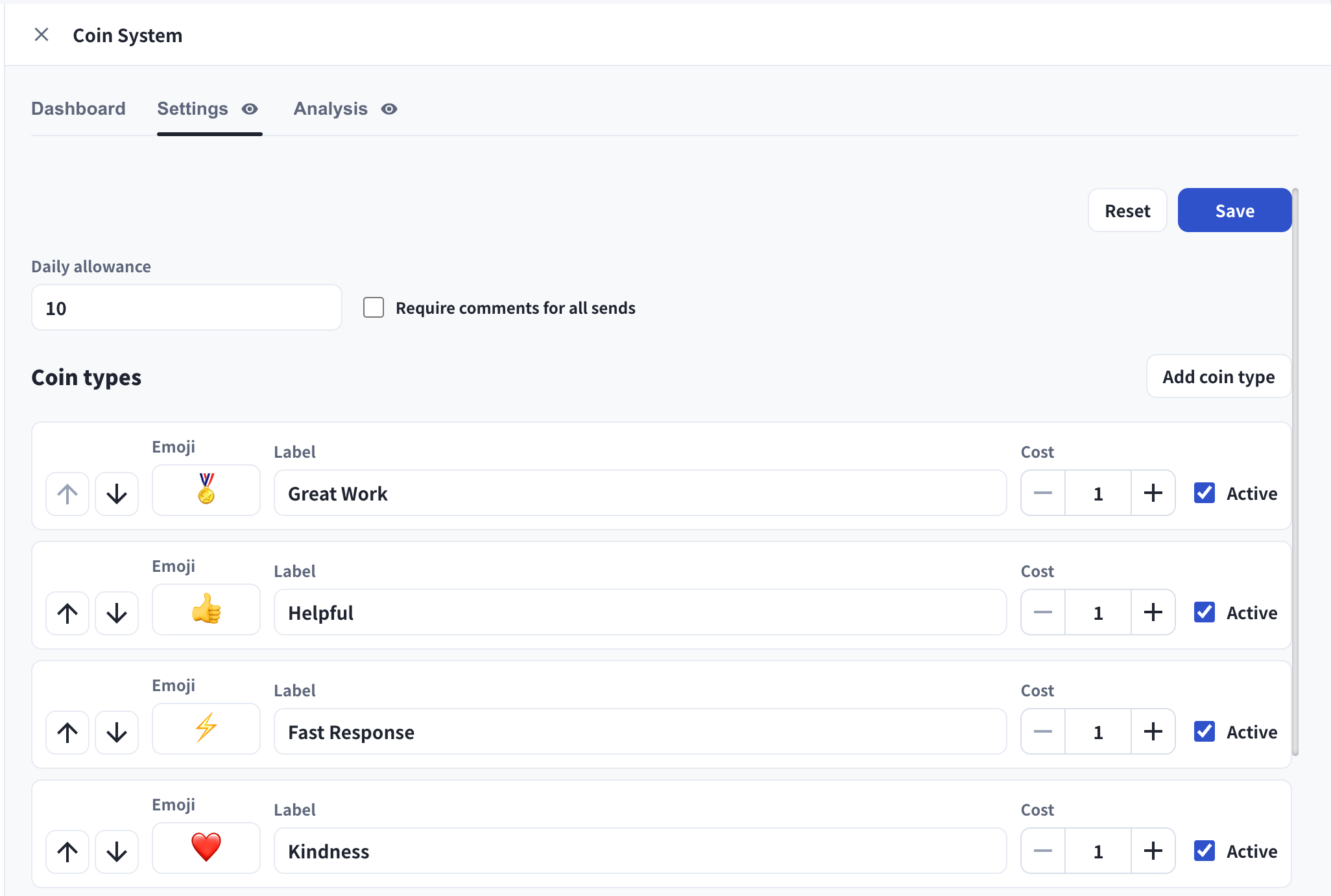
**Settings** では、マネージャーがコインシステムの動作を制御します。
* **1日の上限** — 各メンバーが1日に送れるコイン数。
* **すべての送信でコメントを必須にする** — すべてのコインにコメントを強制します。
* **コイン種別** — 各種別の追加、名称変更、並べ替え、コスト設定、有効化・無効化を行います。**Add coin type** から、独自の絵文字とラベルを持つカスタム称賛を作成できます。
変更を適用するには **Save** を、元に戻すには **Reset** をクリックします。
## 設定(マネージャー向け)
**Settings** では、マネージャーがコインシステムの動作を制御します。
* **1日の上限** — 各メンバーが1日に送れるコイン数。
* **すべての送信でコメントを必須にする** — すべてのコインにコメントを強制します。
* **コイン種別** — 各種別の追加、名称変更、並べ替え、コスト設定、有効化・無効化を行います。**Add coin type** から、独自の絵文字とラベルを持つカスタム称賛を作成できます。
変更を適用するには **Save** を、元に戻すには **Reset** をクリックします。
 ## 分析とレポート(マネージャー向け)
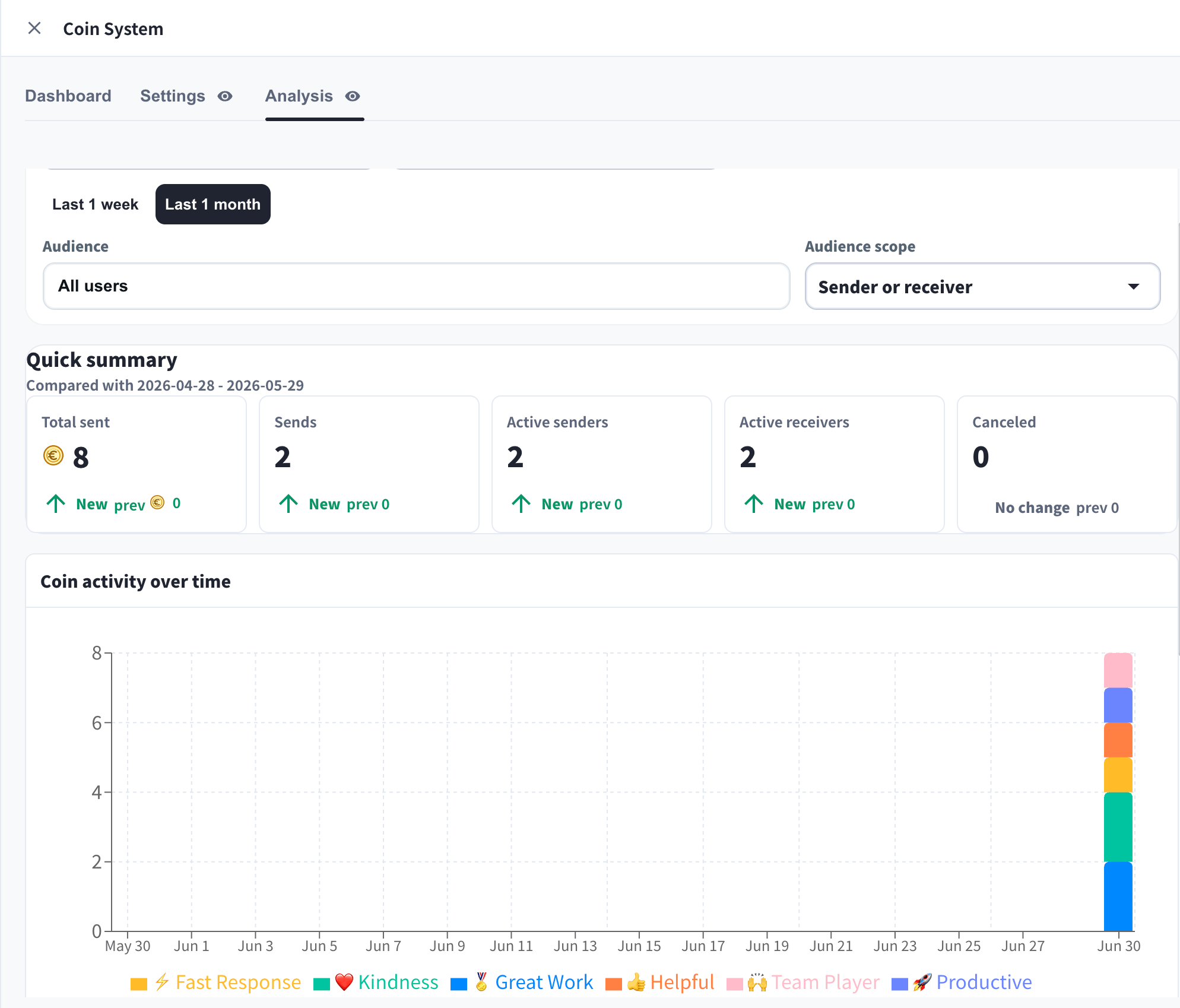
**Analysis** タブは、称賛をエンゲージメントの洞察に変えます。
* **クイックサマリー** — 合計送信数、送信回数、アクティブな送信者、アクティブな受信者、キャンセル数を、前の期間と比較して表示します。
* **時系列でのコインアクティビティ** — 期間中の称賛量をコイン種別ごとに表示します。
* **送信者トップ/受信者トップ** — 称賛アクティビティのランキング。
* **期間**、**コイン種別**、**対象**(送信者または受信者)で絞り込み、**Export to CSV** または **Export PDF** でエクスポートできます。
## 分析とレポート(マネージャー向け)
**Analysis** タブは、称賛をエンゲージメントの洞察に変えます。
* **クイックサマリー** — 合計送信数、送信回数、アクティブな送信者、アクティブな受信者、キャンセル数を、前の期間と比較して表示します。
* **時系列でのコインアクティビティ** — 期間中の称賛量をコイン種別ごとに表示します。
* **送信者トップ/受信者トップ** — 称賛アクティビティのランキング。
* **期間**、**コイン種別**、**対象**(送信者または受信者)で絞り込み、**Export to CSV** または **Export PDF** でエクスポートできます。
 ## 関連
* [仮想オフィス](/ja/virtual-office)
* [分析ダッシュボード](/ja/analytics)
* [メンバー権限](/ja/member-roles)
## 関連
* [仮想オフィス](/ja/virtual-office)
* [分析ダッシュボード](/ja/analytics)
* [メンバー権限](/ja/member-roles)