> ## Documentation Index
> Fetch the complete documentation index at: https://manual.voiceping.net/llms.txt
> Use this file to discover all available pages before exploring further.
# VoicePing 外部アクセス
> VoicePingの議事録をMCP経由でAIクライアントに、またはスコープ付きAPIキー経由で自社バックエンドに接続。5つのワークフロー例、スコープ、管理機能、イベントログを解説。
export const FeedbackJa = () => <>
このフィーチャーへのご意見やご要望は、Product Feedback からチームへお送りください。
公式リンク
公式ウェブサイトはこちら
Xでフォロー
Facebookでいいね
LinkedInでつながる
;
VIDEO
## 議事録をAIクライアントと自社バックエンドに接続
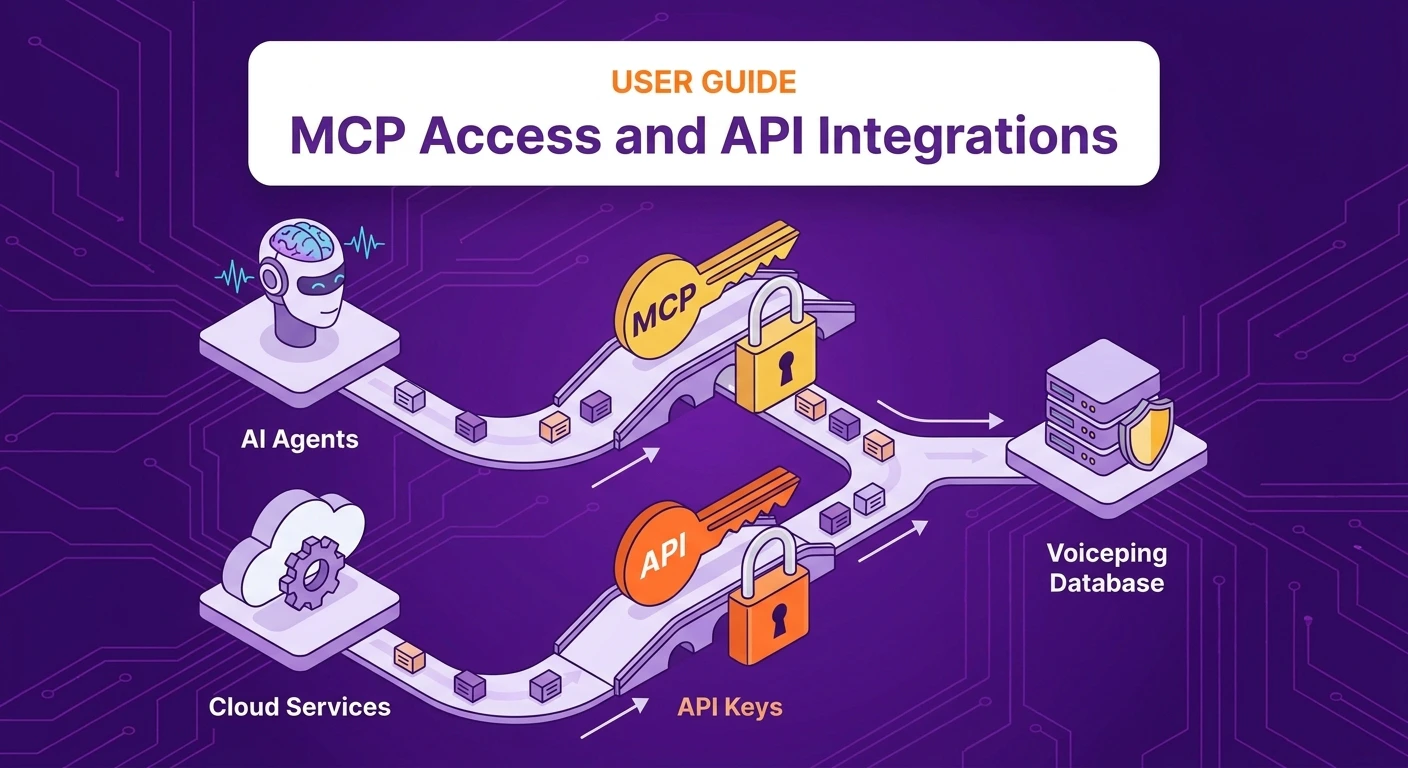
貴社のチームは、すでに社内で最も価値のある資産を日々生み出しています。それが **議事録** です。意思決定、課題、反対意見、期限、コミットメント ― すべてが記録され、すべてが検索可能です。
**VoicePing 外部アクセス** は、このデータを議事録ページの外で活用できるようにする2つの方法を提供します。
* **[MCP Access](/ja/external-access/mcp)** — ご利用のAIクライアント(Claude、ChatGPT、Codex、Claude Code、Gemini CLI、またはMCP対応ツール)が議事録を直接読み込みます。これにより、過去の会議履歴が回答・下書き・洞察のライブソースとして機能します。
* **[API Access](/ja/external-access/api-access)** — 貴社のバックエンドがスコープ付きAPIキーでVoicePing APIを呼び出します。議事録をCRM、レポーティングパイプライン、ダッシュボード、社内ツールへ流し込めます。
どちらも **ワークスペース設定 → 外部アクセス(External Access)** から管理でき、同じスコープ、ライフサイクル制御、イベントログを共有します。
***
## 用途で選ぶ
MCP Accessを有効化し、ChatGPT、Claude、Claude Code、Codex CLI、Gemini CLIを接続。各クライアントの手順を画面付きで解説。
APIキーを発行し、Bearerトークンで認証。TypeScript、Python、Java、GoからAPIを呼び出します。
迷った場合のシンプルな判断基準です。
```text theme={null}
If a person is asking questions, use MCP Access.
If a server is fetching data, use API Access.
```
***
## MCP ワークフロー5つの例
これらは、各チームが毎週MCP Access経由で最大のレバレッジを得ているワークフローです。それぞれにコピペ可能なプロンプトと実際のスクリーンショット付き専用ページがあります。
顧客との直近3〜4回の会議から、カレンダー招待にそのまま貼り付け可能な、時間配分付きの実践的アジェンダを生成。
ゴール、課題、反対意見、タイムラインを抽出し、経営層向けの提案書ドラフトに変換します。
意思決定を要約し、担当者を割り当て、参加者が退室する前にプロフェッショナルなフォローアップメールを送信。
複数メンバーが開いた会議をすべて取得し、マネージャー向けKPI比較レポートを作成。
再発する阻害要因、オーナー不在、セキュリティ遅延を可視化し、優先度付きアクションプランにまとめます。
**全ワークフロー共通のパターン:** 「答えを出して」から始めるのではなく、まずAIに **議事録を検索** させ、次に **対象を絞り**、最後に **必要な出力フォーマット**(アジェンダ、メール、提案書、レポート)を依頼する ― この3プロンプト構造が毎回機能します。自社で新たに考案したワークフローにも同じ型が使えます。
***
## 議事録スコープ
外部アクセスはスコープで制御されます。各MCP接続・APIキーが何をできるか、管理者が正確に決定します。
| スコープ | 許可される操作 |
| ----------------------- | ------------------- |
| **transcripts.search** | 議事録メタデータと一覧の検索 |
| **transcripts.read** | 議事録本文の読み取り |
| **transcripts.ai.read** | AI要約および構造化AI出力の読み取り |
APIキーでは **許可IPアドレス** による制限も設定でき、信頼するサーバーからのみキーを使える状態にできます。
***
## ライフサイクル制御
MCP接続・APIキーのどちらについても、アクセスを一時停止または削除できます。
| 操作 | 意味 |
| -------------------- | --------------------- |
| **無効化(Deactivate)** | アクセスを一時的にブロック |
| **再有効化(Reactivate)** | 接続またはキーが有効であればアクセスを復元 |
| **削除(Delete)** | 接続またはキーを完全に削除 |
***
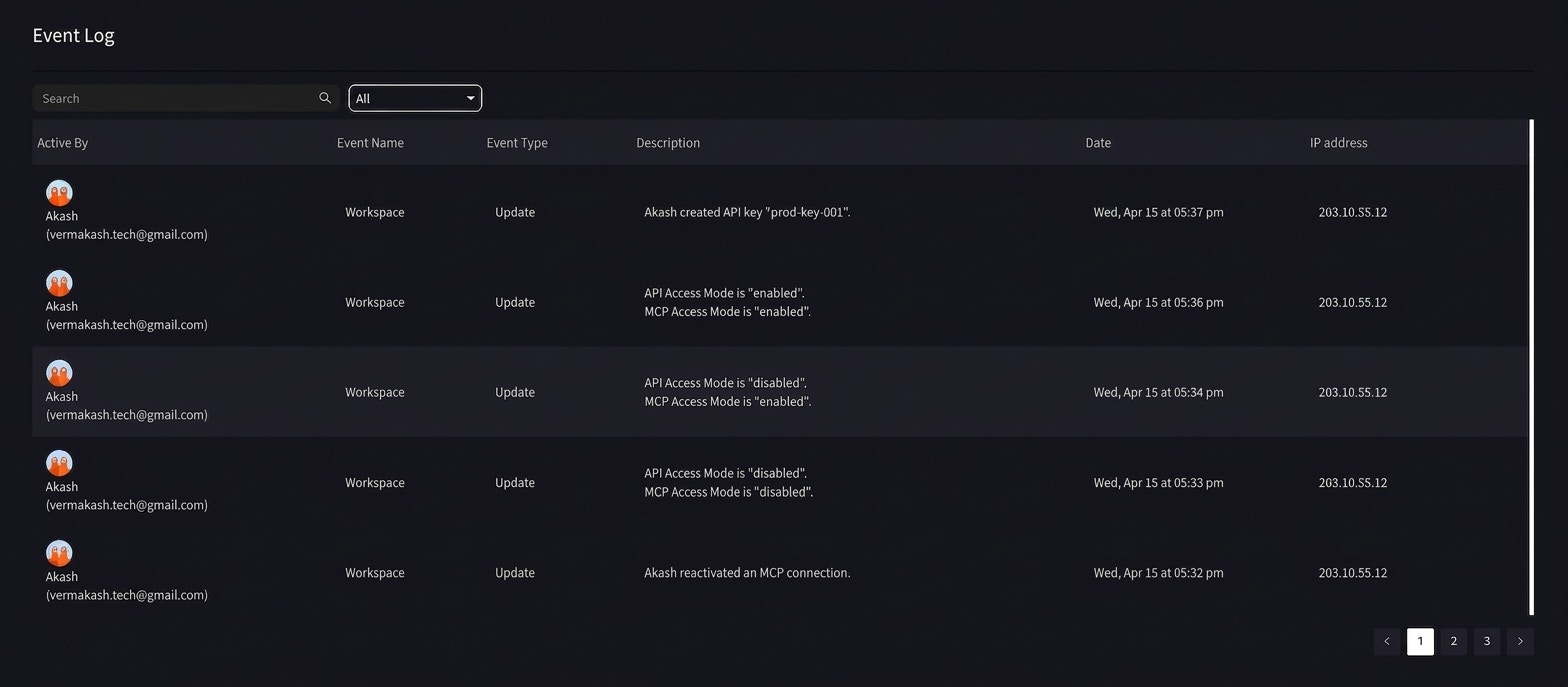
## イベントログ
外部アクセスに関するすべての変更 ― キー発行、接続承認、無効化、削除、モード切替 ― はワークスペースのイベントログに記録されます。管理者は「いつ」「誰が」「どのIPから」行ったかを常に把握できます。
Claude、ChatGPT、Codex、Claude Code、Gemini CLIを接続し、5つのワークフロー例を開始。
TypeScript、Python、Java、GoのAPIクイックスタートにジャンプ。
 ## 議事録をAIクライアントと自社バックエンドに接続
貴社のチームは、すでに社内で最も価値のある資産を日々生み出しています。それが **議事録** です。意思決定、課題、反対意見、期限、コミットメント ― すべてが記録され、すべてが検索可能です。
**VoicePing 外部アクセス** は、このデータを議事録ページの外で活用できるようにする2つの方法を提供します。
* **[MCP Access](/ja/external-access/mcp)** — ご利用のAIクライアント(Claude、ChatGPT、Codex、Claude Code、Gemini CLI、またはMCP対応ツール)が議事録を直接読み込みます。これにより、過去の会議履歴が回答・下書き・洞察のライブソースとして機能します。
* **[API Access](/ja/external-access/api-access)** — 貴社のバックエンドがスコープ付きAPIキーでVoicePing APIを呼び出します。議事録をCRM、レポーティングパイプライン、ダッシュボード、社内ツールへ流し込めます。
どちらも **ワークスペース設定 → 外部アクセス(External Access)** から管理でき、同じスコープ、ライフサイクル制御、イベントログを共有します。
***
## 用途で選ぶ
## 議事録をAIクライアントと自社バックエンドに接続
貴社のチームは、すでに社内で最も価値のある資産を日々生み出しています。それが **議事録** です。意思決定、課題、反対意見、期限、コミットメント ― すべてが記録され、すべてが検索可能です。
**VoicePing 外部アクセス** は、このデータを議事録ページの外で活用できるようにする2つの方法を提供します。
* **[MCP Access](/ja/external-access/mcp)** — ご利用のAIクライアント(Claude、ChatGPT、Codex、Claude Code、Gemini CLI、またはMCP対応ツール)が議事録を直接読み込みます。これにより、過去の会議履歴が回答・下書き・洞察のライブソースとして機能します。
* **[API Access](/ja/external-access/api-access)** — 貴社のバックエンドがスコープ付きAPIキーでVoicePing APIを呼び出します。議事録をCRM、レポーティングパイプライン、ダッシュボード、社内ツールへ流し込めます。
どちらも **ワークスペース設定 → 外部アクセス(External Access)** から管理でき、同じスコープ、ライフサイクル制御、イベントログを共有します。
***
## 用途で選ぶ
 ***
## 今週は1つのワークフローから始めてください
外部アクセスを最大限に活用しているチームは、一度に全部を試したりしません。**1つのワークフロー**(通常はフォローアップメール、時間削減効果が即座に得られるため)を選び、習慣化します。そして次のワークフローを追加していきます。
1ヶ月もすれば、議事録は単なるアーカイブから、チームのオペレーティングシステムへと変わります。
***
## 今週は1つのワークフローから始めてください
外部アクセスを最大限に活用しているチームは、一度に全部を試したりしません。**1つのワークフロー**(通常はフォローアップメール、時間削減効果が即座に得られるため)を選び、習慣化します。そして次のワークフローを追加していきます。
1ヶ月もすれば、議事録は単なるアーカイブから、チームのオペレーティングシステムへと変わります。