> ## Documentation Index
> Fetch the complete documentation index at: https://manual.voiceping.net/llms.txt
> Use this file to discover all available pages before exploring further.
# MCP Access — セットアップ
> VoicePing MCP Accessを有効化し、ChatGPT、Claude、Claude Code、Codex CLI、Gemini CLIなどMCP対応AIクライアントと接続。ChatGPTとClaudeの画面付き手順を収録。
export const FeedbackJa = () => <>
このフィーチャーへのご意見やご要望は、Product Feedback からチームへお送りください。
公式リンク
公式ウェブサイトはこちら
Xでフォロー
Facebookでいいね
LinkedInでつながる
;
 ## AIクライアントをVoicePing議事録に接続
MCP Accessは、VoicePingワークスペースを任意のMCP対応AIクライアントから読み取れるデータソースに変えます。一度接続し、スコープを承認すれば、本来は議事録を手動で開いて答える質問をチャットで直接聞けるようになります。
このページでは **セットアップのみ** を扱います。接続後の使い方は、コピペ対応のプロンプトフローを記載した各ワークフローページを参照してください。
顧客との直近3〜4回の会議から、時間配分付きアジェンダを生成。
ゴール、課題、タイムラインを抽出し、経営層向け提案書ドラフトを作成。
意思決定を要約し、担当者を割り当て、プロフェッショナルなフォローアップを送信。
複数メンバーの会議を一括取得してKPIレポートを作成。
再発する阻害要因を可視化し、優先度付きアクションプランを生成。
***
## MCP Access の有効化手順
MCP AccessはVoicePingワークスペースで一度オンにするだけで、その後任意のAIクライアントから接続できます。
**ワークスペース設定 → 外部アクセス(External Access)** を開き、**MCP Access** を有効化します。接続されたすべてのクライアントが表示される「アクティブ接続」エリアが表示されます。
## AIクライアントをVoicePing議事録に接続
MCP Accessは、VoicePingワークスペースを任意のMCP対応AIクライアントから読み取れるデータソースに変えます。一度接続し、スコープを承認すれば、本来は議事録を手動で開いて答える質問をチャットで直接聞けるようになります。
このページでは **セットアップのみ** を扱います。接続後の使い方は、コピペ対応のプロンプトフローを記載した各ワークフローページを参照してください。
顧客との直近3〜4回の会議から、時間配分付きアジェンダを生成。
ゴール、課題、タイムラインを抽出し、経営層向け提案書ドラフトを作成。
意思決定を要約し、担当者を割り当て、プロフェッショナルなフォローアップを送信。
複数メンバーの会議を一括取得してKPIレポートを作成。
再発する阻害要因を可視化し、優先度付きアクションプランを生成。
***
## MCP Access の有効化手順
MCP AccessはVoicePingワークスペースで一度オンにするだけで、その後任意のAIクライアントから接続できます。
**ワークスペース設定 → 外部アクセス(External Access)** を開き、**MCP Access** を有効化します。接続されたすべてのクライアントが表示される「アクティブ接続」エリアが表示されます。
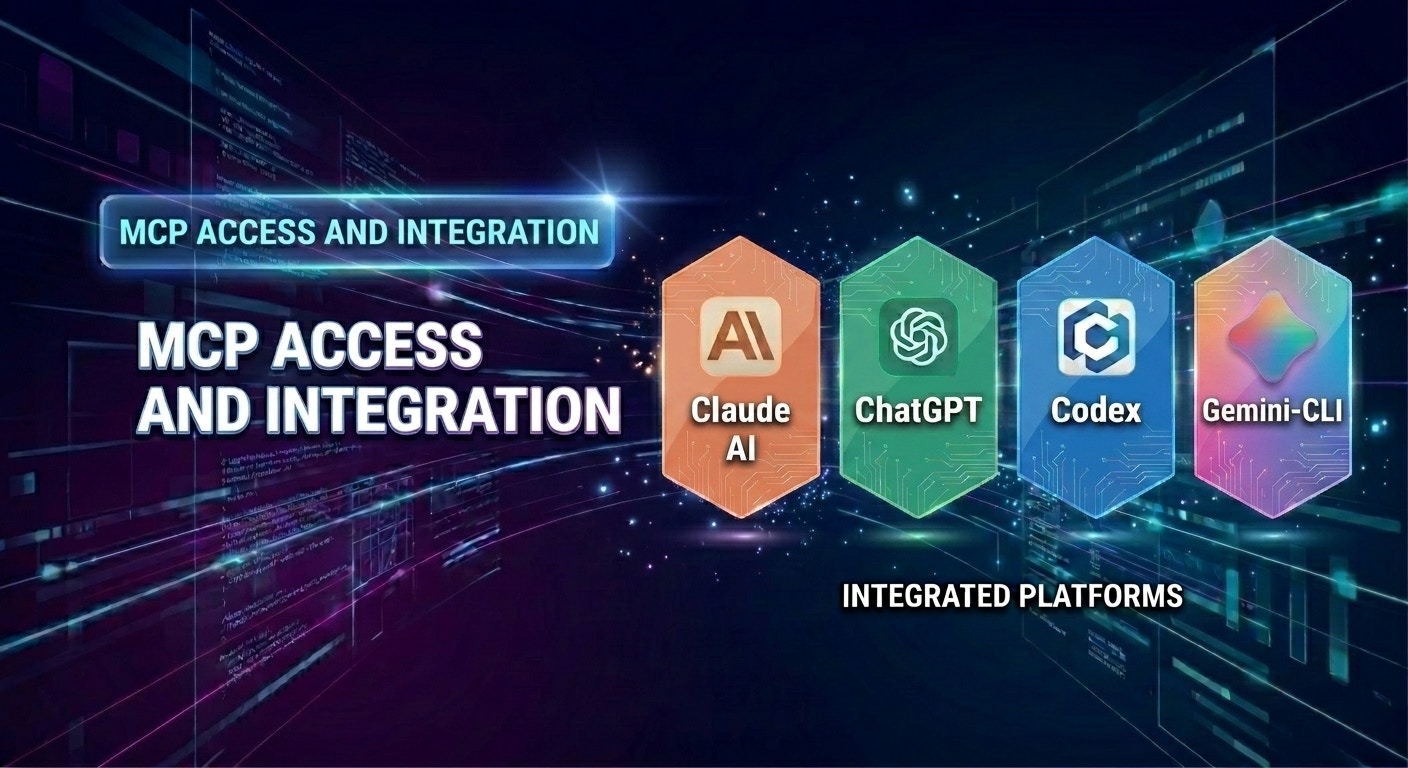
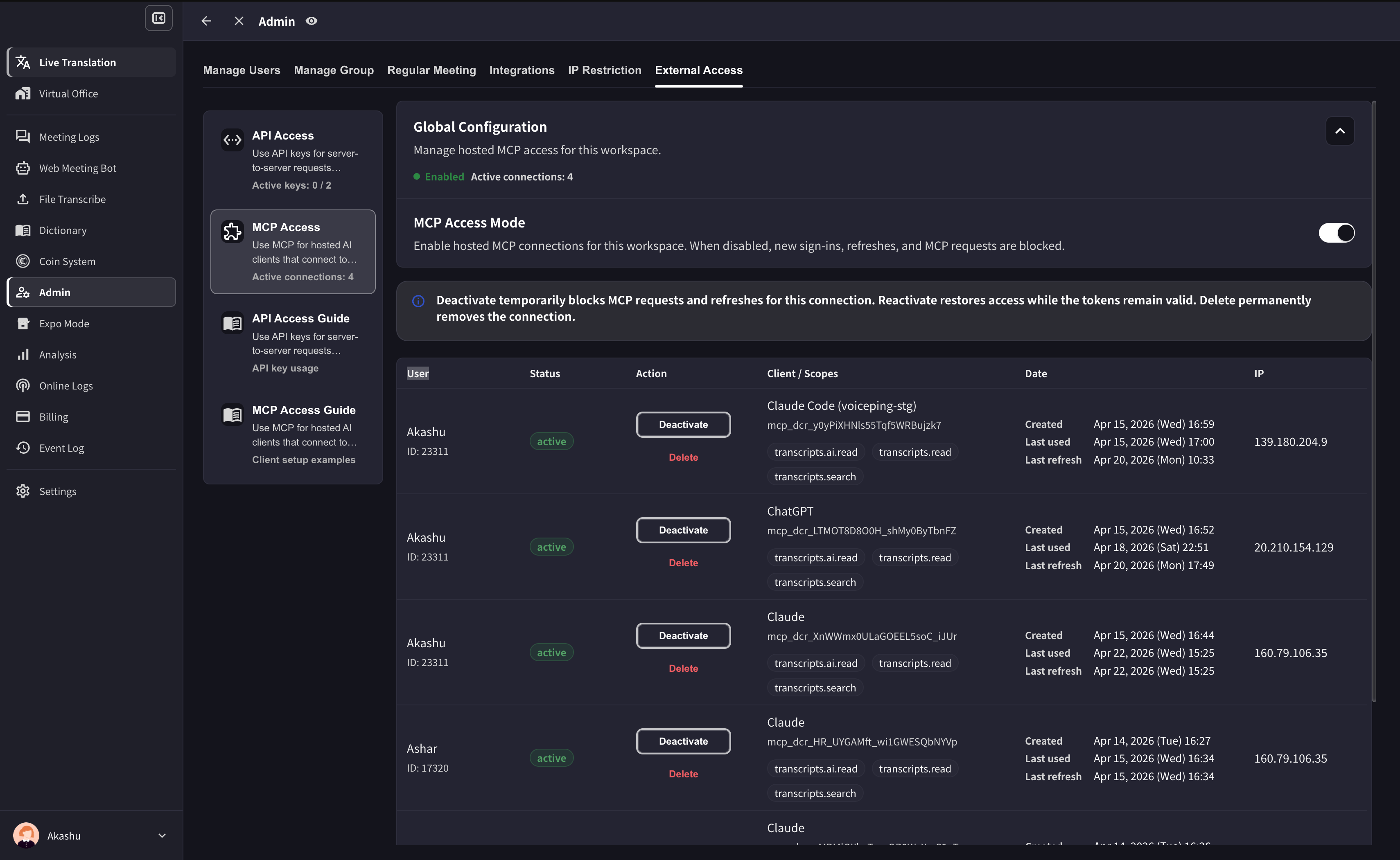 MCP対応AIクライアント(Claude、ChatGPT、Codex、Claude Code、Gemini CLI、その他MCPツール)を開き、VoicePing MCPサーバーを追加します。
VoicePing MCP サーバー URL:
```text theme={null}
https://api.voiceping.io/mcp
```
ご利用ツールのガイドを展開してください。ChatGPTとClaudeは画面付き手順を以下に掲載しています。その他のクライアントは次の公式ドキュメント一覧をご利用ください。
前提条件:ChatGPT Pro または Plus で **Developer Mode** が有効であること(Settings → Connectors → Advanced → Developer Mode)。
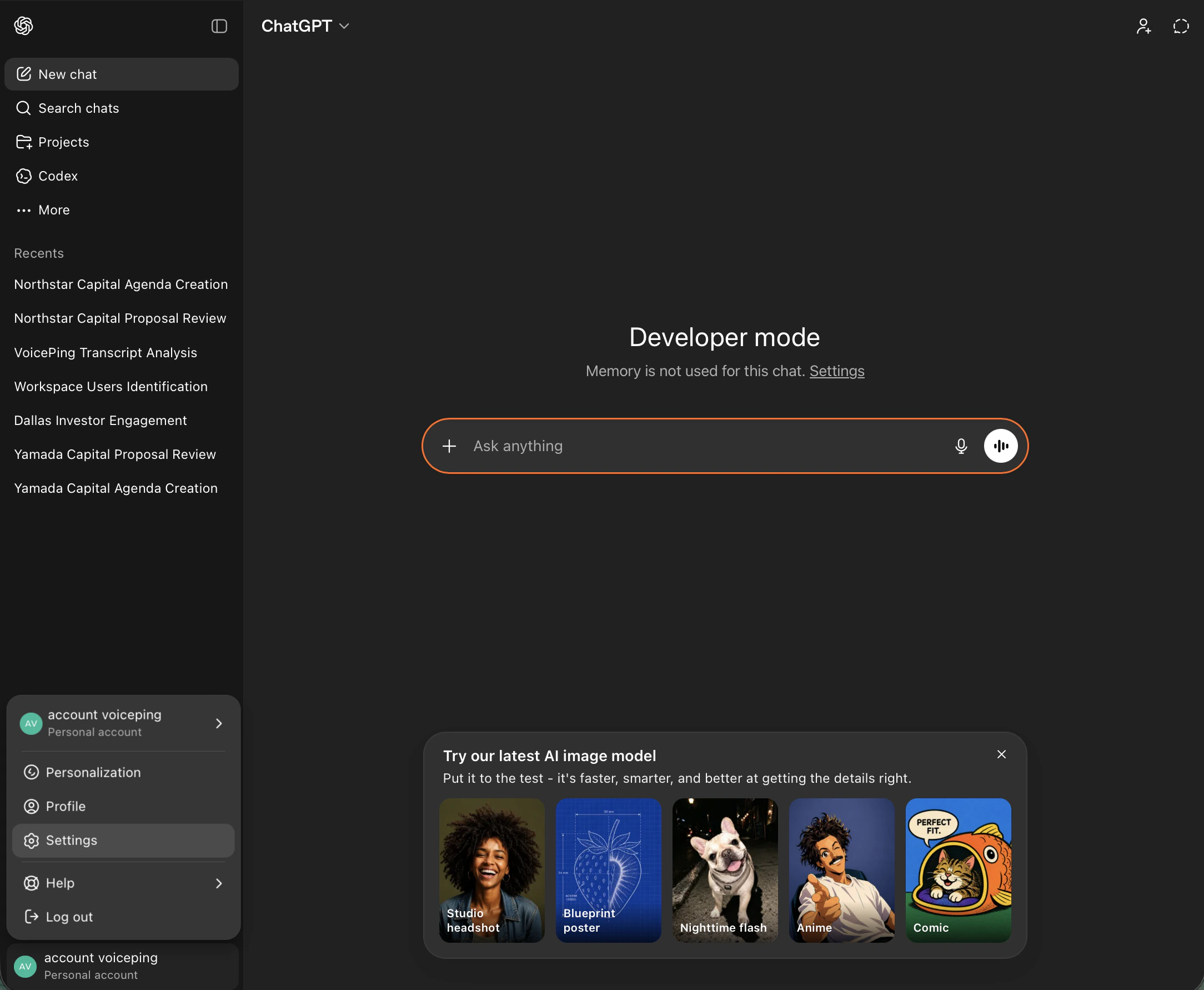
ChatGPT(Developer Mode有効)で左下のアカウントアバターをクリックし、**Settings** を選択します。
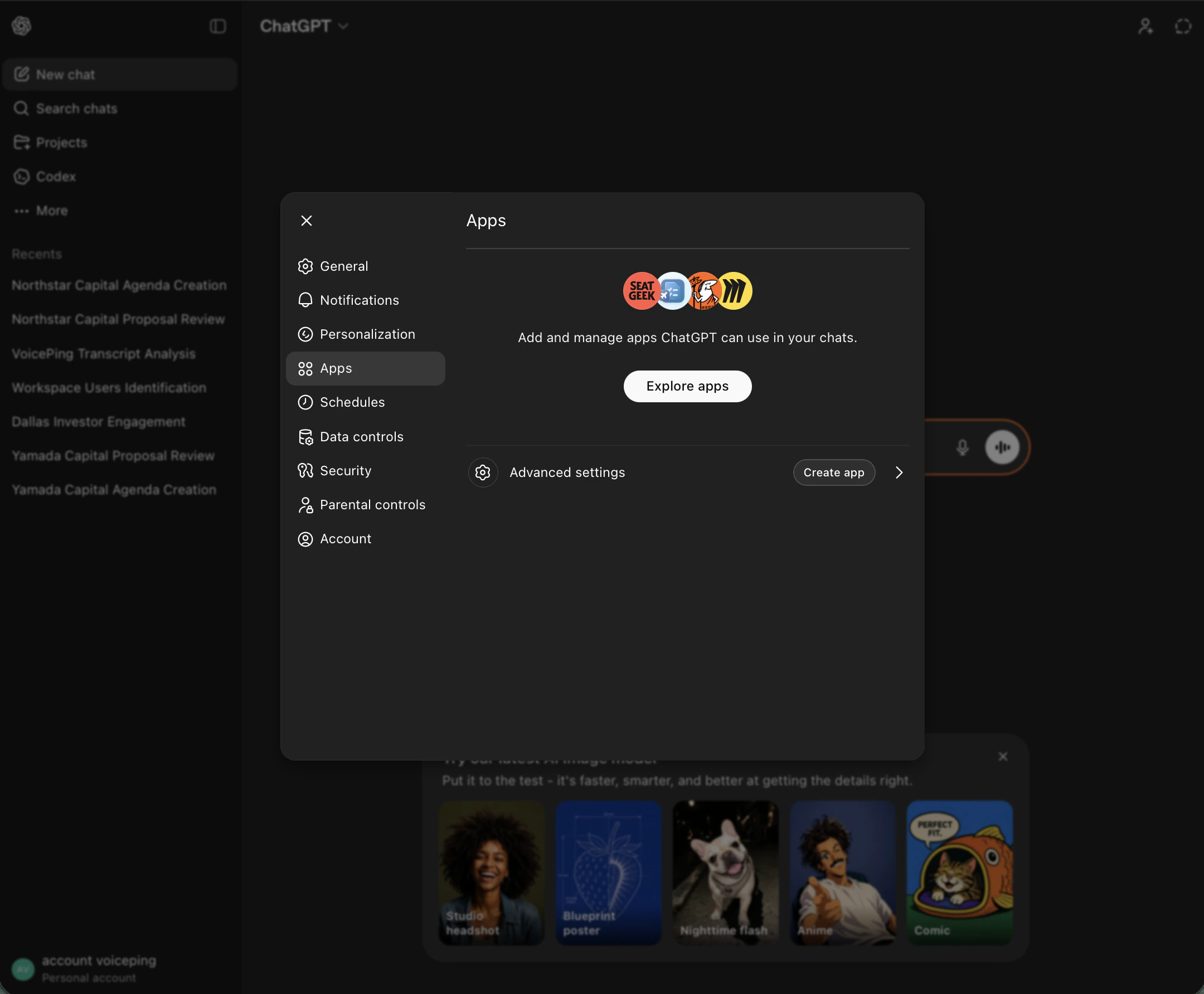
Settingsで **Apps** タブを開き、**Advanced settings** の中の **Create app** をクリックします。
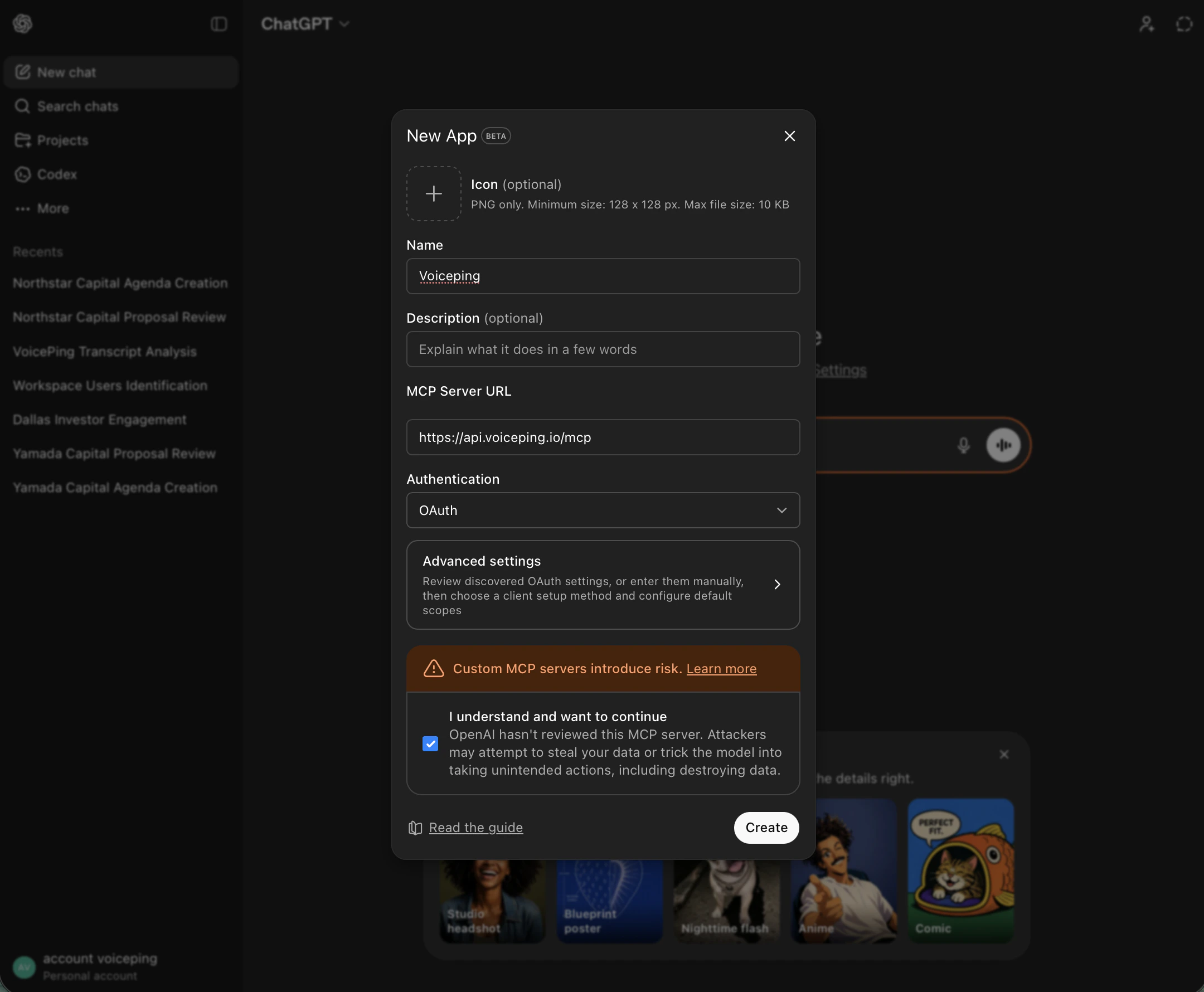
* **Name:** `Voiceping`
* **MCP Server URL:** `https://api.voiceping.io/mcp`
* **Authentication:** `OAuth`
* **"I understand and want to continue"** のチェックボックスをオン
* **Create** をクリック
ChatGPTが自動でVoicePingのOAuthフローを開始します。議事録スコープを承認して接続を完了してください。
Claude DesktopおよびWeb版Claudeで動作します。
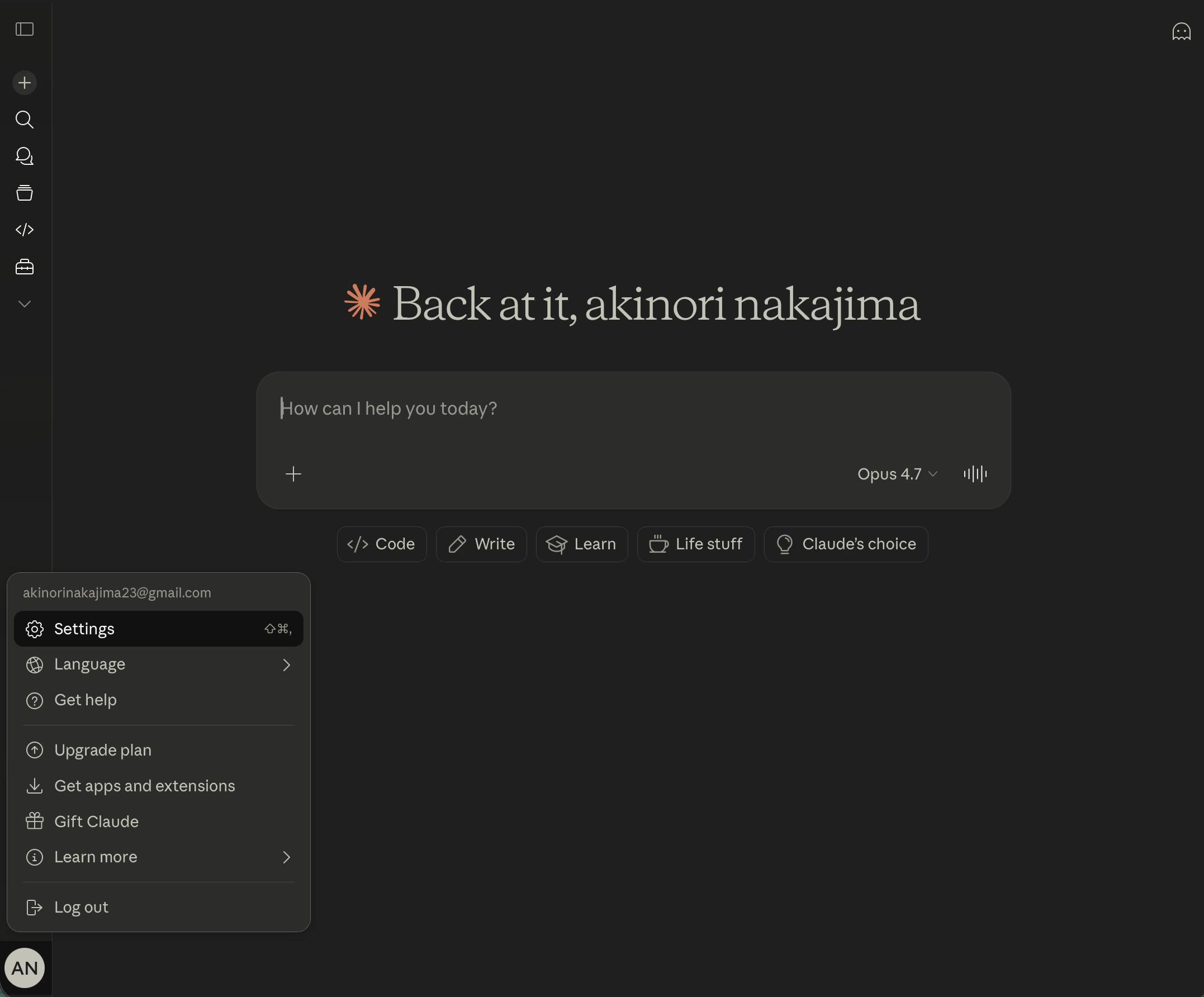
左下のアカウントアバターをクリックし、**Settings** を選択します。
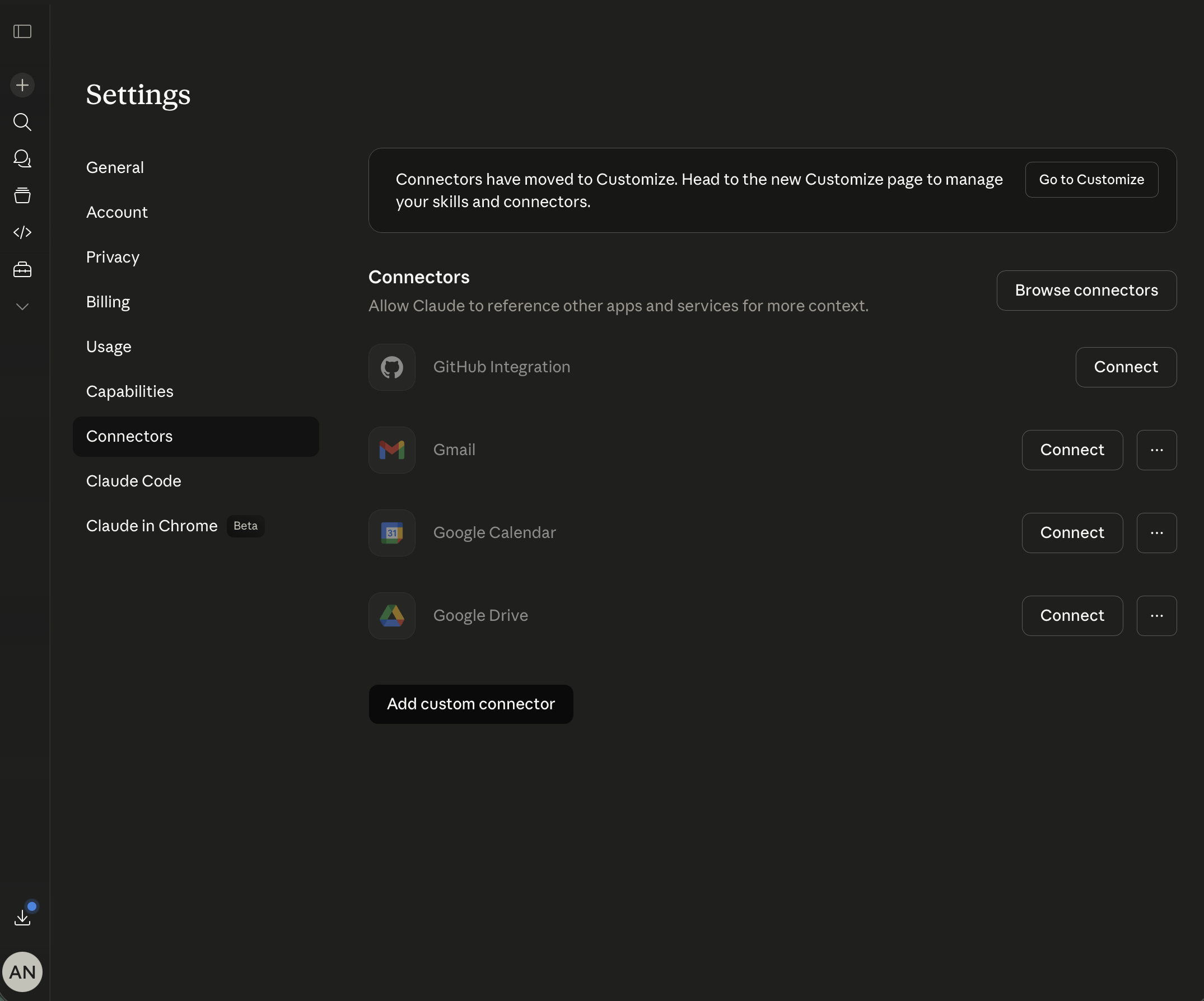
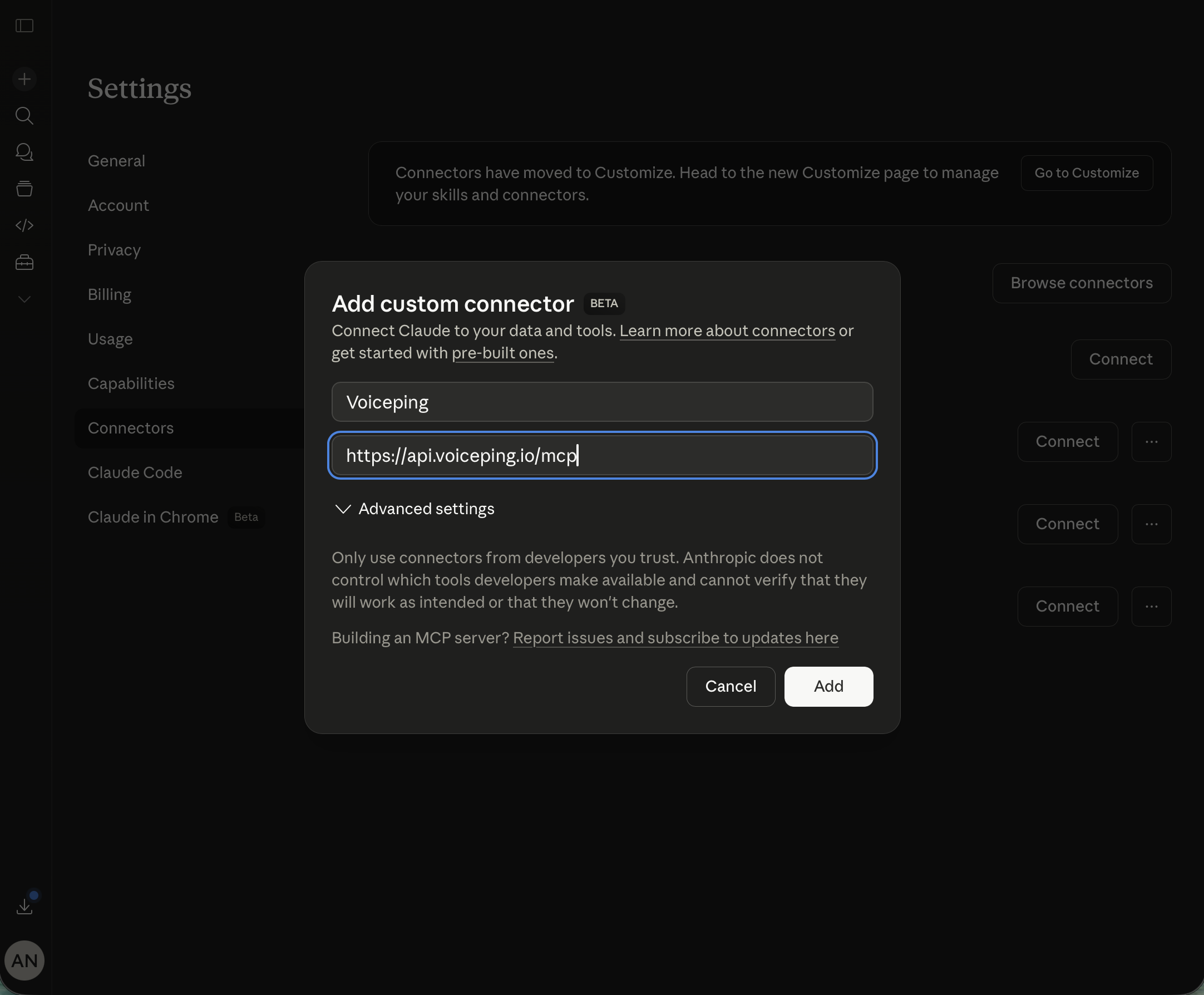
Settingsで **Connectors** タブを開き、下部の **Add custom connector** をクリックします。
* **Name:** `Voiceping`
* **URL:** `https://api.voiceping.io/mcp`
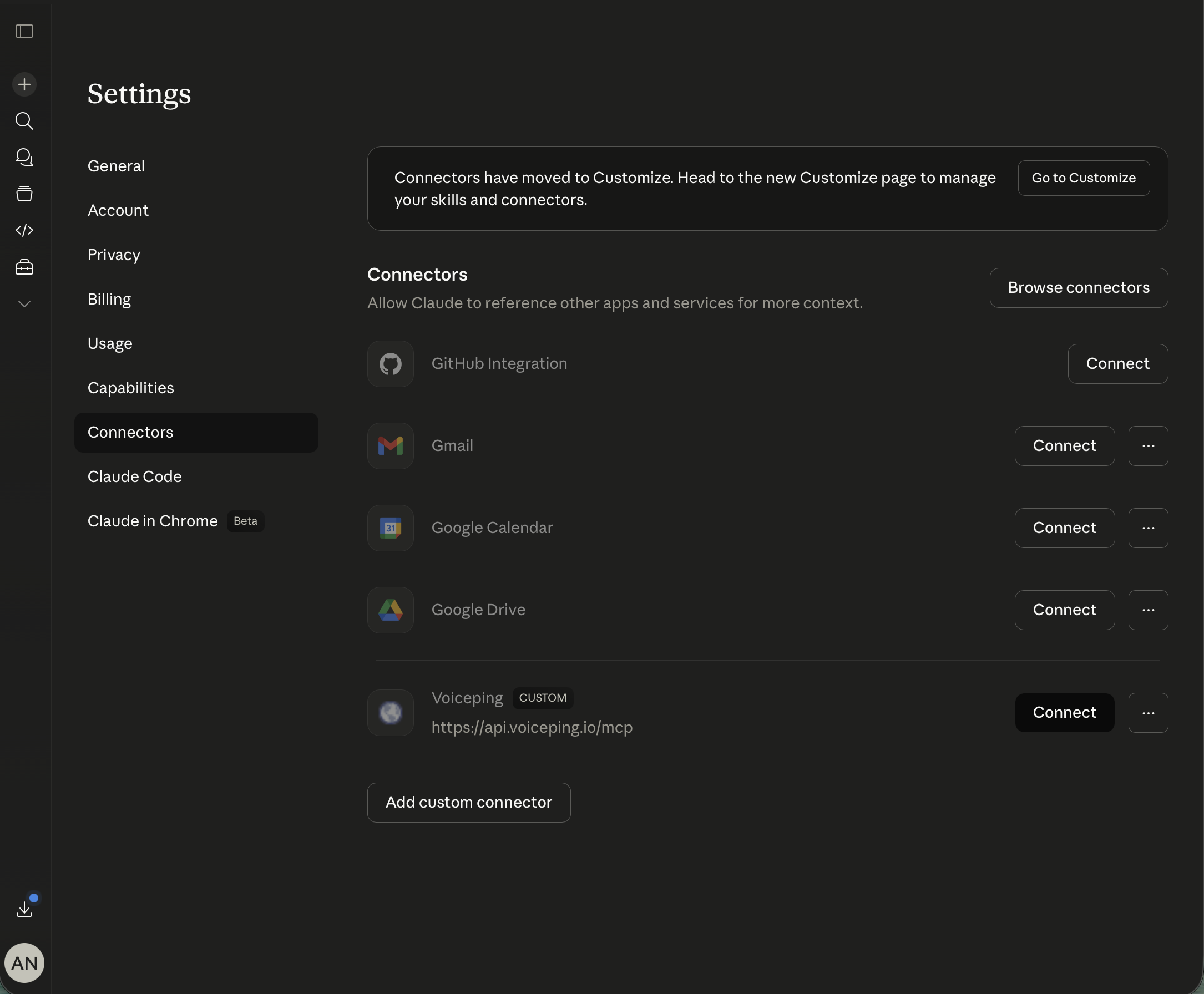
**Add** をクリックします。この時点ではClaudeはコネクタを登録しただけで、まだ接続はしていません。
ChatGPTと違い、Claudeはもう一手必要です。コネクタ一覧の **Voiceping** を見つけて **Connect** をクリックし、OAuthフローを開始します。VoicePingワークスペースで議事録スコープを承認すれば完了です。
その他のクライアントでは、公式ドキュメントをご参照ください。
| クライアント | MCPセットアップ公式ドキュメント |
| -------------------------- | ---------------------------------------------------------------------------------------------------------------------------------------------------------------------------------------------------------------------------------------------------------------- |
| **Claude (Desktop / Web)** | [Getting started with MCP servers on Claude](https://support.claude.com/en/articles/10949351-getting-started-with-local-mcp-servers-on-claude-desktop) · [Remote MCP servers](https://platform.claude.com/docs/en/agents-and-tools/remote-mcp-servers) |
| **ChatGPT** | [Developer Mode and full MCP connectors in ChatGPT](https://help.openai.com/en/articles/12584461-developer-mode-apps-and-full-mcp-connectors-in-chatgpt-beta) · [Connect from ChatGPT — Apps SDK](https://developers.openai.com/apps-sdk/deploy/connect-chatgpt) |
| **Claude Code** | [Connect Claude Code to tools via MCP](https://code.claude.com/docs/en/mcp) |
| **Codex CLI** | [Model Context Protocol — Codex](https://developers.openai.com/codex/mcp) |
| **Gemini CLI** | [MCP servers with Gemini CLI](https://github.com/google-gemini/gemini-cli/blob/main/docs/tools/mcp-server.md) |
| **その他のクライアント** | [modelcontextprotocol.io — Connect to servers](https://modelcontextprotocol.io/docs/develop/connect-local-servers) |
サインインして対象のVoicePingワークスペースを選択し、クライアントが要求する議事録スコープを承認してください。承認されたスコープのみが付与されます。
MCP対応AIクライアント(Claude、ChatGPT、Codex、Claude Code、Gemini CLI、その他MCPツール)を開き、VoicePing MCPサーバーを追加します。
VoicePing MCP サーバー URL:
```text theme={null}
https://api.voiceping.io/mcp
```
ご利用ツールのガイドを展開してください。ChatGPTとClaudeは画面付き手順を以下に掲載しています。その他のクライアントは次の公式ドキュメント一覧をご利用ください。
前提条件:ChatGPT Pro または Plus で **Developer Mode** が有効であること(Settings → Connectors → Advanced → Developer Mode)。
ChatGPT(Developer Mode有効)で左下のアカウントアバターをクリックし、**Settings** を選択します。
Settingsで **Apps** タブを開き、**Advanced settings** の中の **Create app** をクリックします。
* **Name:** `Voiceping`
* **MCP Server URL:** `https://api.voiceping.io/mcp`
* **Authentication:** `OAuth`
* **"I understand and want to continue"** のチェックボックスをオン
* **Create** をクリック
ChatGPTが自動でVoicePingのOAuthフローを開始します。議事録スコープを承認して接続を完了してください。
Claude DesktopおよびWeb版Claudeで動作します。
左下のアカウントアバターをクリックし、**Settings** を選択します。
Settingsで **Connectors** タブを開き、下部の **Add custom connector** をクリックします。
* **Name:** `Voiceping`
* **URL:** `https://api.voiceping.io/mcp`
**Add** をクリックします。この時点ではClaudeはコネクタを登録しただけで、まだ接続はしていません。
ChatGPTと違い、Claudeはもう一手必要です。コネクタ一覧の **Voiceping** を見つけて **Connect** をクリックし、OAuthフローを開始します。VoicePingワークスペースで議事録スコープを承認すれば完了です。
その他のクライアントでは、公式ドキュメントをご参照ください。
| クライアント | MCPセットアップ公式ドキュメント |
| -------------------------- | ---------------------------------------------------------------------------------------------------------------------------------------------------------------------------------------------------------------------------------------------------------------- |
| **Claude (Desktop / Web)** | [Getting started with MCP servers on Claude](https://support.claude.com/en/articles/10949351-getting-started-with-local-mcp-servers-on-claude-desktop) · [Remote MCP servers](https://platform.claude.com/docs/en/agents-and-tools/remote-mcp-servers) |
| **ChatGPT** | [Developer Mode and full MCP connectors in ChatGPT](https://help.openai.com/en/articles/12584461-developer-mode-apps-and-full-mcp-connectors-in-chatgpt-beta) · [Connect from ChatGPT — Apps SDK](https://developers.openai.com/apps-sdk/deploy/connect-chatgpt) |
| **Claude Code** | [Connect Claude Code to tools via MCP](https://code.claude.com/docs/en/mcp) |
| **Codex CLI** | [Model Context Protocol — Codex](https://developers.openai.com/codex/mcp) |
| **Gemini CLI** | [MCP servers with Gemini CLI](https://github.com/google-gemini/gemini-cli/blob/main/docs/tools/mcp-server.md) |
| **その他のクライアント** | [modelcontextprotocol.io — Connect to servers](https://modelcontextprotocol.io/docs/develop/connect-local-servers) |
サインインして対象のVoicePingワークスペースを選択し、クライアントが要求する議事録スコープを承認してください。承認されたスコープのみが付与されます。
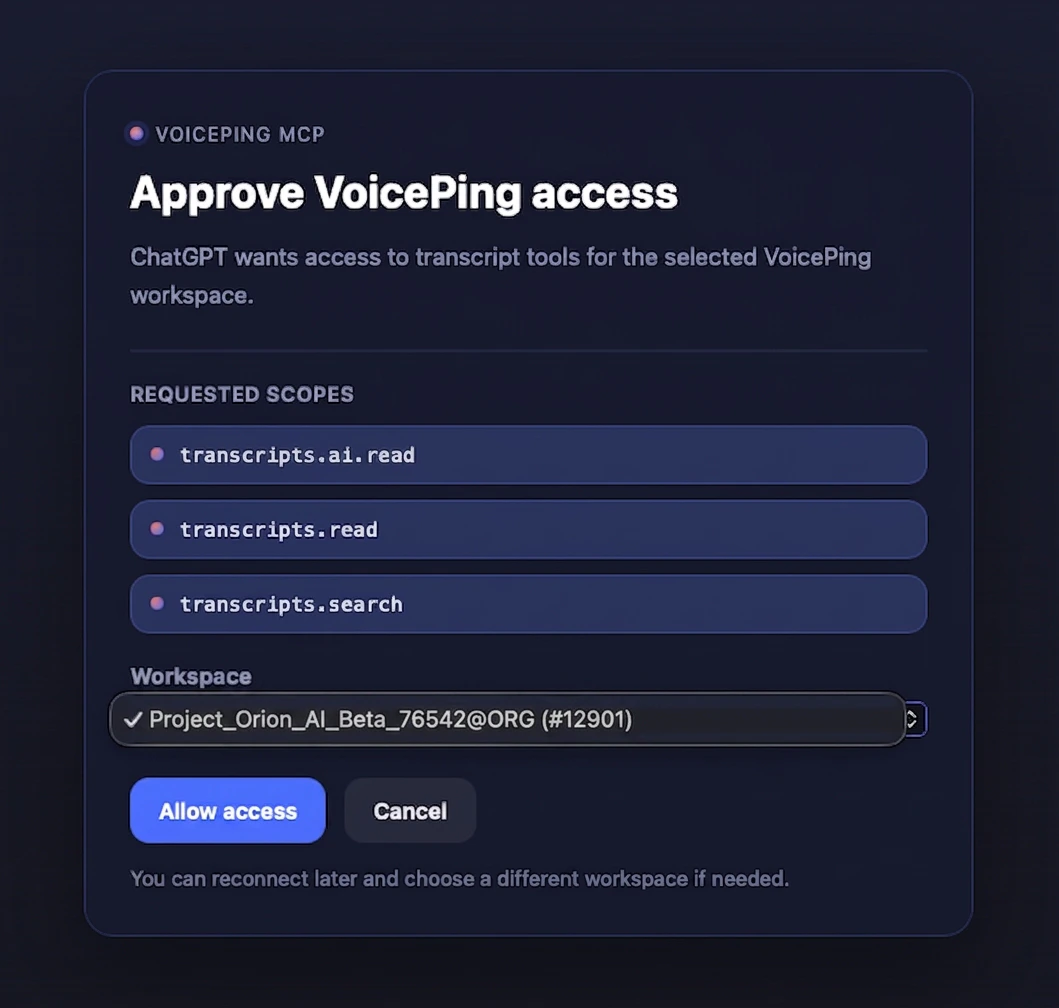 接続完了です。上記5つのワークフローのいずれかのページを開き、最初のプロンプトをコピーして貼り付けてください。
***
## 次のステップ
MCPとAPI共通のスコープ、ライフサイクル制御、イベントログのハブに戻る。
人ではなくサーバーが議事録を取得する場合は、Bearerトークン方式のAPI Accessを使用。
接続完了です。上記5つのワークフローのいずれかのページを開き、最初のプロンプトをコピーして貼り付けてください。
***
## 次のステップ
MCPとAPI共通のスコープ、ライフサイクル制御、イベントログのハブに戻る。
人ではなくサーバーが議事録を取得する場合は、Bearerトークン方式のAPI Accessを使用。