> ## Documentation Index
> Fetch the complete documentation index at: https://manual.voiceping.net/llms.txt
> Use this file to discover all available pages before exploring further.

# ワークフロー：チームのKPIを横断的に確認する

> 複数メンバーの会議から、注力領域、根拠、示唆を含むKPI比較レポートを作る方法

export const FeedbackJa = () => <>
    <Tip>
      この機能へのご意見・ご要望は、<a href="/ja/product-feedback">Product Feedback</a>からお寄せください。
    </Tip>

    <h2>公式リンク</h2>

    <CardGroup cols={2}>
      <Card title="公式サイト" icon="globe" href="https://voiceping.net/">
        VoicePing公式サイト
      </Card>
      <Card title="X (Twitter)" icon="x-twitter" href="https://x.com/VoicePingMedia">
        VoicePing公式X
      </Card>
      <Card title="Facebook" icon="facebook" href="https://www.facebook.com/voiceping.inc">
        VoicePing公式Facebook
      </Card>
      <Card title="LinkedIn" icon="linkedin" href="https://www.linkedin.com/company/28684130/">
        VoicePing公式LinkedIn
      </Card>
    </CardGroup>
  </>;

## チームのKPIを横断的に確認する

複数のメンバーが担当する顧客会議を横断し、注力領域、担当商談、課題を確認します。ここでは、同じVoicePingワークスペースに所属する4名（Priya、Marcus、Hana、Daniel）を例に説明します。

このワークフローは、[MCP Access](/ja/external-access/mcp)を有効化し、AIクライアントに接続済みであることを前提としています。

<Steps>
  <Step title="対象メンバーを特定する">
    ```text theme={null}
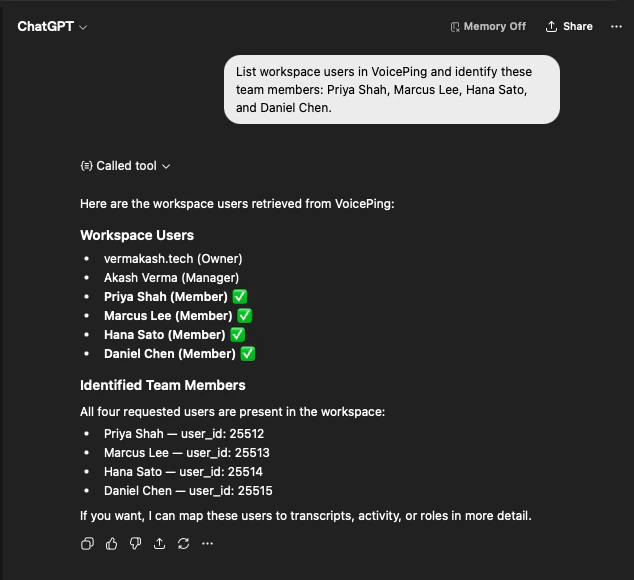
    VoicePingのワークスペースユーザーを一覧にし、次のメンバーを特定してください。
    Priya Shah、Marcus Lee、Hana Sato、Daniel Chen
    ```

    AIはワークスペースのユーザー一覧を取得し、4名のユーザーIDを確認します。分析対象が正しいことを確認してください。

    <div style={{maxWidth: "550px", margin: "0 auto"}}>
      <Frame>
        <img src="https://mintcdn.com/test-cf63e467/z13MfE0CikV5b-4X/en/images/external_access/KPIs%20tracking%201.png?fit=max&auto=format&n=z13MfE0CikV5b-4X&q=85&s=10ccb10ad84779822232446cc463adc8" alt="VoicePingのワークスペースから4名のメンバーとユーザーIDを確認したChatGPTの回答" width="634" height="580" data-path="en/images/external_access/KPIs tracking 1.png" />
      </Frame>
    </div>
  </Step>

  <Step title="KPIに関連する会議を検索する">
    ```text theme={null}
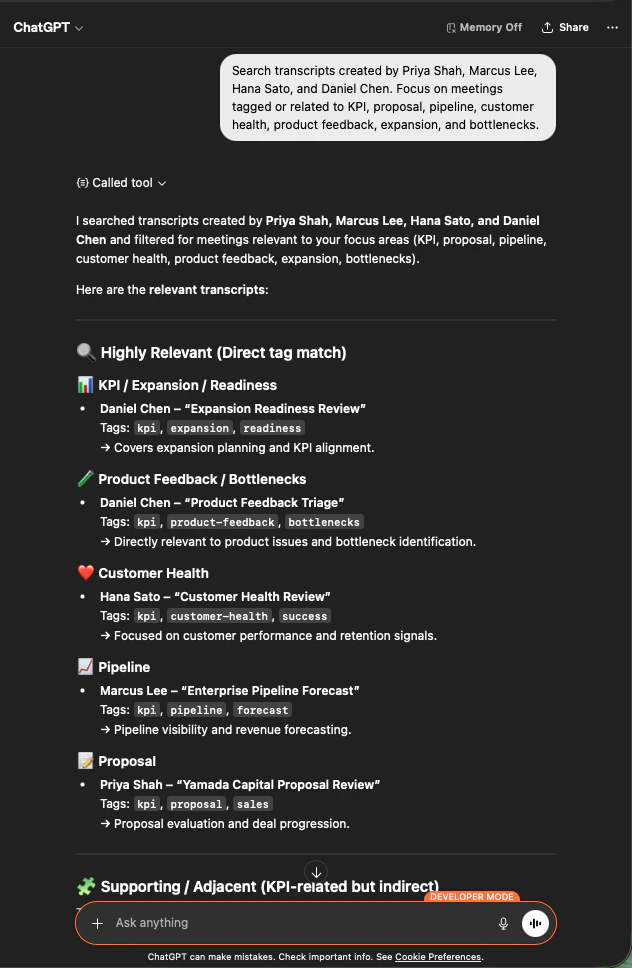
    Priya Shah、Marcus Lee、Hana Sato、Daniel Chenが作成した議事録を検索してください。
    KPI、提案、パイプライン、顧客状況、製品フィードバック、利用拡大、
    ボトルネックに関連する会議を対象にしてください。
    ```

    KPIと利用拡大、製品フィードバック、顧客状況、商談パイプライン、提案の注力領域ごとに、担当者と関連タグを含む会議一覧が作成されます。

    <div style={{maxWidth: "600px", margin: "0 auto"}}>
      <Frame>
        <img src="https://mintcdn.com/test-cf63e467/z13MfE0CikV5b-4X/en/images/external_access/KPIs%20tracking%202.png?fit=max&auto=format&n=z13MfE0CikV5b-4X&q=85&s=f7ccca133a82cab61b4d39c3c16d5955" alt="チームの議事録を注力領域ごとに担当者とタグ付きで整理したChatGPTの回答" width="632" height="968" data-path="en/images/external_access/KPIs tracking 2.png" />
      </Frame>
    </div>
  </Step>

  <Step title="マネージャー向けKPIレポートを作成する">
    ```text theme={null}
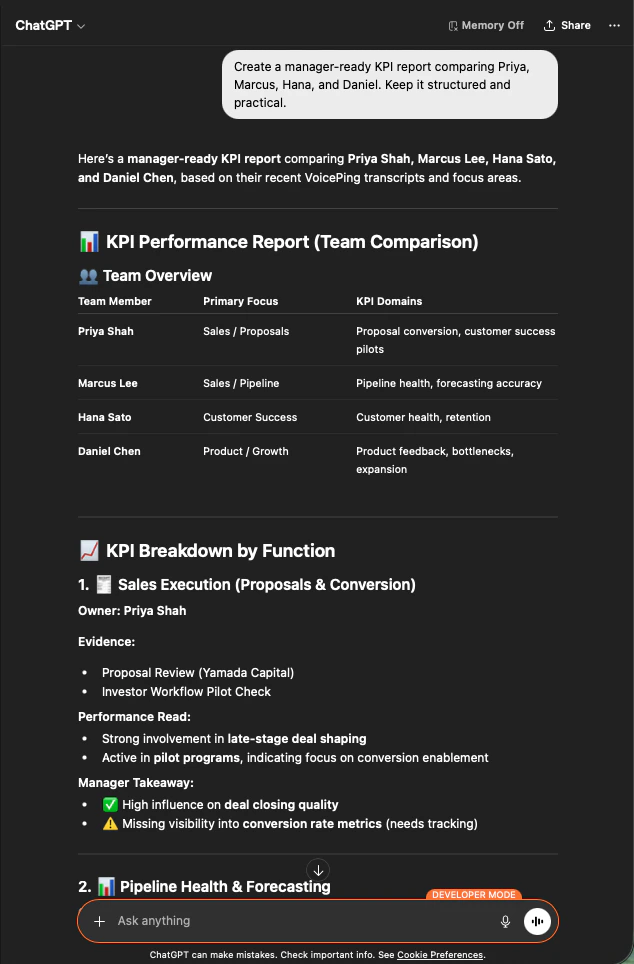
    Priya、Marcus、Hana、Danielを比較した、マネージャー向けのKPIレポートを
    作成してください。実務で使える構成にしてください。
    ```

    AIは、チーム概要と、営業活動、商談パイプラインの健全性、カスタマーサクセス、製品・成長領域別のKPIをメンバーごとに整理します。各項目には、根拠、評価、マネージャー向けの示唆が含まれます。

    <div style={{maxWidth: "600px", margin: "0 auto"}}>
      <Frame>
        <img src="https://mintcdn.com/test-cf63e467/z13MfE0CikV5b-4X/en/images/external_access/KPIs%20tracking%203.png?fit=max&auto=format&n=z13MfE0CikV5b-4X&q=85&s=65c04fcccb097e24e0018e1ea869ac8c" alt="4名の注力領域、KPI、根拠、示唆を比較したマネージャー向けChatGPTレポート" width="634" height="964" data-path="en/images/external_access/KPIs tracking 3.png" />
      </Frame>
    </div>
  </Step>
</Steps>

<Info>
  MCP Accessでは、接続に付与されたスコープが適用されます。AIが参照できるのは、読み取り権限のある議事録と、そのワークスペース内のユーザー情報だけです。権限のない他チームの内容は表示されません。
</Info>

***

## 次のステップ

<CardGroup cols={2}>
  <Card title="外部アクセスの概要" icon="arrow-left" href="/ja/external-access">
    スコープ、アクセス管理、イベントログを確認します。
  </Card>

  <Card title="MCP Accessの有効化手順" icon="plug" href="/ja/external-access/mcp">
    Claude、ChatGPT、Codex、Claude Code、Gemini CLIの接続手順を確認します。
  </Card>
</CardGroup>

<FeedbackJa />