> ## Documentation Index
> Fetch the complete documentation index at: https://manual.voiceping.net/llms.txt
> Use this file to discover all available pages before exploring further.
# 対面会議の文字起こし・翻訳
> 対面での会議やミーティングでVoicePingを使用してリアルタイム翻訳を行う方法
export const FeedbackJa = () => <>
このフィーチャーへのご意見やご要望は、Product Feedback からチームへお送りください。
公式リンク
公式ウェブサイトはこちら
Xでフォロー
Facebookでいいね
LinkedInでつながる
;
* スピーカー側と参加者側の両方にインターネット環境が必要です。インターネット速度は[https://fast.com/](https://fast.com/)で確認できます。30mbps以上を推奨(最低10mbps必要)
* QRコード画像/URLは固定で、セッションを開始・終了しても変わりません。パスワードを設定することでセキュリティを強化できます
* 参加者側のマイクと翻訳テキスト読み上げ機能は有効・無効を切り替えられます
* 文字起こし言語を非表示にして翻訳テキストのみを表示できます
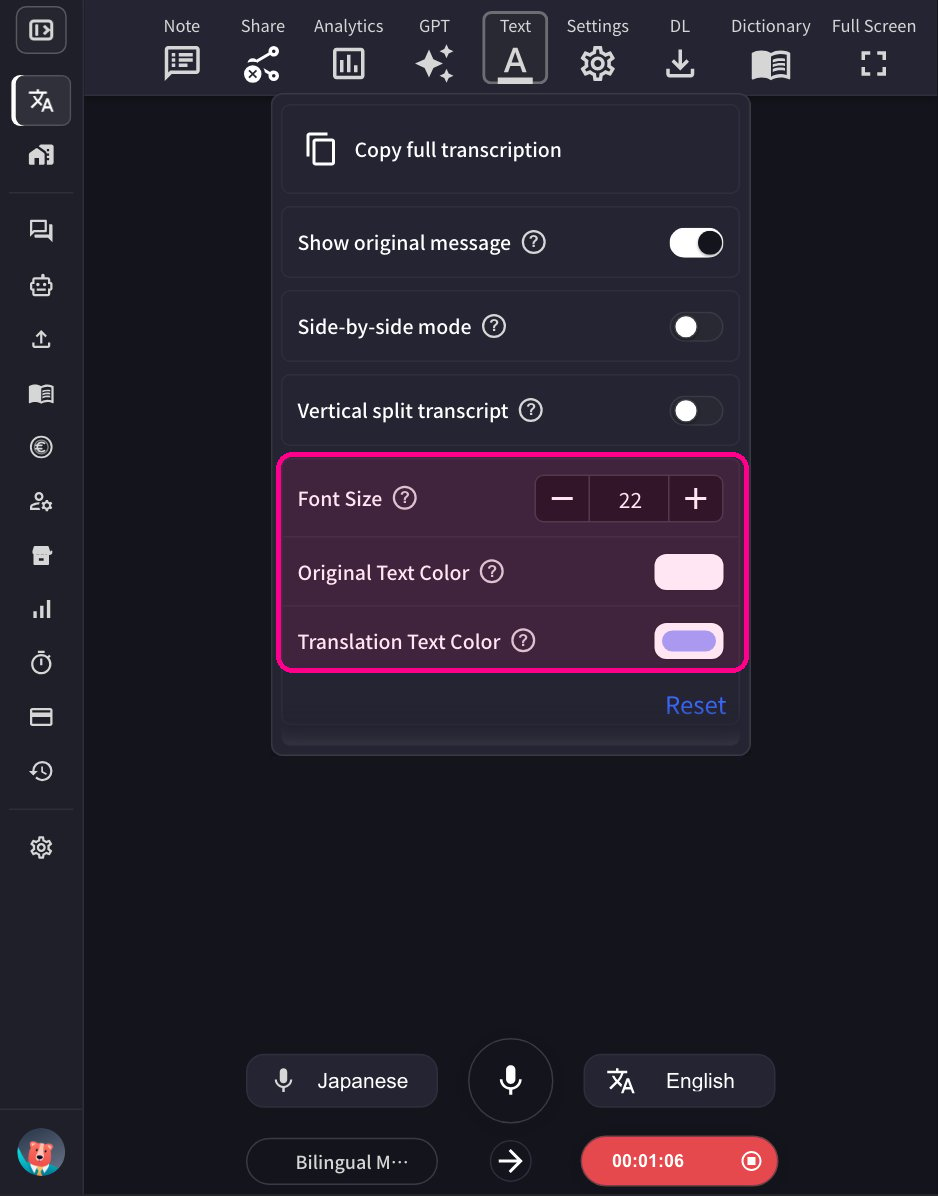
* テキストの色とサイズを変更できます
* 翻訳速度を調整できます
## 使い方
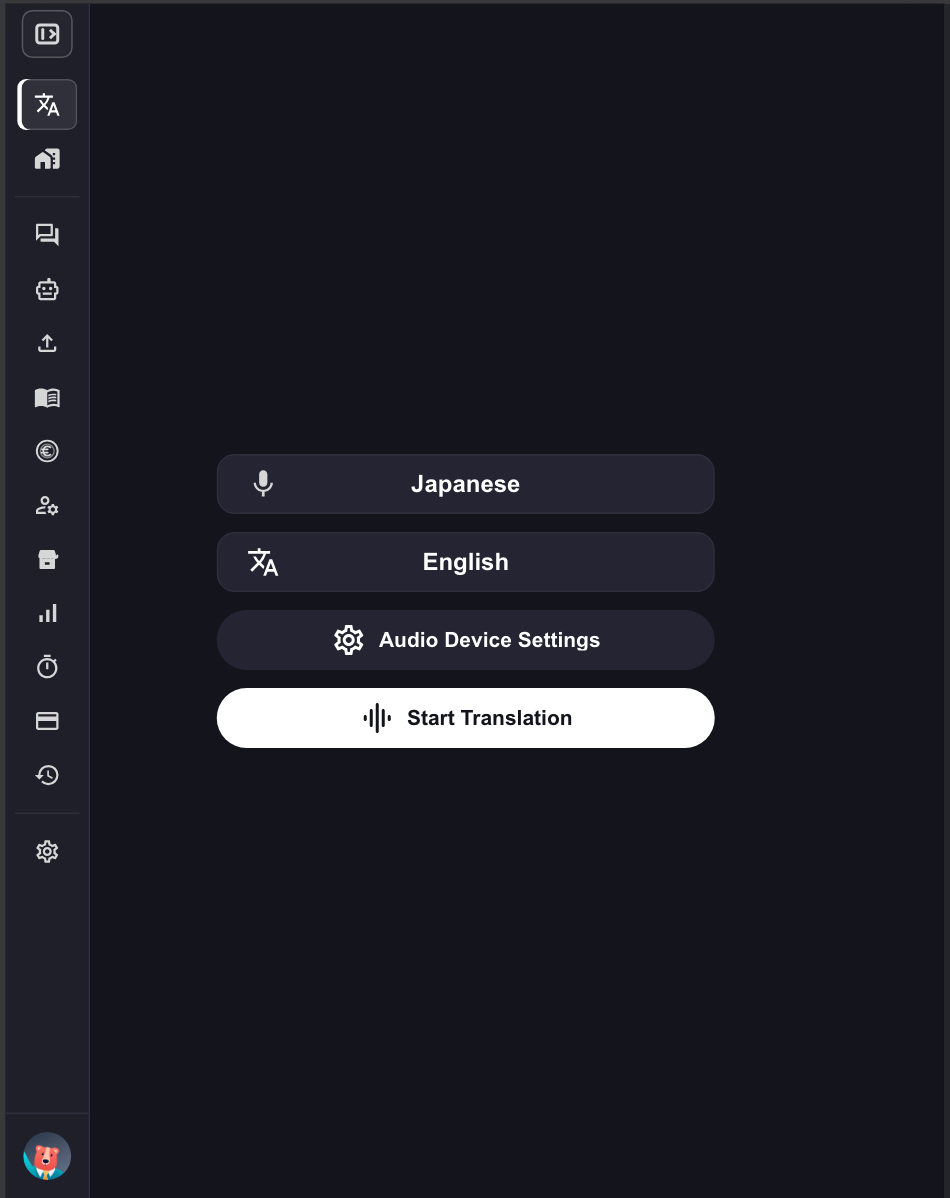
1. **VoicePingアプリを起動し、「翻訳開始」をクリックしてください。**
 2. **翻訳言語を指定してください。**
* マイクアイコン:文字起こし言語(話者の言語)
* 「文&A」アイコン:翻訳言語
2. **翻訳言語を指定してください。**
* マイクアイコン:文字起こし言語(話者の言語)
* 「文&A」アイコン:翻訳言語
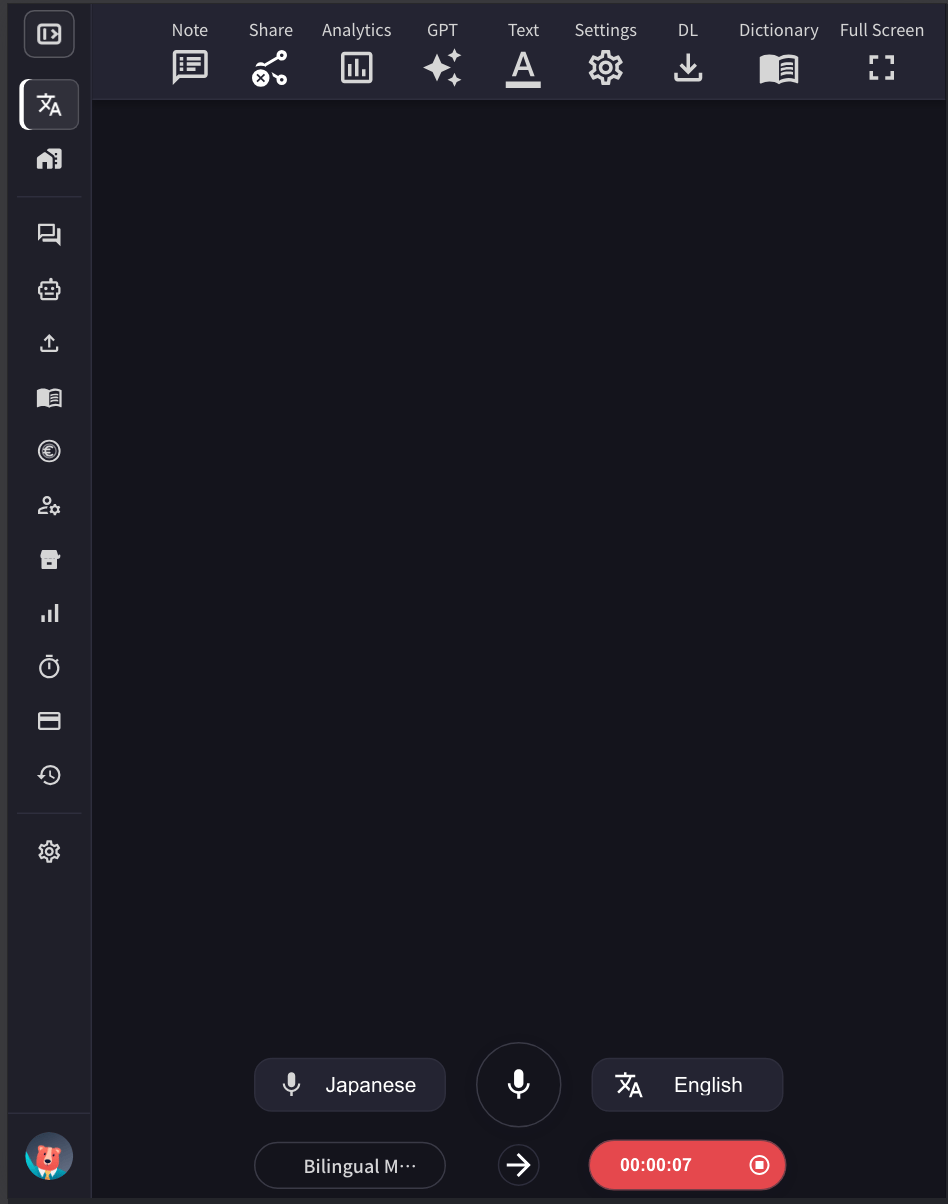 例:英語を日本語に翻訳する場合、マイクアイコンを「英語」に、「文&A」アイコンを「日本語」に設定します。
3. **必要に応じてVoicePing翻訳画面のサイズ、テキストサイズ、色を調整してください。**
例:英語を日本語に翻訳する場合、マイクアイコンを「英語」に、「文&A」アイコンを「日本語」に設定します。
3. **必要に応じてVoicePing翻訳画面のサイズ、テキストサイズ、色を調整してください。**
 4. **経過時間が表示されている赤い録音ボタンを押して翻訳を終了し、議事録のタイトルやタグをつけて内容を保存してください。**
## バイリンガルモード
バイリンガルモードを使用すると、会話中に両者がそれぞれの母国語で話すことができます。有効にすると、アプリが話されている言語を自動的に検出し、もう一方の言語に翻訳します。
4. **経過時間が表示されている赤い録音ボタンを押して翻訳を終了し、議事録のタイトルやタグをつけて内容を保存してください。**
## バイリンガルモード
バイリンガルモードを使用すると、会話中に両者がそれぞれの母国語で話すことができます。有効にすると、アプリが話されている言語を自動的に検出し、もう一方の言語に翻訳します。
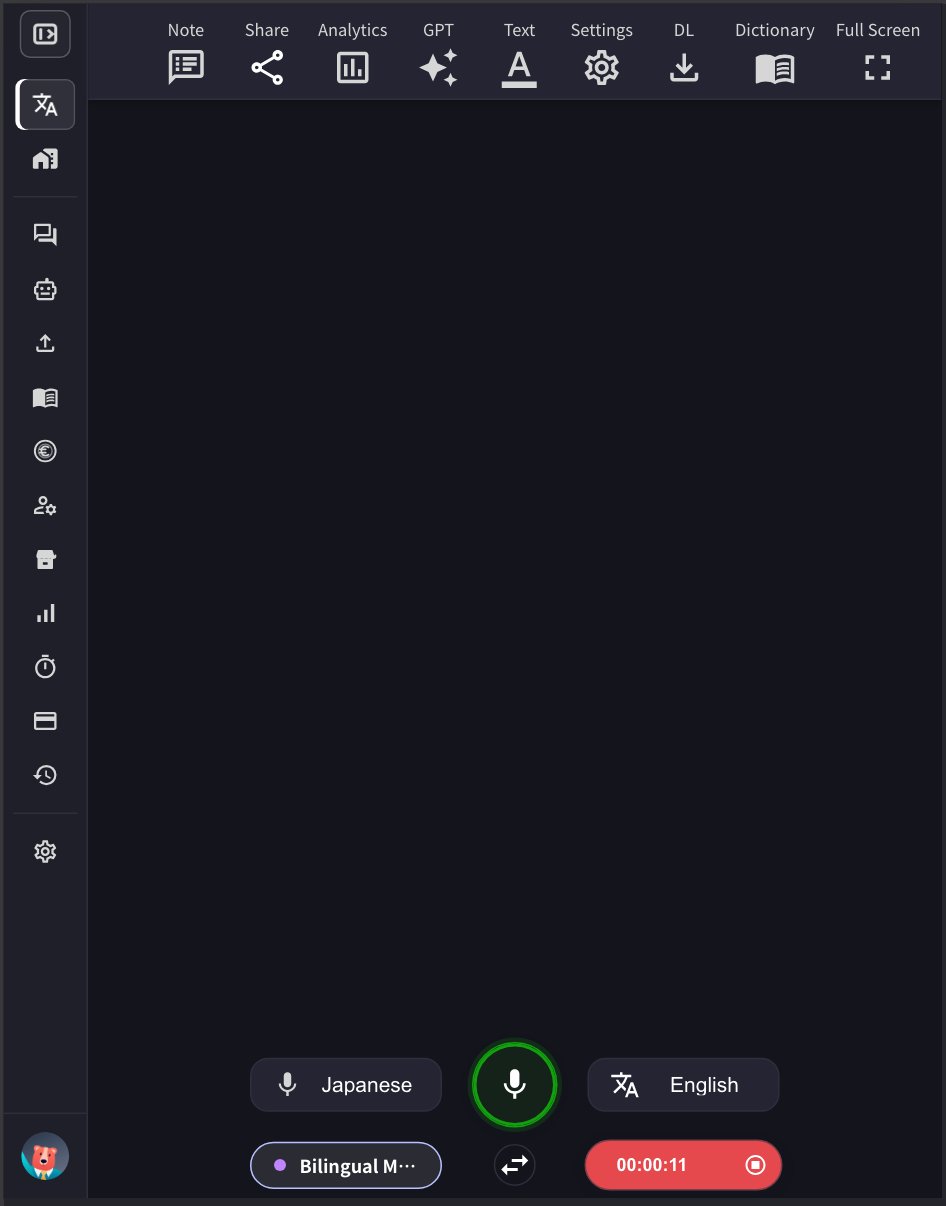 ### 仕組み
* バイリンガルモードが有効になると(左下の「Bilingual Mode」ボタンが光ります)、選択した両方の言語で話すことができます
* 上の例では、日本語の発話は自動的に英語に翻訳され、英語の発話は自動的に日本語に翻訳されます
* システムが話されている言語を検出し、リアルタイムでもう一方の言語に翻訳します
### 有効化・無効化の方法
アプリ左下の**Bilingual Mode**ボタンをクリックして、オン・オフを切り替えます。有効時はボタンが紫色に光ります。
### モバイルアプリ
モバイルアプリも同様に動作します。Bilingual Modeボタンをタップして双方向翻訳を有効にしてください。
**精度のトレードオフ**
バイリンガルモードでは、発話言語が固定されているモノリンガルモードと比較して、翻訳精度が低下する場合があります。これは、翻訳前にシステムがどの言語が話されているかを検出する必要があるためです。
**バイリンガルモードを使用する場合:**
* 異なる言語を話す両者が対面で会話する場合
* 話者が頻繁に言語を切り替える状況
**モノリンガルモードを使用する場合:**
* 主に1つの言語で行われる会議
* 最大限の翻訳精度が必要な場合
* 事前にどの言語が話されるかわかっている場合
## 最大メッセージ長(秒)
この設定は、ライブ文字起こしが現在のメッセージを確定するまでに、1つの発話が継続できる最大時間(秒)を設定します。話者が話を区切ると、メッセージは通常それより早く確定されます。この値はあくまで1つの連続したメッセージの上限です。設定範囲は**5〜20秒**で、デフォルト値は**10秒**です。
* **短い時間(例:5〜8秒):** メッセージがより早く確定されます。特にバイリンガルモードでおすすめです。言語の判定はメッセージ単位で行われるため、メッセージが短いほど話者の交代に合わせて素早く言語が切り替わり、1つのメッセージに2つの言語が混ざるのを防げます。
* **長い時間(例:15〜20秒):** 1つのメッセージにより多くの文脈を取り込めるため、文字起こしの精度が向上する可能性があります。1人が同じ言語で継続的に話すスピーチやプレゼンテーションにおすすめです。
使用状況に応じてこの設定を調整し、文字起こし体験を最適化してください。
## 高精度モード
このモードを有効にすると、過去の文を含む追加の後処理が適用され、音声認識の精度が向上します。ただし、追加処理により若干の遅延が発生します。
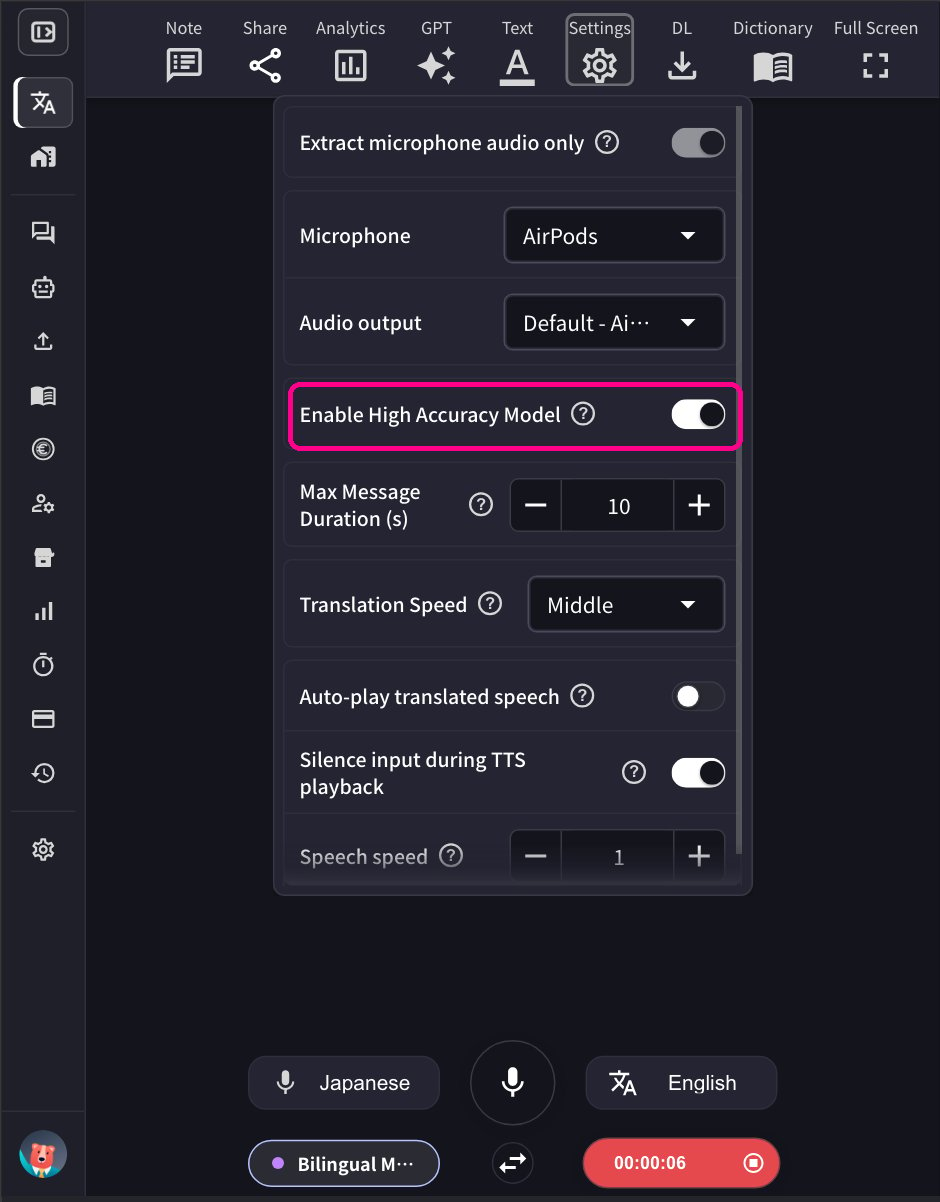
この機能を有効または無効にするには、設定の歯車アイコンメニュー → 文字起こしタブ → 「高精度モデルを有効にする」をオン・オフに切り替えてください。
* **有効化した場合:** より正確な文字起こしが得られますが、処理時間が増加します。重要な会議や正確性が求められる場面に適しています。
* **無効化した場合:** より速いレスポンスが得られますが、精度は標準レベルとなります。
### 仕組み
* バイリンガルモードが有効になると(左下の「Bilingual Mode」ボタンが光ります)、選択した両方の言語で話すことができます
* 上の例では、日本語の発話は自動的に英語に翻訳され、英語の発話は自動的に日本語に翻訳されます
* システムが話されている言語を検出し、リアルタイムでもう一方の言語に翻訳します
### 有効化・無効化の方法
アプリ左下の**Bilingual Mode**ボタンをクリックして、オン・オフを切り替えます。有効時はボタンが紫色に光ります。
### モバイルアプリ
モバイルアプリも同様に動作します。Bilingual Modeボタンをタップして双方向翻訳を有効にしてください。
**精度のトレードオフ**
バイリンガルモードでは、発話言語が固定されているモノリンガルモードと比較して、翻訳精度が低下する場合があります。これは、翻訳前にシステムがどの言語が話されているかを検出する必要があるためです。
**バイリンガルモードを使用する場合:**
* 異なる言語を話す両者が対面で会話する場合
* 話者が頻繁に言語を切り替える状況
**モノリンガルモードを使用する場合:**
* 主に1つの言語で行われる会議
* 最大限の翻訳精度が必要な場合
* 事前にどの言語が話されるかわかっている場合
## 最大メッセージ長(秒)
この設定は、ライブ文字起こしが現在のメッセージを確定するまでに、1つの発話が継続できる最大時間(秒)を設定します。話者が話を区切ると、メッセージは通常それより早く確定されます。この値はあくまで1つの連続したメッセージの上限です。設定範囲は**5〜20秒**で、デフォルト値は**10秒**です。
* **短い時間(例:5〜8秒):** メッセージがより早く確定されます。特にバイリンガルモードでおすすめです。言語の判定はメッセージ単位で行われるため、メッセージが短いほど話者の交代に合わせて素早く言語が切り替わり、1つのメッセージに2つの言語が混ざるのを防げます。
* **長い時間(例:15〜20秒):** 1つのメッセージにより多くの文脈を取り込めるため、文字起こしの精度が向上する可能性があります。1人が同じ言語で継続的に話すスピーチやプレゼンテーションにおすすめです。
使用状況に応じてこの設定を調整し、文字起こし体験を最適化してください。
## 高精度モード
このモードを有効にすると、過去の文を含む追加の後処理が適用され、音声認識の精度が向上します。ただし、追加処理により若干の遅延が発生します。
この機能を有効または無効にするには、設定の歯車アイコンメニュー → 文字起こしタブ → 「高精度モデルを有効にする」をオン・オフに切り替えてください。
* **有効化した場合:** より正確な文字起こしが得られますが、処理時間が増加します。重要な会議や正確性が求められる場面に適しています。
* **無効化した場合:** より速いレスポンスが得られますが、精度は標準レベルとなります。
 ## 翻訳チャンネルをゲストに共有する方法
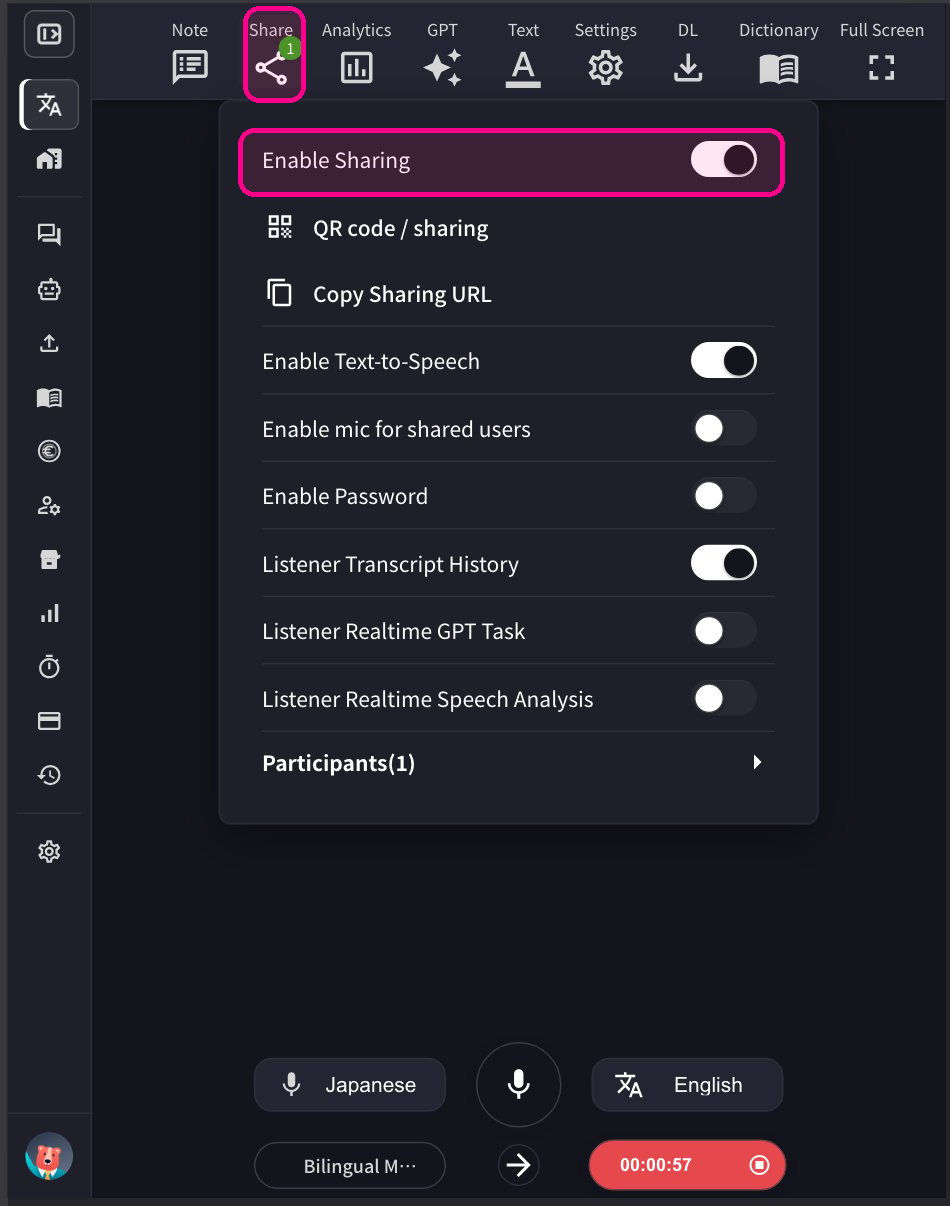
1. **上部の共有アイコンをクリックして、共有を有効にしてください。**
## 翻訳チャンネルをゲストに共有する方法
1. **上部の共有アイコンをクリックして、共有を有効にしてください。**
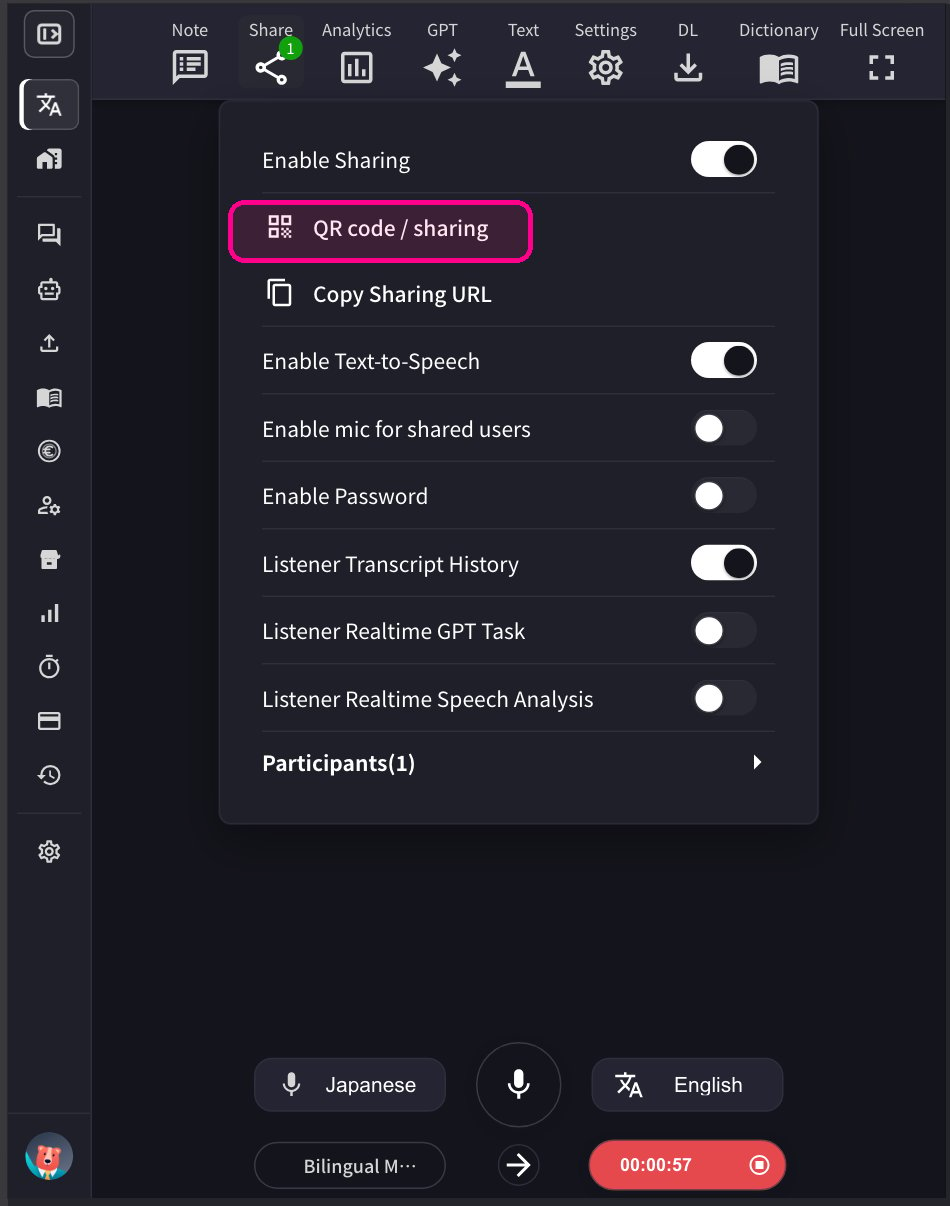
 2. **QRコードをゲストに共有してください。** このQRコードはアカウントごとに固定のURLで、変更されません。
**セキュリティに関する注意:** QRコード/URLは固定で永続的なため、アクセス権を持つ人は誰でもいつでも翻訳チャンネルに参加できます。不正アクセスを防ぐには、共有設定からパスワードを設定してください。ゲストは参加時にパスワードを入力する必要があります。ホストはいつでも不要な参加者を削除できます。
2. **QRコードをゲストに共有してください。** このQRコードはアカウントごとに固定のURLで、変更されません。
**セキュリティに関する注意:** QRコード/URLは固定で永続的なため、アクセス権を持つ人は誰でもいつでも翻訳チャンネルに参加できます。不正アクセスを防ぐには、共有設定からパスワードを設定してください。ゲストは参加時にパスワードを入力する必要があります。ホストはいつでも不要な参加者を削除できます。
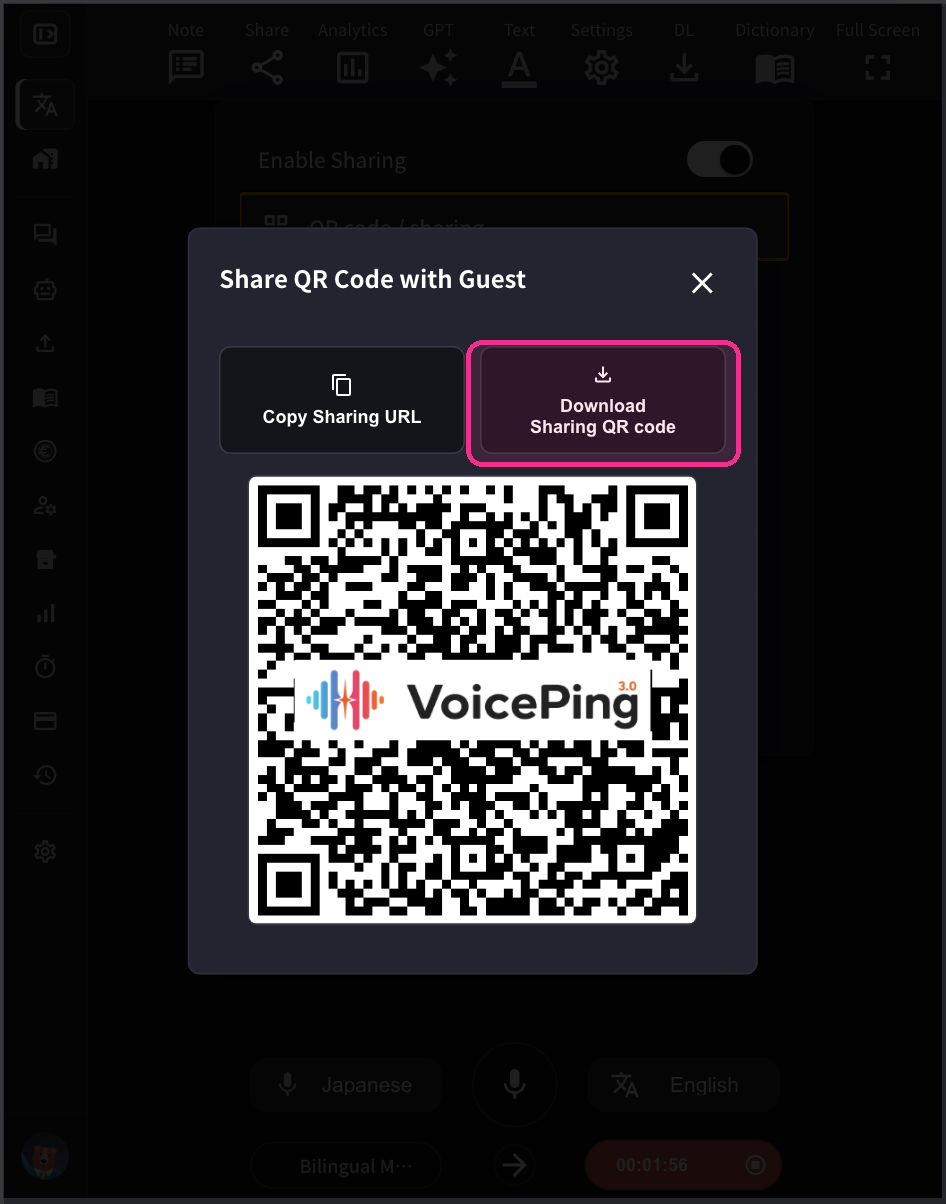 3. **ゲストが参加すると、参加者リストに名前が表示されます。** 「共有」アイコンから参加人数を確認できます。「削除」で参加者をチャンネルから退室させることができます。
### ゲスト向け:参加方法
1. **QRコードをスキャンするか、ブラウザからURLにアクセスしてください。**
3. **ゲストが参加すると、参加者リストに名前が表示されます。** 「共有」アイコンから参加人数を確認できます。「削除」で参加者をチャンネルから退室させることができます。
### ゲスト向け:参加方法
1. **QRコードをスキャンするか、ブラウザからURLにアクセスしてください。**
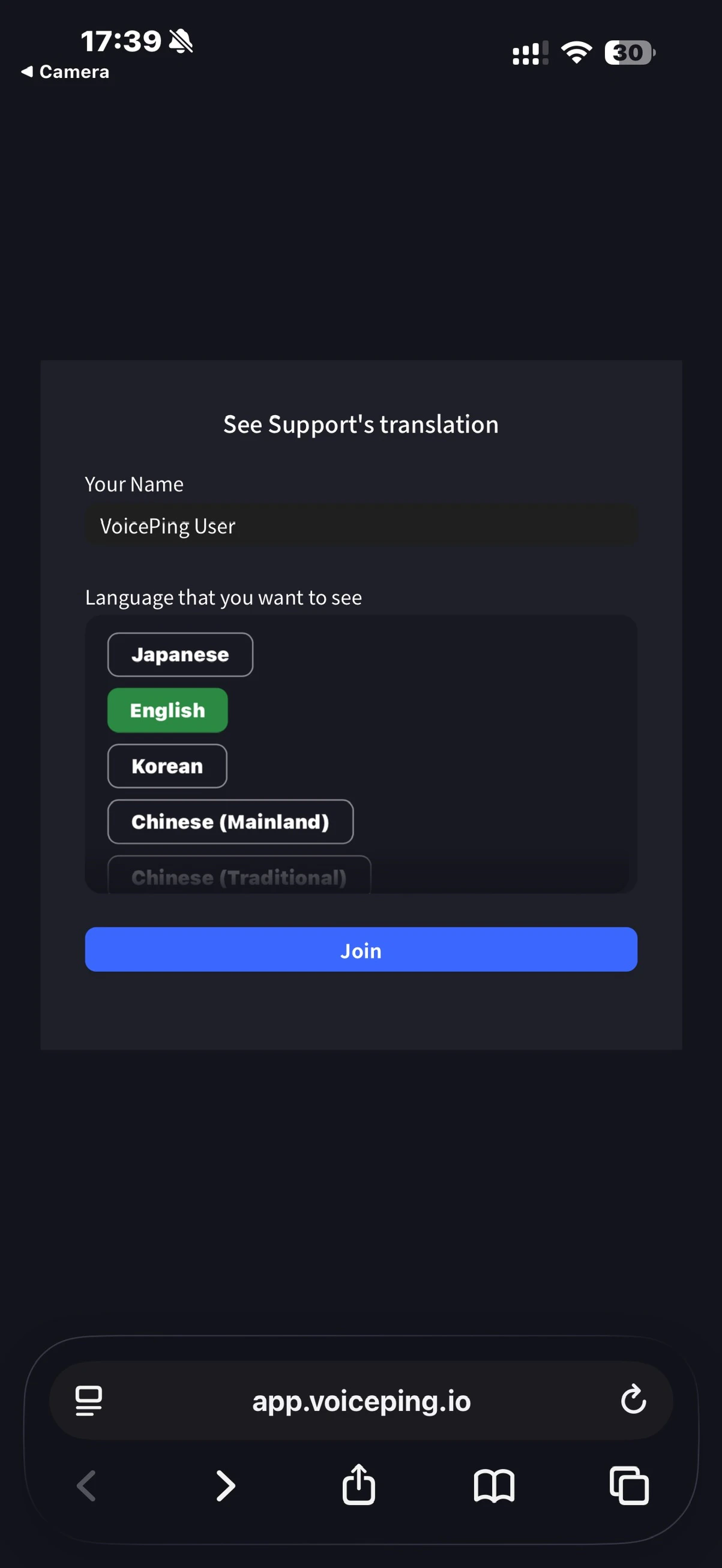 2. **以下の項目を入力してください:**
* 名前:名前を入力
* ご覧になりたい言語:希望する翻訳言語を選択
3. **参加後、以下の操作が可能です:**
* 言語変更
* 「設定」で翻訳の見え方を調整
* 読み上げ速度の調整
* 読み上げ機能のオン・オフ
* マイクで発言(ホストが有効にした場合)
* 退室
**ゲストのマイクを有効にする:** ホストはVoicePingアプリからゲストのマイク機能を有効にできます。有効にすると、ゲストはWebアプリケーションを通じて発言でき、その音声がリアルタイムで文字起こし・翻訳されます。
2. **以下の項目を入力してください:**
* 名前:名前を入力
* ご覧になりたい言語:希望する翻訳言語を選択
3. **参加後、以下の操作が可能です:**
* 言語変更
* 「設定」で翻訳の見え方を調整
* 読み上げ速度の調整
* 読み上げ機能のオン・オフ
* マイクで発言(ホストが有効にした場合)
* 退室
**ゲストのマイクを有効にする:** ホストはVoicePingアプリからゲストのマイク機能を有効にできます。有効にすると、ゲストはWebアプリケーションを通じて発言でき、その音声がリアルタイムで文字起こし・翻訳されます。