> ## Documentation Index
> Fetch the complete documentation index at: https://manual.voiceping.net/llms.txt
> Use this file to discover all available pages before exploring further.
# メンバーを招待 & 2段階認証
> VoicePingワークスペースにメールや共有リンクでメンバーを招待し、役割と機能へのアクセス権を設定し、メールによる2段階認証を必須にする方法。
export const FeedbackJa = () => <>
このフィーチャーへのご意見やご要望は、Product Feedback からチームへお送りください。
公式リンク
公式ウェブサイトはこちら
Xでフォロー
Facebookでいいね
LinkedInでつながる
;
* メンバーを招待できるのは**ワークスペースオーナー&マネージャー**のみです。
* 登録後、招待されたメンバーは[会員登録](/ja/member-signup)の手順に従ってアプリをインストールしてください。
## メンバーの追加
**Admin → Manage Users** に移動し、**Add Member** をクリックします。すべての招待方法は1つのダイアログに3つのタブでまとまっています — **Invite to workspace**(メールで招待)、**Manage invites**(保留中の招待を管理)、**Invite by URL**(共有リンク)です。バーチャルオフィス専用のフローはなくなりました。
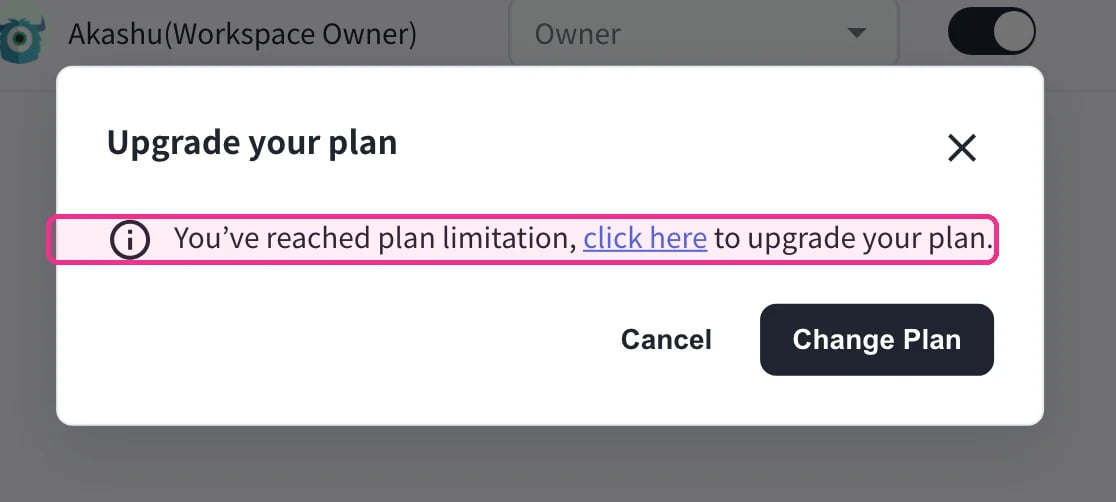
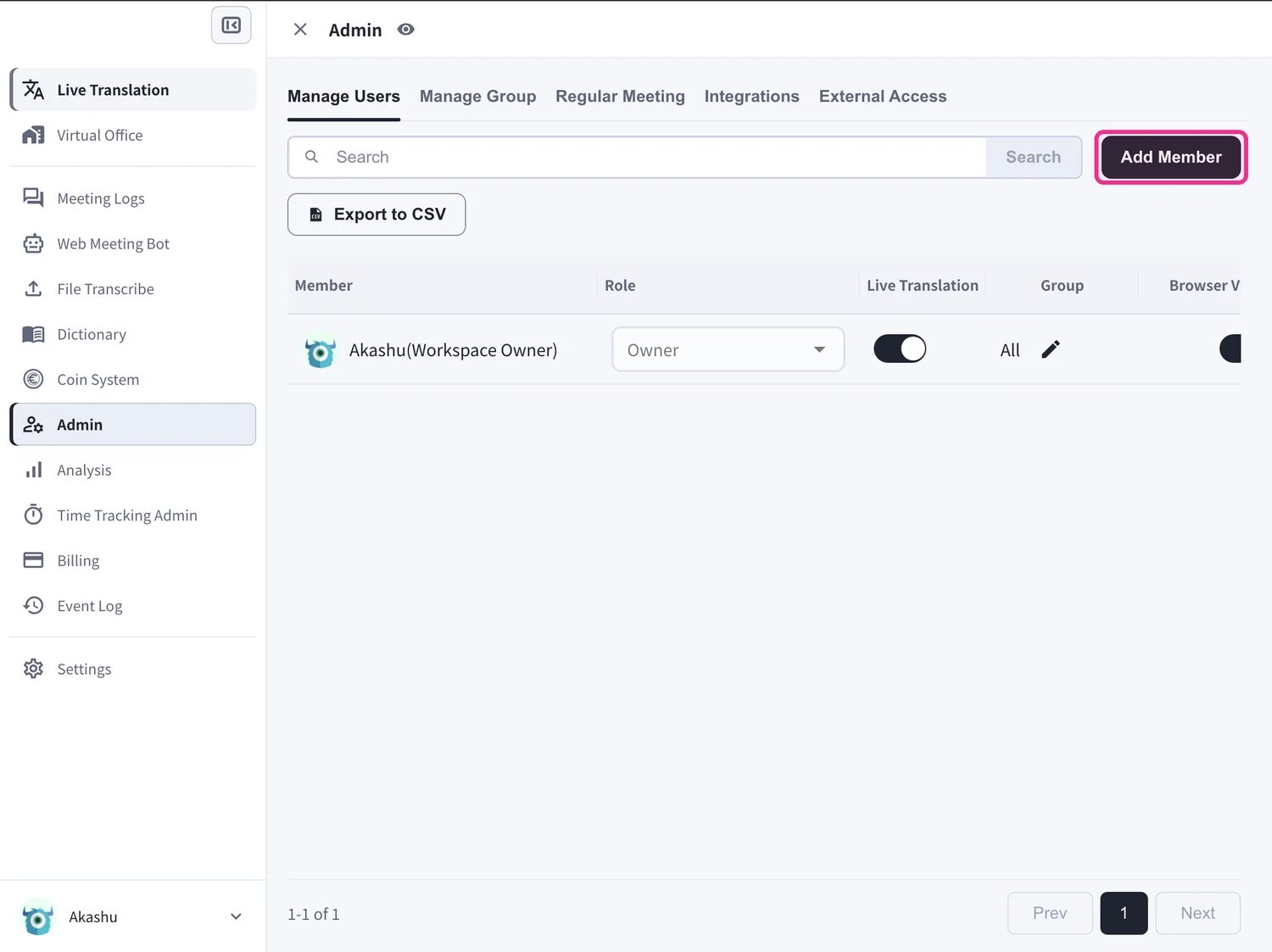 **Free** プランと **Individual** プランはワークスペースユーザーが1名に制限されているため、**Add Member** をクリックすると「プランをアップグレードしてください」というメッセージが表示されます。より多くのメンバーを招待するには、Small、Premium、または Enterprise にアップグレードしてください。
 ## ワークスペースに招待(メールで)
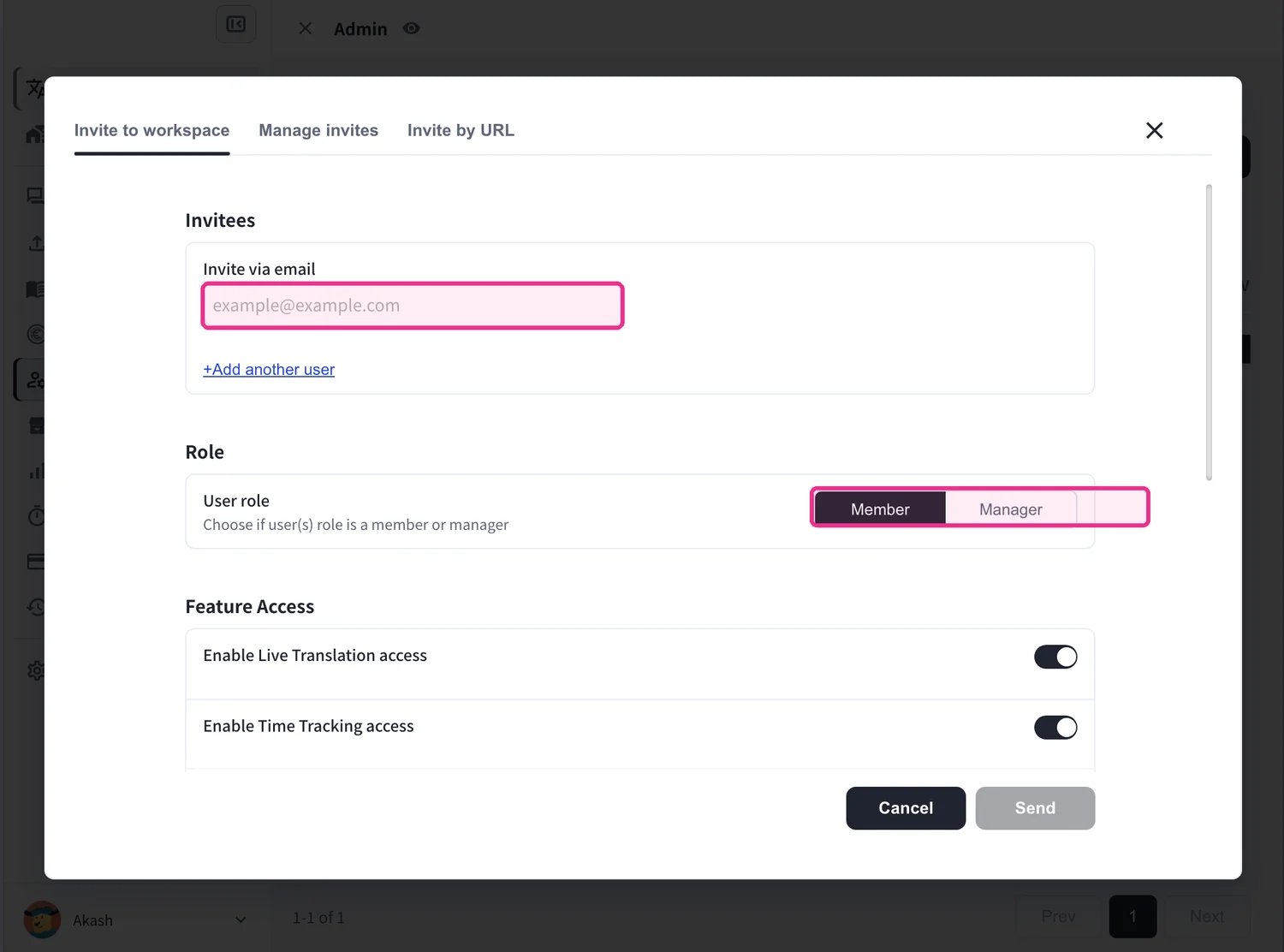
メールでメンバーを招待し、同時に役割とアクセス権を設定したい場合に使用します。
1. **Invite via email** の下に、メンバーのメールアドレスを入力します(複数人を一度に招待するには **+Add another user** を使用します)。
2. **User role** を設定します — **Member** または **Manager**。
## ワークスペースに招待(メールで)
メールでメンバーを招待し、同時に役割とアクセス権を設定したい場合に使用します。
1. **Invite via email** の下に、メンバーのメールアドレスを入力します(複数人を一度に招待するには **+Add another user** を使用します)。
2. **User role** を設定します — **Member** または **Manager**。
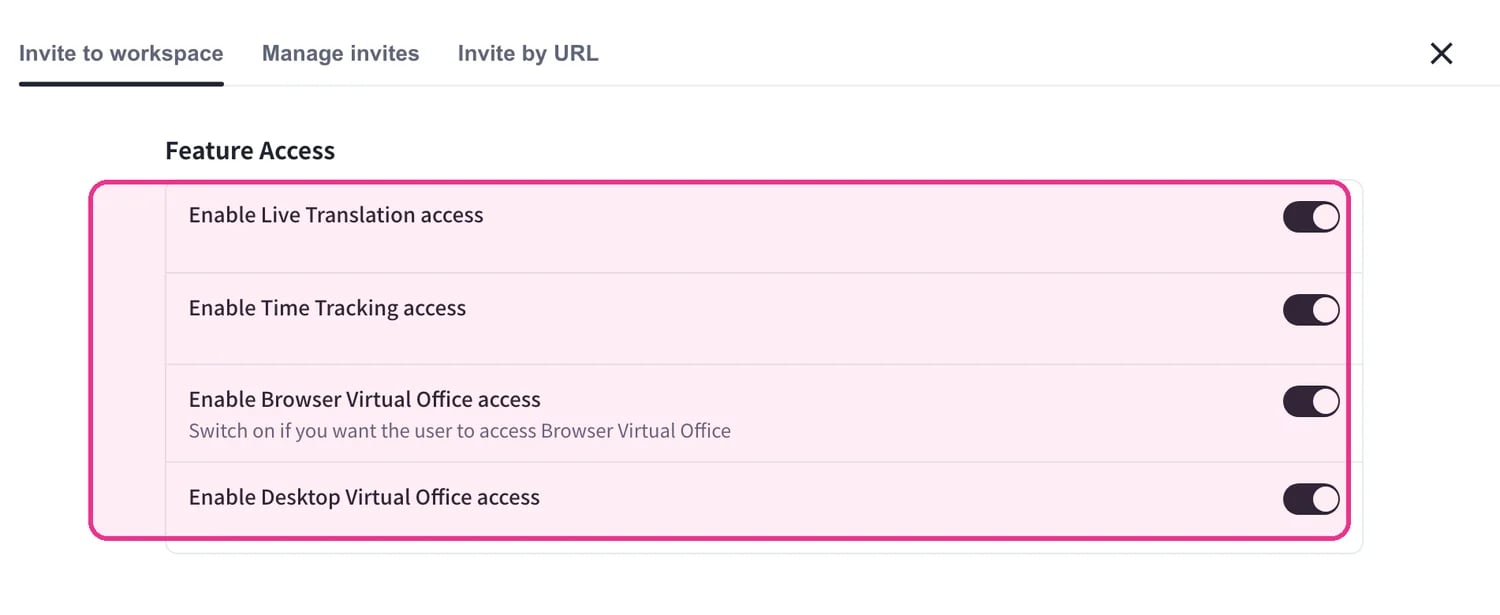
 3. **Feature Access** の下で、メンバーが利用できる機能を選択します:**Live Translation**、**Time Tracking**、**Browser** / **Desktop Virtual Office**。バーチャルオフィスへのアクセス権はここで付与されます — そのため、バーチャルオフィス専用の招待セクションは不要です。
 4. 必要に応じて、メンバーを **Projects**、**Groups**、特定の **Floors** に割り当て、Time Tracking が有効な場合は **Tracking Options**(スクリーンショットの取得、Webカメラ撮影、入力アクティビティ)を設定します。
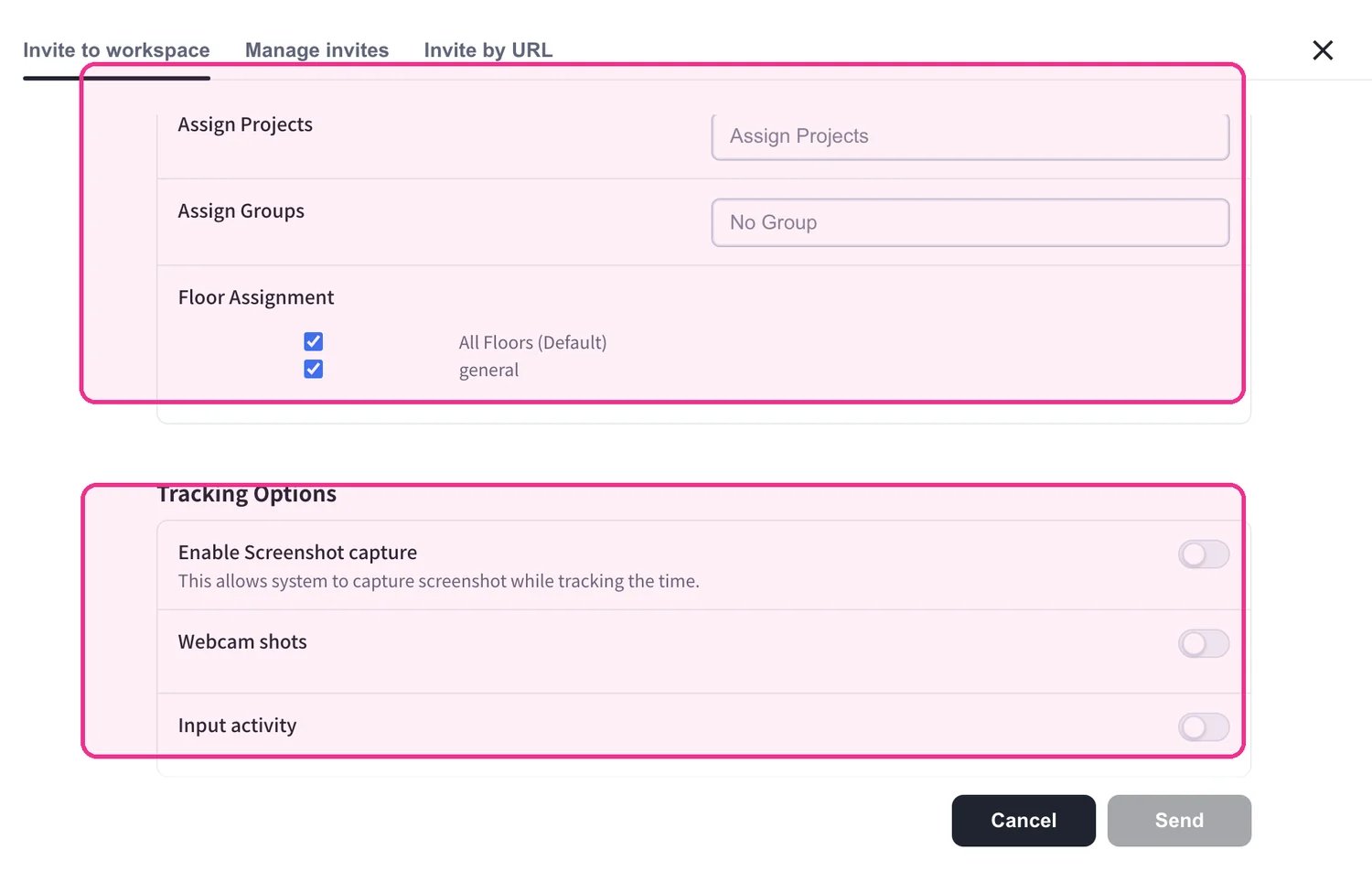 5. **Send** をクリックします。メンバーは招待メールを受け取り、**Join workspace** をクリックして登録します。
 メールの招待リンクの有効期間は **72時間** です。
## URLで招待
個別のメールアドレスを入力する代わりに、1つの招待リンクを共有したい場合に使用します。
1. **Invite by URL** タブで、リンクの有効期間を選択します(**1日、3日、7日、または30日**)。
メールの招待リンクの有効期間は **72時間** です。
## URLで招待
個別のメールアドレスを入力する代わりに、1つの招待リンクを共有したい場合に使用します。
1. **Invite by URL** タブで、リンクの有効期間を選択します(**1日、3日、7日、または30日**)。
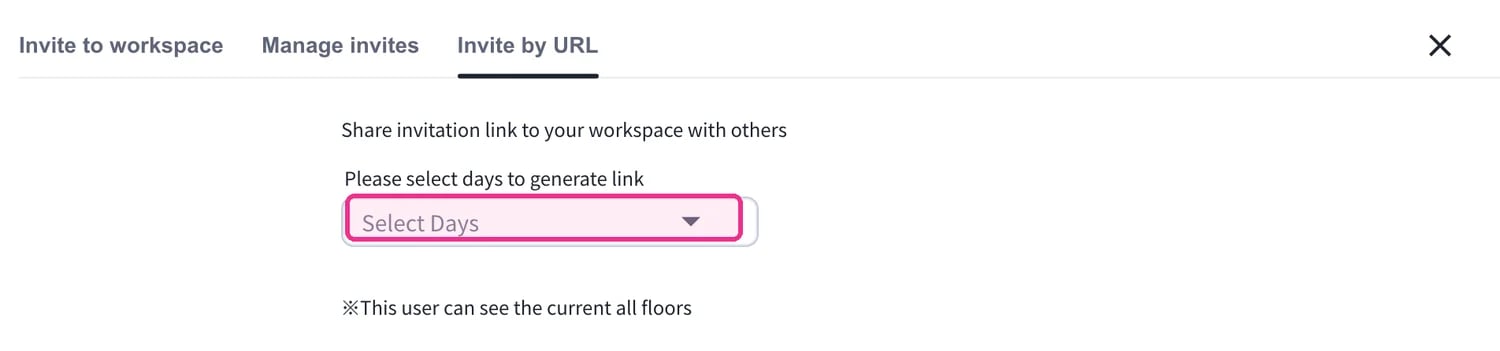 2. 生成されたリンクをコピーし、招待したい相手に共有します。
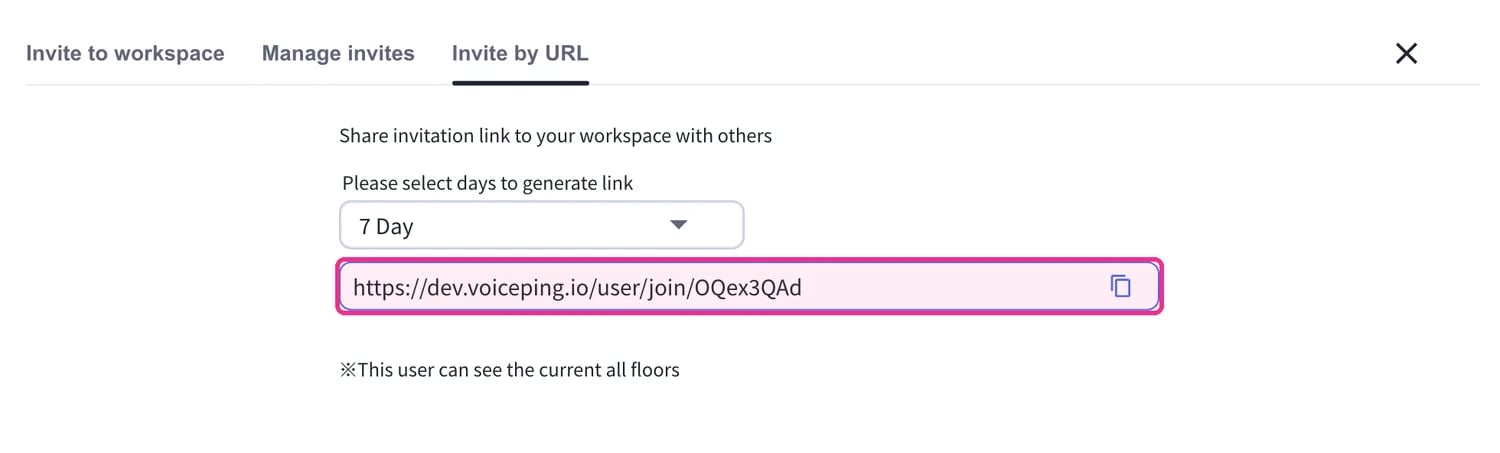 **Manage invites** タブには保留中の招待が一覧表示され、再送信や取り消しができます。**Enterprise** プランでは **User creation** タブも利用でき、仮パスワードでアカウントを直接作成したり、CSVファイルから最大50名のユーザーを一括インポートしたりできます。
## 2段階認証
ワークスペース内の全員にメールによる2段階認証を必須にできます。**Settings → Workspace → Security** に移動し、**Enable two-step verification with Email tokens for all users** をオンにします(有料プランで利用可能)。
**Manage invites** タブには保留中の招待が一覧表示され、再送信や取り消しができます。**Enterprise** プランでは **User creation** タブも利用でき、仮パスワードでアカウントを直接作成したり、CSVファイルから最大50名のユーザーを一括インポートしたりできます。
## 2段階認証
ワークスペース内の全員にメールによる2段階認証を必須にできます。**Settings → Workspace → Security** に移動し、**Enable two-step verification with Email tokens for all users** をオンにします(有料プランで利用可能)。
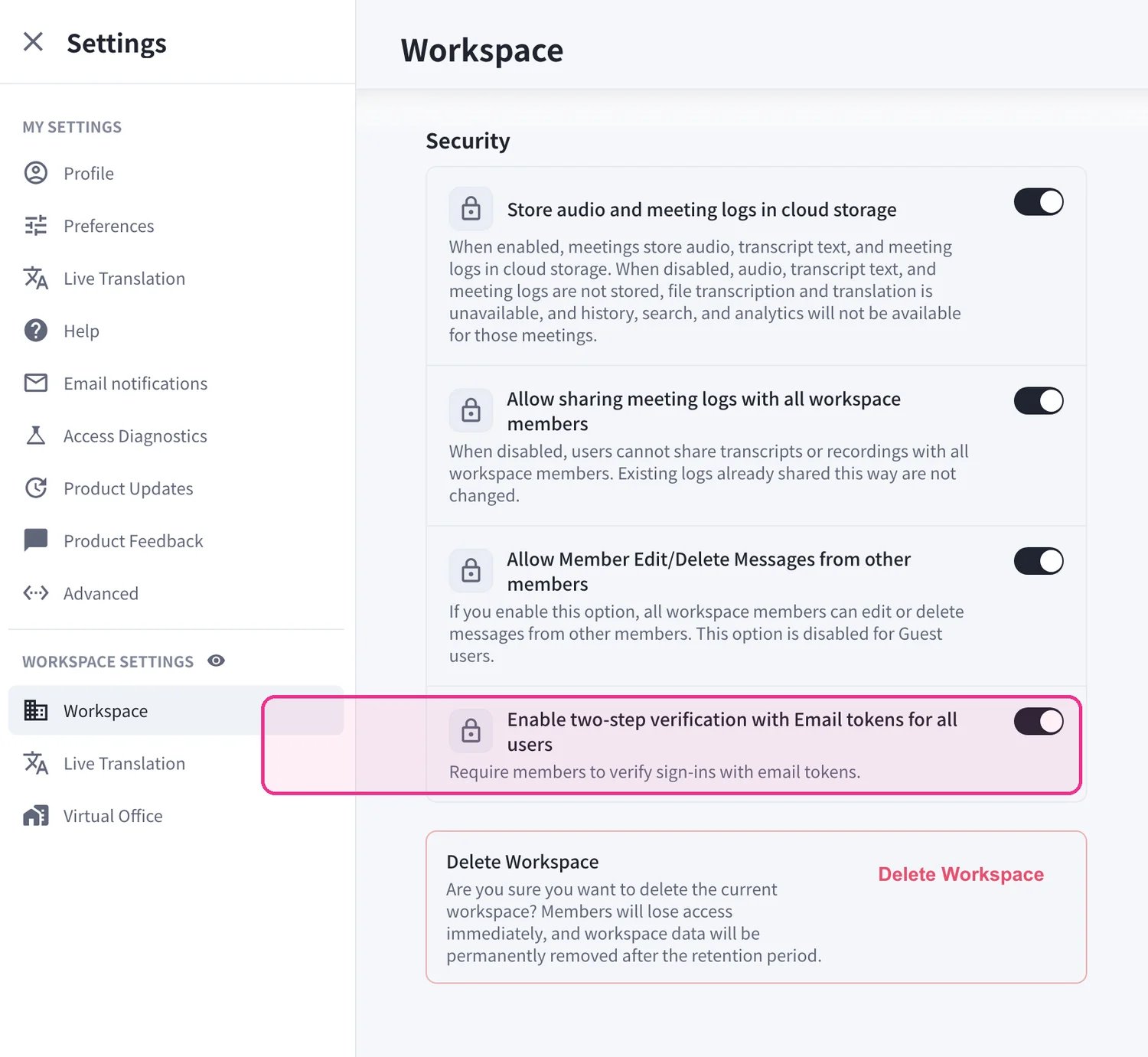 * 有効にすると、招待されたメンバーは参加時にメールを認証する必要があるため、新規メンバーは招待されたメールアドレスと完全に一致するメールアドレスでのみ登録できます。
* **例外的に**、**Google または Apple アカウント** でサインインするメンバーはメール認証を行う必要はありません。
* 有効にすると、招待されたメンバーは参加時にメールを認証する必要があるため、新規メンバーは招待されたメールアドレスと完全に一致するメールアドレスでのみ登録できます。
* **例外的に**、**Google または Apple アカウント** でサインインするメンバーはメール認証を行う必要はありません。