> ## Documentation Index
> Fetch the complete documentation index at: https://manual.voiceping.net/llms.txt
> Use this file to discover all available pages before exploring further.
# 請求書作成
> タイムトラッキングログから請求書を簡単に作成する方法
export const FeedbackJa = () => <>
このフィーチャーへのご意見やご要望は、Product Feedback からチームへお送りください。
公式リンク
公式ウェブサイトはこちら
Xでフォロー
Facebookでいいね
LinkedInでつながる
;
タイムトラッキング機能で作業ログが自動的に記録されるため、請求書が簡単に作成できます。
## 請求書を発行
1. 左サイドバーから**タイムトラッキング管理**を開き、**請求書**タブをクリック
2. **請求書の作成**ボタンをクリック
3. 請求書の内容を記入: From/To情報、発行日と支払期日、請求書番号、通貨
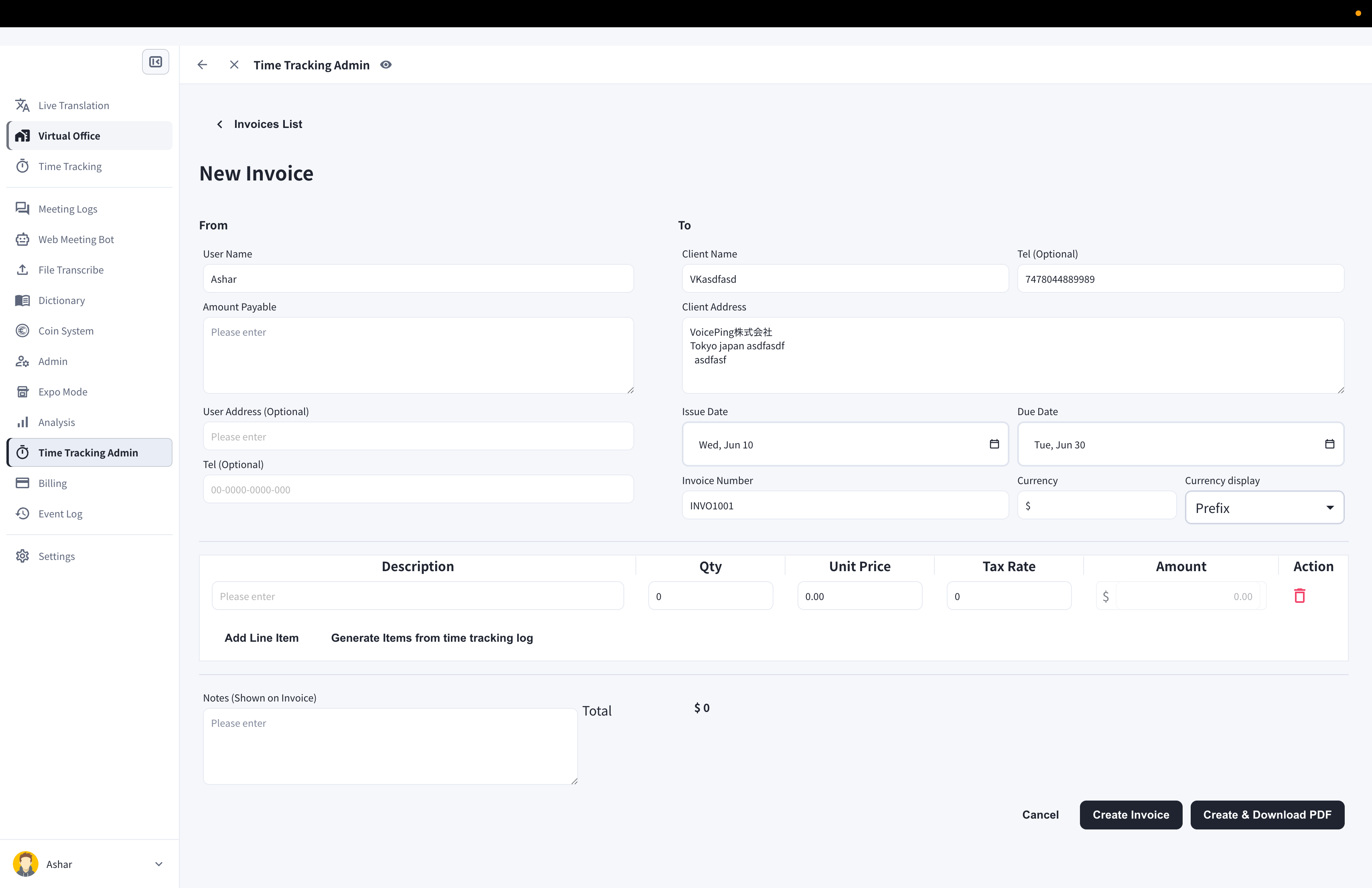 4. **タイムトラッキングログから項目を生成**をクリック
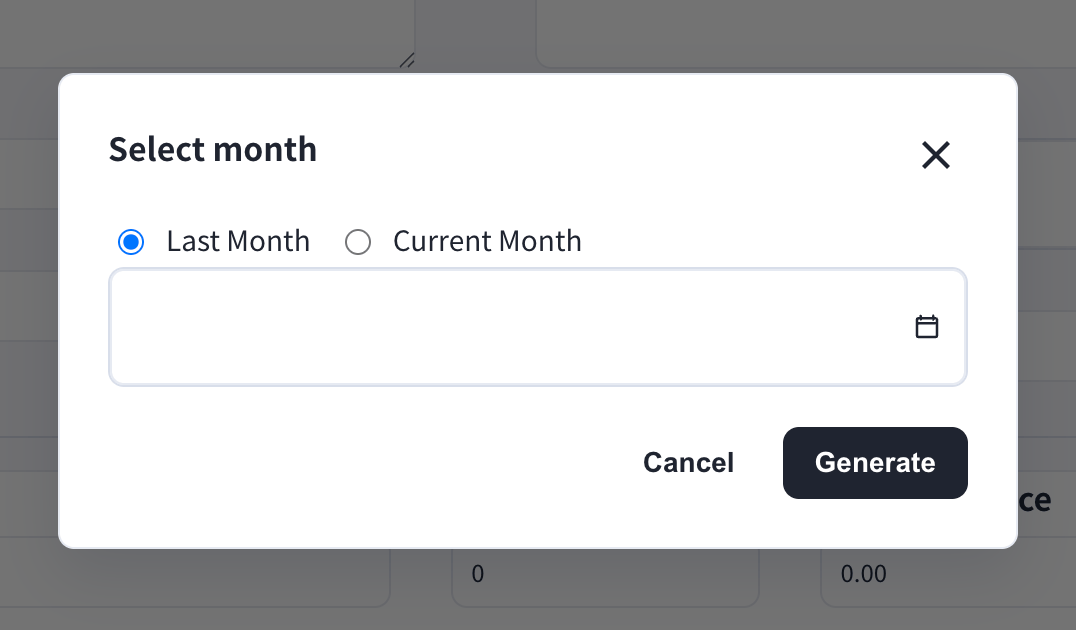
5. **先月**または**今月**を選択して**生成**をクリック — 作業ログから明細項目が自動的に作成されます
4. **タイムトラッキングログから項目を生成**をクリック
5. **先月**または**今月**を選択して**生成**をクリック — 作業ログから明細項目が自動的に作成されます
 6. **作成**または**作成してPDFをダウンロード**をクリック
マネージャーが**請求書の設定**で請求先の情報を記入している場合、新しい請求書に毎回自動的に入力されます。
アプリで記録していない労働時間があれば、**項目を追加**をクリックして追加できます。各明細項目は数量・単価・税率に対応しています。
## 請求書を編集
1. 請求書一覧で、編集したい請求書のペンアイコンをクリック
2. 編集後、**保存**または**保存してPDFをダウンロード**をクリック
6. **作成**または**作成してPDFをダウンロード**をクリック
マネージャーが**請求書の設定**で請求先の情報を記入している場合、新しい請求書に毎回自動的に入力されます。
アプリで記録していない労働時間があれば、**項目を追加**をクリックして追加できます。各明細項目は数量・単価・税率に対応しています。
## 請求書を編集
1. 請求書一覧で、編集したい請求書のペンアイコンをクリック
2. 編集後、**保存**または**保存してPDFをダウンロード**をクリック