> ## Documentation Index
> Fetch the complete documentation index at: https://manual.voiceping.net/llms.txt
> Use this file to discover all available pages before exploring further.

# 会議室の作成＆設定方法

> VoicePing会議室の作成方法と各種設定オプション

export const FeedbackJa = () => <>
    <Tip>
      このフィーチャーへのご意見やご要望は、<a href="/ja/product-feedback">Product Feedback</a> からチームへお送りください。
    </Tip>

    <h2>公式リンク</h2>

    <CardGroup cols={2}>
      <Card title="公式サイト" icon="globe" href="https://voiceping.net/">
        公式ウェブサイトはこちら
      </Card>
      <Card title="X (Twitter)" icon="x-twitter" href="https://x.com/VoicePingMedia">
        Xでフォロー
      </Card>
      <Card title="Facebook" icon="facebook" href="https://www.facebook.com/voiceping.inc">
        Facebookでいいね
      </Card>
      <Card title="LinkedIn" icon="linkedin" href="https://www.linkedin.com/company/28684130/">
        LinkedInでつながる
      </Card>
    </CardGroup>
  </>;

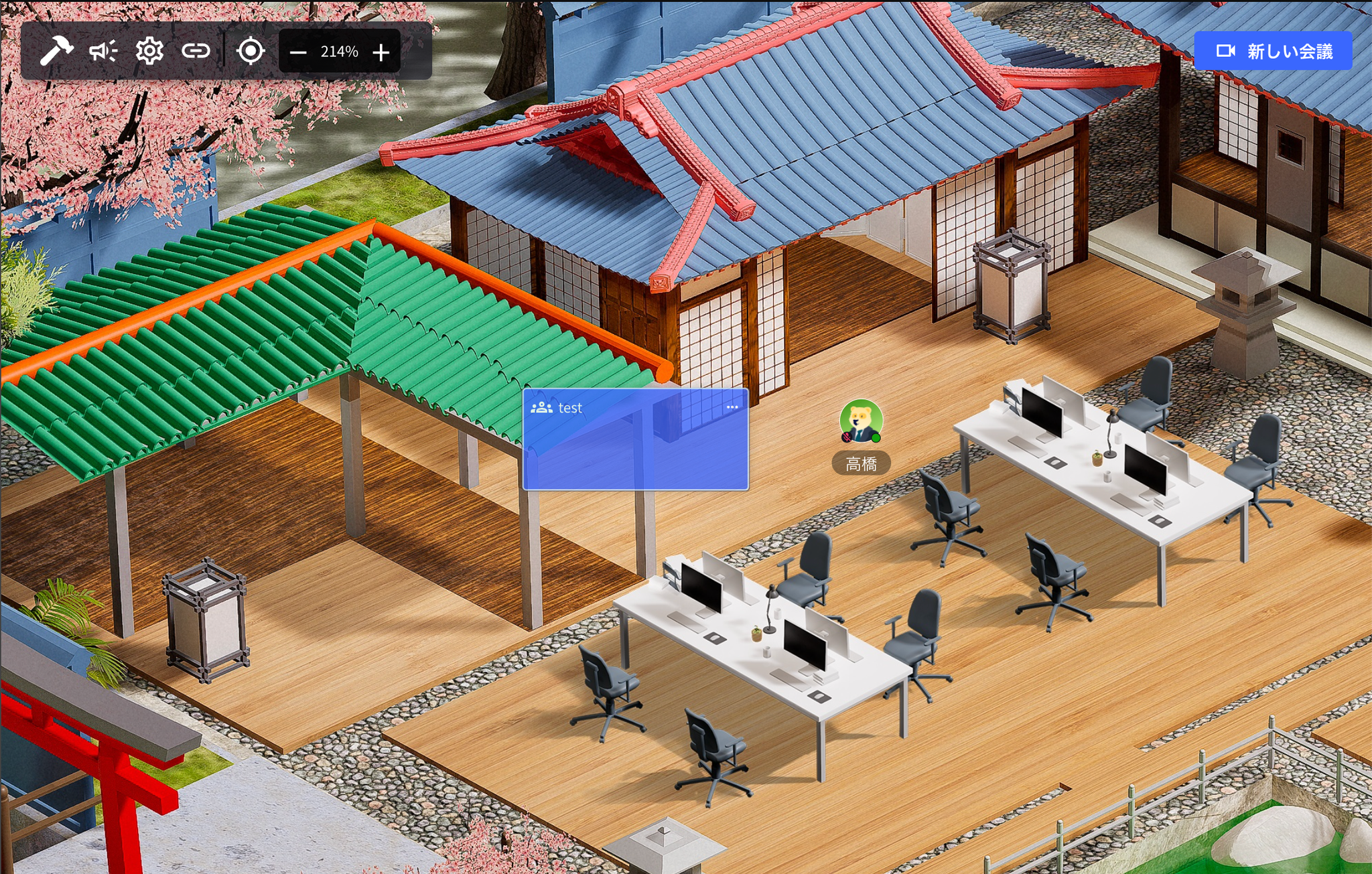
VoicePing会議室は、現実のオフィスと同様にメンバーとの会議や同時作業を行うための空間です。
<Frame>
  <img src="https://mintcdn.com/test-cf63e467/f2HgNBkhlFN3O04X/ja/images/meeting-room-setup/01-meeting-room-overview.png?fit=max&auto=format&n=f2HgNBkhlFN3O04X&q=85&s=9cc7045dc45fd21d45b113c87d95fb39" alt="会議室概要" width="2048" height="1305" data-path="ja/images/meeting-room-setup/01-meeting-room-overview.png" />
</Frame>

## 1. 新しい会議室を作成しましょう

<iframe src="https://www.loom.com/embed/26458b33ee574f9eb8ead687ee25b2ca" width="100%" height="400" frameBorder="0" allow="accelerometer; autoplay; clipboard-write; encrypted-media; gyroscope; picture-in-picture" allowFullScreen />

**手順**

1. 「新しい会議」をクリック

<Frame>
  <img src="https://mintcdn.com/test-cf63e467/f2HgNBkhlFN3O04X/ja/images/meeting-room-setup/02-create-meeting-room.png?fit=max&auto=format&n=f2HgNBkhlFN3O04X&q=85&s=328038418b5cc9726aa63d781d746303" alt="新しい会議室を作成" width="1582" height="1358" data-path="ja/images/meeting-room-setup/02-create-meeting-room.png" />
</Frame>

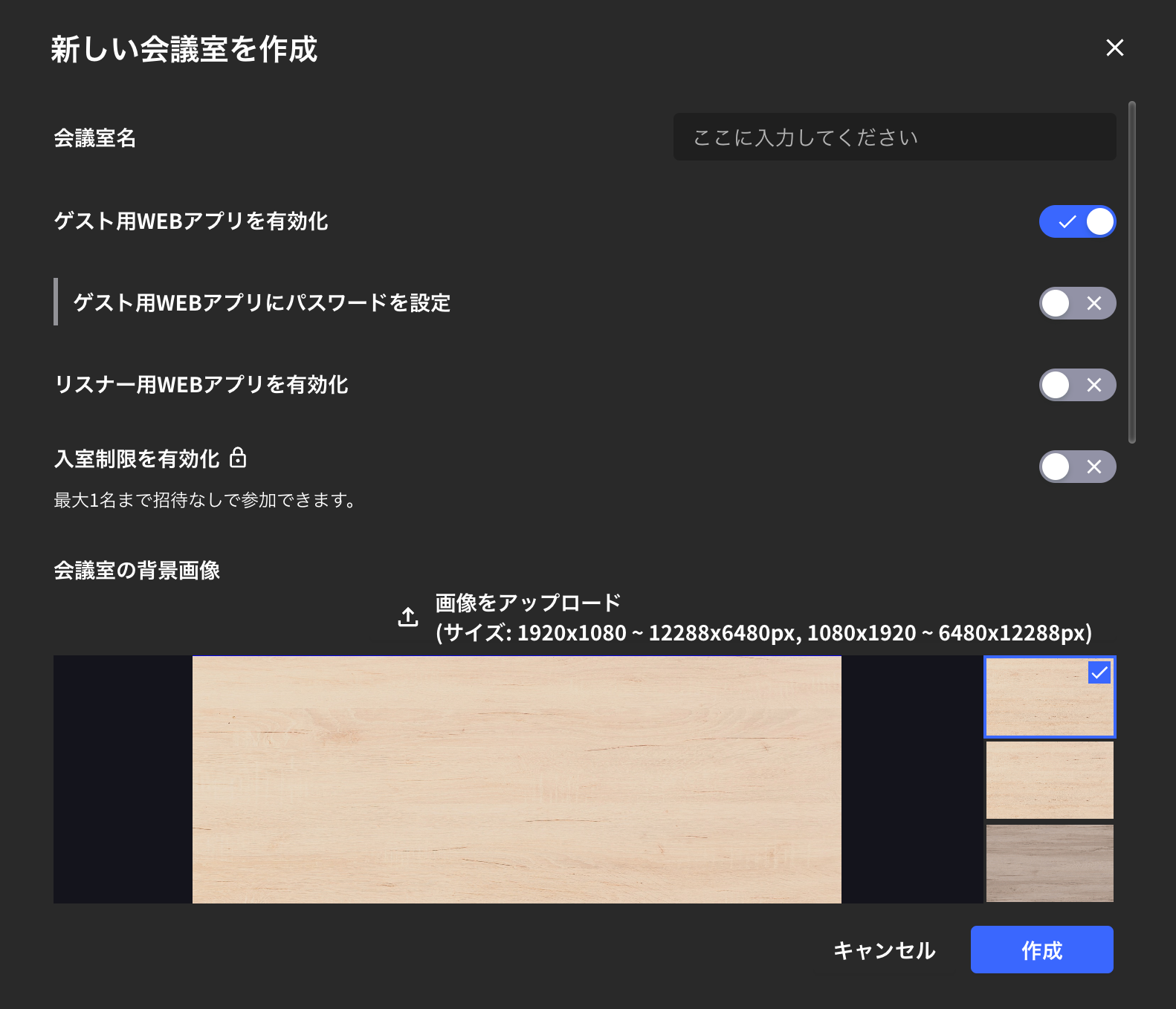
2. 会議室名を入力し、「作成」をクリック

<Frame>
  <img src="https://mintcdn.com/test-cf63e467/f2HgNBkhlFN3O04X/ja/images/meeting-room-setup/03-room-name-settings.png?fit=max&auto=format&n=f2HgNBkhlFN3O04X&q=85&s=3d8b0c20744b7c248ee7652011059871" alt="会議室名設定" width="1544" height="358" data-path="ja/images/meeting-room-setup/03-room-name-settings.png" />
</Frame>

3. 左側のネームバーから会議室へ入場します

<Frame>
  <img src="https://mintcdn.com/test-cf63e467/f2HgNBkhlFN3O04X/ja/images/meeting-room-setup/08-room-list.png?fit=max&auto=format&n=f2HgNBkhlFN3O04X&q=85&s=63113b4d88eaacb1210e384f7894b0f1" alt="会議室リスト" width="1512" height="212" data-path="ja/images/meeting-room-setup/08-room-list.png" />
</Frame>

<Tip>
  新しい会議を作成すると、\*\*ミーティングカード（青い四角形）\*\*がフロア上に作成されます。ミーティングカードクリックからも会議室へ入室可能です。
</Tip>

## 2. 会議室設定

新しい会議室を作成する際 & 既存会議室の詳細設定について説明します。

### 既存会議室の設定確認方法

1. 会議室内から
2. ネームバーから
3. ミーティングカードから

<iframe src="https://www.loom.com/embed/bba8ed63a13f40cdb77df6f28b081ec7" width="100%" height="400" frameBorder="0" allow="accelerometer; autoplay; clipboard-write; encrypted-media; gyroscope; picture-in-picture" allowFullScreen />

### ゲスト用WEBアプリを有効化

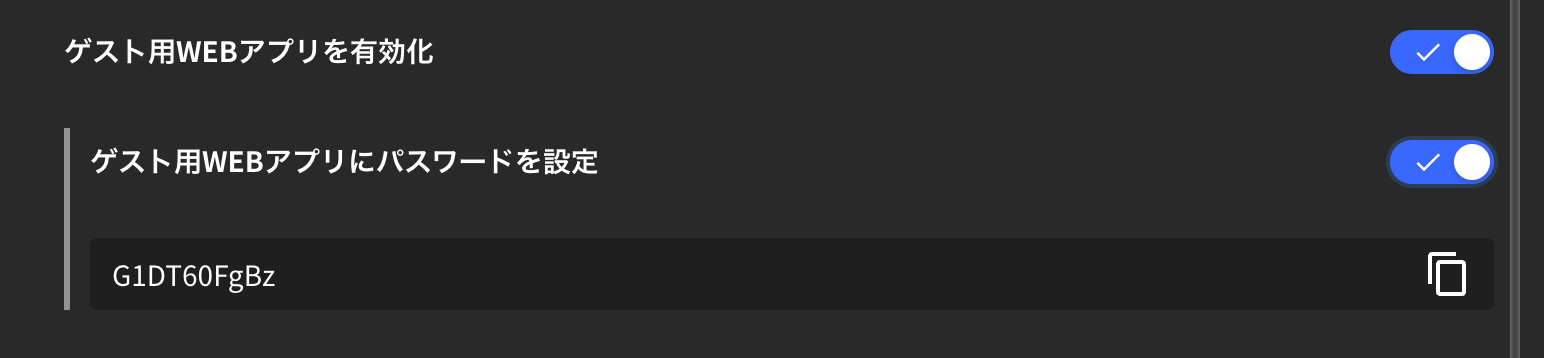
* 「ゲスト用WEBアプリを有効化」すると、VoicePingアプリをインストールしていない人もブラウザから会議室へアクセス可能になります。
* ブラウザからの会議室アクセスにパスワードをかけたい場合は、「ゲスト用WEBアプリにパスワード」をオンにしてください。
<Frame>
  <img src="https://mintcdn.com/test-cf63e467/f2HgNBkhlFN3O04X/ja/images/meeting-room-setup/04-room-capacity-settings.png?fit=max&auto=format&n=f2HgNBkhlFN3O04X&q=85&s=2f4d8558607f3aabf132b99876540d3d" alt="会議室定員設定" width="1606" height="722" data-path="ja/images/meeting-room-setup/04-room-capacity-settings.png" />
</Frame>

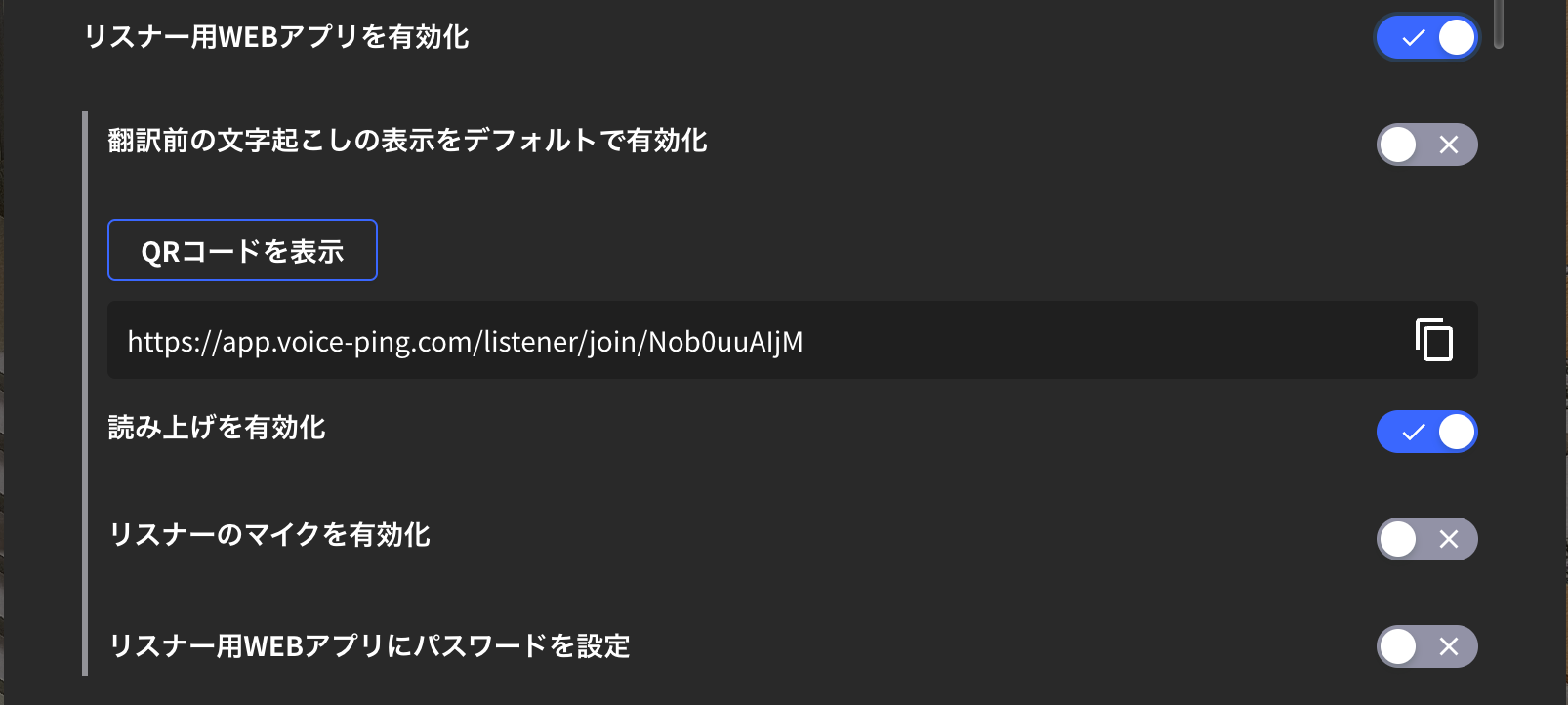
### リスナー用WEBアプリを有効化

外部ゲストに会議室の文字起こし、翻訳ページを共有するリンクを発行する設定です。

### プライベート会議室に設定

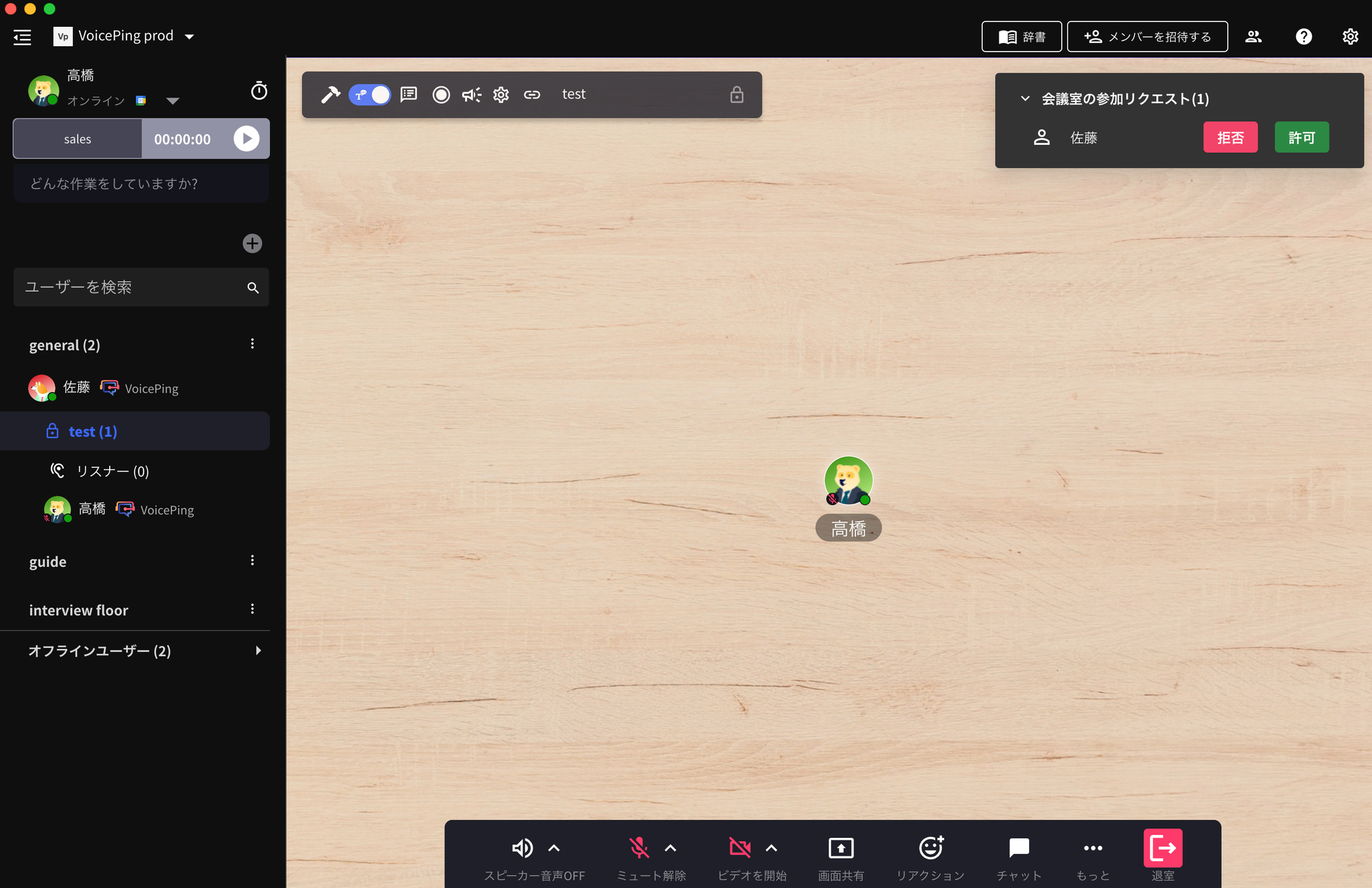
この設定をオンにすると、プライベート会議室になり、参加リクエストで会議室に参加できます。

<Frame>
  <img src="https://mintcdn.com/test-cf63e467/f2HgNBkhlFN3O04X/ja/images/meeting-room-setup/05-room-privacy-settings.png?fit=max&auto=format&n=f2HgNBkhlFN3O04X&q=85&s=4adce687290c7da01d485dcbef4a36a5" alt="プライベート会議室設定" width="1526" height="144" data-path="ja/images/meeting-room-setup/05-room-privacy-settings.png" />
</Frame>

<Frame>
  <img src="https://mintcdn.com/test-cf63e467/f2HgNBkhlFN3O04X/ja/images/meeting-room-setup/06-room-access-control.png?fit=max&auto=format&n=f2HgNBkhlFN3O04X&q=85&s=6bdf8b3faa73d08e9563392d32baf363" alt="会議室アクセス制御" width="2048" height="1325" data-path="ja/images/meeting-room-setup/06-room-access-control.png" />
</Frame>

<Frame>
  <img src="https://mintcdn.com/test-cf63e467/f2HgNBkhlFN3O04X/ja/images/meeting-room-setup/07-room-created.png?fit=max&auto=format&n=f2HgNBkhlFN3O04X&q=85&s=9520d8f35cf00d4583eb94b9dbc22a8b" alt="会議室作成完了" width="1528" height="82" data-path="ja/images/meeting-room-setup/07-room-created.png" />
</Frame>

### 定例会議

<iframe src="https://www.loom.com/embed/5db54e71f4254decb44e44adfd1df7b9" width="100%" height="400" frameBorder="0" allow="accelerometer; autoplay; clipboard-write; encrypted-media; gyroscope; picture-in-picture" allowFullScreen />

上記の設定を行うことで、定例会議の時間になると自動で指定したメンバーを呼び出しできます。

### 文字起こし機能を有効化

文字起こし機能を有効化をオフにすると、会議の文字起こしが発生しません。

### ユーザー不在時の自動データ削除

会議室のデータ（オブジェクトとチャットメッセージ）が会議の終了後（ユーザー不在時）に自動的に削除されます。

## データ保持期間

<Warning>
  会議室の音声・文字起こしはワークスペースのプラン保持期間に従います。動画録画は会議室の単独機能としては公開マニュアルで扱いません。セッションで録画または Web Meeting Bot 動画が利用できる場合は、動画の1か月保持期間が終わる前にダウンロードしてください。
</Warning>

<FeedbackJa />