> ## Documentation Index
> Fetch the complete documentation index at: https://manual.voiceping.net/llms.txt
> Use this file to discover all available pages before exploring further.
# 会員登録(メンバー用)
> ワークスペースへの参加方法
export const ContactJa = () => <>
ご不明な点がございましたら、こちらのフォームよりお問い合わせください。
公式リンク
公式ウェブサイトはこちら
Xでフォロー
Facebookでいいね
LinkedInでつながる
;
ここでは、ワークスペースオーナーから招待を受けたメンバーがアカウントを作成し、VoicePingの利用を開始するまでの流れを説明します。
## 招待リンクからアカウント作成
1. **マネージャーから送られた招待URLをクリックしてください。** 会員登録ページに移動します。
招待URLが手元にない場合は、マネージャーに発行を依頼してください。
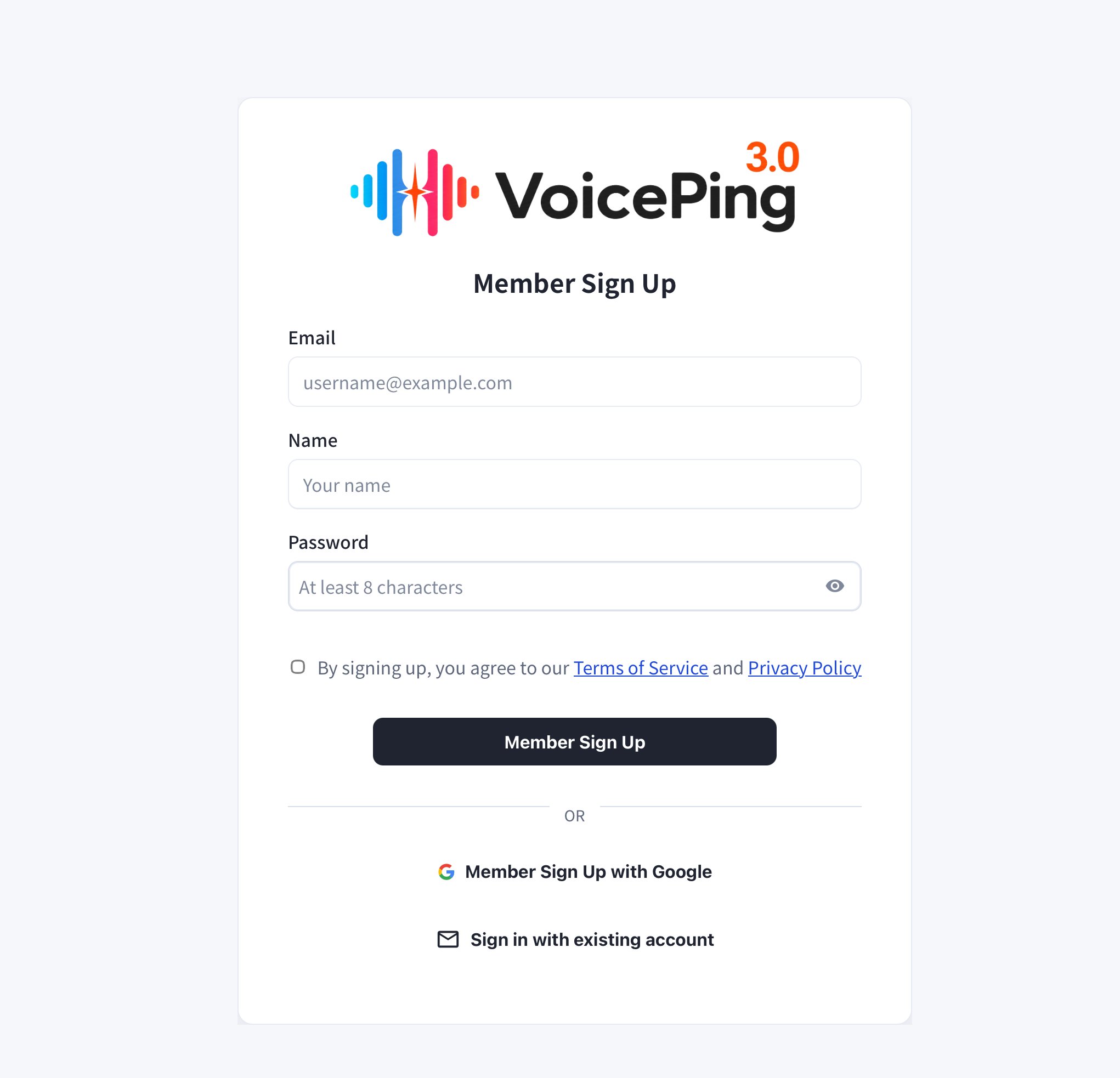
2. **メールアドレス、名前、パスワードを入力し、「Member Sign Up」をクリックしてください。**
* Googleアカウントで登録する場合は「Member Sign Up with Google」をクリックしてください。
* すでにアカウントをお持ちの方は「Sign in with existing account」をクリックしてください。
メールで招待リンクを受け取った場合は、受け取ったメールアドレスでの登録が必要です。
 3. **登録完了後、自動でアプリのダウンロードが開始されます。** ダウンロードされたファイルを実行し、アプリをインストールしてください。
アプリのダウンロードが自動で開始されない場合は、[PCアプリのダウンロード](/ja/pc-download)ページから直接ダウンロードできます。
4. **アプリを起動し、登録したメールアドレスとパスワードでログインしてください。**
3. **登録完了後、自動でアプリのダウンロードが開始されます。** ダウンロードされたファイルを実行し、アプリをインストールしてください。
アプリのダウンロードが自動で開始されない場合は、[PCアプリのダウンロード](/ja/pc-download)ページから直接ダウンロードできます。
4. **アプリを起動し、登録したメールアドレスとパスワードでログインしてください。**