> ## Documentation Index
> Fetch the complete documentation index at: https://manual.voiceping.net/llms.txt
> Use this file to discover all available pages before exploring further.
# モバイルで請求管理
> プラン・カード・請求書・請求履歴をモバイルアプリ内で管理。
export const ContactJa = () => <>
ご不明な点がございましたら、こちらのフォームよりお問い合わせください。
公式リンク
公式ウェブサイトはこちら
Xでフォロー
Facebookでいいね
LinkedInでつながる
;
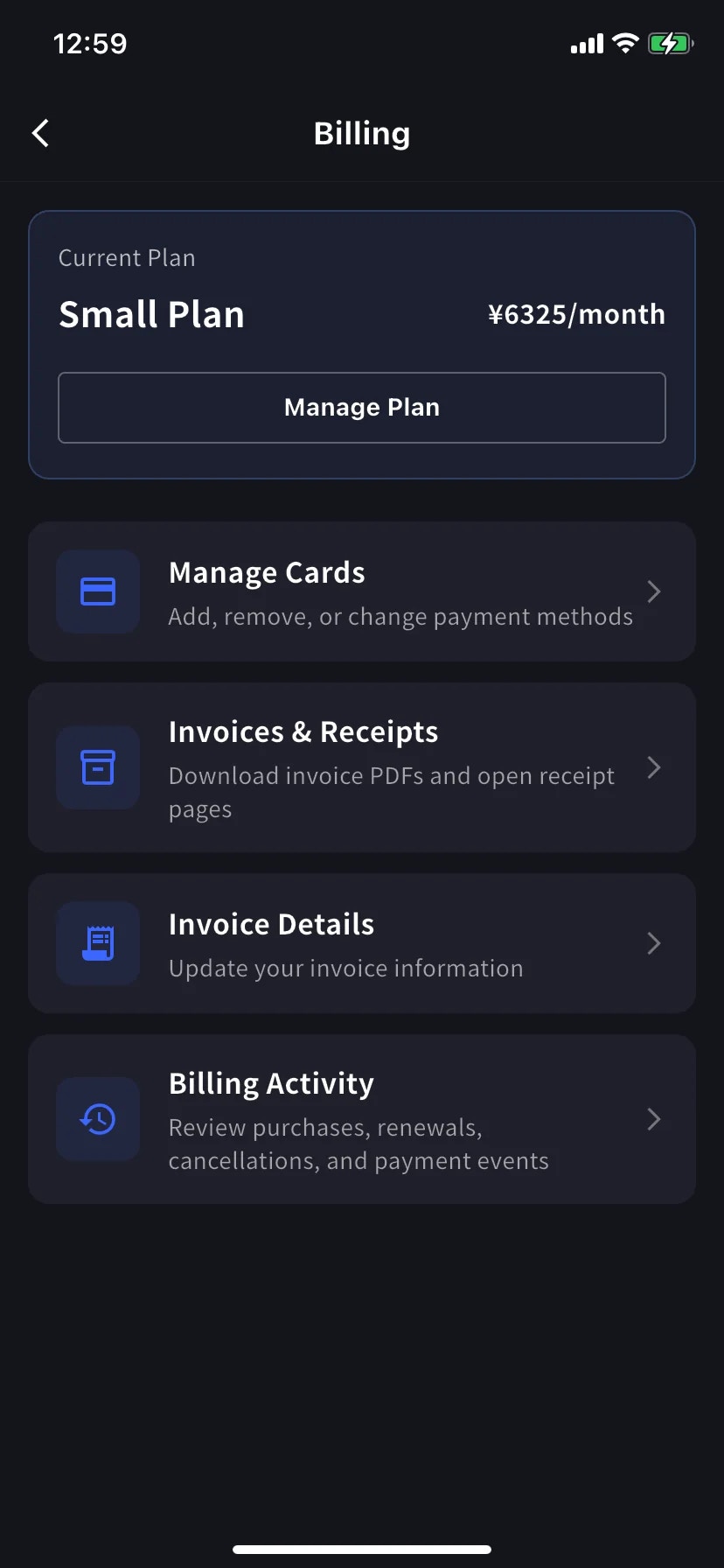
 PC管理ダッシュボードで行う操作 — カード変更、領収書の取得、履歴の確認 — はすべてモバイルアプリの **Billing** 画面に集約されています。開けば、現在のプランと5つのショートカットが表示されます。
## こんなシーンで使えます
PC管理ダッシュボードで行う操作 — カード変更、領収書の取得、履歴の確認 — はすべてモバイルアプリの **Billing** 画面に集約されています。開けば、現在のプランと5つのショートカットが表示されます。
## こんなシーンで使えます
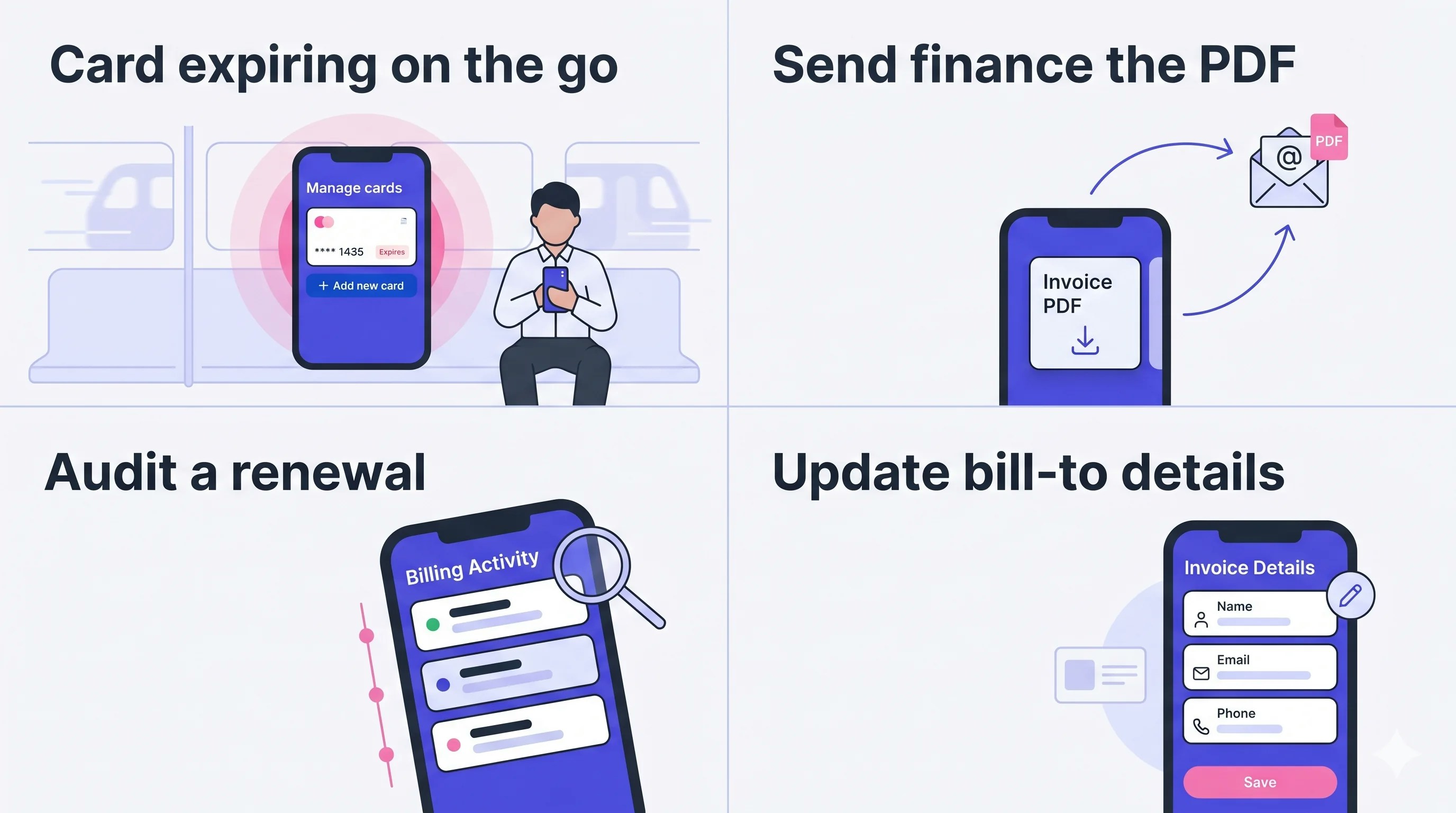 * **移動中にカードの有効期限が切れそう** — 地下鉄からでも新しいカードに切り替え。PCも、月曜まで待つ必要もなし。
* **経理にPDFを送りたい** — 請求書・領収書一覧から Invoice PDF を取得し、メールで転送。
* **更新を監査** — 更新・キャンセル・復元・カード変更のすべてがタイムスタンプとIP付きで記録。
* **請求先情報を更新** — 次回請求前に Invoice Details 画面で会社名・メール・電話を編集。
## Billing ハブを開く
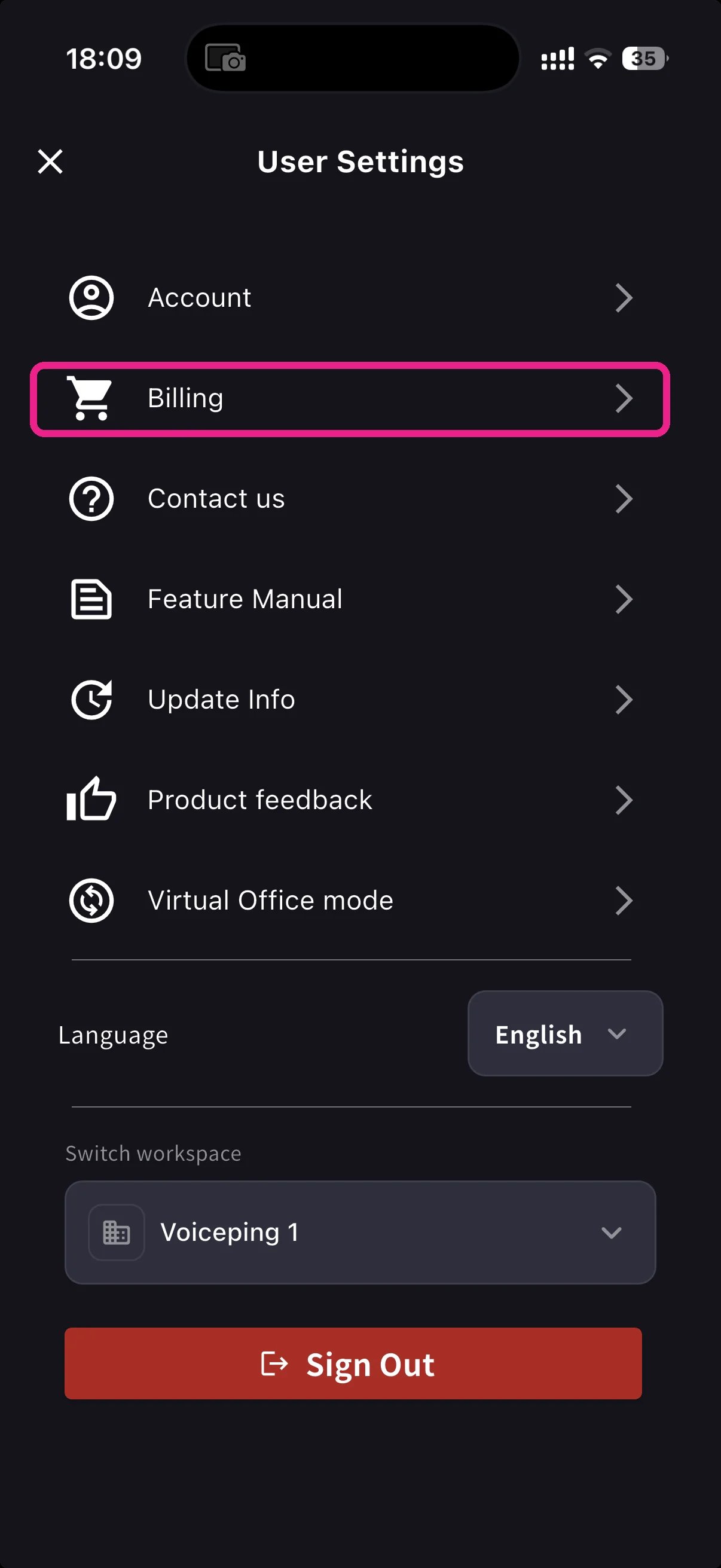
ホーム画面からサイドメニューを開き、**Billing**(カートアイコン)をタップ。
**Current Plan** カードにプラン名と月額料金が表示され、その場に **Manage Plan** ボタンがあります。下に4つのショートカット:
| ショートカット | 用途 |
| ----------------------- | ------------------------ |
| **Manage Cards** | 支払い方法の追加・削除・変更 |
| **Invoices & Receipts** | 請求書PDFのダウンロード、領収書の表示 |
| **Invoice Details** | 請求書の宛先名・メール・電話 |
| **Billing Activity** | 購入・更新・キャンセル・カード変更のイベントログ |
プランのアップグレード/ダウングレード/キャンセルは **Manage Plan** をタップ → [モバイルでのアップグレード・ダウングレード・キャンセル](/ja/mobile-plan-change) を参照。
## Manage Cards
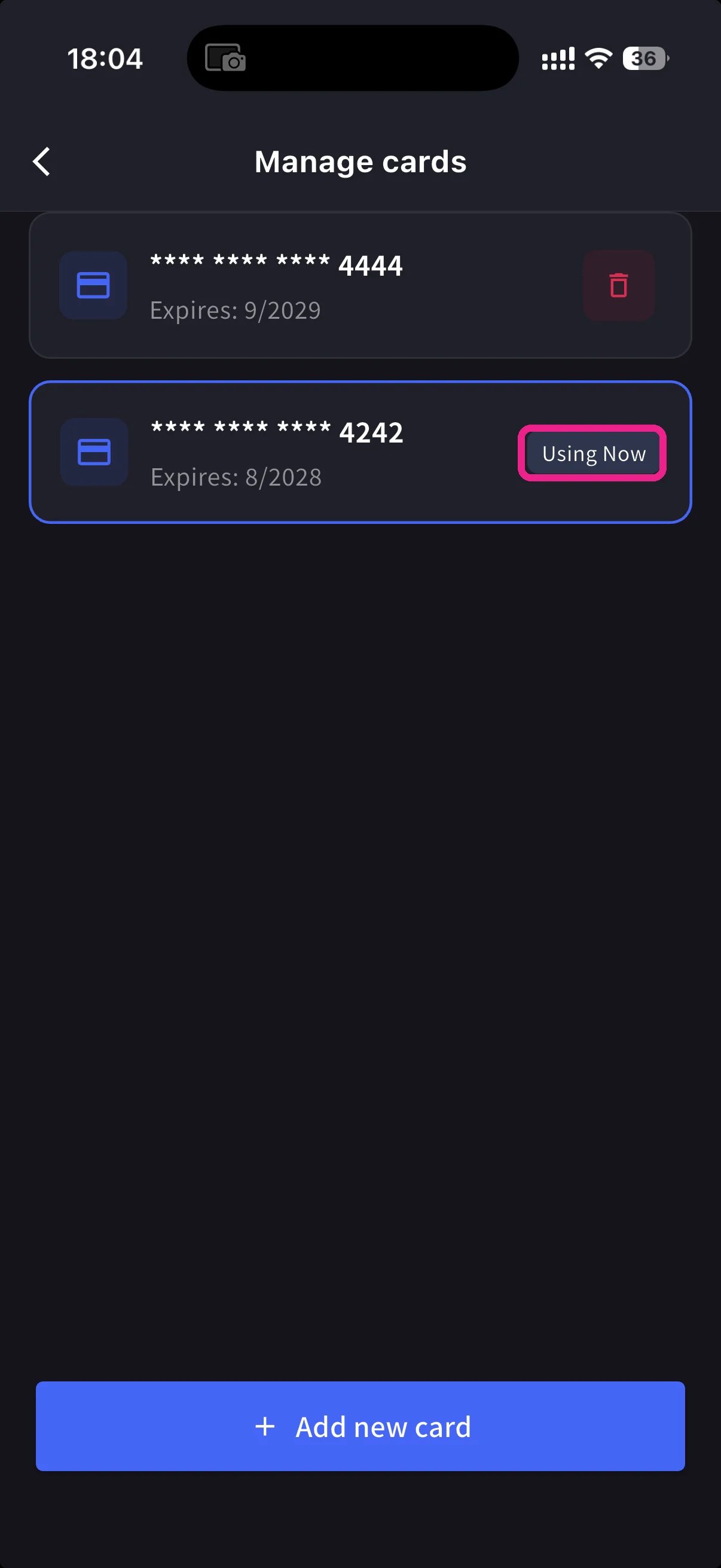
登録済みのすべてのカードが表示されます。使用中のカードには **Using Now** のピルが付きます。下部の青い **+ Add new card** ボタンで新規追加。
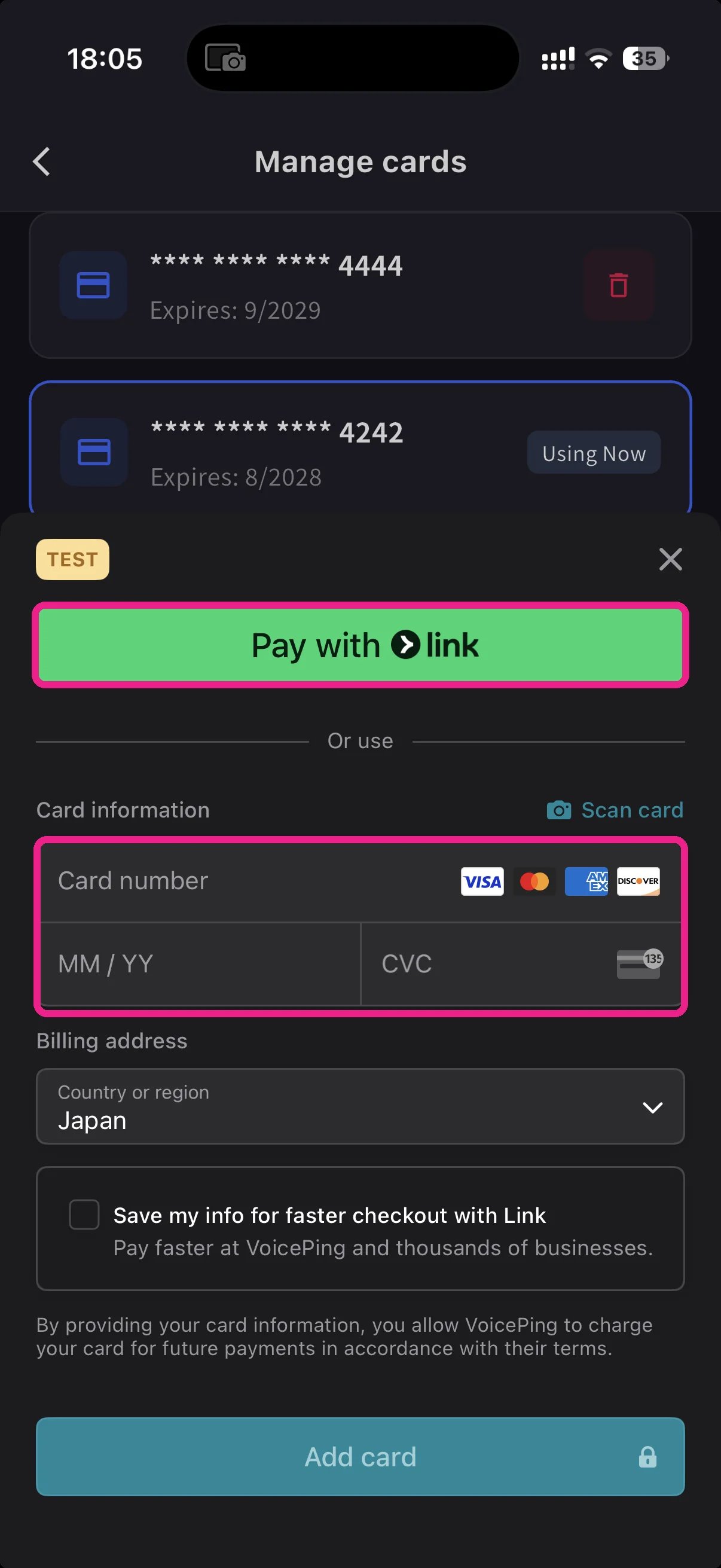
カード追加シートには2つの方法があります:
* **Pay with Link** — Stripe Link — 電話番号がリンク済みならワンタップ。
* **Manual card** — カード番号、MM/YY、CVCを入力、または **📷 Scan card** でカメラから読み取り。請求先の国を選び **Add card** をタップ。
カードはStripeがトークン化します。VoicePingが生のカード番号を保存することはありません。
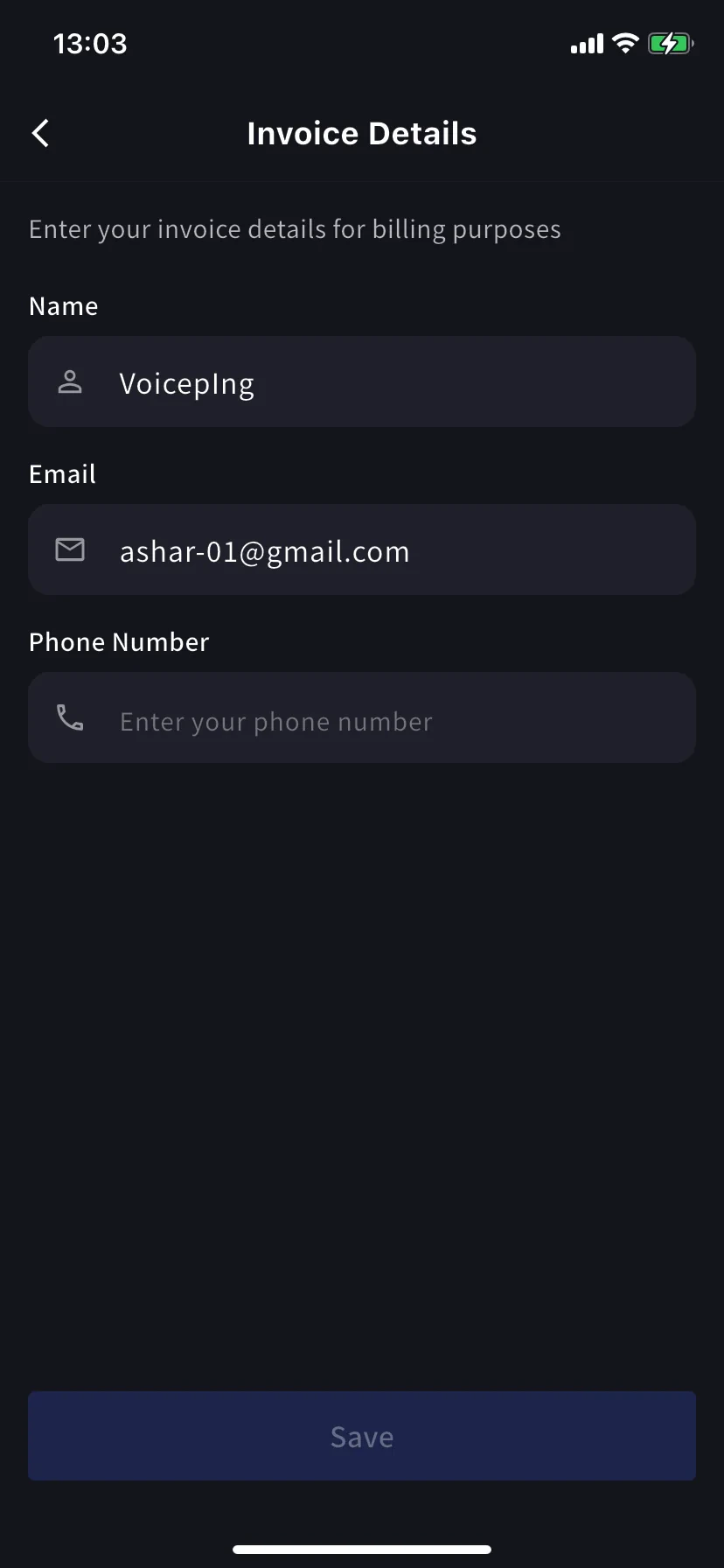
## Invoice Details(請求先)
請求書PDFに記載される名前、メール、電話を設定します。
次の請求日の **前** に設定してください。Stripeは請求書生成時にこれらの項目を使用するため、後から編集しても過去のPDFは変更されません。
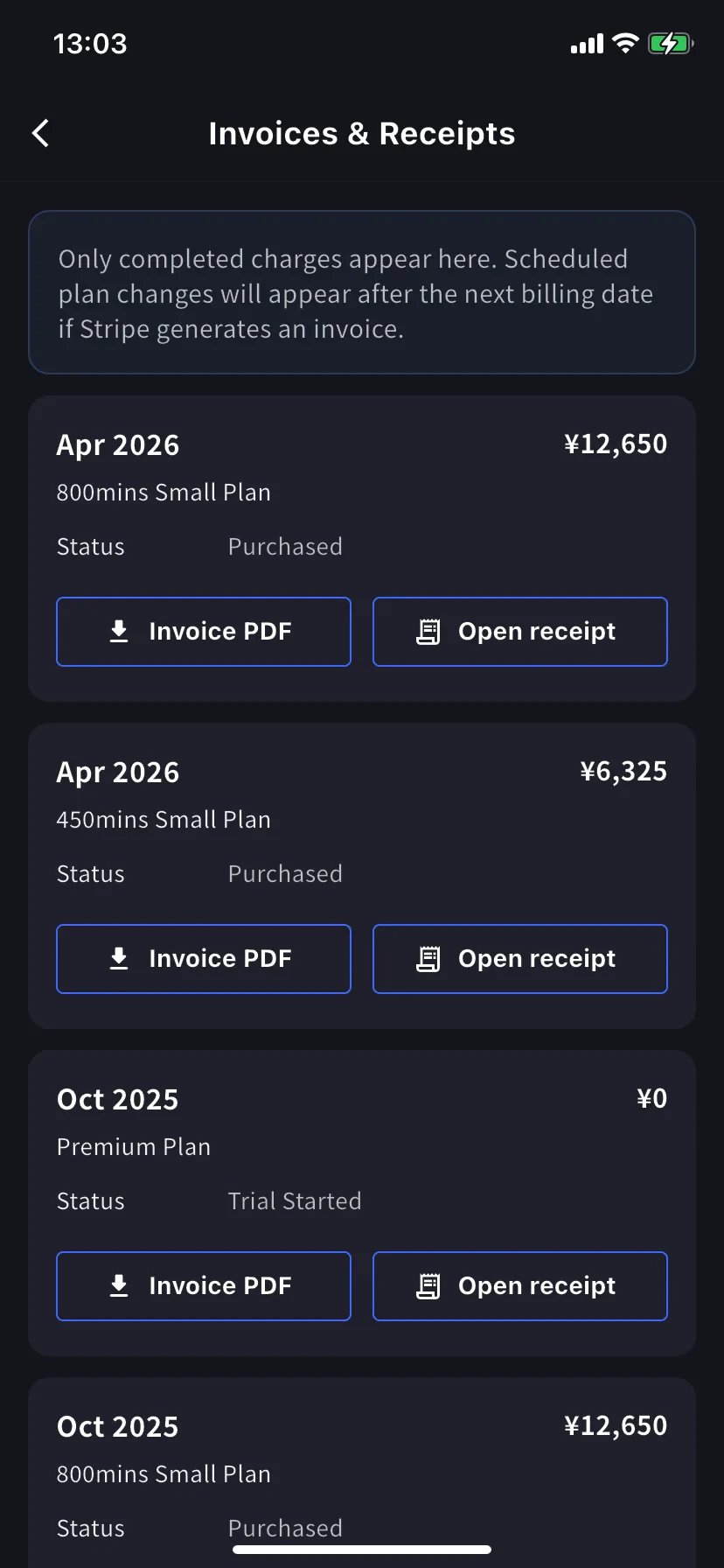
## Invoices & Receipts
過去の請求は月別カードで表示されます。各カードには2つのアクション:
| ボタン | 開くもの |
| ---------------- | --------------------------------------------------------------------------------------------------------- |
| **Invoice PDF** | ダウンロード可能な請求書PDF(共有/保存/転送) |
| **Open receipt** | Receipt download or stored receipt link; if unavailable, the hosted Stripe receipt/invoice fallback opens |
完了した請求のみ表示されます。予約済みのプラン変更は、次の請求日以降Stripeが請求書を生成した後に表示されます。**Trial Started** ステータスの `¥0` 行も記録されます — 試用開始日の追跡に便利。
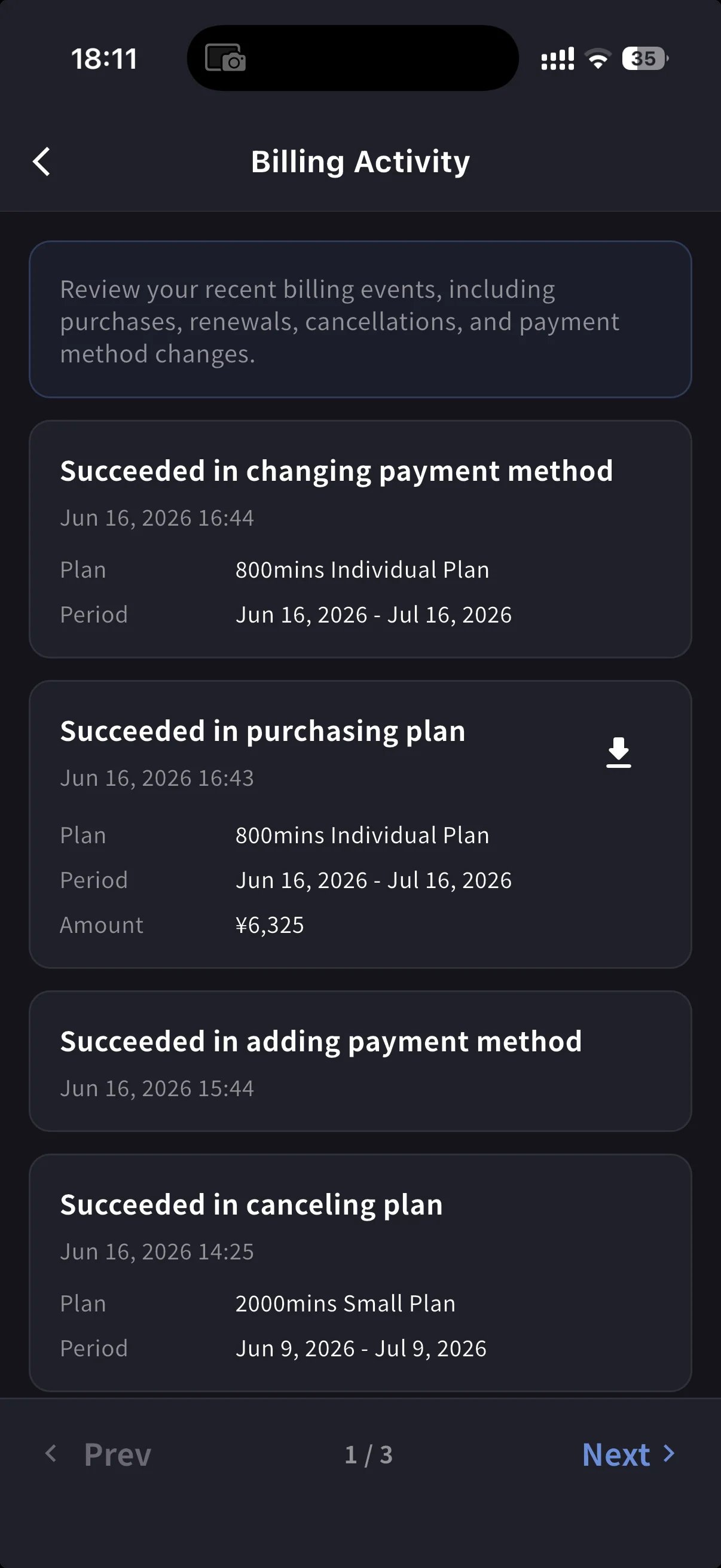
## Billing Activity
イベントログ — ワークスペースがサブスクリプションに対して行ったすべて。
各行には以下が記録されます:
* イベント名 — 例: *Succeeded in upgrading plan*、*Subscription will be canceled on the next payment date*、*Succeeded in restoring subscription*
* タイムスタンプ(`YYYY/MM/DD HH:MM`)
* プラン、請求期間、金額(該当する場合)
* **IP Address** — 誰がどこから操作したか、監査/セキュリティレビュー用
* 完了した請求にはダウンロードアイコン — そのイベントの請求書PDFを取得
「あれ、いつだったっけ?」をメールを掘り返さずに答えるために使えます。
## 使いこなしのヒント
* **Link** で入力の手間を省けます — 他でStripe Linkを使ったことがあれば、電話番号を入れるだけでカードが自動入力。
* ハブの **Current Plan カード** が Manage Plan への最速ルート — 毎回 Settings から入る必要なし。
* モバイルで行った変更はWebアプリと即座に同期 — スマホで始めてPCで終えられます。
* PC管理者は **Admin Dashboard → Payment Information** で同じ操作が可能。このページはデスクを離れているときのためのものです。
## 関連ページ
* [モバイルでのアップグレード・ダウングレード・キャンセル](/ja/mobile-plan-change) — Manage Plan の完全な手順
* [プラン変更・解約・試用期間終了](/ja/plan-changes) — PC管理ダッシュボードでの同等機能
* [支払い用クレジットカードの変更](/ja/credit-card-change) — PCでのカード変更手順
* [料金](/ja/pricing)
* **移動中にカードの有効期限が切れそう** — 地下鉄からでも新しいカードに切り替え。PCも、月曜まで待つ必要もなし。
* **経理にPDFを送りたい** — 請求書・領収書一覧から Invoice PDF を取得し、メールで転送。
* **更新を監査** — 更新・キャンセル・復元・カード変更のすべてがタイムスタンプとIP付きで記録。
* **請求先情報を更新** — 次回請求前に Invoice Details 画面で会社名・メール・電話を編集。
## Billing ハブを開く
ホーム画面からサイドメニューを開き、**Billing**(カートアイコン)をタップ。
**Current Plan** カードにプラン名と月額料金が表示され、その場に **Manage Plan** ボタンがあります。下に4つのショートカット:
| ショートカット | 用途 |
| ----------------------- | ------------------------ |
| **Manage Cards** | 支払い方法の追加・削除・変更 |
| **Invoices & Receipts** | 請求書PDFのダウンロード、領収書の表示 |
| **Invoice Details** | 請求書の宛先名・メール・電話 |
| **Billing Activity** | 購入・更新・キャンセル・カード変更のイベントログ |
プランのアップグレード/ダウングレード/キャンセルは **Manage Plan** をタップ → [モバイルでのアップグレード・ダウングレード・キャンセル](/ja/mobile-plan-change) を参照。
## Manage Cards
登録済みのすべてのカードが表示されます。使用中のカードには **Using Now** のピルが付きます。下部の青い **+ Add new card** ボタンで新規追加。
カード追加シートには2つの方法があります:
* **Pay with Link** — Stripe Link — 電話番号がリンク済みならワンタップ。
* **Manual card** — カード番号、MM/YY、CVCを入力、または **📷 Scan card** でカメラから読み取り。請求先の国を選び **Add card** をタップ。
カードはStripeがトークン化します。VoicePingが生のカード番号を保存することはありません。
## Invoice Details(請求先)
請求書PDFに記載される名前、メール、電話を設定します。
次の請求日の **前** に設定してください。Stripeは請求書生成時にこれらの項目を使用するため、後から編集しても過去のPDFは変更されません。
## Invoices & Receipts
過去の請求は月別カードで表示されます。各カードには2つのアクション:
| ボタン | 開くもの |
| ---------------- | --------------------------------------------------------------------------------------------------------- |
| **Invoice PDF** | ダウンロード可能な請求書PDF(共有/保存/転送) |
| **Open receipt** | Receipt download or stored receipt link; if unavailable, the hosted Stripe receipt/invoice fallback opens |
完了した請求のみ表示されます。予約済みのプラン変更は、次の請求日以降Stripeが請求書を生成した後に表示されます。**Trial Started** ステータスの `¥0` 行も記録されます — 試用開始日の追跡に便利。
## Billing Activity
イベントログ — ワークスペースがサブスクリプションに対して行ったすべて。
各行には以下が記録されます:
* イベント名 — 例: *Succeeded in upgrading plan*、*Subscription will be canceled on the next payment date*、*Succeeded in restoring subscription*
* タイムスタンプ(`YYYY/MM/DD HH:MM`)
* プラン、請求期間、金額(該当する場合)
* **IP Address** — 誰がどこから操作したか、監査/セキュリティレビュー用
* 完了した請求にはダウンロードアイコン — そのイベントの請求書PDFを取得
「あれ、いつだったっけ?」をメールを掘り返さずに答えるために使えます。
## 使いこなしのヒント
* **Link** で入力の手間を省けます — 他でStripe Linkを使ったことがあれば、電話番号を入れるだけでカードが自動入力。
* ハブの **Current Plan カード** が Manage Plan への最速ルート — 毎回 Settings から入る必要なし。
* モバイルで行った変更はWebアプリと即座に同期 — スマホで始めてPCで終えられます。
* PC管理者は **Admin Dashboard → Payment Information** で同じ操作が可能。このページはデスクを離れているときのためのものです。
## 関連ページ
* [モバイルでのアップグレード・ダウングレード・キャンセル](/ja/mobile-plan-change) — Manage Plan の完全な手順
* [プラン変更・解約・試用期間終了](/ja/plan-changes) — PC管理ダッシュボードでの同等機能
* [支払い用クレジットカードの変更](/ja/credit-card-change) — PCでのカード変更手順
* [料金](/ja/pricing)