> ## Documentation Index
> Fetch the complete documentation index at: https://manual.voiceping.net/llms.txt
> Use this file to discover all available pages before exploring further.
# モバイルのライブ文字起こし
> iOS・Androidでリアルタイムのバイリンガル文字起こしと翻訳。
export const FeedbackJa = () => <>
このフィーチャーへのご意見やご要望は、Product Feedback からチームへお送りください。
公式リンク
公式ウェブサイトはこちら
Xでフォロー
Facebookでいいね
LinkedInでつながる
;
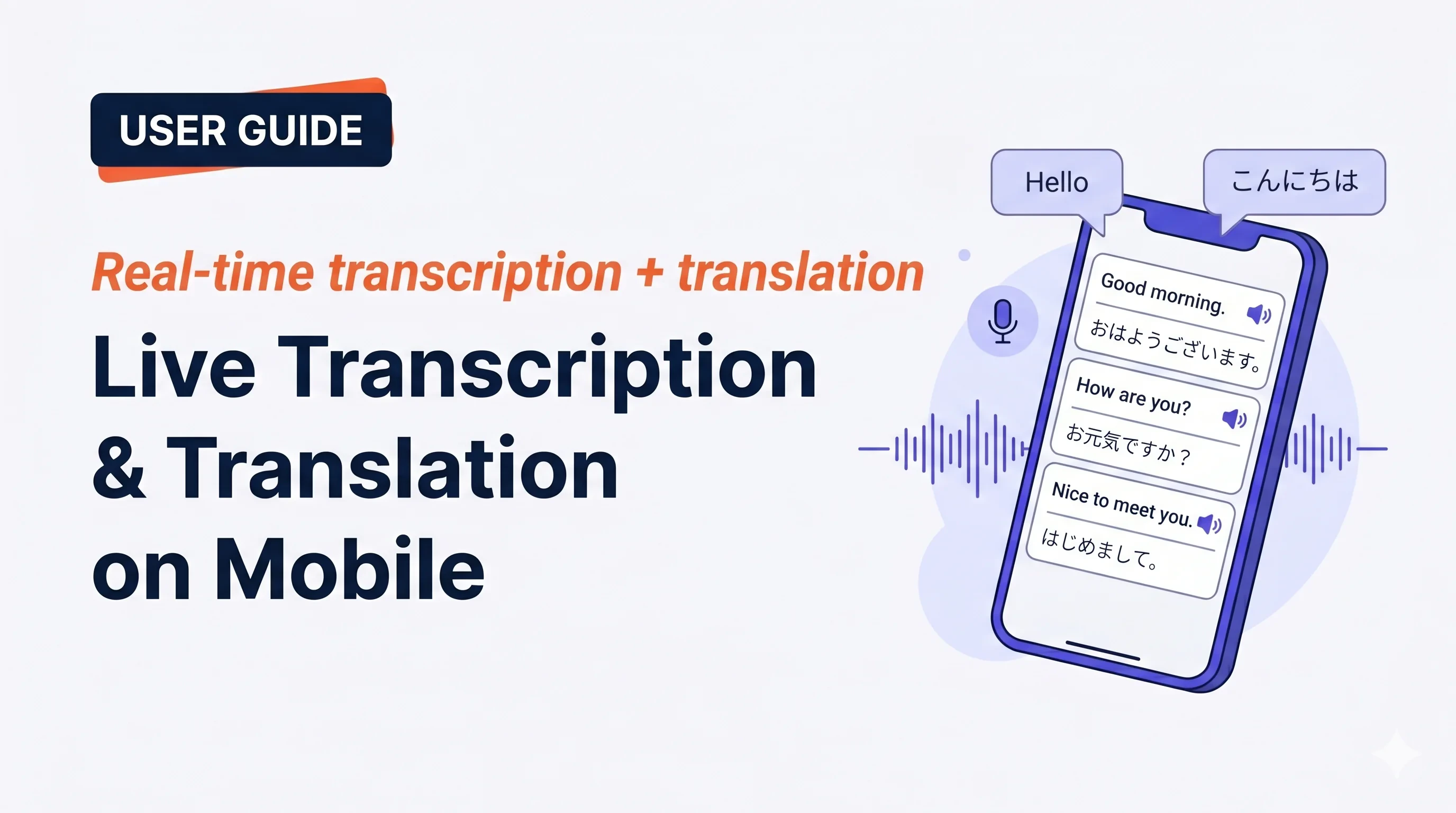 **Start** をタップして話すだけで、文字起こしと翻訳がリアルタイムで表示されます。終了すればそのままワークスペースの履歴に保存されます。
## こんなシーンで使えます
カフェ・タクシー・店頭のカウンター越しに、相手との間にスマホを置くだけ。Face-to-face モードで双方が自分の言語で読めます。
ホテルのフロント、レストラン、クリニック、税関 — 双方向の会話をバイリンガル字幕付きで。
チューターや言語交換パートナー、ネイティブスピーカーとの会話で、言葉に詰まったときの「保険」として字幕を活用。
移動中にふと思いついたアイデアを — ワンタップで Start、話す、End。検索可能なバイリンガル文字起こしとして保存されます。
## セッションを開始する
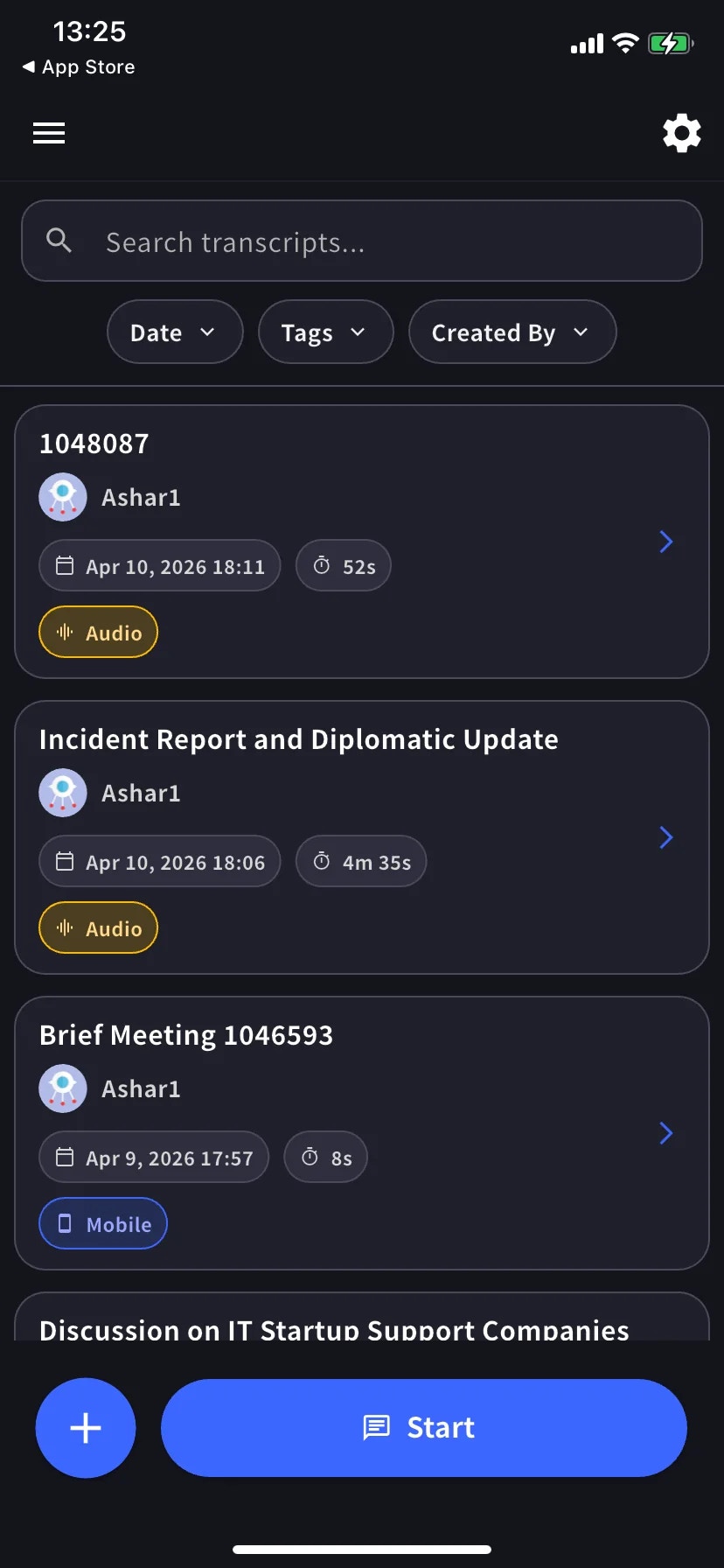
ホーム画面には過去の文字起こしが一覧表示され、画面下部に **Start** ボタンがあります。
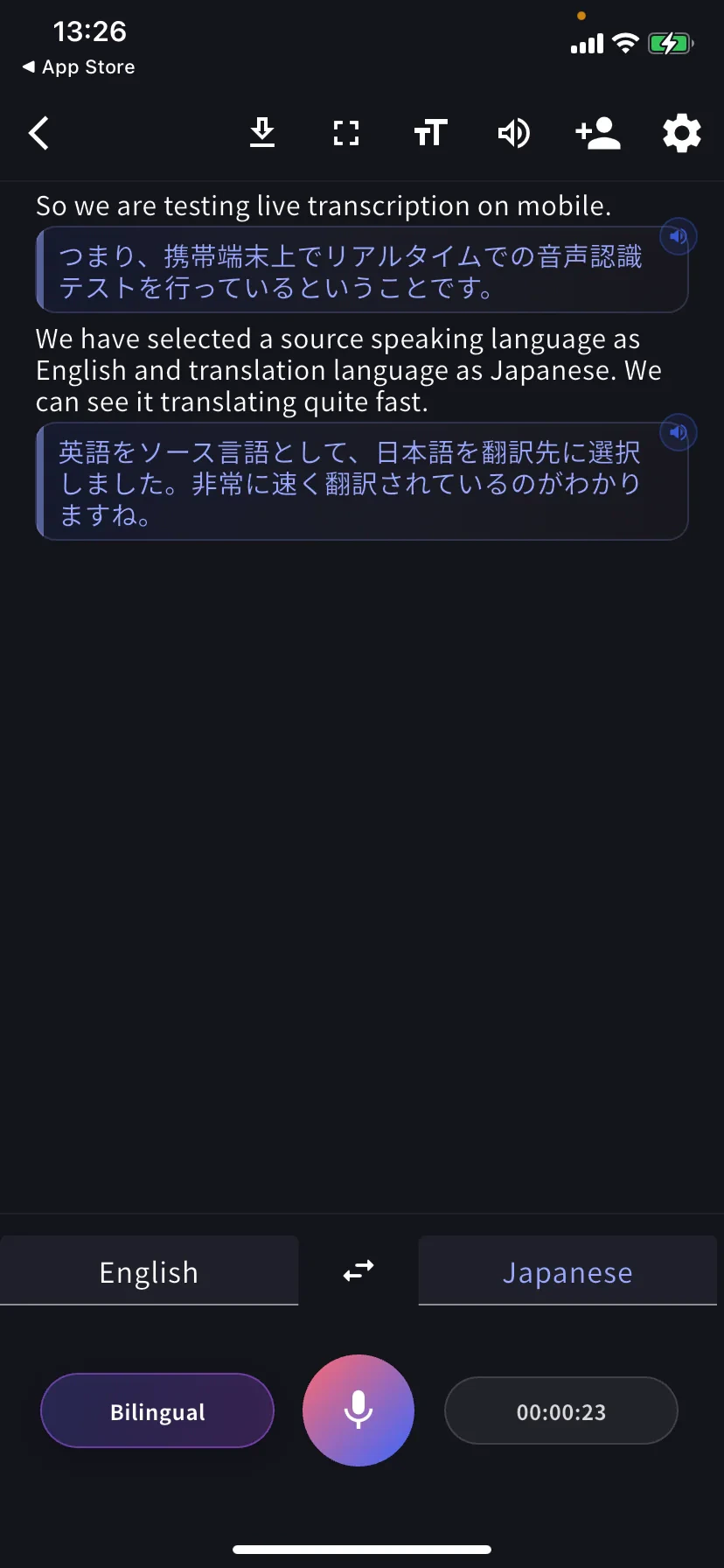
発話が1行ずつ追加されます(上段:原文、下段:翻訳)。スピーカーアイコンをタップすると、翻訳を音声再生できます。
## 下部コントロール
* **左タブ** — 話す言語 · **⇄** 入れ替え · **右タブ** — 読む言語
* **Bilingual** ピル — バイリンガル表示 / 翻訳のみ表示を切り替え
* **マイク** — タップでミュート/解除
* **タイマー** — 現在の経過時間。タップで終了して保存画面へ
## 翻訳を音声で再生する
任意の翻訳行をタップすると、その訳文が相手言語で読み上げられます。こんな時に便利です:
* 相手に翻訳を **読む代わりに聞いてもらいたい**
* 自分が **言語学習中** で、自分の発話の翻訳の発音を確認したい
* 相手が画面を読める状況にない
届いた行をすべて自動で読み上げたい場合は、[Audio設定](/ja/mobile-live-transcription-settings) で **Auto-play speech** をオンにしてください(再生音が自分のマイクに回り込まないよう、**Auto-mute mic** もオンがおすすめです)。
## 表示モード
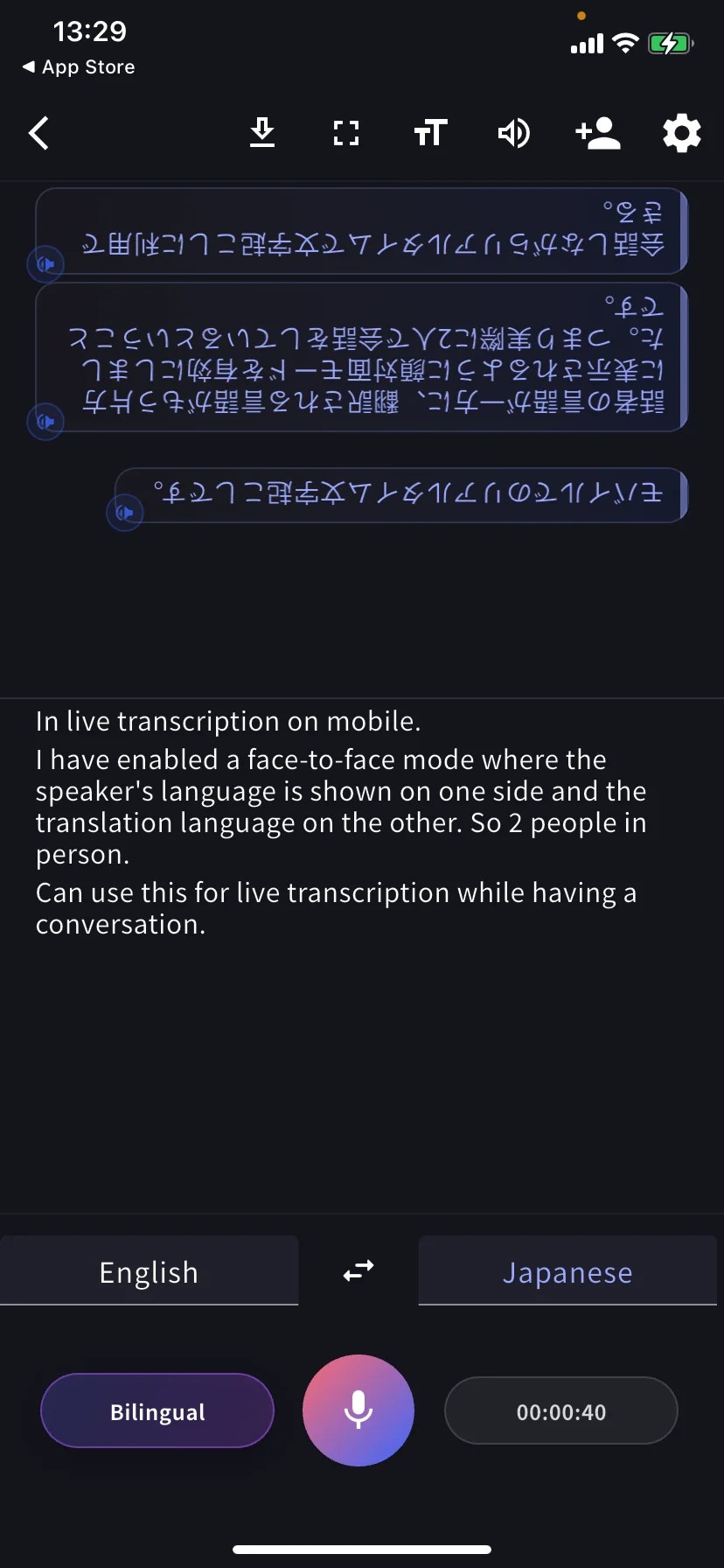
**Face-to-face mode**(TT → Text display)は翻訳側を180°回転させ、テーブル越しに座った相手がそのまま正しい向きで読めるようにします。スマホをテーブル中央に平置きしてご利用ください。
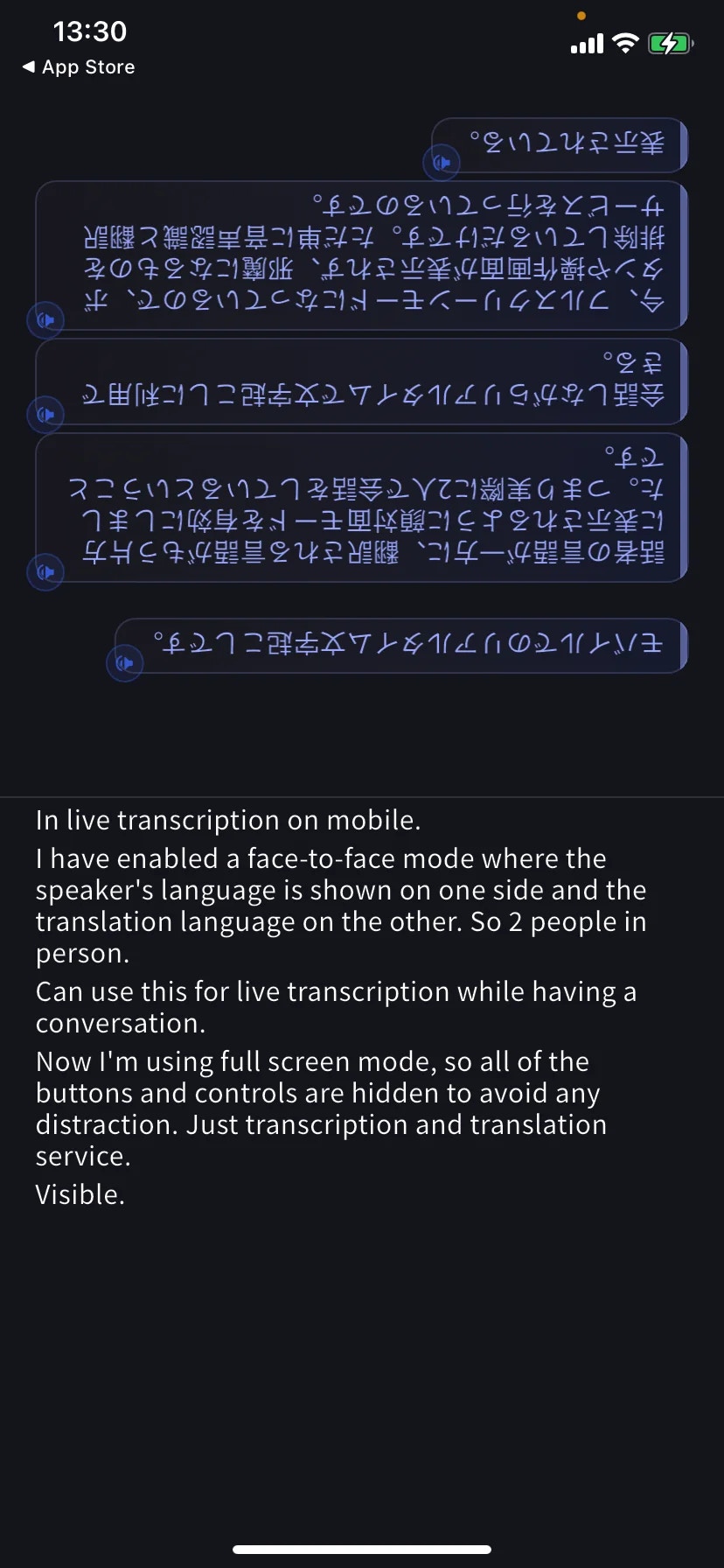
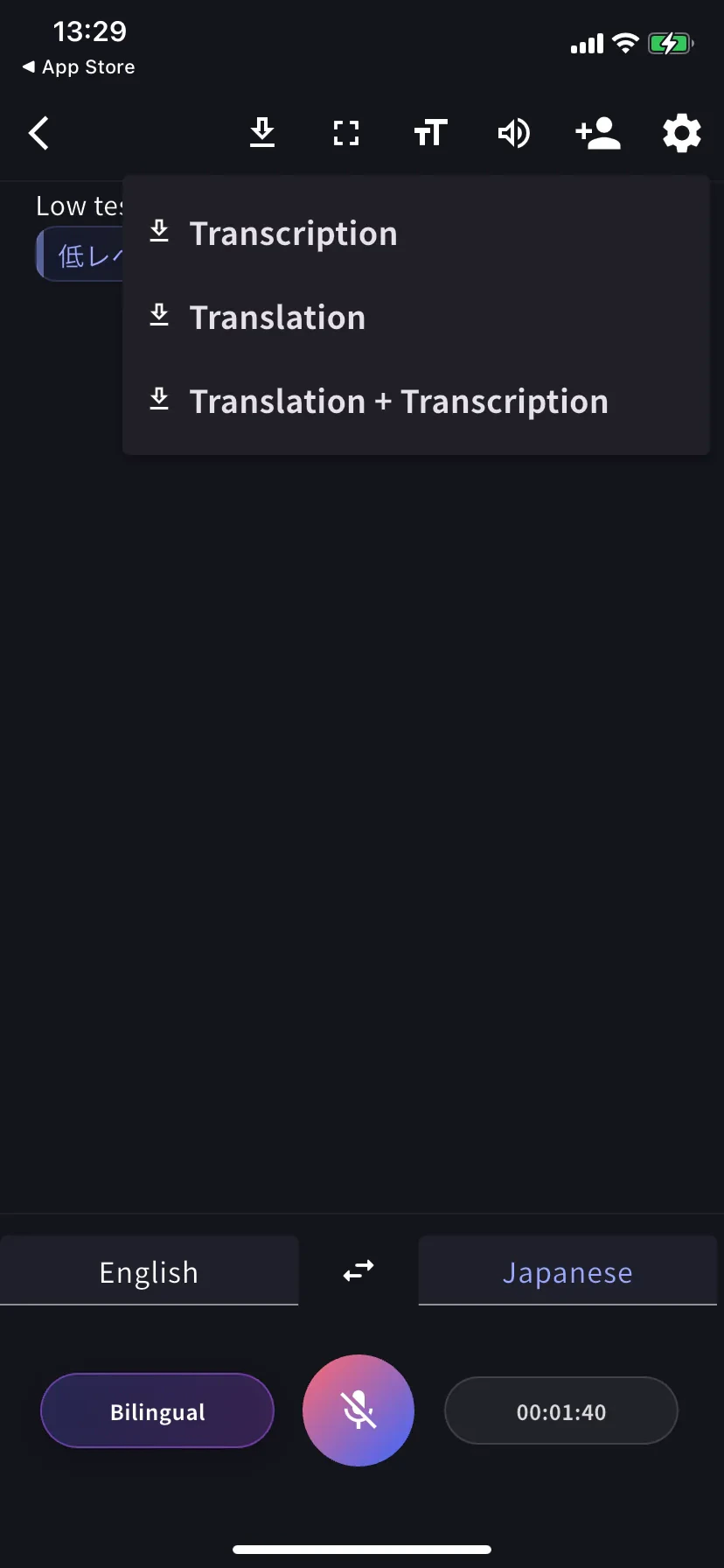
**Fullscreen mode**(ツールバーの ⛶)は、ツールバーやボタンを非表示にして会話の邪魔にならないようにします。スマホをテーブルに置いたまま会話しているときに、誤ってボタンをタップしてしまうことも防げます。
## セッション途中でのダウンロード
ツールバーの **⬇** をタップすると、セッションを終了せずにエクスポートできます。Transcription / Translation / 両方から選択可能です。
## 終了と保存
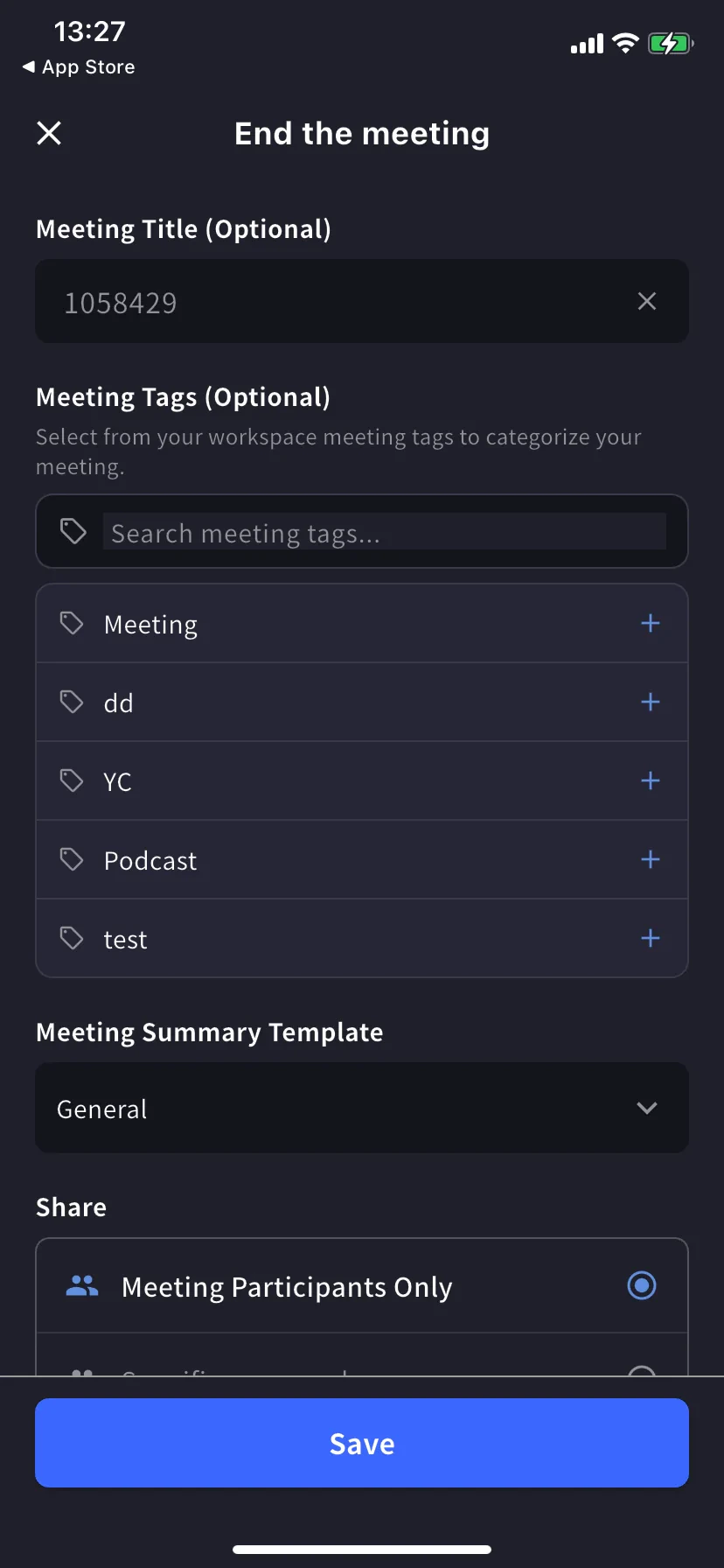
下部のタイマー/停止ボタンをタップすると、**End the meeting** 画面が開きます。
* **Title** — 数字が自動採番されます。必要に応じて変更してください
* **Tags** — ワークスペースのタグから選択(履歴一覧のフィルタに利用)
* **Summary template** — 自動生成される議事録のテンプレート
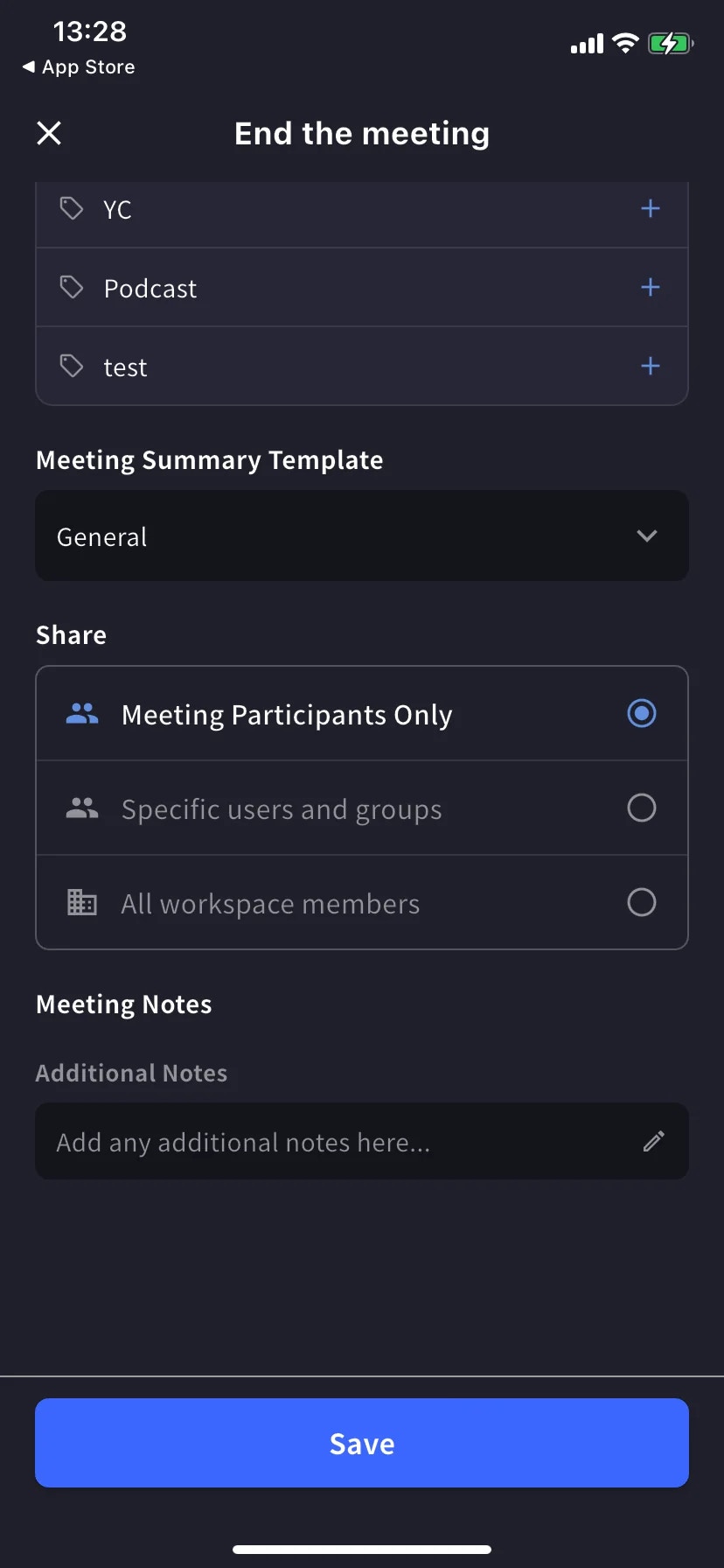
* **Share scope** — Participants only / Specific users / All workspace members
* **Notes** — 文字起こしと一緒に保存される自由記入メモ
**Save** をタップすると、ホームの履歴一覧にセッションが追加されます。全文検索、Date / Tags / Created By でのフィルタに対応しています。
## 使いこなしのヒント
* スマホは自分と相手の中央に平置きすると、内蔵マイクが両方の声をバランスよく拾います(手に持つより良好)。
* 騒がしいカフェや屋外では、有線または Bluetooth ヘッドセットの利用をおすすめします。
* アプリをフォアグラウンドに保ってください — iOS はアプリ切替でキャプチャを一時停止することがあります。
* 出てきそうな固有名詞は事前に [辞書](/ja/dictionary) に登録しておくと精度が上がります(個人/ワークスペース辞書、デスクトップと同じ仕組みで対応)。
## 関連ページ
* [設定](/ja/mobile-live-transcription-settings) — 音声・表示・辞書
* [QR でリスナーに共有](/ja/mobile-live-transcription-share)
* [オフライン翻訳](/ja/mobile-offline-translation) · [他アプリ音声のキャプチャ](/ja/mobile-screen-record) · [ファイルアップロード](/ja/mobile-upload-files)
**Start** をタップして話すだけで、文字起こしと翻訳がリアルタイムで表示されます。終了すればそのままワークスペースの履歴に保存されます。
## こんなシーンで使えます
カフェ・タクシー・店頭のカウンター越しに、相手との間にスマホを置くだけ。Face-to-face モードで双方が自分の言語で読めます。
ホテルのフロント、レストラン、クリニック、税関 — 双方向の会話をバイリンガル字幕付きで。
チューターや言語交換パートナー、ネイティブスピーカーとの会話で、言葉に詰まったときの「保険」として字幕を活用。
移動中にふと思いついたアイデアを — ワンタップで Start、話す、End。検索可能なバイリンガル文字起こしとして保存されます。
## セッションを開始する
ホーム画面には過去の文字起こしが一覧表示され、画面下部に **Start** ボタンがあります。
発話が1行ずつ追加されます(上段:原文、下段:翻訳)。スピーカーアイコンをタップすると、翻訳を音声再生できます。
## 下部コントロール
* **左タブ** — 話す言語 · **⇄** 入れ替え · **右タブ** — 読む言語
* **Bilingual** ピル — バイリンガル表示 / 翻訳のみ表示を切り替え
* **マイク** — タップでミュート/解除
* **タイマー** — 現在の経過時間。タップで終了して保存画面へ
## 翻訳を音声で再生する
任意の翻訳行をタップすると、その訳文が相手言語で読み上げられます。こんな時に便利です:
* 相手に翻訳を **読む代わりに聞いてもらいたい**
* 自分が **言語学習中** で、自分の発話の翻訳の発音を確認したい
* 相手が画面を読める状況にない
届いた行をすべて自動で読み上げたい場合は、[Audio設定](/ja/mobile-live-transcription-settings) で **Auto-play speech** をオンにしてください(再生音が自分のマイクに回り込まないよう、**Auto-mute mic** もオンがおすすめです)。
## 表示モード
**Face-to-face mode**(TT → Text display)は翻訳側を180°回転させ、テーブル越しに座った相手がそのまま正しい向きで読めるようにします。スマホをテーブル中央に平置きしてご利用ください。
**Fullscreen mode**(ツールバーの ⛶)は、ツールバーやボタンを非表示にして会話の邪魔にならないようにします。スマホをテーブルに置いたまま会話しているときに、誤ってボタンをタップしてしまうことも防げます。
## セッション途中でのダウンロード
ツールバーの **⬇** をタップすると、セッションを終了せずにエクスポートできます。Transcription / Translation / 両方から選択可能です。
## 終了と保存
下部のタイマー/停止ボタンをタップすると、**End the meeting** 画面が開きます。
* **Title** — 数字が自動採番されます。必要に応じて変更してください
* **Tags** — ワークスペースのタグから選択(履歴一覧のフィルタに利用)
* **Summary template** — 自動生成される議事録のテンプレート
* **Share scope** — Participants only / Specific users / All workspace members
* **Notes** — 文字起こしと一緒に保存される自由記入メモ
**Save** をタップすると、ホームの履歴一覧にセッションが追加されます。全文検索、Date / Tags / Created By でのフィルタに対応しています。
## 使いこなしのヒント
* スマホは自分と相手の中央に平置きすると、内蔵マイクが両方の声をバランスよく拾います(手に持つより良好)。
* 騒がしいカフェや屋外では、有線または Bluetooth ヘッドセットの利用をおすすめします。
* アプリをフォアグラウンドに保ってください — iOS はアプリ切替でキャプチャを一時停止することがあります。
* 出てきそうな固有名詞は事前に [辞書](/ja/dictionary) に登録しておくと精度が上がります(個人/ワークスペース辞書、デスクトップと同じ仕組みで対応)。
## 関連ページ
* [設定](/ja/mobile-live-transcription-settings) — 音声・表示・辞書
* [QR でリスナーに共有](/ja/mobile-live-transcription-share)
* [オフライン翻訳](/ja/mobile-offline-translation) · [他アプリ音声のキャプチャ](/ja/mobile-screen-record) · [ファイルアップロード](/ja/mobile-upload-files)