> ## Documentation Index
> Fetch the complete documentation index at: https://manual.voiceping.net/llms.txt
> Use this file to discover all available pages before exploring further.
# 音声・動画ファイルの文字起こしと翻訳
> 録音した音声・動画ファイルをVoicePingにアップロードして、文字起こし、翻訳、要約、字幕付き動画や吹き替え動画の生成を行い、Meeting Logを開くか結果をダウンロードできます。
export const FeedbackJa = () => <>
このフィーチャーへのご意見やご要望は、Product Feedback からチームへお送りください。
公式リンク
公式ウェブサイトはこちら
Xでフォロー
Facebookでいいね
LinkedInでつながる
;
VoicePingはリアルタイム翻訳だけではありません。既存の音声・動画ファイル(MP3、MP4など)をアップロードして、**文字起こし**、**翻訳**、**要約**を行い、さらに**字幕付き**版や**吹き替え**版を生成することもできます。これは**File Transcribe**ツールで処理されます。
VIDEO
## ファイルの送信
左サイドバーから**File Transcribe**を開き、**Submit File**タブのままにします。
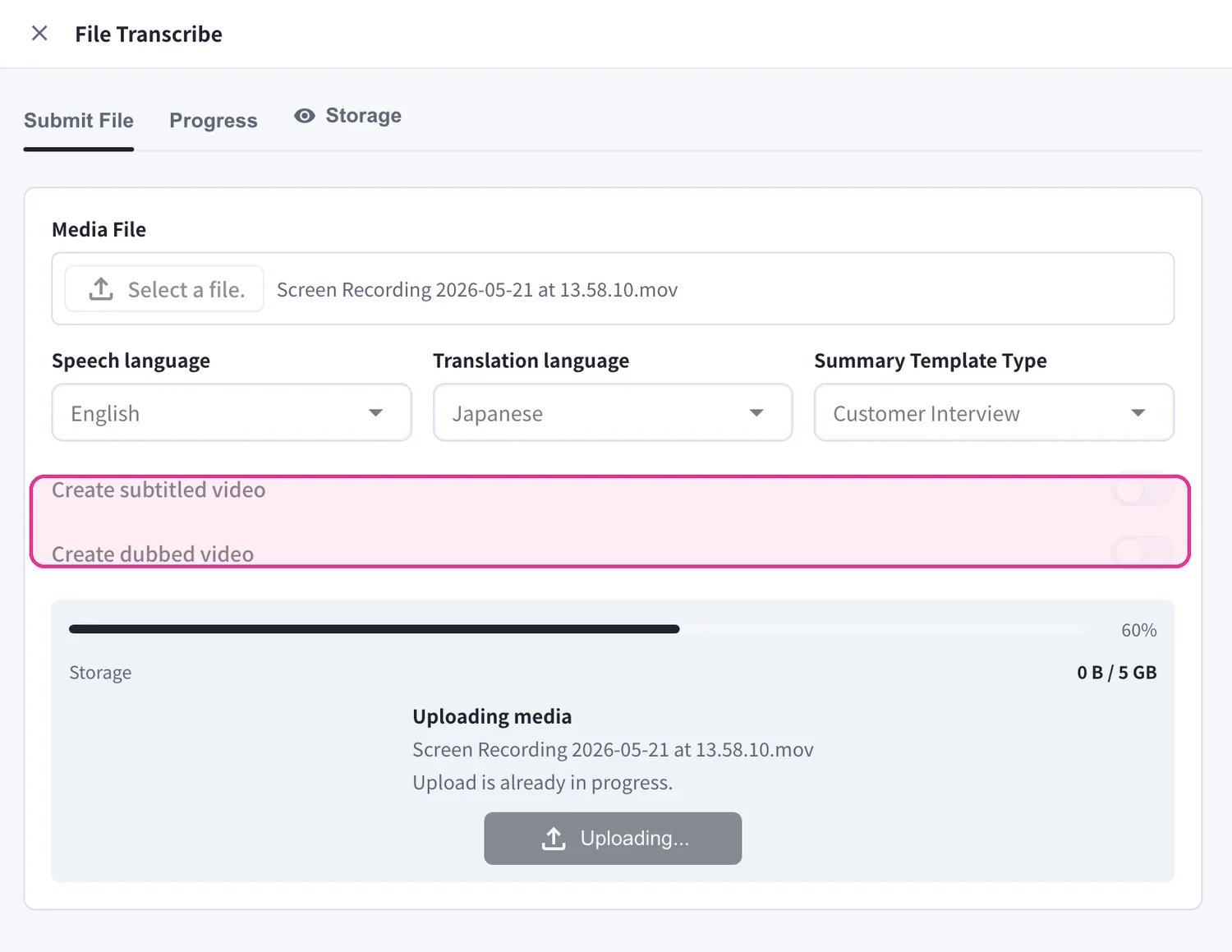
1. **Media File**の下で\*\*Select a file.\*\*をクリックし、処理したい音声・動画ファイルを選択します。
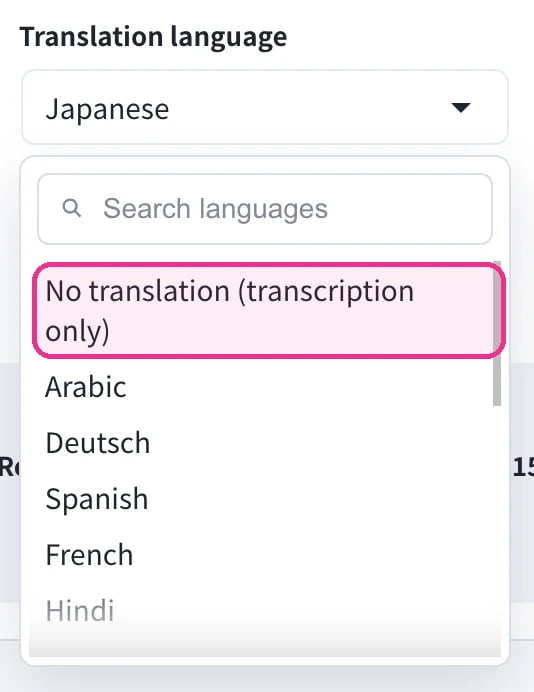
* 文字起こしと要約だけが必要な場合は、**Translation language**を\*\*No translation (transcription only)\*\*のままにします。
* **Create subtitled video**と**Create dubbed video**には**Translation language**が必要で、追加の処理時間がかかります。
* 複数のファイルを続けて送信でき、それぞれが個別のジョブになります。
## 進行状況の確認
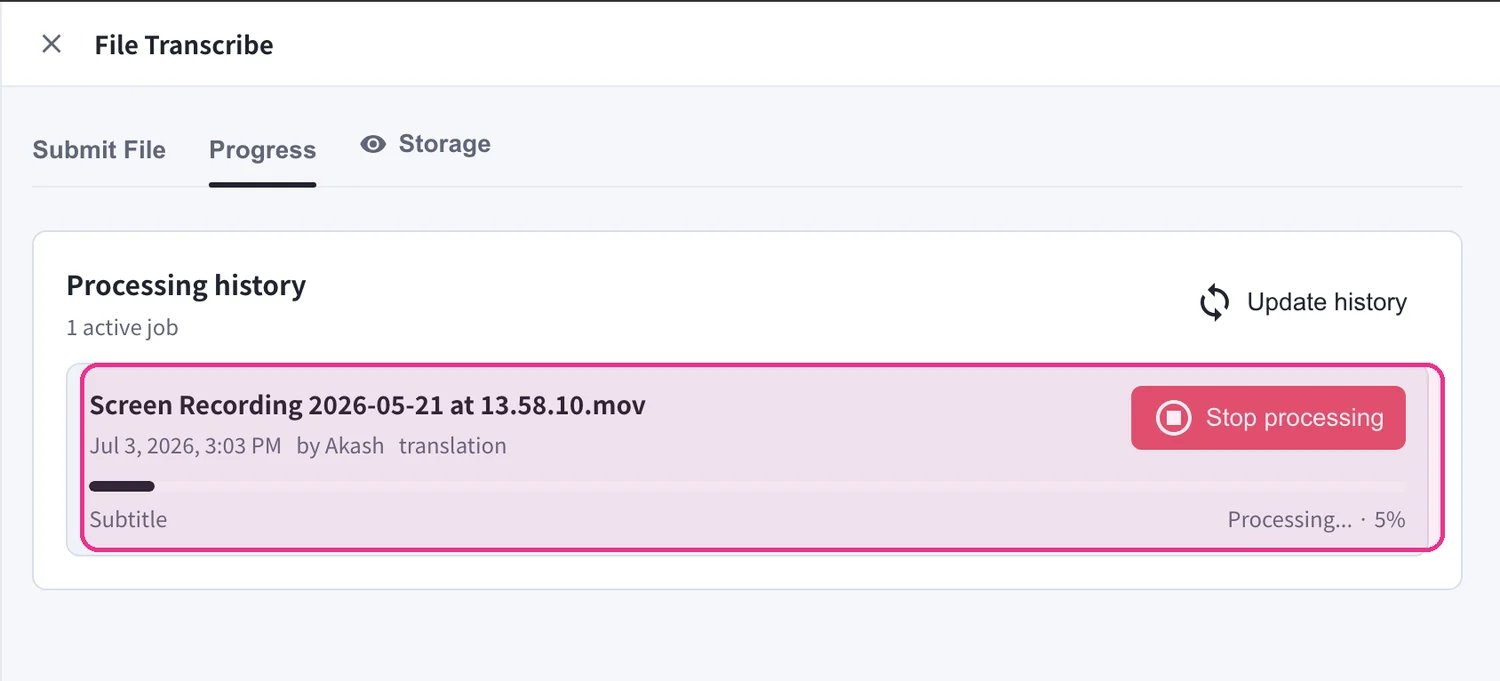
**Progress**タブを開くと、ファイルの処理状況を確認できます。**Processing history**内の各ジョブには、進行状況バーとステータス(例:*Processing… 5%*)が表示されます。実行中のジョブをキャンセルするには**Stop processing**を、一覧を更新するには**Update history**を使用します。
字幕付き動画や吹き替え動画は、送信時の**Create subtitled video** / **Create dubbed video**オプションから生成されます。字幕を焼き込んだ動画や翻訳ボイスオーバーが必要な場合は、**Submit File**をクリックする前にこれらをオンにしてください。
## ストレージの管理
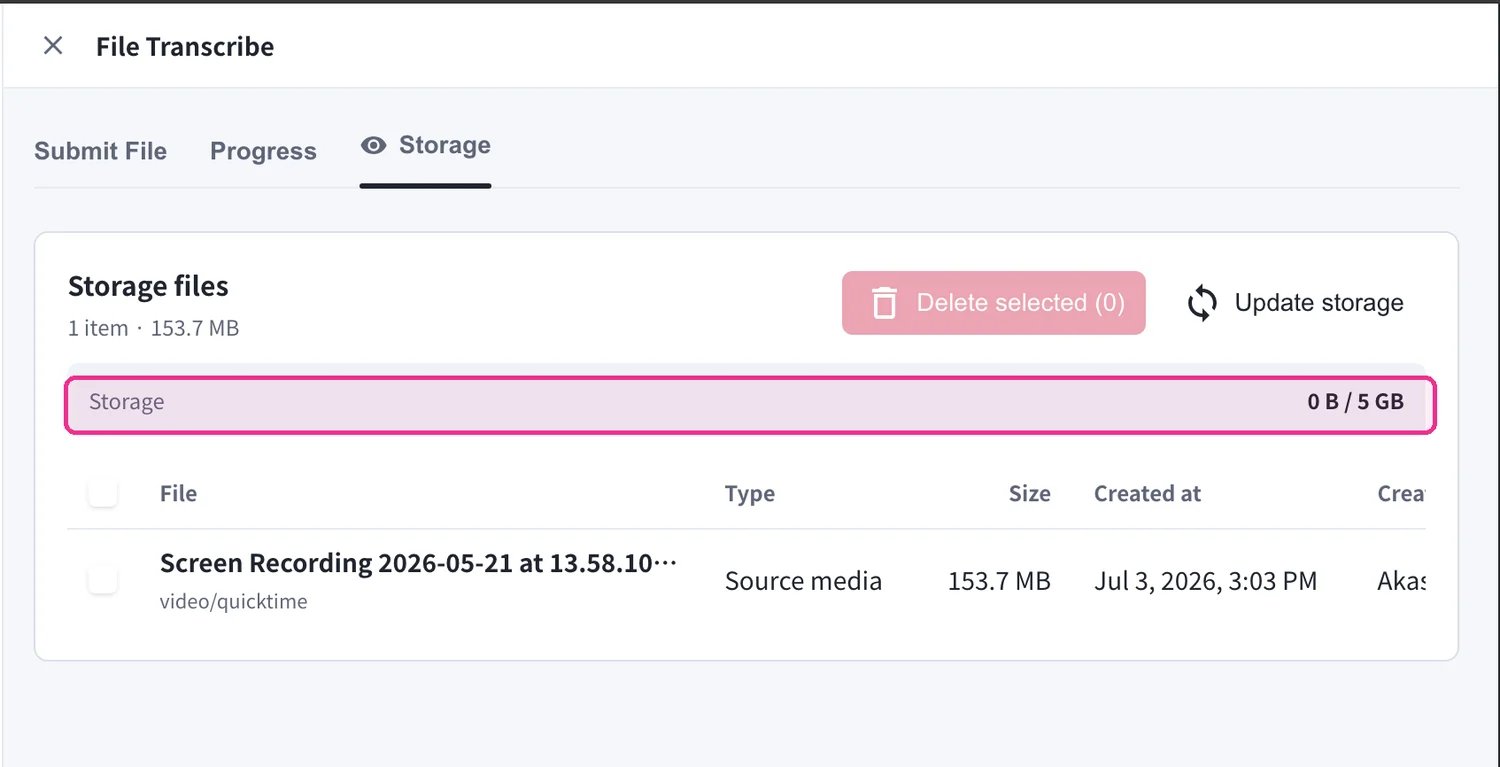
アップロードしたメディアは、ワークスペースのFile Transcribeストレージにカウントされます。**Storage**タブを開くと、保存されているすべてのファイルとその**Type**、**Size**、**Created at**の日付を確認できます。各ワークスペースには**5 GB**が含まれています。ファイルを選択して**Delete selected**をクリックすると空き容量を確保でき、**Update storage**をクリックすると合計値を更新できます。
ストレージがいっぱいになると、既存のファイルを削除するまで新しいアップロードがブロックされます。削除する前に、残しておきたいものはダウンロードしてください。削除は元に戻せません。
## 対応ファイル形式
**音声ファイル**
* MP3
* WAV
* M4A
* その他の一般的な音声形式
**動画ファイル**
* MP4
* MOV
* AVI
* その他の一般的な動画形式
## 利用シーン
**セミナー・講演の多言語化**
録画したセミナーや講演に字幕や吹き替え音声を追加して、多言語対応のコンテンツを作成できます。
**会議の議事録作成**
録音した会議の音声から自動的に文字起こしとAI要約を作成し、議事録作成の時間を大幅に削減できます。
**YouTube動画の多言語展開**
既存の動画コンテンツに複数言語の字幕を追加して、グローバルな視聴者にリーチできます。
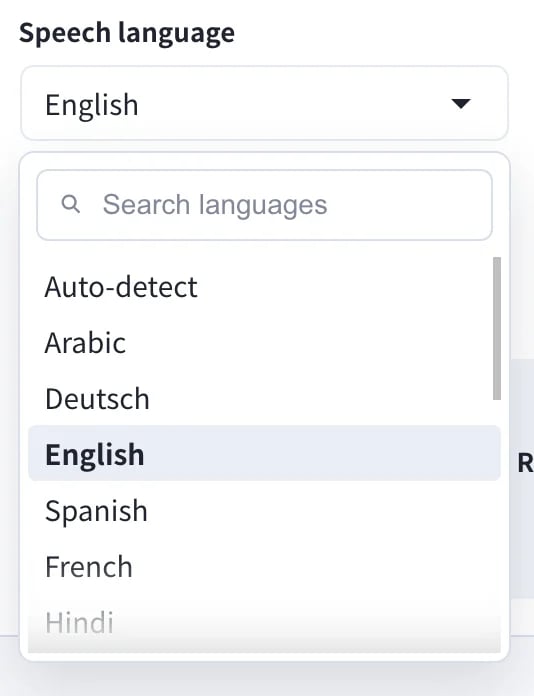
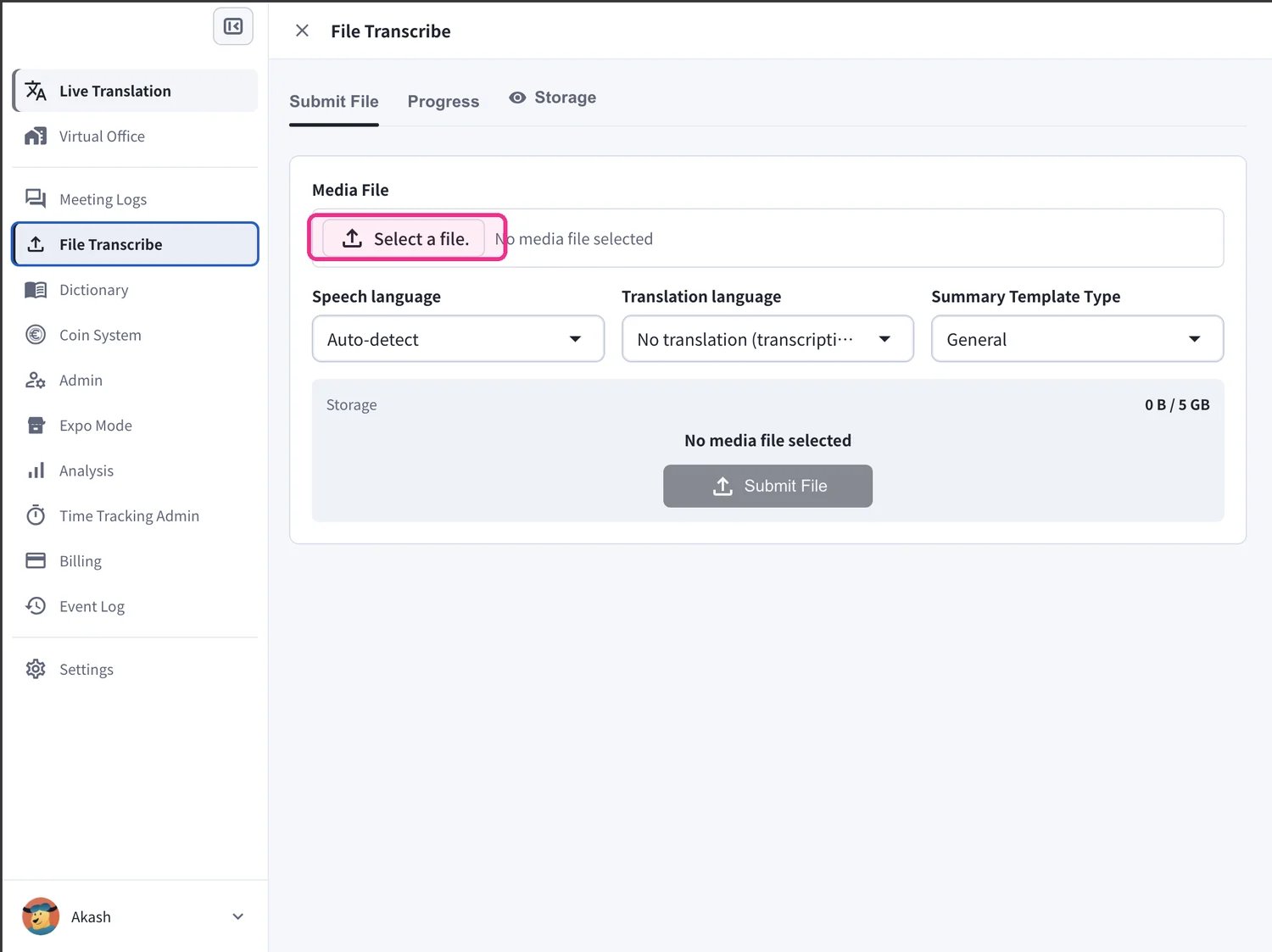 2. **Speech language**(ファイル内で話されている言語)を設定します。**Auto-detect**のままにすると、VoicePingが自動的に判別します。
 3. **Translation language**を設定します。翻訳先の言語を選択するか、文字起こしのみが必要な場合は\*\*No translation (transcription only)\*\*を選択します。
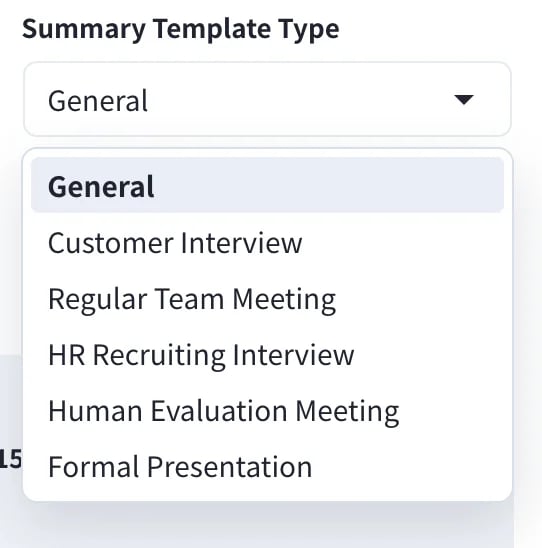
 4. AI要約が内容に合うよう、**Summary Template Type**を選択します。例えば**General**、**Customer Interview**、**Regular Team Meeting**、**HR Recruiting Interview**、**Human Evaluation Meeting**、**Formal Presentation**などです。
 5. 必要に応じて**Create subtitled video**や**Create dubbed video**をオンにすると、字幕を焼き込んだ動画や翻訳ボイスオーバー付きの動画も生成できます。その後、**Submit File**をクリックして処理を開始します。
 ## 結果の取得
ジョブが**Completed**になると、生成されたすべての内容とともに**Processing history**に残ります。
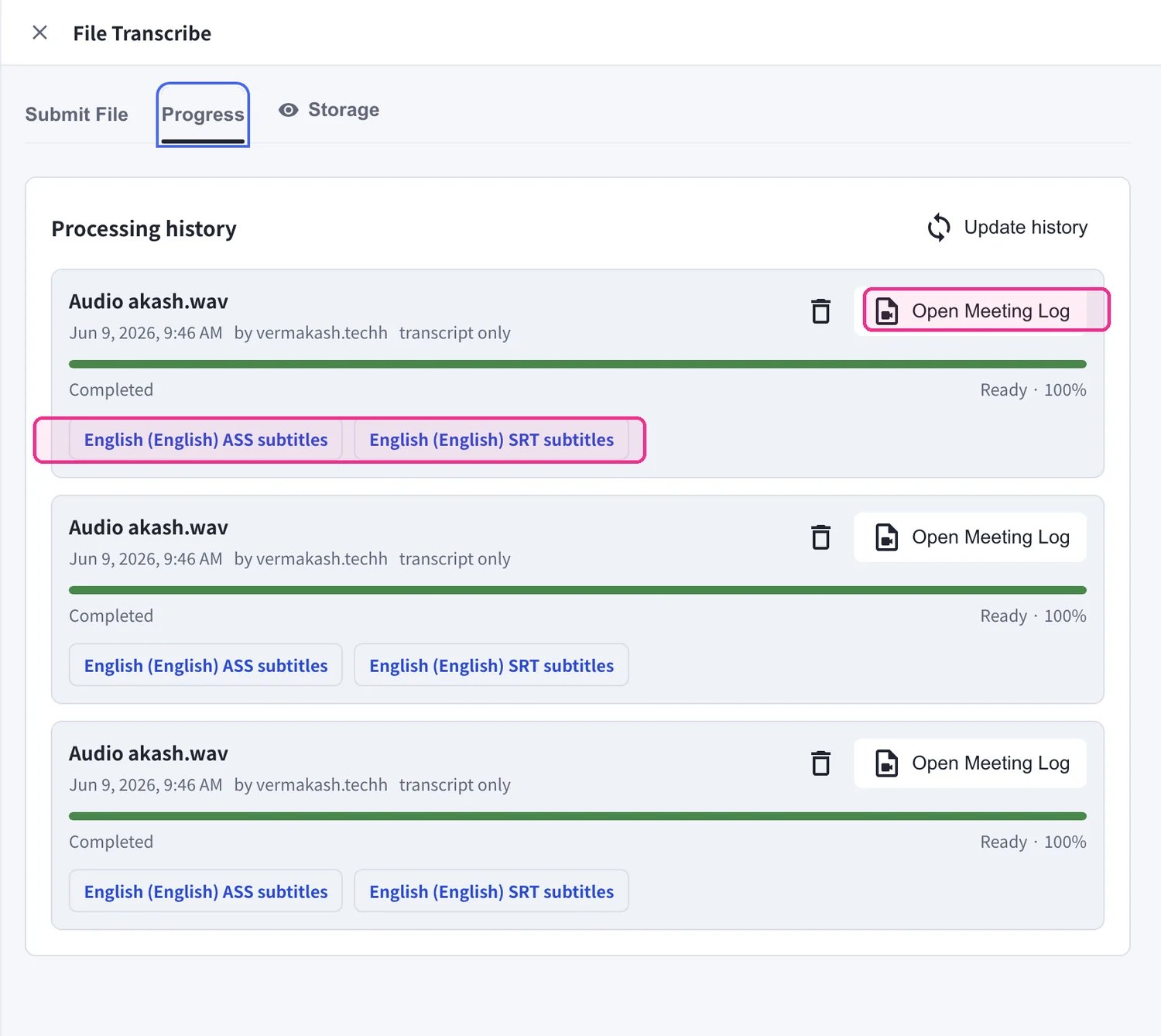
* **Open Meeting Log**をクリックすると、完全な文字起こし、翻訳、AI要約を読むことができます。
* 字幕を生成した場合は、完了したジョブに表示される**ASS subtitles**および**SRT subtitles**ボタンから直接ダウンロードできます。
## 結果の取得
ジョブが**Completed**になると、生成されたすべての内容とともに**Processing history**に残ります。
* **Open Meeting Log**をクリックすると、完全な文字起こし、翻訳、AI要約を読むことができます。
* 字幕を生成した場合は、完了したジョブに表示される**ASS subtitles**および**SRT subtitles**ボタンから直接ダウンロードできます。
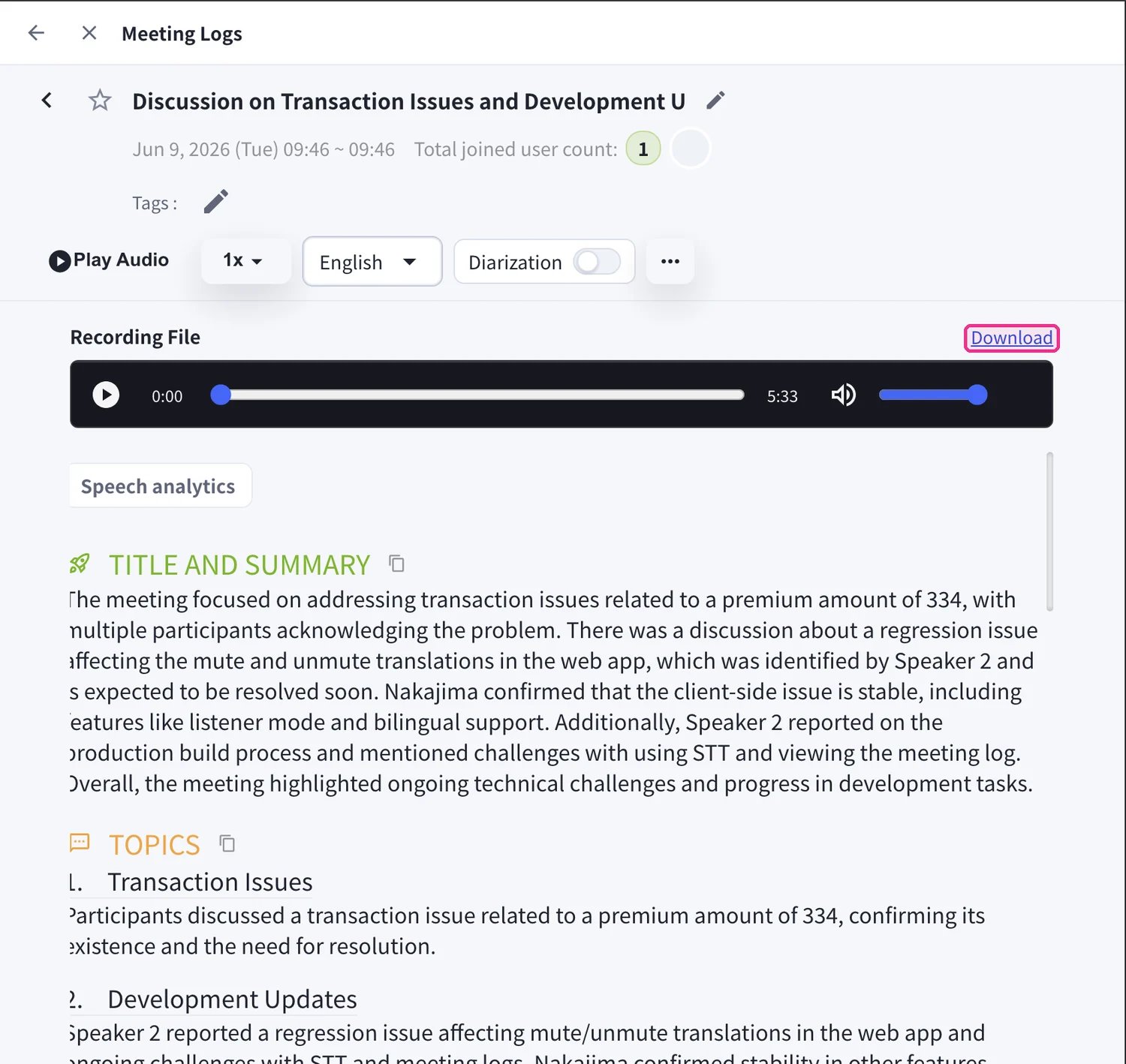
 **Meeting Log**は、ライブ会議と同じビューで開きます。音声を再生したり、表示言語を切り替えたり、**Diarization**(話者分離)をオン・オフしたり、**Title and Summary**や**Topics**を読んだりできます。元のメディアを保存するには、**Recording File**の横にある**Download**を使用します。