> ## Documentation Index
> Fetch the complete documentation index at: https://manual.voiceping.net/llms.txt
> Use this file to discover all available pages before exploring further.

# SSO設定マニュアル（HENNGE One）

> HENNGE Oneを使用したシングルサインオン設定ガイド

export const ContactJa = () => <>
    <Tip>
      ご不明な点がございましたら、<a href="https://forms.gle/6AUho7oj3zBr79e96">こちらのフォーム</a>よりお問い合わせください。
    </Tip>

    <h2>公式リンク</h2>

    <CardGroup cols={2}>
      <Card title="公式サイト" icon="globe" href="https://voiceping.net/">
        公式ウェブサイトはこちら
      </Card>
      <Card title="X (Twitter)" icon="x-twitter" href="https://x.com/VoicePingMedia">
        Xでフォロー
      </Card>
      <Card title="Facebook" icon="facebook" href="https://www.facebook.com/voiceping.inc">
        Facebookでいいね
      </Card>
      <Card title="LinkedIn" icon="linkedin" href="https://www.linkedin.com/company/28684130/">
        LinkedInでつながる
      </Card>
    </CardGroup>
  </>;

## シングルサインオン（SSO）機能について

エンタープライズプランをご利用のワークスペースでは、シングルサインオン（SSO）を有効化することで、**HENNGE Oneを利用したログイン**が可能になります。

SSOを設定することで、HENNGE Oneに登録されたアカウントを使って、VoicePingへスムーズにログインできるようになります。

このマニュアルでは：

* ワークスペースでSSOを有効化する方法
* HENNGE Oneをアイデンティティプロバイダー（IdP）として設定する手順

について説明します。

***

## よくある質問

<AccordionGroup>
  <Accordion title="後からSSOを設定した際に、既存ユーザーをSSOのみでログインできるようにしたい">
    可能です。

    SSOを有効化すると自動的に既存ユーザーはSSO以外でログインができなくなります。すでにログインしている場合は一度ログアウトしていただく必要があります。
  </Accordion>
</AccordionGroup>

***

## HENNGE One側の設定

### 前提条件

<Check>VoicePingの**エンタープライズプラン**を契約していること</Check>
<Check>**HENNGE Oneの管理者権限**を持つアカウントを所持していること</Check>

### 手順

<Steps>
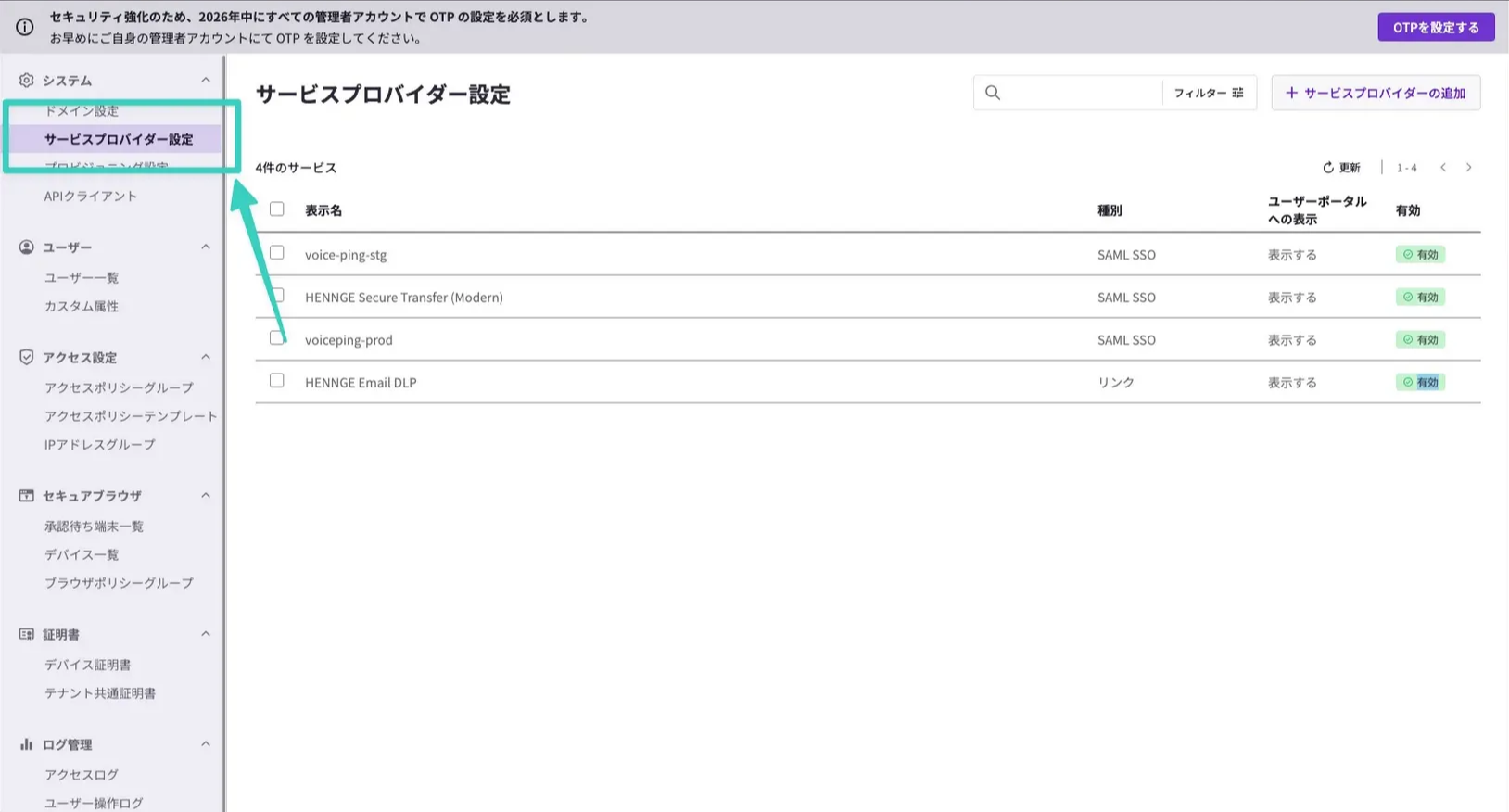
  <Step title="HENNGE One管理画面に移動">
    「サービスプロバイダー設定」をクリックします。

    <Frame>
      <img src="https://mintcdn.com/test-cf63e467/LU3oFsc_lcA5rDjy/ja/images/sso-hennge/01-hennge-admin.png?fit=max&auto=format&n=LU3oFsc_lcA5rDjy&q=85&s=891ca312df85f22ddd84e0e81eebba7c" alt="HENNGE One管理画面" width="1628" height="876" data-path="ja/images/sso-hennge/01-hennge-admin.png" />
    </Frame>
  </Step>

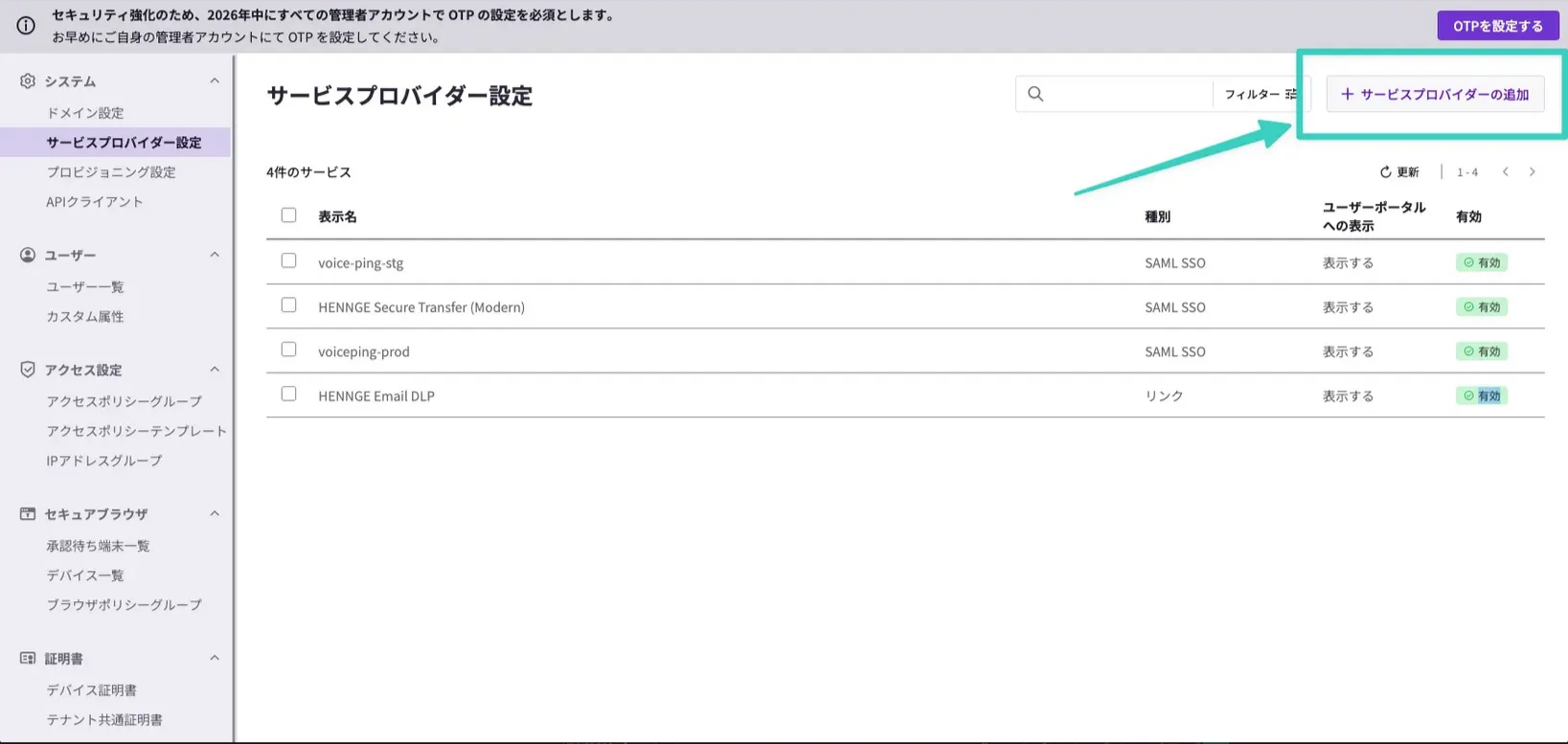
  <Step title="サービスプロバイダーを追加">
    「サービスプロバイダーを追加」をクリックします。

    <Frame>
      <img src="https://mintcdn.com/test-cf63e467/LU3oFsc_lcA5rDjy/ja/images/sso-hennge/02-add-sp.png?fit=max&auto=format&n=LU3oFsc_lcA5rDjy&q=85&s=5631dacfd8e6d950963277c563087ade" alt="サービスプロバイダー追加" width="1637" height="777" data-path="ja/images/sso-hennge/02-add-sp.png" />
    </Frame>
  </Step>

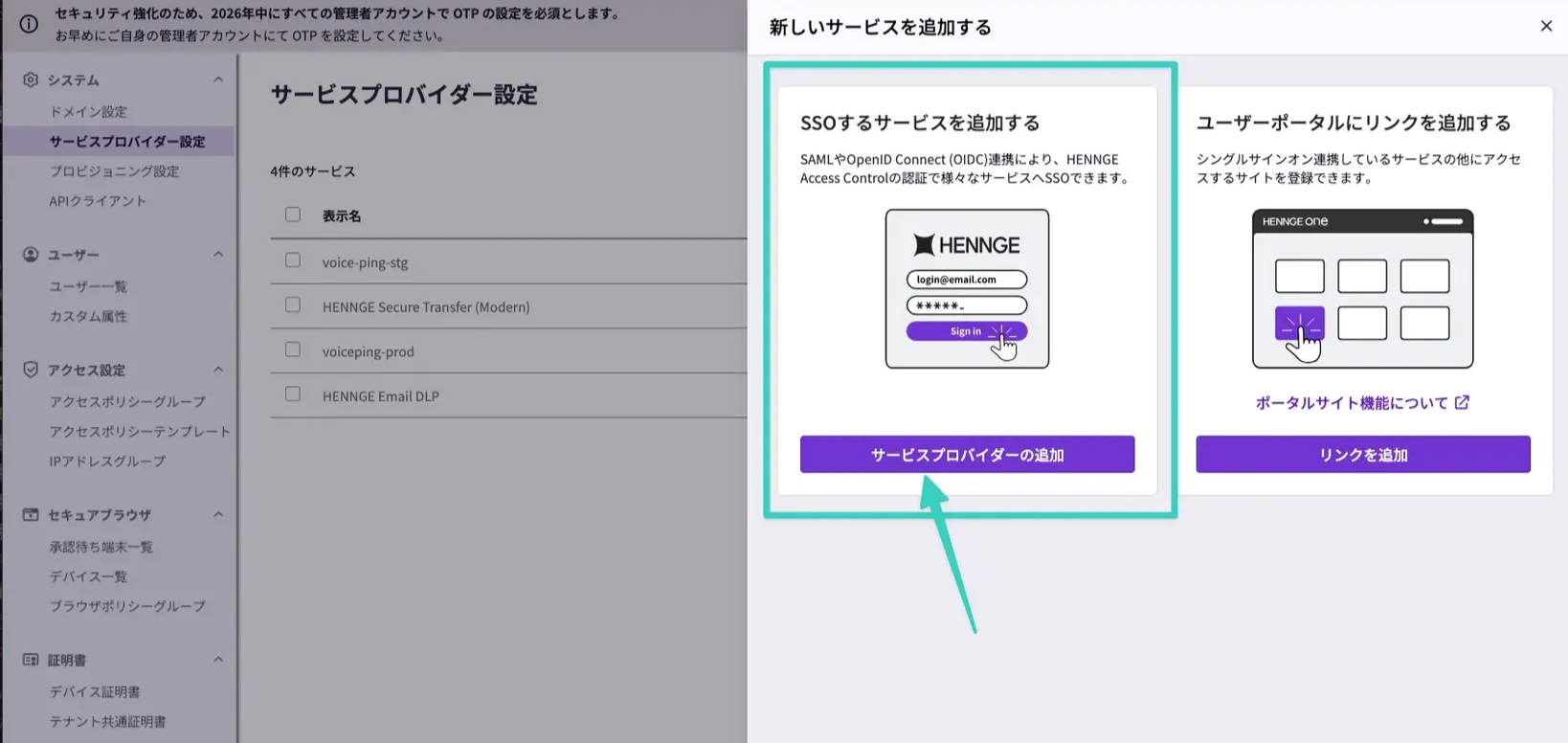
  <Step title="SSOするサービスを追加">
    「SSOするサービスを追加する」を選択します。

    <Frame>
      <img src="https://mintcdn.com/test-cf63e467/LU3oFsc_lcA5rDjy/ja/images/sso-hennge/03-sso-service.png?fit=max&auto=format&n=LU3oFsc_lcA5rDjy&q=85&s=9a0c7389377c04afca49c14208acd4ca" alt="SSOサービス追加" width="1638" height="776" data-path="ja/images/sso-hennge/03-sso-service.png" />
    </Frame>
  </Step>

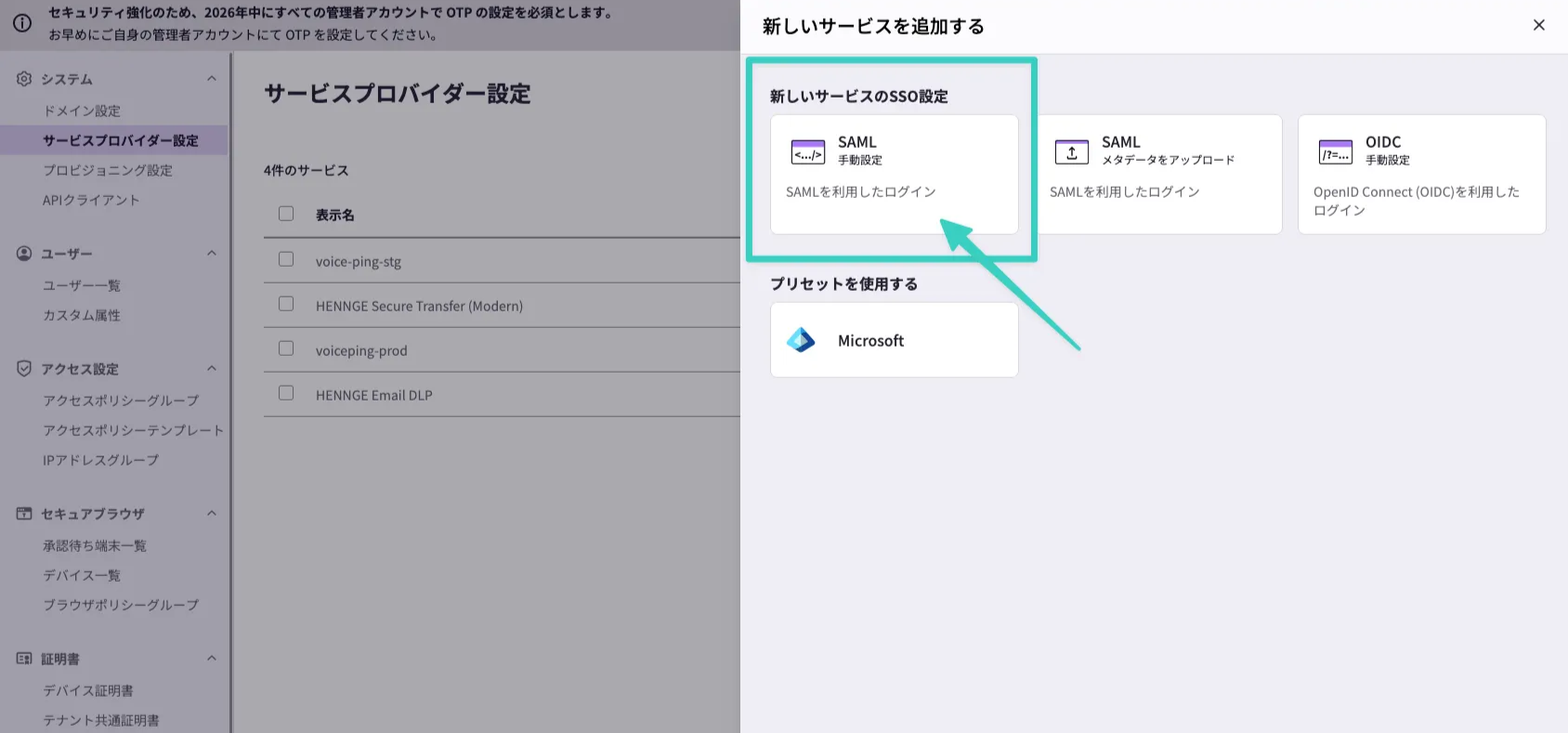
  <Step title="SAML手動設定を選択">
    「SAML手動設定」を選択します。

    <Frame>
      <img src="https://mintcdn.com/test-cf63e467/LU3oFsc_lcA5rDjy/ja/images/sso-hennge/04-saml-manual.png?fit=max&auto=format&n=LU3oFsc_lcA5rDjy&q=85&s=7544561ea72aa4d325f0bff363489b63" alt="SAML手動設定" width="1688" height="789" data-path="ja/images/sso-hennge/04-saml-manual.png" />
    </Frame>
  </Step>

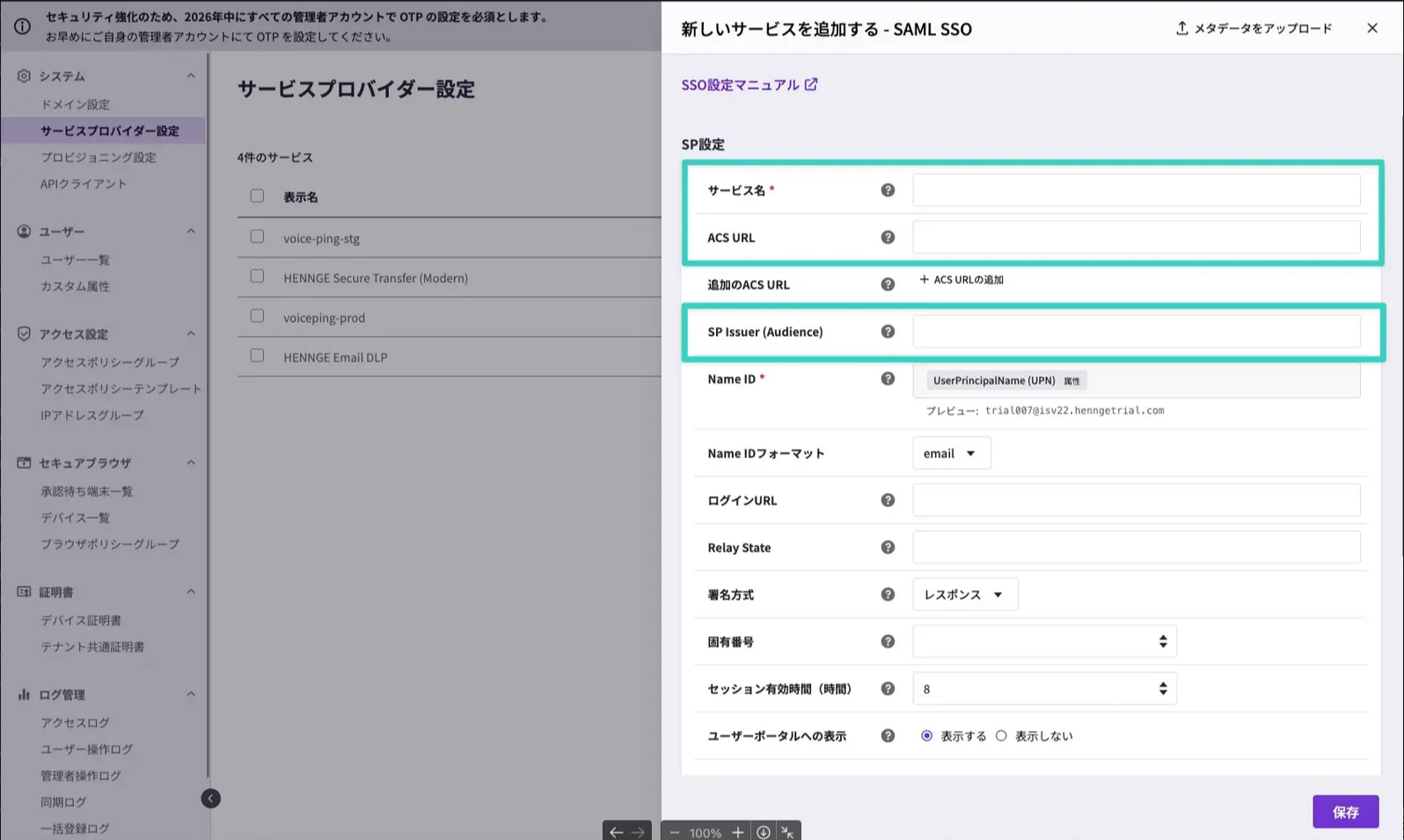
  <Step title="必要な情報を入力">
    以下の情報を入力し、保存します。

    | 項目                   | 値                                          |
    | -------------------- | ------------------------------------------ |
    | サービス名                | VoicePing（お好きな値）                           |
    | ACS URL              | `https://api.voiceping.io/api/v1/user/acs` |
    | SP Issuer (Audience) | `voice-ping`                               |
    | 属性の設定                | 属性: email, 値: Emailを選択                     |
    <Frame>
      <img src="https://mintcdn.com/test-cf63e467/LU3oFsc_lcA5rDjy/ja/images/sso-hennge/05-sp-config.png?fit=max&auto=format&n=LU3oFsc_lcA5rDjy&q=85&s=cf764bdbce7b082433ed10fc49528d76" alt="SP設定入力" width="1596" height="955" data-path="ja/images/sso-hennge/05-sp-config.png" />
    </Frame>

    入力後、「保存」をクリックします。
  </Step>

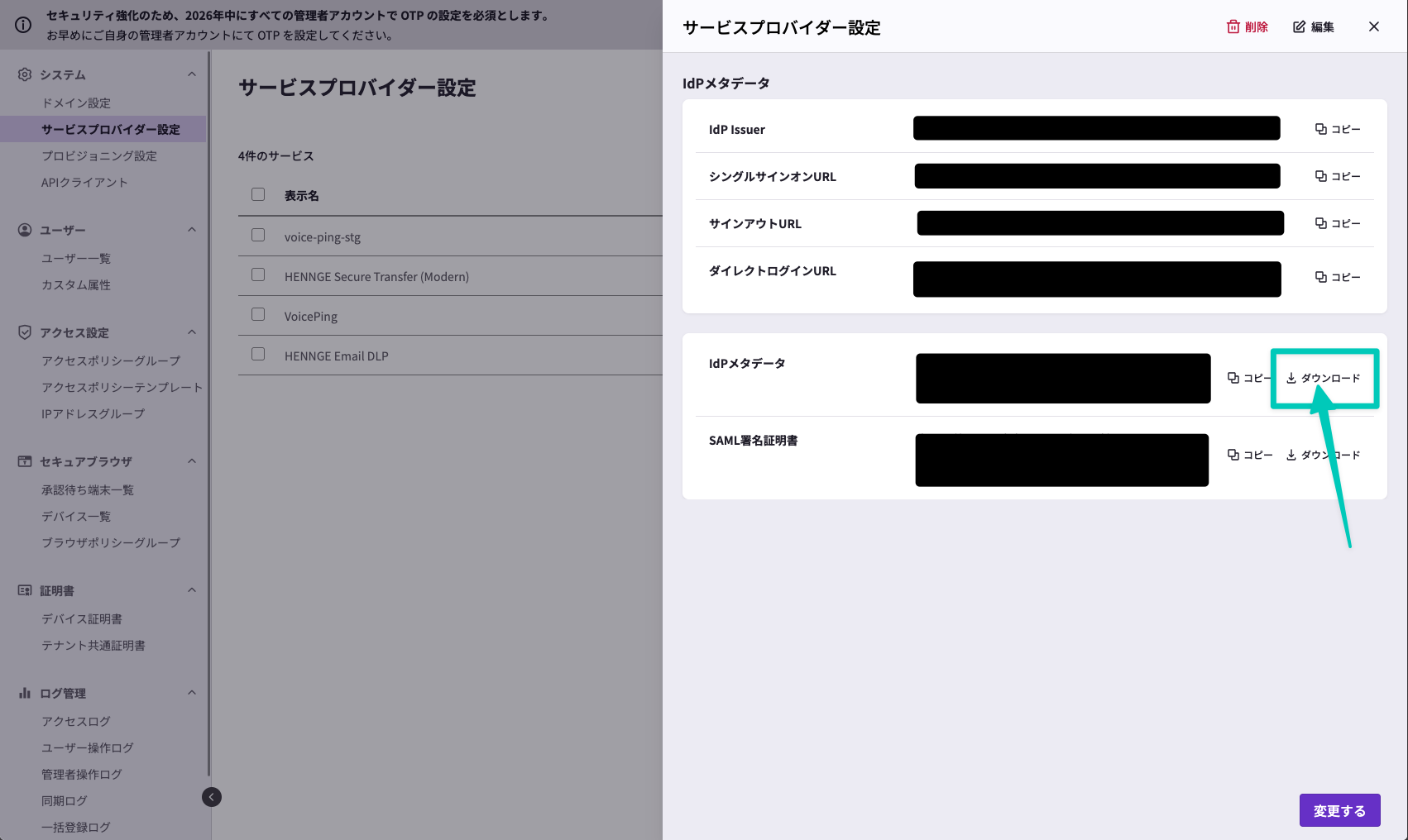
  <Step title="IdPメタデータをダウンロード">
    作成されたプロバイダをクリックし、「メタデータ」をクリックします。

    <Frame>
      <img src="https://mintcdn.com/test-cf63e467/LU3oFsc_lcA5rDjy/ja/images/sso-hennge/06-metadata.png?fit=max&auto=format&n=LU3oFsc_lcA5rDjy&q=85&s=83bd539b3474b27e05ea160c4b6dc762" alt="メタデータ" width="1702" height="1016" data-path="ja/images/sso-hennge/06-metadata.png" />
    </Frame>

    **IdPメタデータ**の「ダウンロード」をクリックします。

    <Warning>
      SAML署名の方ではないことに注意してください。
    </Warning>

    .xml拡張子のファイルがダウンロードされます。後ほどVoicePing側の設定で必要になります。
  </Step>

  <Step title="アクセスポリシーを更新">
    対象ユーザーのアクセスポリシーを更新します。

    <Frame>
      <img src="https://mintcdn.com/test-cf63e467/LU3oFsc_lcA5rDjy/ja/images/sso-hennge/07-access-policy.png?fit=max&auto=format&n=LU3oFsc_lcA5rDjy&q=85&s=673511de214a9a72c81447ff3ec60be9" alt="アクセスポリシー" width="1703" height="1004" data-path="ja/images/sso-hennge/07-access-policy.png" />
    </Frame>

    具体的な付与方法は[HENNGE Oneのドキュメント](https://www.desknets.com/neo/download/doc/saml/henngeone.html)を参照してください。
  </Step>
</Steps>

***

## VoicePing側の設定

### 前提条件

<Check>VoicePingの**エンタープライズプラン**を契約していること</Check>
<Check>**ワークスペースオーナー権限**を持つアカウントを所持していること</Check>

### 手順

<Steps>
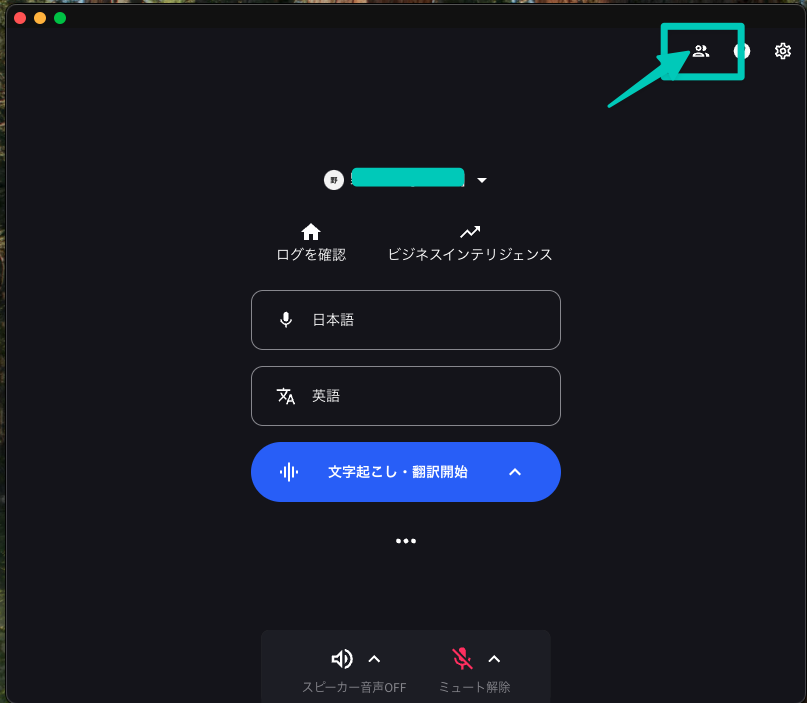
  <Step title="管理者ダッシュボードを開く">
    <Frame>
      <img src="https://mintcdn.com/test-cf63e467/LU3oFsc_lcA5rDjy/ja/images/sso-hennge/08-vp-dashboard.png?fit=max&auto=format&n=LU3oFsc_lcA5rDjy&q=85&s=bfff924da3fe3a1839d057bc344d8155" alt="管理者ダッシュボード" width="807" height="703" data-path="ja/images/sso-hennge/08-vp-dashboard.png" />
    </Frame>
  </Step>

  <Step title="メンバーの管理タブをクリック">
    <Frame>
      <img src="https://mintcdn.com/test-cf63e467/LU3oFsc_lcA5rDjy/ja/images/sso-hennge/09-member-management.png?fit=max&auto=format&n=LU3oFsc_lcA5rDjy&q=85&s=f9bbf4b0cd76c077a2efd911babbe170" alt="メンバー管理" width="1701" height="919" data-path="ja/images/sso-hennge/09-member-management.png" />
    </Frame>
  </Step>

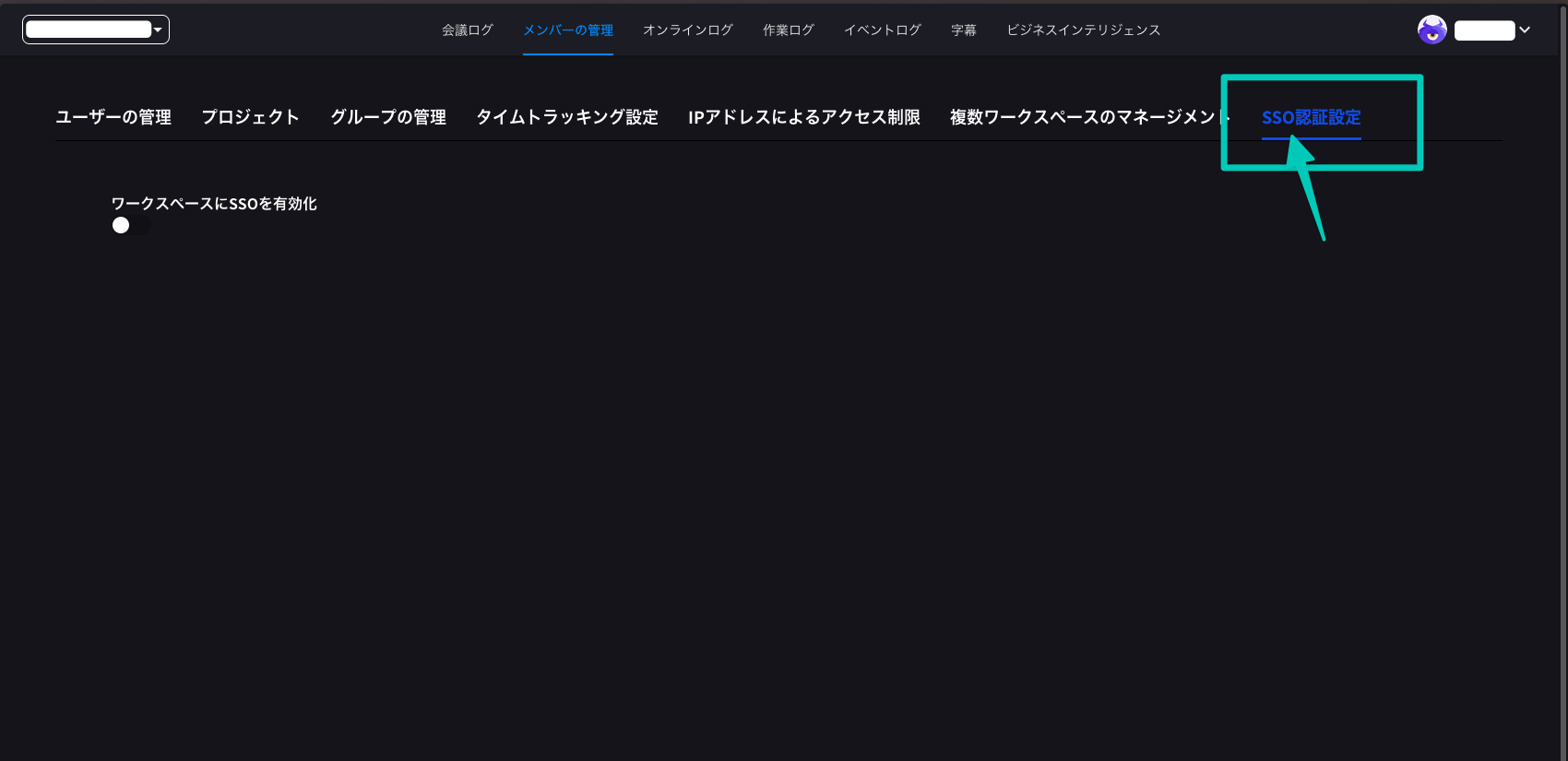
  <Step title="SSO認証設定をクリック">
    <Frame>
      <img src="https://mintcdn.com/test-cf63e467/LU3oFsc_lcA5rDjy/ja/images/sso-hennge/10-sso-settings.png?fit=max&auto=format&n=LU3oFsc_lcA5rDjy&q=85&s=22370883becbfa2494365ededf5a3d56" alt="SSO認証設定" width="1700" height="825" data-path="ja/images/sso-hennge/10-sso-settings.png" />
    </Frame>
  </Step>

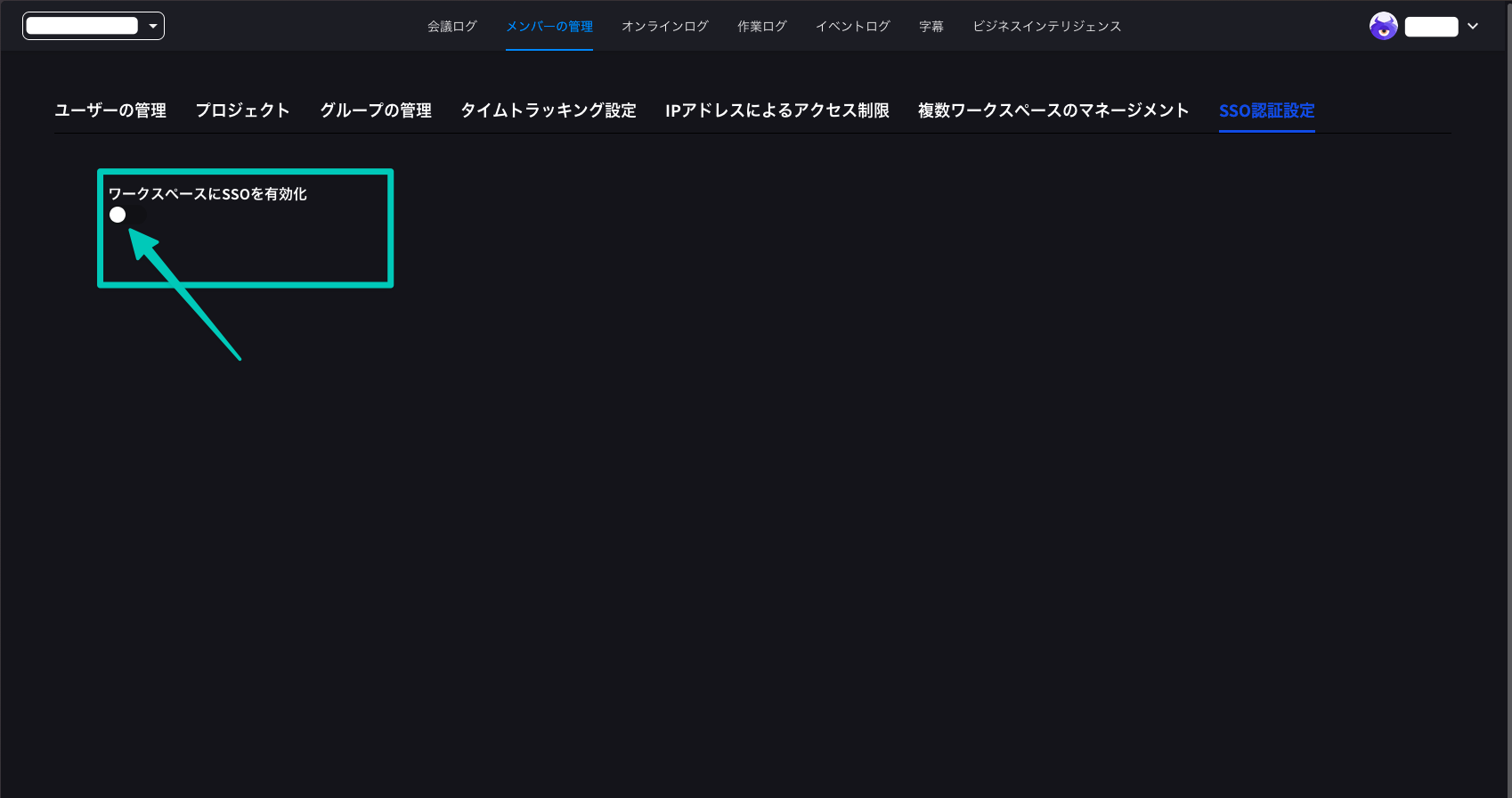
  <Step title="SSOを有効化">
    「ワークスペースにSSOを有効化」をオンにします。

    <Frame>
      <img src="https://mintcdn.com/test-cf63e467/LU3oFsc_lcA5rDjy/ja/images/sso-hennge/11-enable-sso.png?fit=max&auto=format&n=LU3oFsc_lcA5rDjy&q=85&s=4cab5d4c1d915448d153306568e6307e" alt="SSO有効化" width="1698" height="896" data-path="ja/images/sso-hennge/11-enable-sso.png" />
    </Frame>
  </Step>

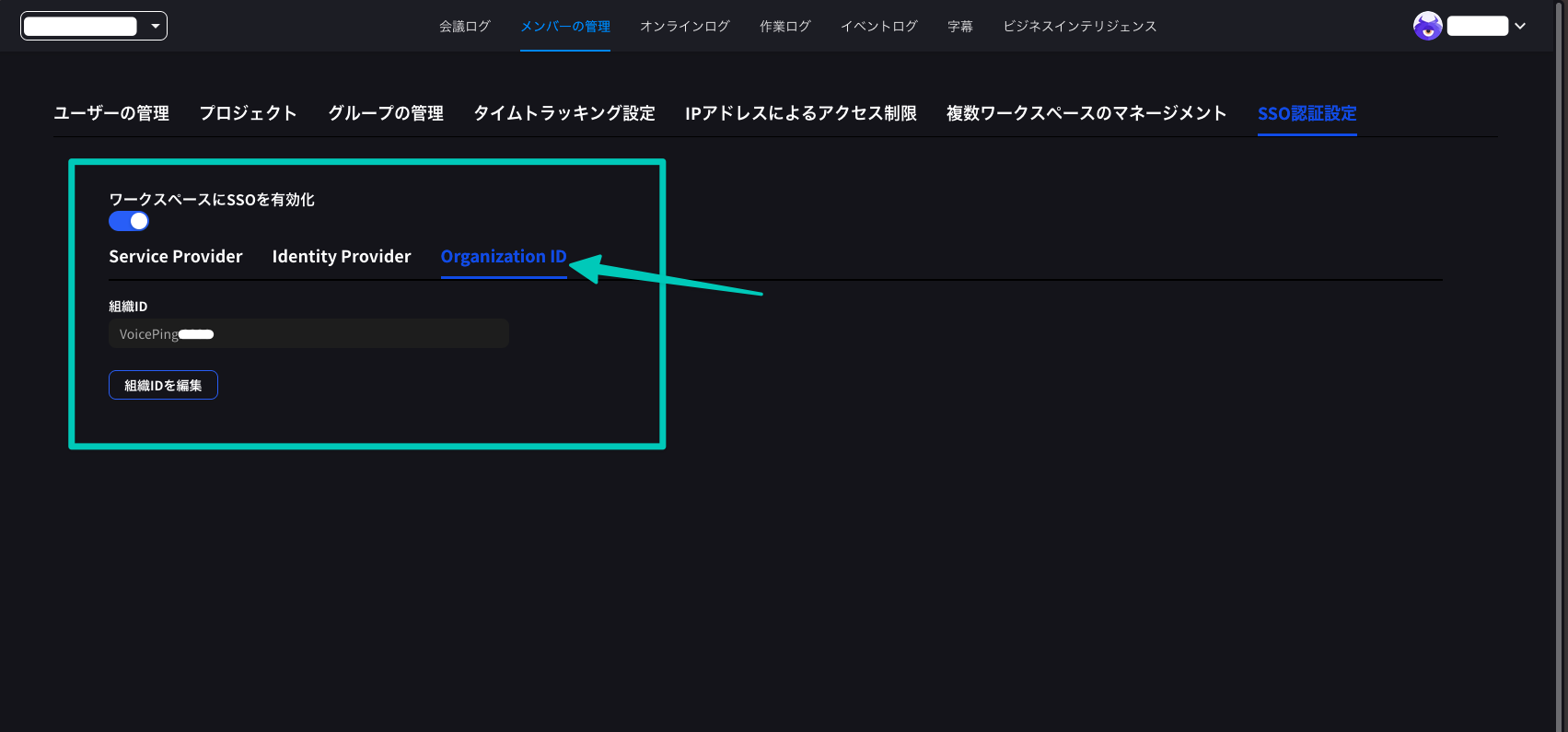
  <Step title="組織IDを確認">
    「Organization ID」を選択し、組織IDを確認します。

    <Info>
      組織IDは後ほどログイン操作の時に必要になります。
    </Info>

    <Frame>
      <img src="https://mintcdn.com/test-cf63e467/LU3oFsc_lcA5rDjy/ja/images/sso-hennge/12-org-id.png?fit=max&auto=format&n=LU3oFsc_lcA5rDjy&q=85&s=e45896a7559021cd504186d24b5c407e" alt="組織ID" width="1703" height="795" data-path="ja/images/sso-hennge/12-org-id.png" />
    </Frame>
  </Step>

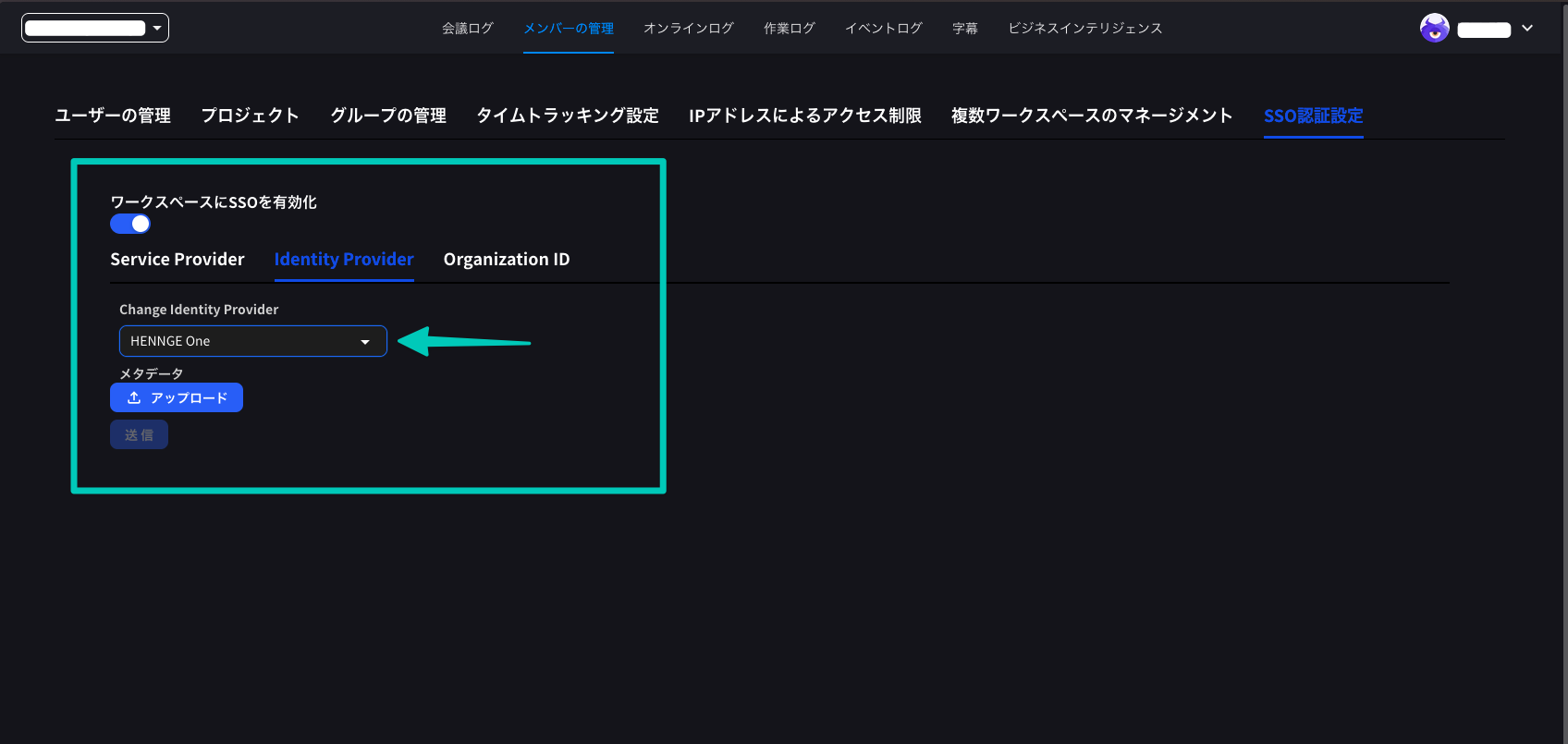
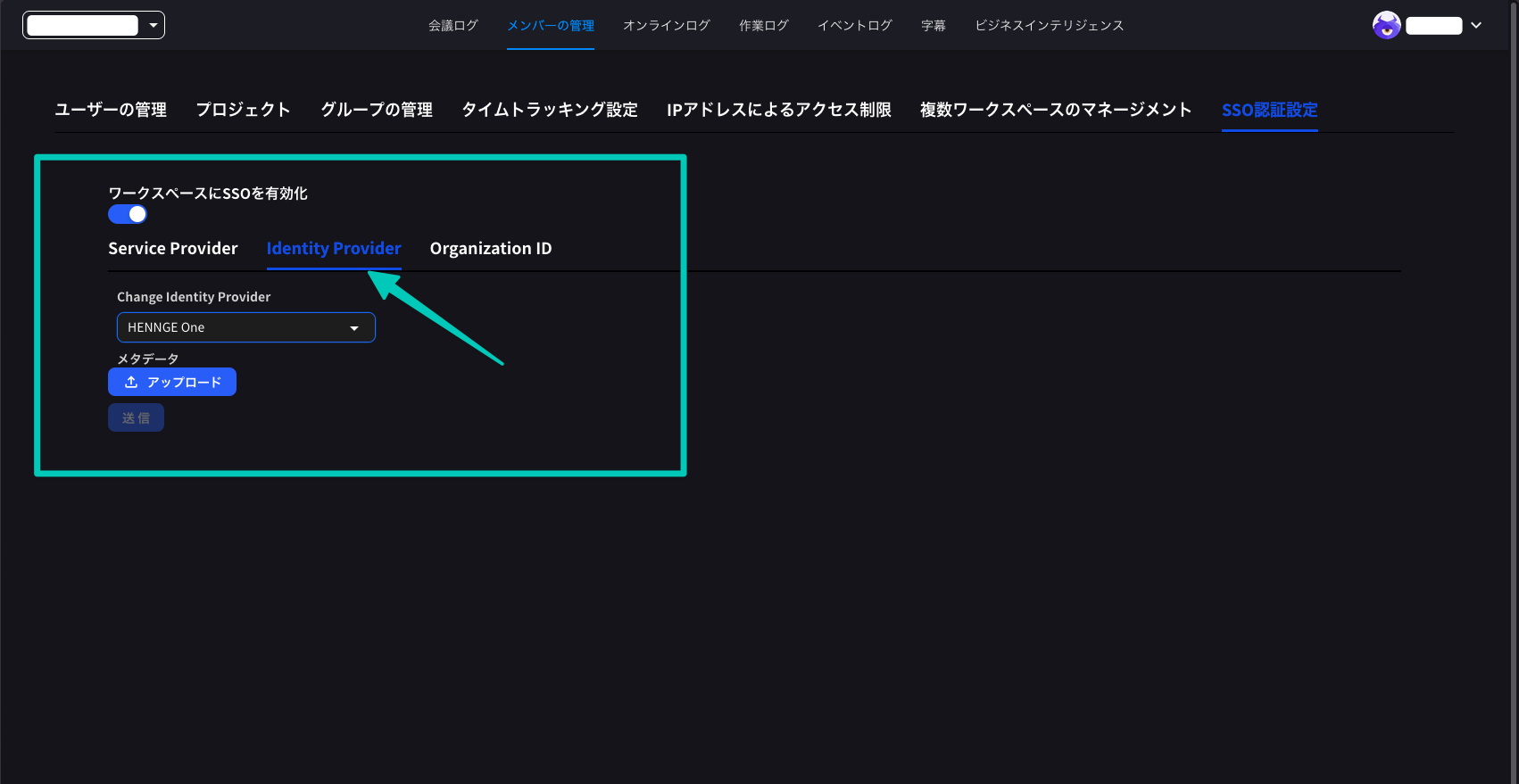
  <Step title="HENNGE Oneを選択">
    「Identity Provider」タブをクリックし、HENNGE Oneを選択します。
    <Frame>
      <img src="https://mintcdn.com/test-cf63e467/LU3oFsc_lcA5rDjy/ja/images/sso-hennge/13-select-hennge.png?fit=max&auto=format&n=LU3oFsc_lcA5rDjy&q=85&s=b3e86c8e1dd927dff84279f25ba4326b" alt="HENNGE One選択" width="1702" height="879" data-path="ja/images/sso-hennge/13-select-hennge.png" />
    </Frame>
  </Step>

  <Step title="メタデータをアップロード">
    HENNGE One側の設定でダウンロードしたファイル（.xml拡張子）をアップロードし、送信します。

    <Frame>
      <img src="https://mintcdn.com/test-cf63e467/LU3oFsc_lcA5rDjy/ja/images/sso-hennge/14-upload-metadata.png?fit=max&auto=format&n=LU3oFsc_lcA5rDjy&q=85&s=8be12d7bcc42f660ecf15212f6a5a2df" alt="メタデータアップロード" width="1696" height="805" data-path="ja/images/sso-hennge/14-upload-metadata.png" />
    </Frame>
  </Step>

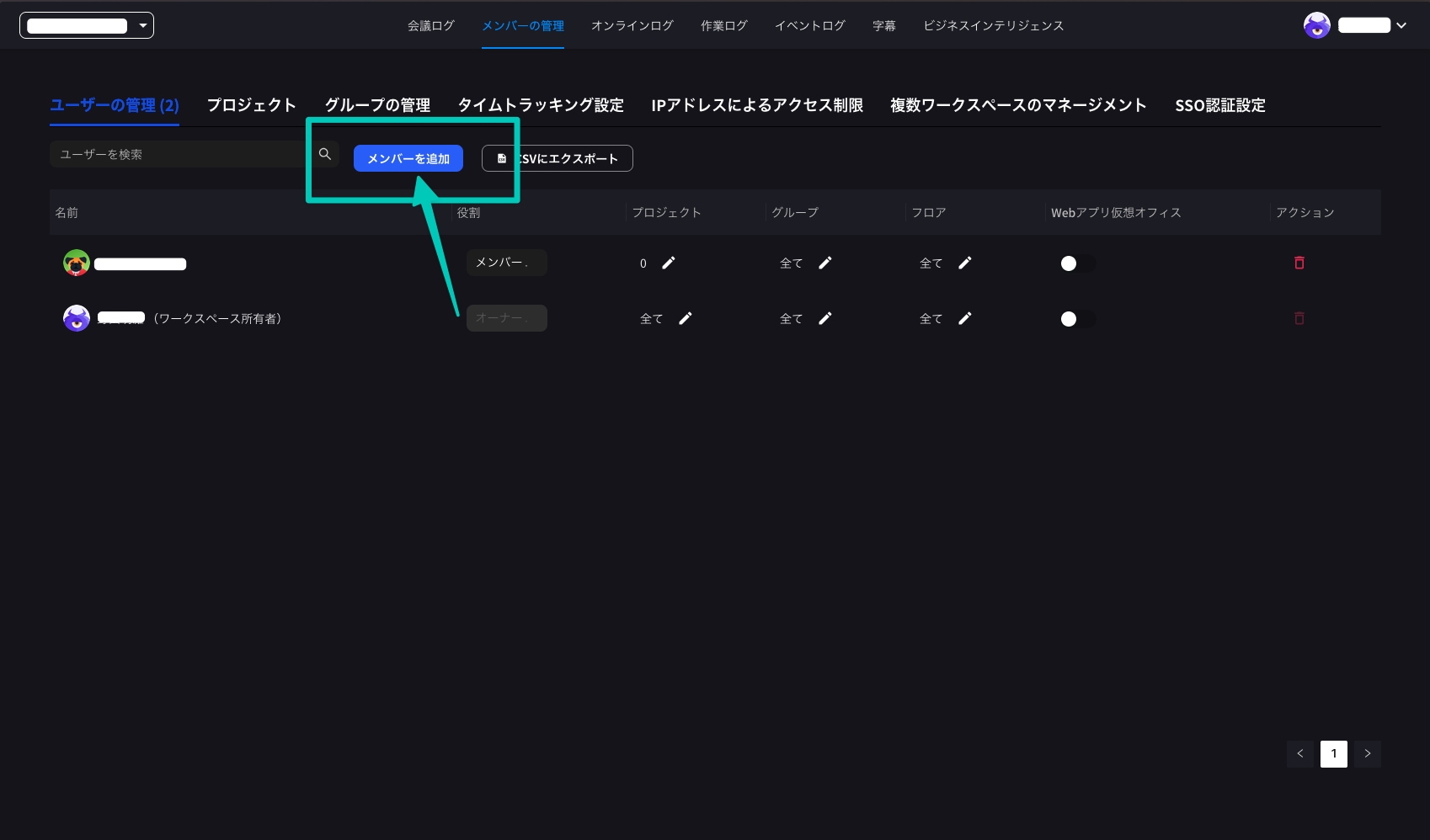
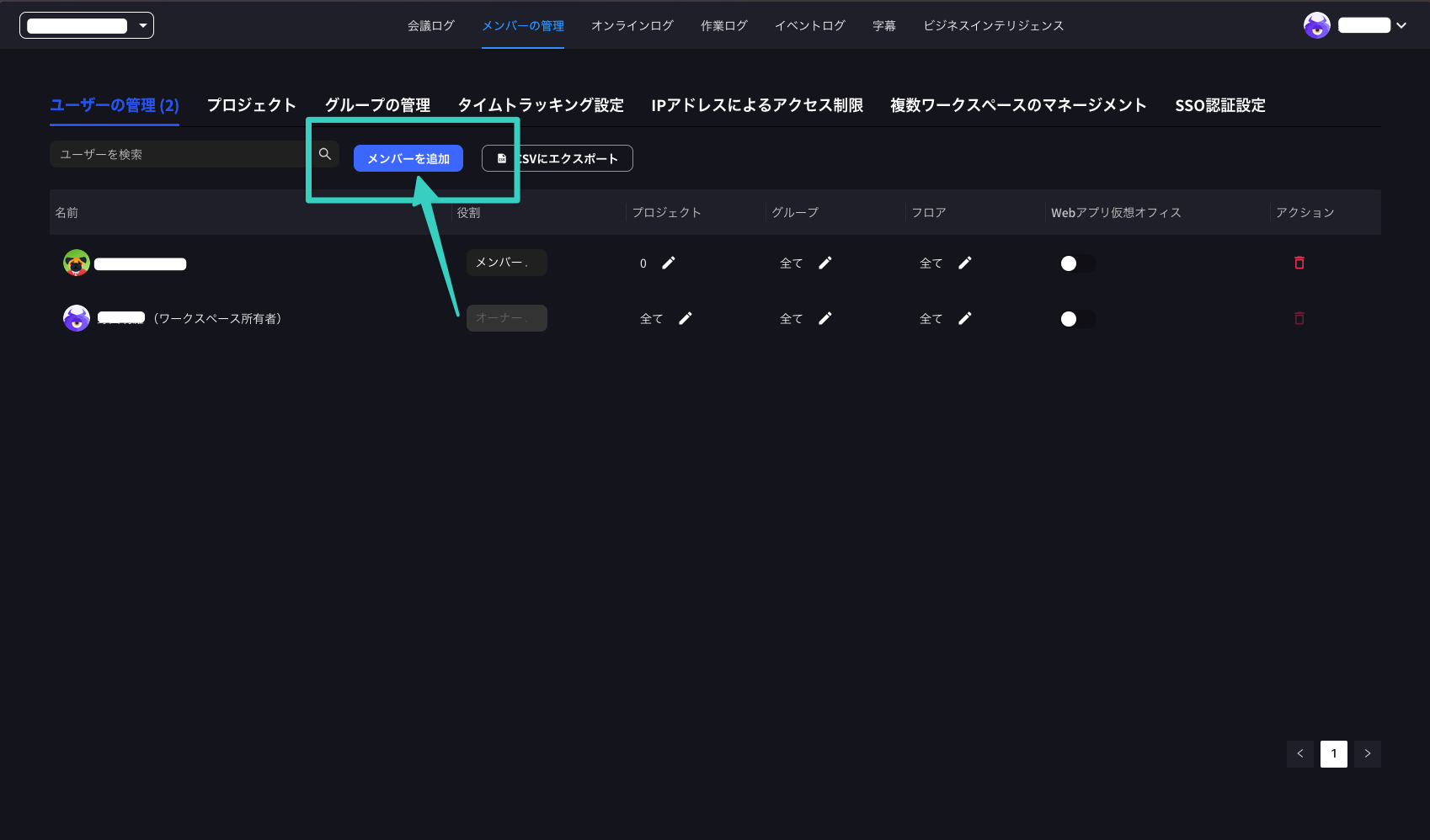
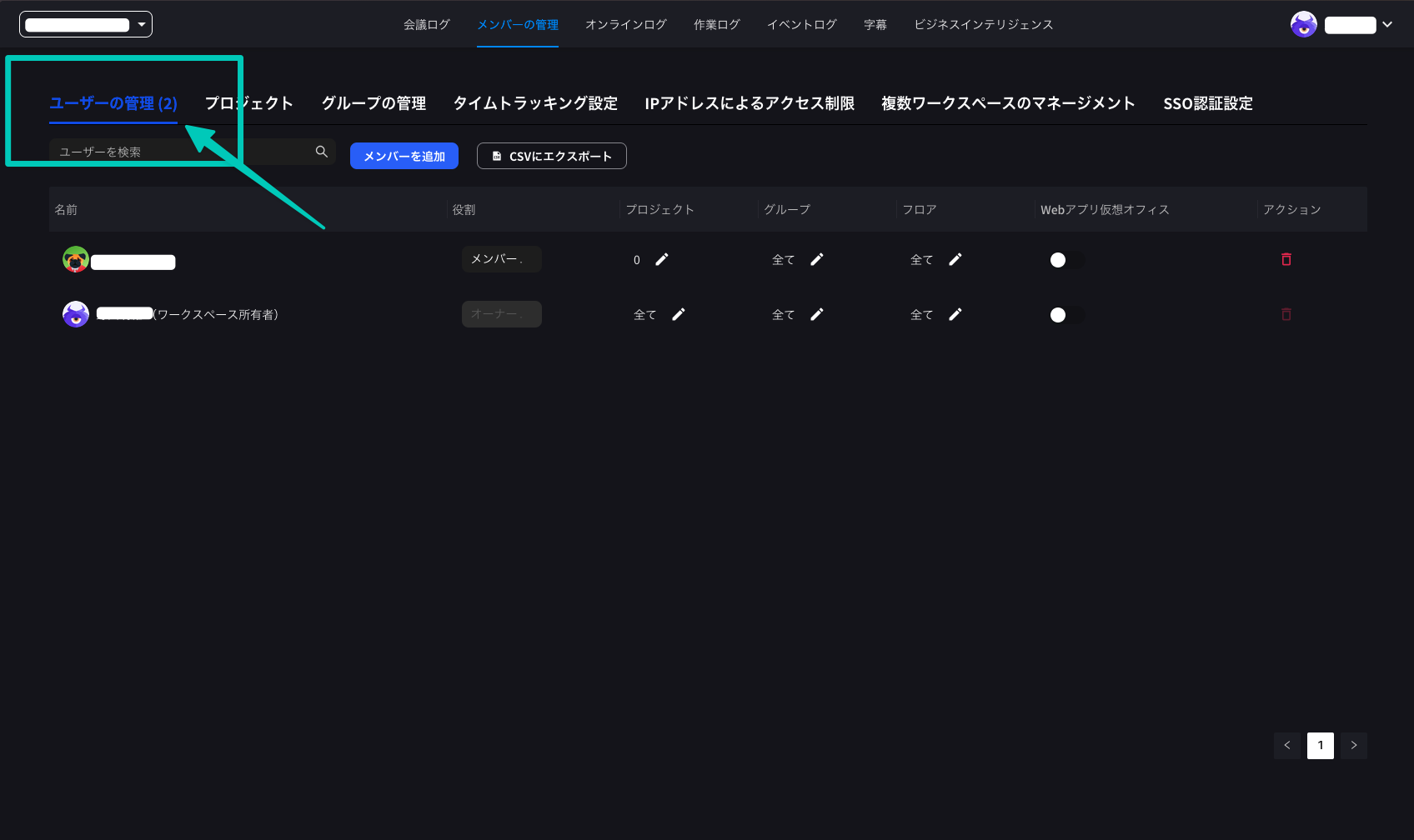
  <Step title="ユーザーを追加">
    「ユーザーの管理」タブをクリックし、「メンバーを追加」ボタンをクリックします。
    <Frame>
      <img src="https://mintcdn.com/test-cf63e467/LU3oFsc_lcA5rDjy/ja/images/sso-hennge/15-add-members.png?fit=max&auto=format&n=LU3oFsc_lcA5rDjy&q=85&s=d90ace6f3bef948059835ef612e2c885" alt="メンバー追加" width="1696" height="1008" data-path="ja/images/sso-hennge/15-add-members.png" />
    </Frame>

    「ユーザーを作成」をクリックし、csvファイルか手入力で作成します。

    <Frame>
      <img src="https://mintcdn.com/test-cf63e467/LU3oFsc_lcA5rDjy/ja/images/sso-hennge/16-create-users.png?fit=max&auto=format&n=LU3oFsc_lcA5rDjy&q=85&s=d4888d2b2b8dbb3192753c15ea0e9faa" alt="ユーザー作成" width="1698" height="998" data-path="ja/images/sso-hennge/16-create-users.png" />
    </Frame>
  </Step>
</Steps>

***

## SSOでのログイン

### Web版

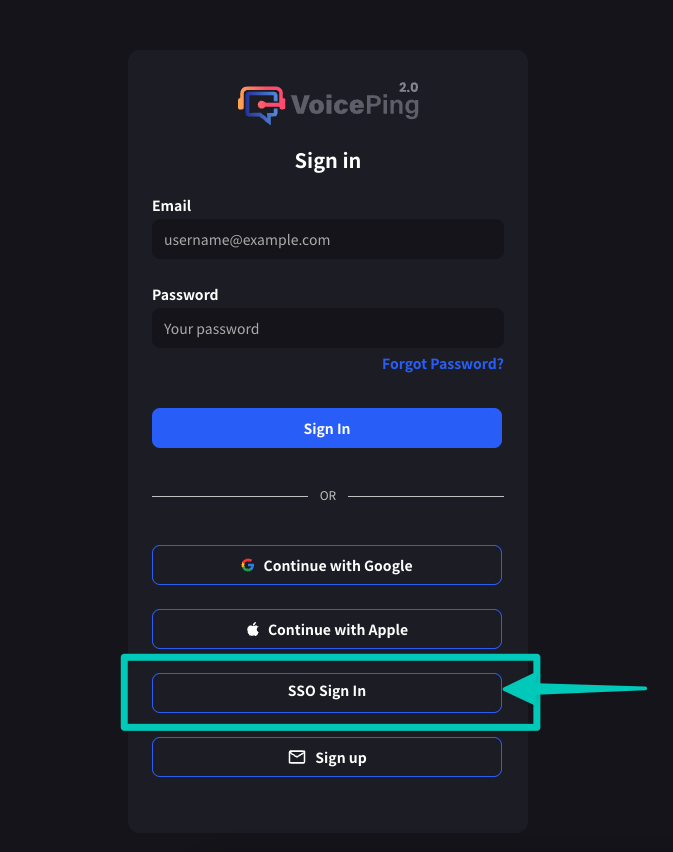
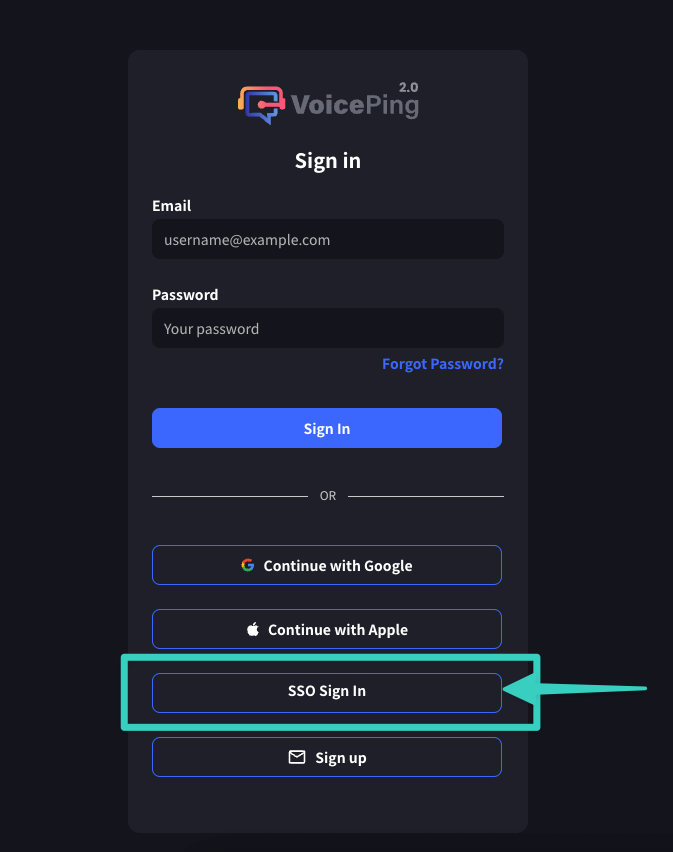
1. VoicePingのログイン画面（[app.voiceping.io](https://app.voiceping.io/user/login)）にアクセス
2. 「SSOログイン」をクリック

<Frame>
  <img src="https://mintcdn.com/test-cf63e467/LU3oFsc_lcA5rDjy/ja/images/sso-hennge/17-login-web.png?fit=max&auto=format&n=LU3oFsc_lcA5rDjy&q=85&s=50da14d8eaa1f2a95b0cd38e47b467d3" alt="Webログイン" width="673" height="852" data-path="ja/images/sso-hennge/17-login-web.png" />
</Frame>

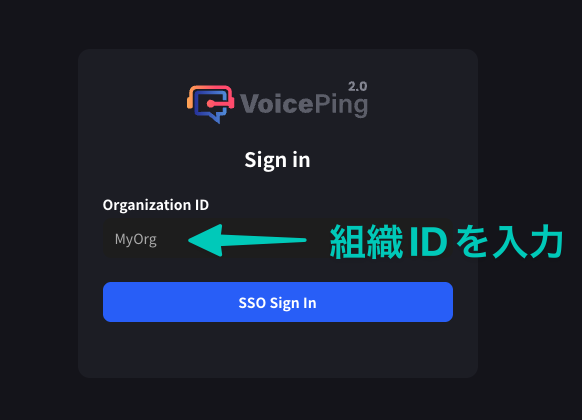
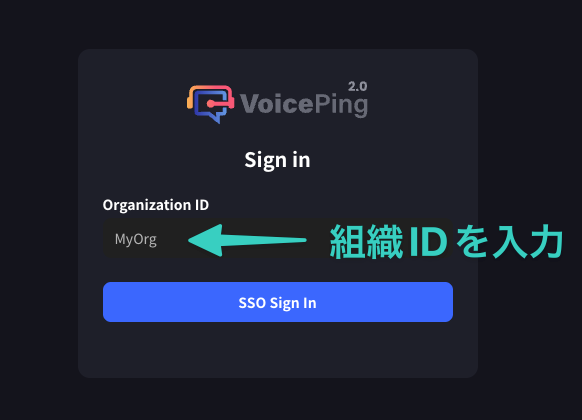
3. 組織IDを入力

<Frame>
  <img src="https://mintcdn.com/test-cf63e467/LU3oFsc_lcA5rDjy/ja/images/sso-hennge/18-org-id-input.png?fit=max&auto=format&n=LU3oFsc_lcA5rDjy&q=85&s=ca3f35ec8ffa5c182cb5ad0666064826" alt="組織ID入力" width="582" height="420" data-path="ja/images/sso-hennge/18-org-id-input.png" />
</Frame>

正常に設定できていれば、HENNGEへのログイン画面が開きます。

<Frame>
  <img src="https://mintcdn.com/test-cf63e467/LU3oFsc_lcA5rDjy/ja/images/sso-hennge/20-hennge-login-screen.png?fit=max&auto=format&n=LU3oFsc_lcA5rDjy&q=85&s=55d30161253b4b701ac979bffb9f81b9" alt="HENNGEログイン画面" width="1696" height="1008" data-path="ja/images/sso-hennge/20-hennge-login-screen.png" />
</Frame>

4. HENNGE Oneの認証情報を入力してログイン

<Frame>
  <img src="https://mintcdn.com/test-cf63e467/LU3oFsc_lcA5rDjy/ja/images/sso-hennge/21-hennge-login-form.png?fit=max&auto=format&n=LU3oFsc_lcA5rDjy&q=85&s=45f4bc1d7a9b0fb47d8164d149b2c0a5" alt="HENNGEログインフォーム" width="1698" height="998" data-path="ja/images/sso-hennge/21-hennge-login-form.png" />
</Frame>

<Frame>
  <img src="https://mintcdn.com/test-cf63e467/LU3oFsc_lcA5rDjy/ja/images/sso-hennge/22-hennge-authentication.png?fit=max&auto=format&n=LU3oFsc_lcA5rDjy&q=85&s=5f1337ed2f32d93212b789a4d243ee25" alt="HENNGE認証" width="1009" height="574" data-path="ja/images/sso-hennge/22-hennge-authentication.png" />
</Frame>

5. 認証が完了すると、VoicePingへリダイレクトされます

<Frame>
  <img src="https://mintcdn.com/test-cf63e467/LU3oFsc_lcA5rDjy/ja/images/sso-hennge/23-voiceping-redirect.png?fit=max&auto=format&n=LU3oFsc_lcA5rDjy&q=85&s=668dd1fb27e14727ef3ce1aa353d0882" alt="VoicePingリダイレクト" width="673" height="852" data-path="ja/images/sso-hennge/23-voiceping-redirect.png" />
</Frame>

<Frame>
  <img src="https://mintcdn.com/test-cf63e467/LU3oFsc_lcA5rDjy/ja/images/sso-hennge/24-successful-login.png?fit=max&auto=format&n=LU3oFsc_lcA5rDjy&q=85&s=0bb960e48852dafebd47773669001ae3" alt="ログイン成功" width="582" height="420" data-path="ja/images/sso-hennge/24-successful-login.png" />
</Frame>

ログイン成功後、VoicePingアプリにリダイレクトされます。

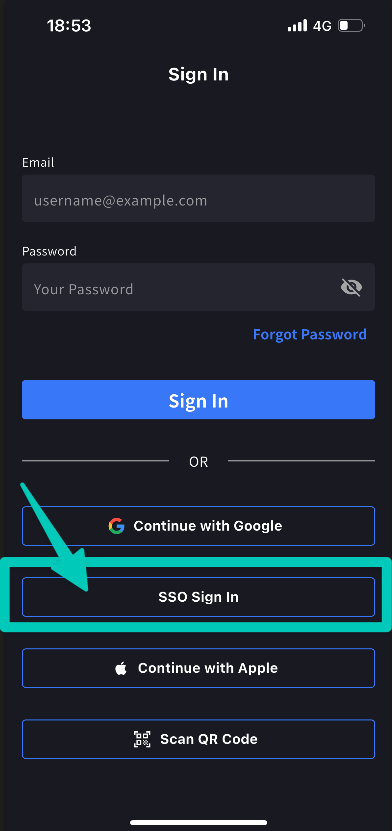
### モバイル版

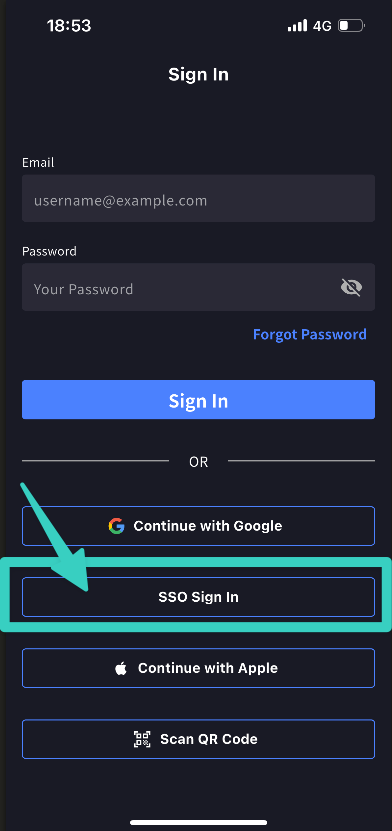
デスクトップアプリ・モバイルアプリからも同じ手順でログインできます。
<Frame>
  <img src="https://mintcdn.com/test-cf63e467/LU3oFsc_lcA5rDjy/ja/images/sso-hennge/19-login-mobile.png?fit=max&auto=format&n=LU3oFsc_lcA5rDjy&q=85&s=934c2a785a2f5ba3d601cb1b76c632f4" alt="モバイルログイン" width="392" height="831" data-path="ja/images/sso-hennge/19-login-mobile.png" />
</Frame>

<Frame>
  <img src="https://mintcdn.com/test-cf63e467/LU3oFsc_lcA5rDjy/ja/images/sso-hennge/25-mobile-login.png?fit=max&auto=format&n=LU3oFsc_lcA5rDjy&q=85&s=57398eef3cddce12a98ad0f22bdb9378" alt="モバイルログイン完了" width="392" height="831" data-path="ja/images/sso-hennge/25-mobile-login.png" />
</Frame>

***

<ContactJa />