> ## Documentation Index
> Fetch the complete documentation index at: https://manual.voiceping.net/llms.txt
> Use this file to discover all available pages before exploring further.
# タイムトラッキングログの確認
> メンバーの労働時間・アクティビティ・変更履歴の確認方法
export const FeedbackJa = () => <>
このフィーチャーへのご意見やご要望は、Product Feedback からチームへお送りください。
公式リンク
公式ウェブサイトはこちら
Xでフォロー
Facebookでいいね
LinkedInでつながる
;
マネージャーは、左サイドバーの**タイムトラッキング管理**から全メンバーのタイムトラッキングログを確認できます。
## 1. 週間報告
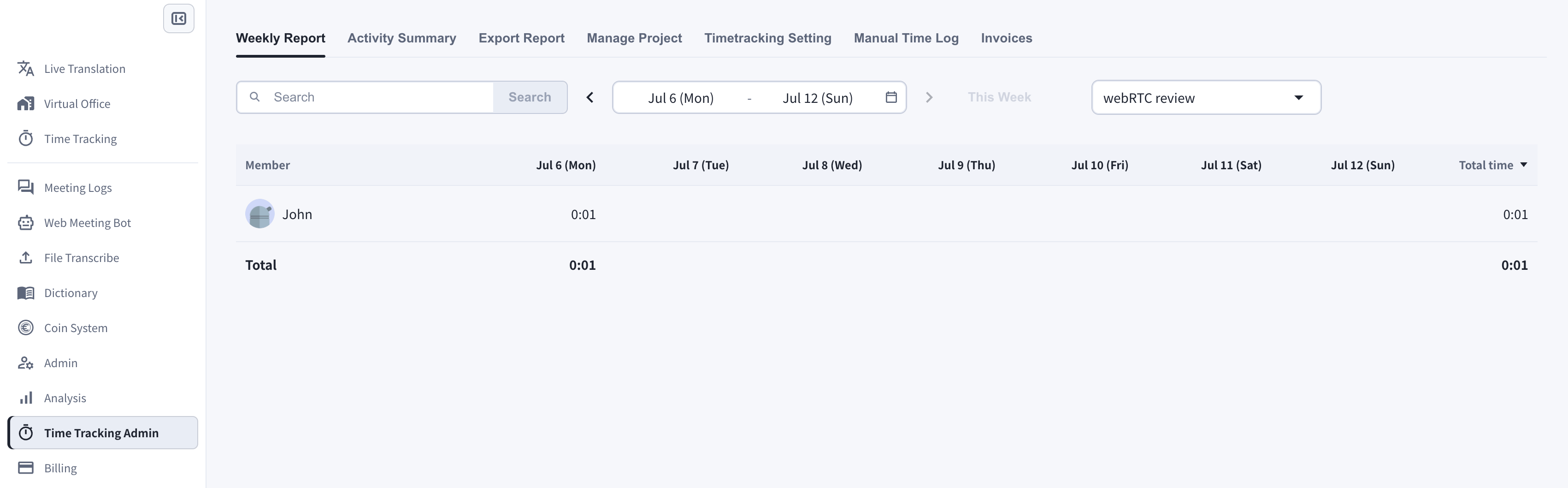
**週間報告**タブでは、各メンバーの1週間の日ごとのトラッキング時間を確認できます。メンバーの検索、週の移動、プロジェクトによる絞り込みが可能です。
 ## 2. 作業日誌
**作業日誌**タブでは、1人のメンバーの1日をタイムラインで表示します。プロジェクトごとの作業時間とメモに加えて、[タイムトラッキング設定](/ja/time-tracking-management)で有効にしている場合は、10分ごとのスロットのデスクトップスクリーンショット、Webカメラショット、入力アクティビティレベルも確認できます。
## 2. 作業日誌
**作業日誌**タブでは、1人のメンバーの1日をタイムラインで表示します。プロジェクトごとの作業時間とメモに加えて、[タイムトラッキング設定](/ja/time-tracking-management)で有効にしている場合は、10分ごとのスロットのデスクトップスクリーンショット、Webカメラショット、入力アクティビティレベルも確認できます。
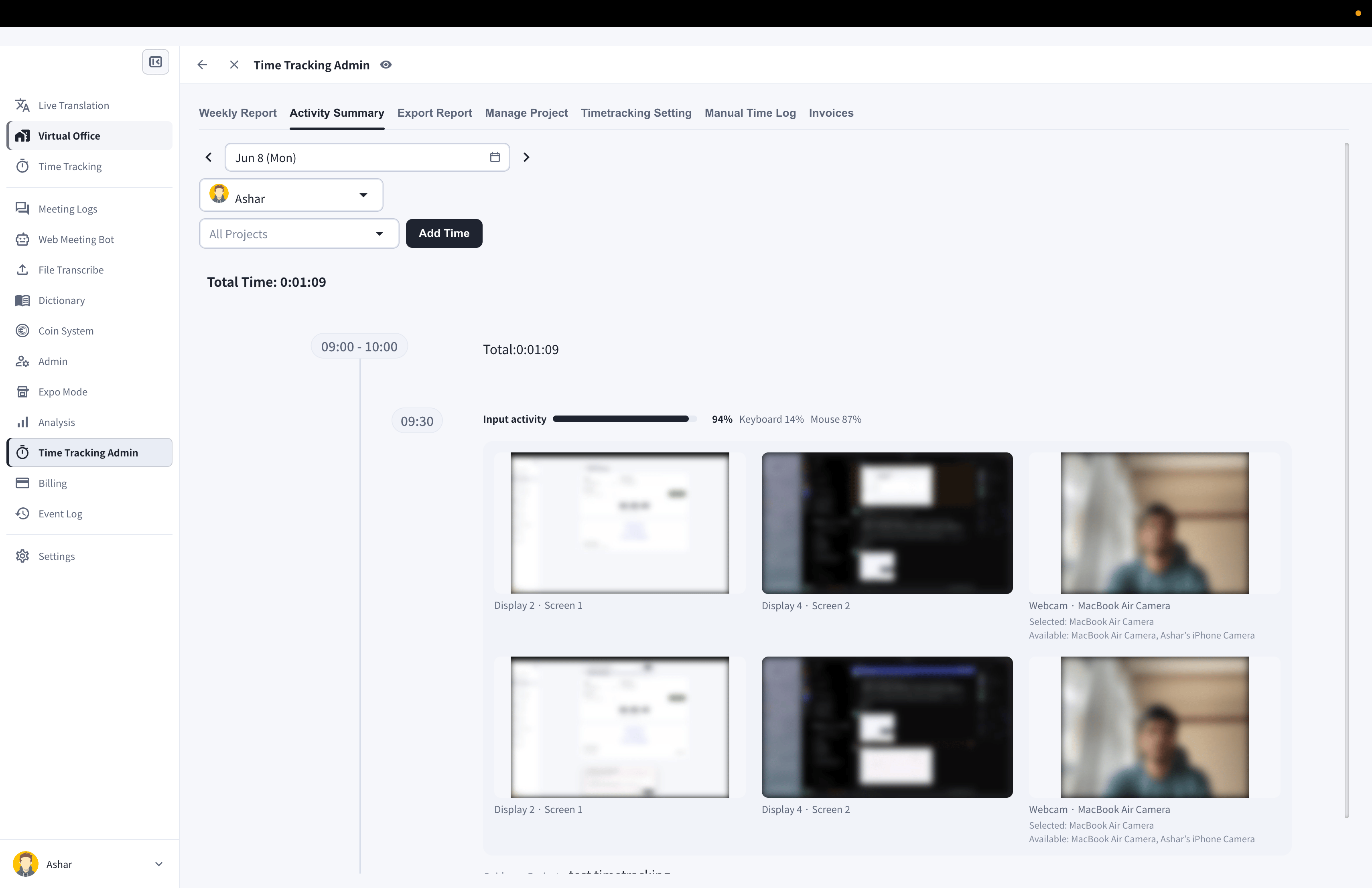 ここで**作業時間を手動で追加**ボタンからメンバーの時間を追加することもできます。
## 3. 手動変更ログ
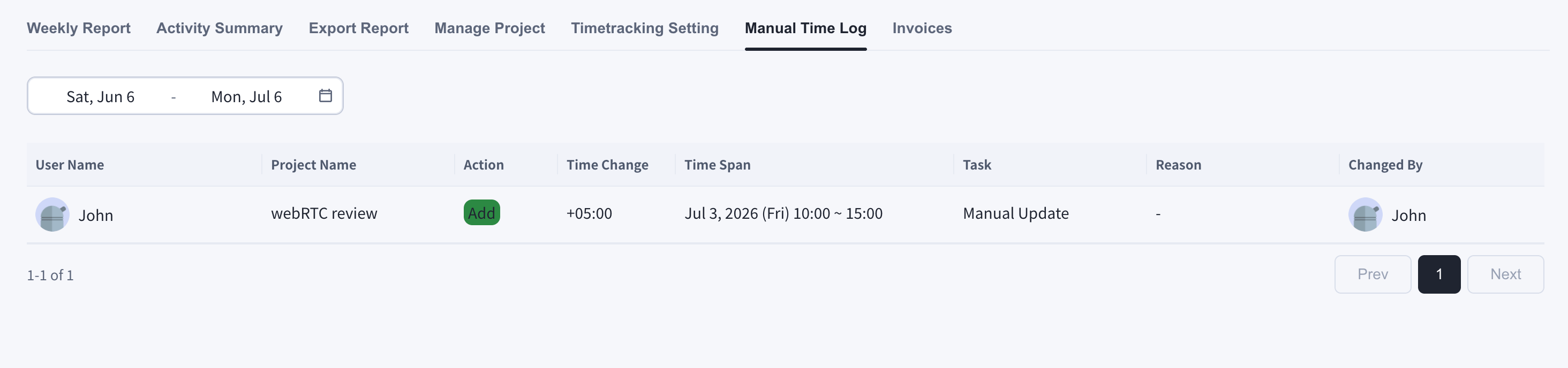
**手動変更ログ**タブでは、メンバーの作業ログの変更履歴を確認できます。手動での追加・削除のすべてが、時間の変更、時間帯、タスク、理由、変更者とともに表示されます。
ここで**作業時間を手動で追加**ボタンからメンバーの時間を追加することもできます。
## 3. 手動変更ログ
**手動変更ログ**タブでは、メンバーの作業ログの変更履歴を確認できます。手動での追加・削除のすべてが、時間の変更、時間帯、タスク、理由、変更者とともに表示されます。
 ## 4. データエクスポート
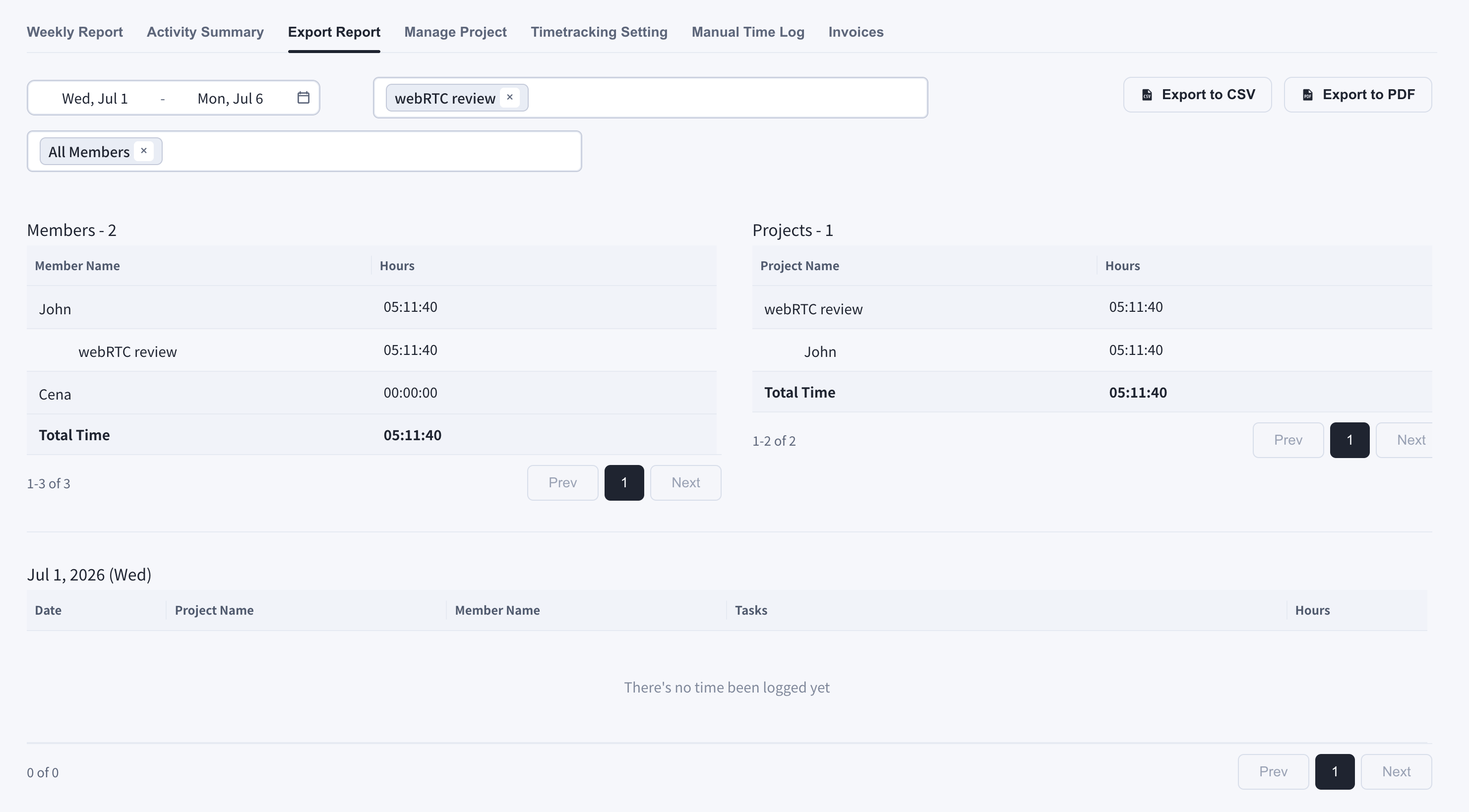
**データエクスポート**タブでは、任意の期間についてメンバー別・プロジェクト別にトラッキング時間を集計し、レポートをCSVまたはPDFにエクスポートできます。
## 4. データエクスポート
**データエクスポート**タブでは、任意の期間についてメンバー別・プロジェクト別にトラッキング時間を集計し、レポートをCSVまたはPDFにエクスポートできます。
 ## 5. タイムトラッキング分析
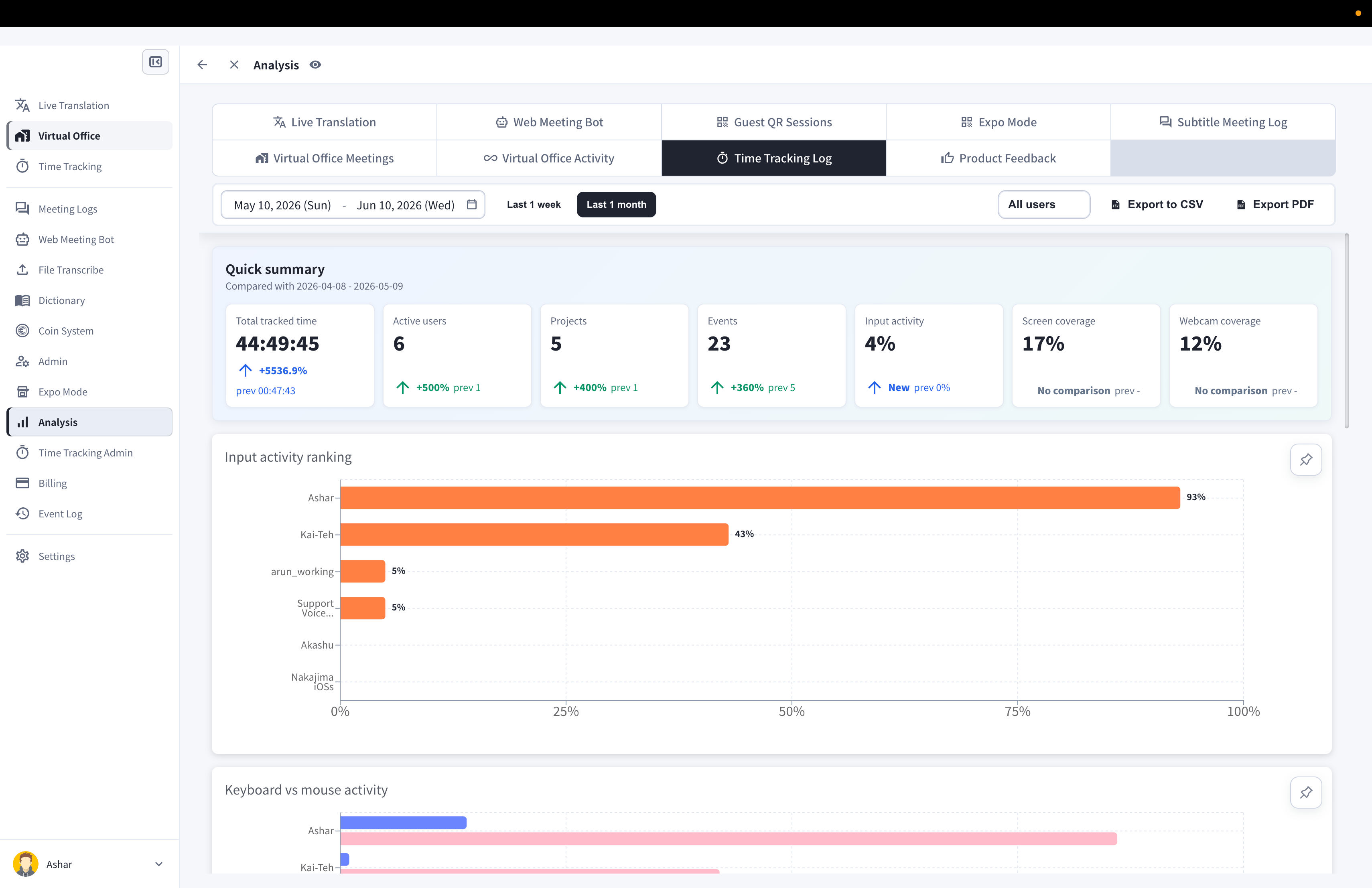
ワークスペース全体の状況を確認するには、左サイドバーから**分析**を開き、**タイムトラッキングログ**タブを選択します。合計トラッキング時間、アクティブユーザー、プロジェクト、入力アクティビティ、画面/Webカメラのカバー率が、ランキングやプロジェクト別の内訳とともに表示されます。
## 5. タイムトラッキング分析
ワークスペース全体の状況を確認するには、左サイドバーから**分析**を開き、**タイムトラッキングログ**タブを選択します。合計トラッキング時間、アクティブユーザー、プロジェクト、入力アクティビティ、画面/Webカメラのカバー率が、ランキングやプロジェクト別の内訳とともに表示されます。
 ## オンラインログ(オプション機能)
バーチャルオフィスとオンラインログが有効なワークスペースでは、サイドバーに**オンラインログ**が表示されます。ここでは以下を確認できます:
* **週間レポート**: 各メンバーの1週間のログイン時間
* **日次ログ**: 1日のメンバーの[ユーザーステータス](/ja/user-status)変化履歴
## オンラインログ(オプション機能)
バーチャルオフィスとオンラインログが有効なワークスペースでは、サイドバーに**オンラインログ**が表示されます。ここでは以下を確認できます:
* **週間レポート**: 各メンバーの1週間のログイン時間
* **日次ログ**: 1日のメンバーの[ユーザーステータス](/ja/user-status)変化履歴