> ## Documentation Index
> Fetch the complete documentation index at: https://manual.voiceping.net/llms.txt
> Use this file to discover all available pages before exploring further.
# タイムトラッキングの管理(労働リミット・スクリーンショットなど)
> メンバーの労働時間管理とキャプチャ機能の設定方法
export const FeedbackJa = () => <>
このフィーチャーへのご意見やご要望は、Product Feedback からチームへお送りください。
公式リンク
公式ウェブサイトはこちら
Xでフォロー
Facebookでいいね
LinkedInでつながる
;
## タイムトラッキングとは
タイムトラッキングとは、各メンバーがどのプロジェクトでどの作業に何時間費やしたかを確認できる機能です。
## タイムトラッキング設定を開く方法
1. 左サイドバーから**タイムトラッキング管理**を開きます(マネージャーのみ)
2. **タイムトラッキング**タブをクリックします
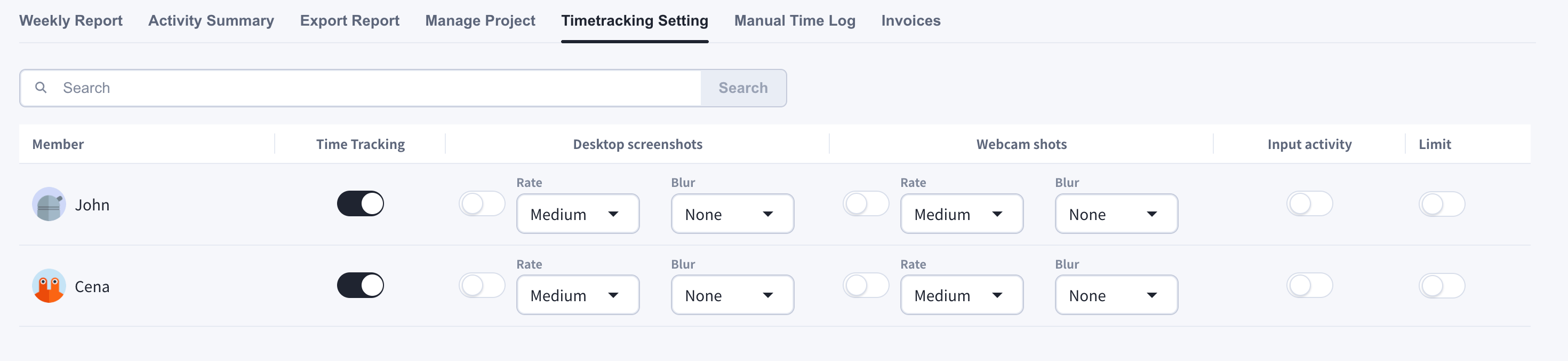 ## メンバーごとに設定できること
### 1. メンバーのタイムトラッキングをオン/オフ
メンバーの**タイムトラッキング**トグルをクリックして、タイムトラッキング機能のオン/オフを切り替えられます。
### 2. デスクトップスクリーンショット
有効にすると、作業タイマーの実行中にメンバーのデスクトップのスクリーンショットが自動で保存され、作業ログに記録されるため、各メンバーの作業状況を一目で確認できます。マルチディスプレイ環境では画面ごとにキャプチャされます。
* **Rate**: キャプチャ間隔 — 低(15分ごと)、中(10分ごと、デフォルト)、高(5分ごと)
* **Blur**: キャプチャ画像に適用されるプライバシーぼかし — なし / 低 / 中 / 高
### 3. Webカメラショット
有効にすると、メンバーがタイムトラッキング中に、設定された間隔でWebカメラのキャプチャが保存されます。メンバーは自分のタイムトラッキングページで使用するカメラを選択できます。Webカメラショットには専用の**Rate**と**Blur**の設定があります。
メンバーがすでにトラッキング中にWebカメラキャプチャをオンにした場合、キャプチャはすぐに開始されることがあります。その他のキャプチャ設定の変更は、次のキャプチャタイミングから反映されます。
### 4. 入力アクティビティ
有効にすると、キーボードとマウスのアクティビティレベルがタイムスロットごとに記録され、スクリーンショットとともに作業日誌に表示されます。
### 5. 労働時間リミット
**リミット**トグルをクリックすると、メンバーの労働時間に制限を設定できます:
* 1日・1週間・1か月ごとの時間上限
* 働くことができる曜日
* 勤務シフト(タイムゾーン対応の開始/終了時刻)
このリミット制度により、チームの労働時間の管理が簡単に行えます。
## キャプチャされたデータの表示
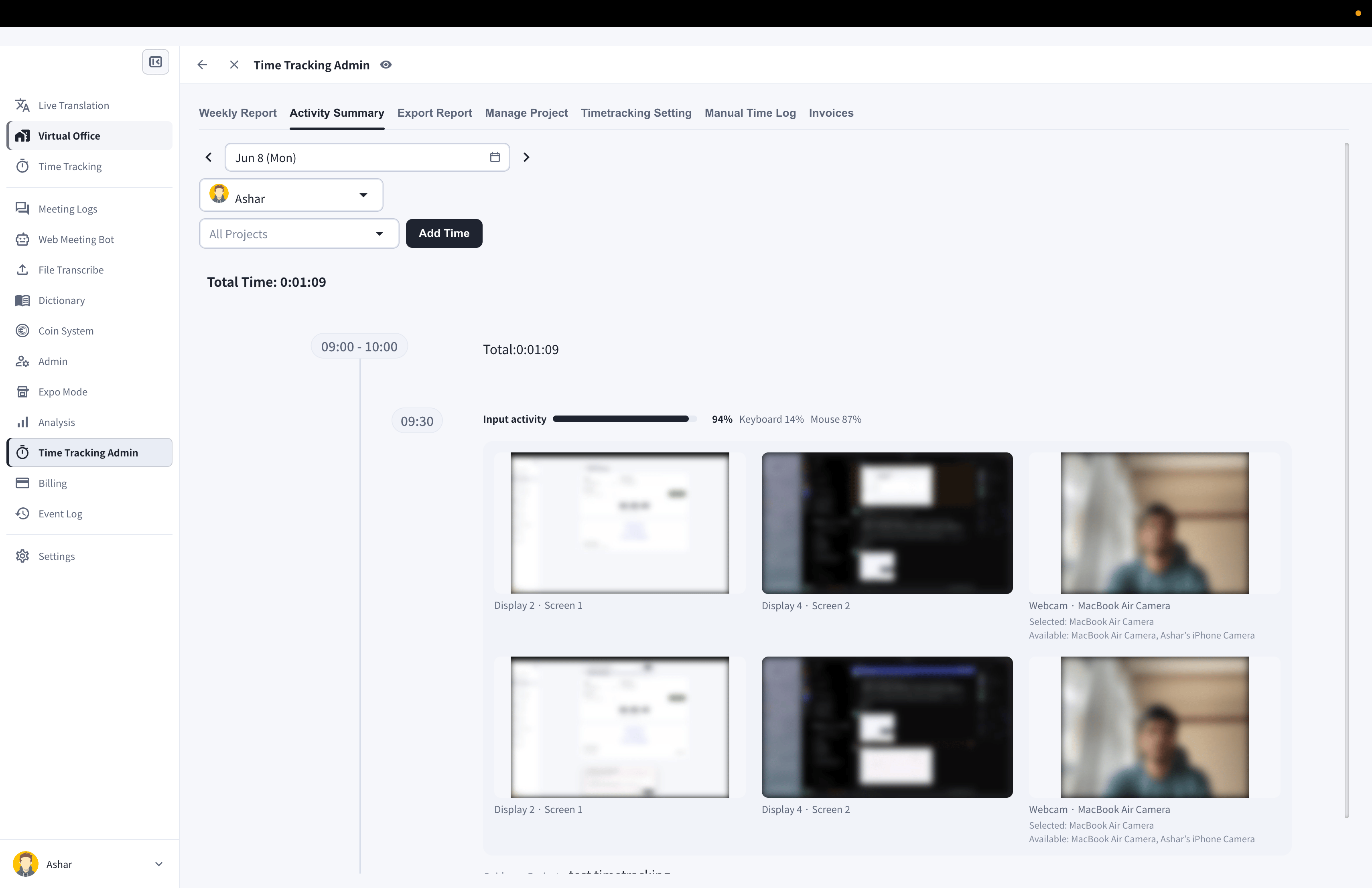
キャプチャされたスクリーンショット、Webカメラショット、入力アクティビティは、**作業日誌**タブに10分単位のスロットで整理されて表示されます:
## メンバーごとに設定できること
### 1. メンバーのタイムトラッキングをオン/オフ
メンバーの**タイムトラッキング**トグルをクリックして、タイムトラッキング機能のオン/オフを切り替えられます。
### 2. デスクトップスクリーンショット
有効にすると、作業タイマーの実行中にメンバーのデスクトップのスクリーンショットが自動で保存され、作業ログに記録されるため、各メンバーの作業状況を一目で確認できます。マルチディスプレイ環境では画面ごとにキャプチャされます。
* **Rate**: キャプチャ間隔 — 低(15分ごと)、中(10分ごと、デフォルト)、高(5分ごと)
* **Blur**: キャプチャ画像に適用されるプライバシーぼかし — なし / 低 / 中 / 高
### 3. Webカメラショット
有効にすると、メンバーがタイムトラッキング中に、設定された間隔でWebカメラのキャプチャが保存されます。メンバーは自分のタイムトラッキングページで使用するカメラを選択できます。Webカメラショットには専用の**Rate**と**Blur**の設定があります。
メンバーがすでにトラッキング中にWebカメラキャプチャをオンにした場合、キャプチャはすぐに開始されることがあります。その他のキャプチャ設定の変更は、次のキャプチャタイミングから反映されます。
### 4. 入力アクティビティ
有効にすると、キーボードとマウスのアクティビティレベルがタイムスロットごとに記録され、スクリーンショットとともに作業日誌に表示されます。
### 5. 労働時間リミット
**リミット**トグルをクリックすると、メンバーの労働時間に制限を設定できます:
* 1日・1週間・1か月ごとの時間上限
* 働くことができる曜日
* 勤務シフト(タイムゾーン対応の開始/終了時刻)
このリミット制度により、チームの労働時間の管理が簡単に行えます。
## キャプチャされたデータの表示
キャプチャされたスクリーンショット、Webカメラショット、入力アクティビティは、**作業日誌**タブに10分単位のスロットで整理されて表示されます: