> ## Documentation Index
> Fetch the complete documentation index at: https://manual.voiceping.net/llms.txt
> Use this file to discover all available pages before exploring further.
# ユーザーステータス
> 仮想オフィス内のユーザーステータス管理
export const FeedbackJa = () => <>
このフィーチャーへのご意見やご要望は、Product Feedback からチームへお送りください。
公式リンク
公式ウェブサイトはこちら
Xでフォロー
Facebookでいいね
LinkedInでつながる
;
# 1. ユーザーステータスとは
仮想オフィス内のメンバーが今何をしているを把握できます。
# 2. 3種類のステータス
1. オンライン
 2. 取り込み中
 3. 離席中
 ## 1. 基本ステータスの変更方法
1. アプリ左上の名前の下にあるステータスボタンをクリック
2. 選びたいステータスを選択
## 2. 「離席中」ステータス変更時間を設定する(オーナー&マネジャー)
ステータスが切り替わることになるPC未操作時間は、ワークスペースの管理者が以下の時間の中から選び、設定できます。
## 1. 基本ステータスの変更方法
1. アプリ左上の名前の下にあるステータスボタンをクリック
2. 選びたいステータスを選択
## 2. 「離席中」ステータス変更時間を設定する(オーナー&マネジャー)
ステータスが切り替わることになるPC未操作時間は、ワークスペースの管理者が以下の時間の中から選び、設定できます。
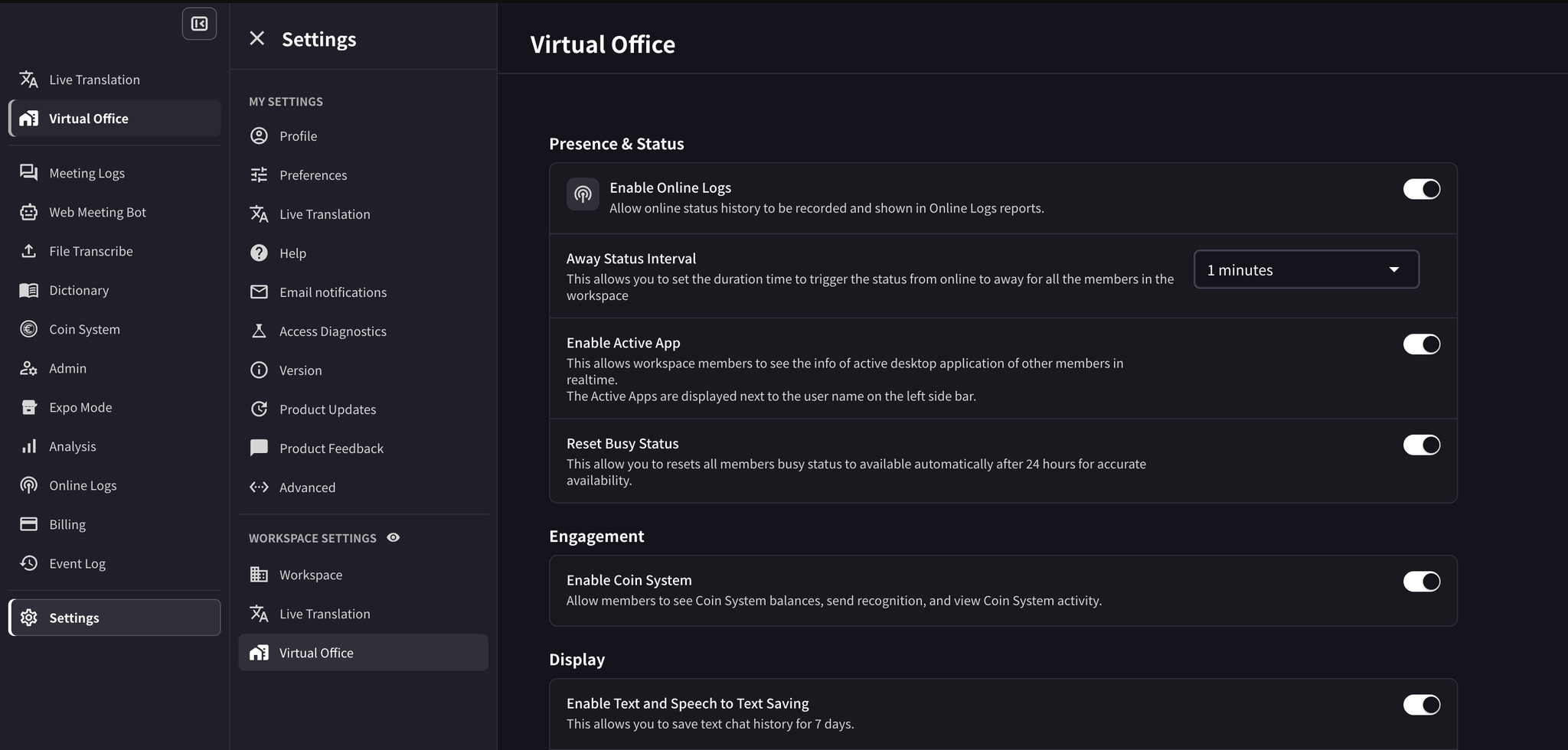 1. 左サイドバーの **Settings** をクリック
2. **Workspace Settings** の **Virtual Office** をクリック
3. **Presence & Status** で **Away Status Interval** を設定
4. 設定は自動的に保存されます
## 3. 「取り組み中」ステータスを自動リセット
すべてのワークスペースユーザーの「取り組み中」ステータスを自動的に「オンライン」に戻すことができます。
上記と同じ **Presence & Status** 画面で設定します。
1. 左サイドバーの **Settings** をクリック
2. **Workspace Settings** の **Virtual Office** をクリック
3. **Presence & Status** で **Reset Busy Status** をオンに設定
4. 設定は自動的に保存されるため、**Update** ボタンはありません
## 4. 作業メモ
Virtual Office の左サイドバーにある作業メモ欄を使って、現在取り組んでいる内容を表示できます。
1. 左サイドバーの **Settings** をクリック
2. **Workspace Settings** の **Virtual Office** をクリック
3. **Presence & Status** で **Away Status Interval** を設定
4. 設定は自動的に保存されます
## 3. 「取り組み中」ステータスを自動リセット
すべてのワークスペースユーザーの「取り組み中」ステータスを自動的に「オンライン」に戻すことができます。
上記と同じ **Presence & Status** 画面で設定します。
1. 左サイドバーの **Settings** をクリック
2. **Workspace Settings** の **Virtual Office** をクリック
3. **Presence & Status** で **Reset Busy Status** をオンに設定
4. 設定は自動的に保存されるため、**Update** ボタンはありません
## 4. 作業メモ
Virtual Office の左サイドバーにある作業メモ欄を使って、現在取り組んでいる内容を表示できます。
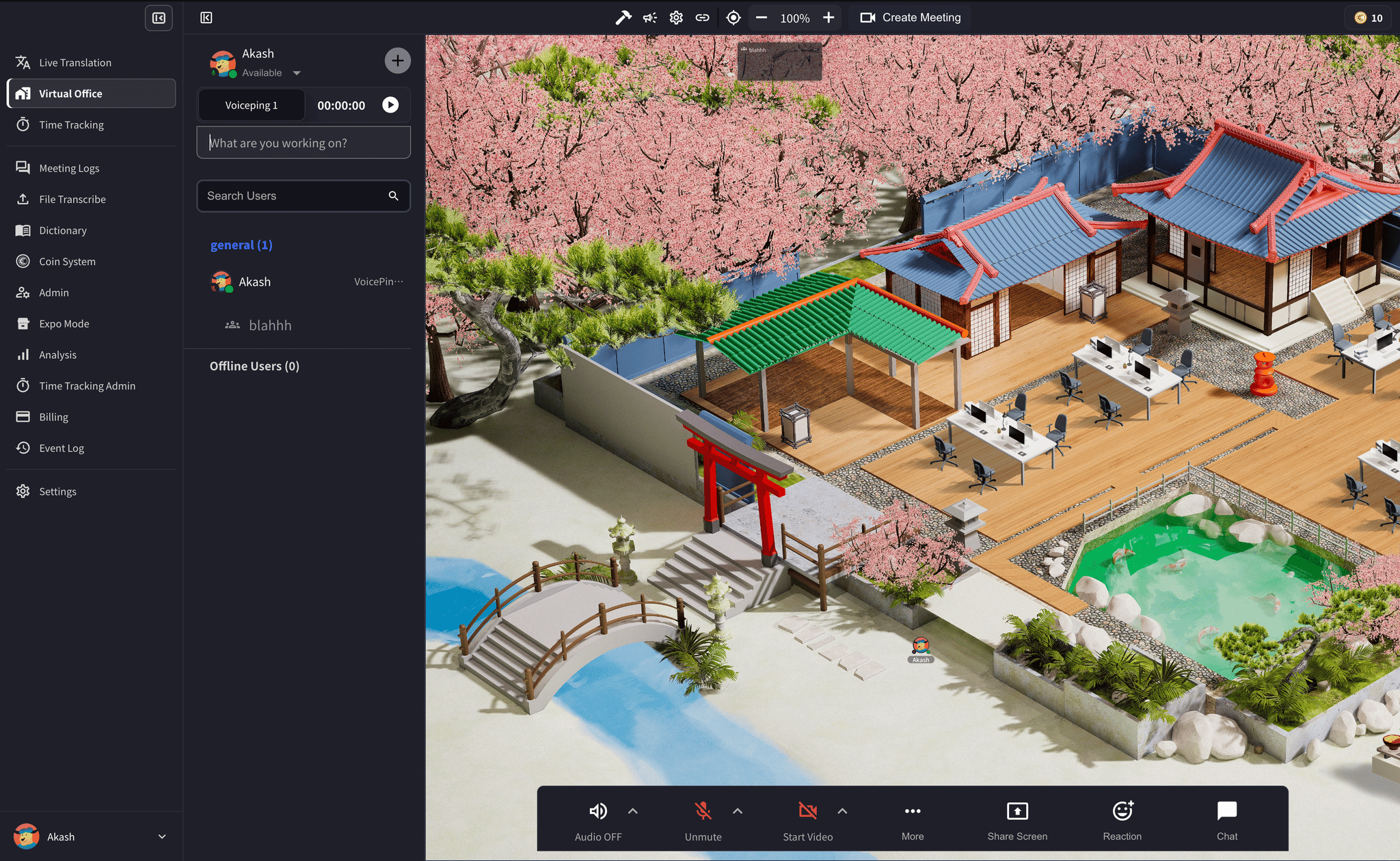 1. **Virtual Office** を開く
2. 左サイドバーで、ステータスまたは作業タイマーの下にある入力欄をクリック
3. 現在の作業内容を入力
1. **Virtual Office** を開く
2. 左サイドバーで、ステータスまたは作業タイマーの下にある入力欄をクリック
3. 現在の作業内容を入力