> ## Documentation Index
> Fetch the complete documentation index at: https://manual.voiceping.net/llms.txt
> Use this file to discover all available pages before exploring further.
# 仮想オフィス
> モバイルアプリを使った仮想オフィスでのチームコミュニケーション
export const FeedbackJa = () => <>
このフィーチャーへのご意見やご要望は、Product Feedback からチームへお送りください。
公式リンク
公式ウェブサイトはこちら
Xでフォロー
Facebookでいいね
LinkedInでつながる
;
VoicePingユーザーはデスクトップアプリ以外に、モバイルアプリもご利用いただけます。デスクトップアプリと同様に、モバイルアプリには声かけ機能や音声翻訳機能、会議室がありますので、パソコンを開けない時でもチームとコミュニケーションが取れます。
## 仮想オフィスモードに切り替える
メイン画面から仮想オフィスモードと音声翻訳モードを切り替えることができます。メニュー上部の「仮想オフィスモードに切り替える」をクリックして仮想オフィスに入ります。
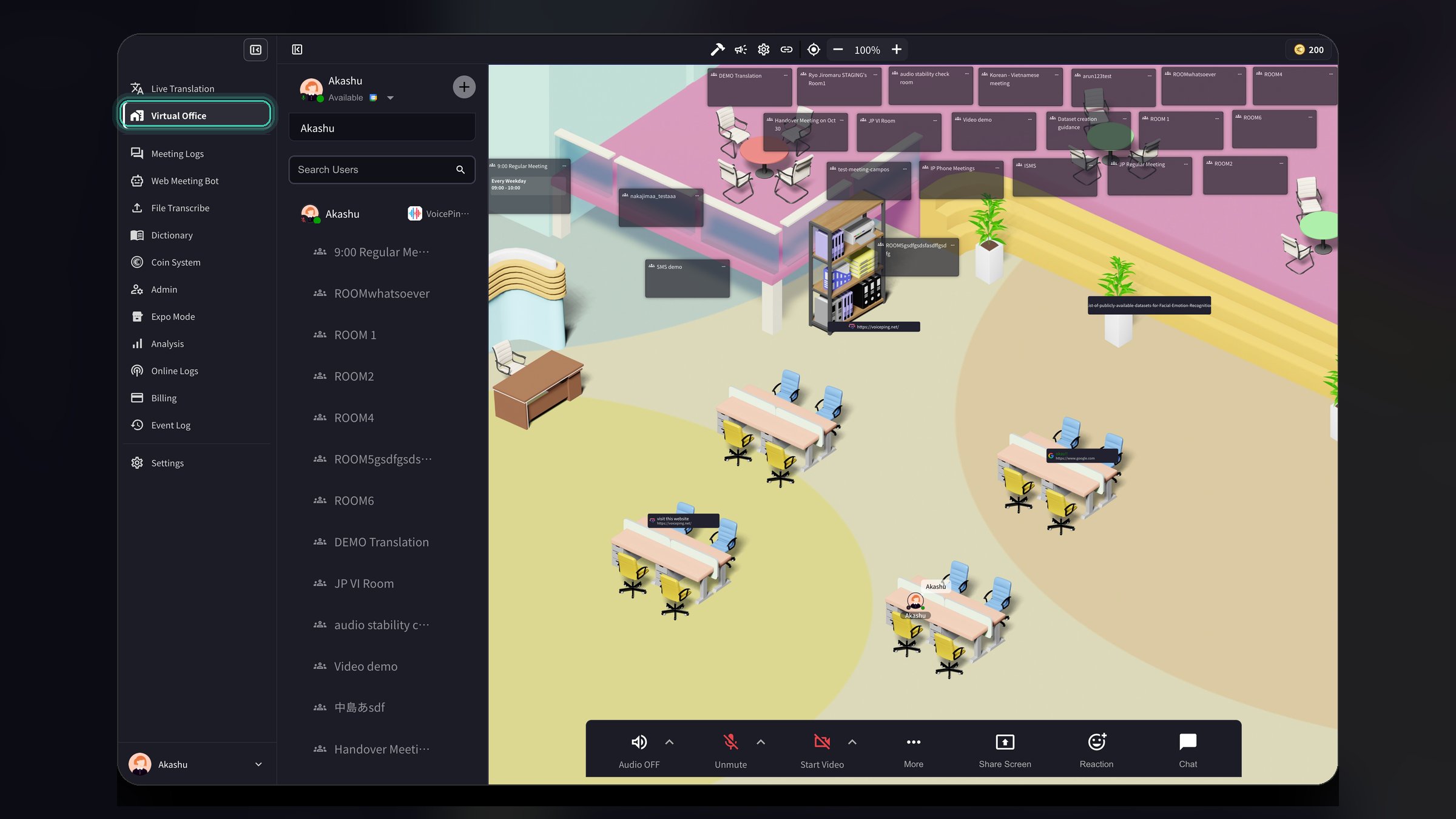 モード切り替え時に、以下のオプションも表示されます:
* **マイク音声のみ抽出**: 有効にすると、マイク入力のみが抽出・翻訳され、他の音声は無視されます
* **ミーティングを検知**: 設定で選択したアプリのミーティングを検知すると通知を送信します
* **デフォルトでマイクを有効化**: 翻訳を開始すると自動的にマイクがオンになります
* **プレゼンテーション字幕**: プレゼンテーション用の透明なテキストチャットウィンドウを表示し、字幕がハイライトされます
## 仮想オフィスの有効化・無効化
ワークスペース管理者は、ワークスペース内のすべてのメンバーに対して仮想オフィス機能を有効または無効にすることができます。
1. **設定**を開く(画面右上の歯車アイコンをクリック)
2. 左サイドバーから**ワークスペース**を選択
3. **仮想オフィスを有効化**のトグルを見つける
4. オン/オフを切り替えて、すべてのワークスペースメンバーの仮想オフィスを有効/無効にする
5. **更新**をクリックして変更を保存
モード切り替え時に、以下のオプションも表示されます:
* **マイク音声のみ抽出**: 有効にすると、マイク入力のみが抽出・翻訳され、他の音声は無視されます
* **ミーティングを検知**: 設定で選択したアプリのミーティングを検知すると通知を送信します
* **デフォルトでマイクを有効化**: 翻訳を開始すると自動的にマイクがオンになります
* **プレゼンテーション字幕**: プレゼンテーション用の透明なテキストチャットウィンドウを表示し、字幕がハイライトされます
## 仮想オフィスの有効化・無効化
ワークスペース管理者は、ワークスペース内のすべてのメンバーに対して仮想オフィス機能を有効または無効にすることができます。
1. **設定**を開く(画面右上の歯車アイコンをクリック)
2. 左サイドバーから**ワークスペース**を選択
3. **仮想オフィスを有効化**のトグルを見つける
4. オン/オフを切り替えて、すべてのワークスペースメンバーの仮想オフィスを有効/無効にする
5. **更新**をクリックして変更を保存
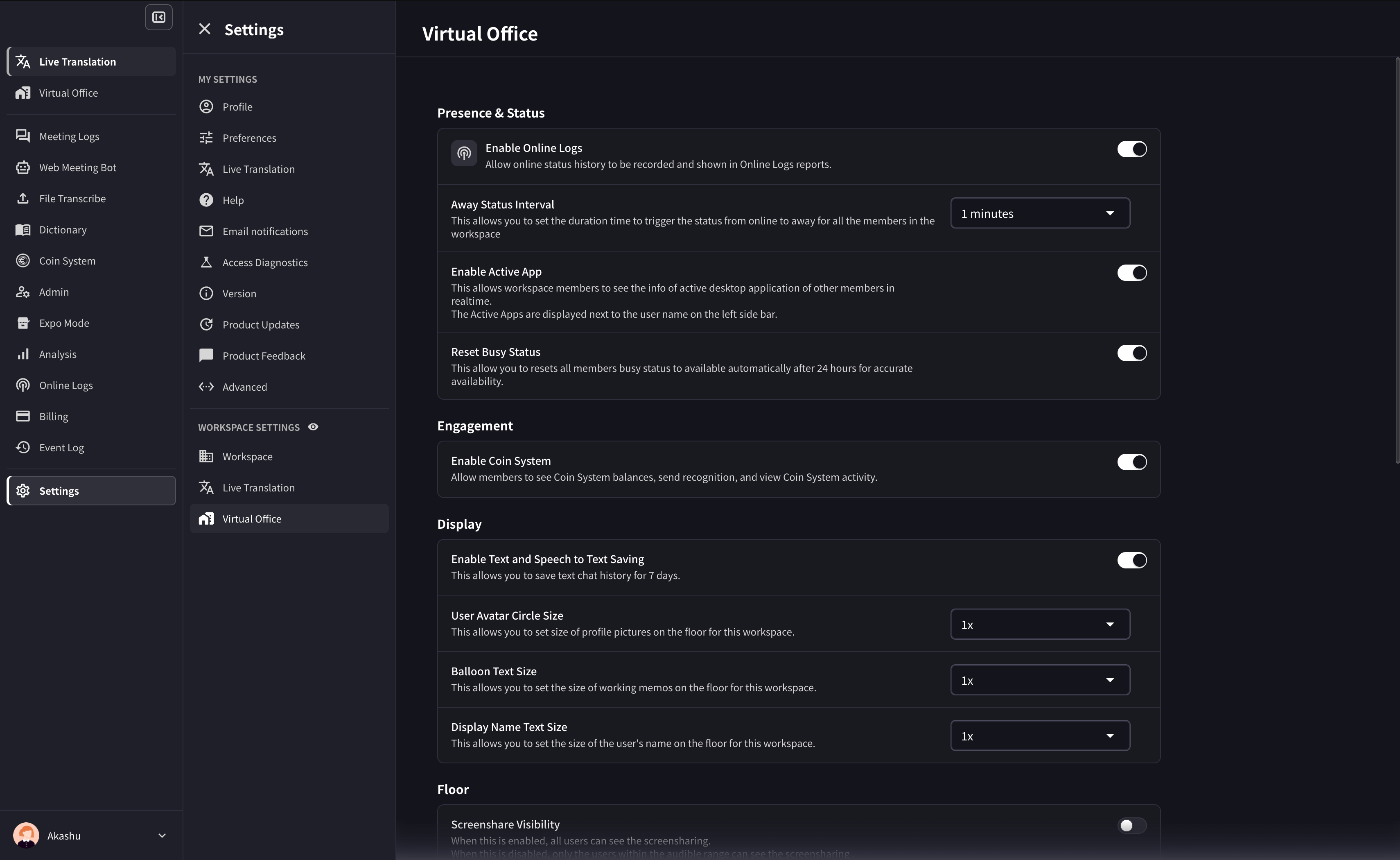 その他の設定項目:
* **離席ステータス間隔**: メンバーのステータスが自動的に「離席中」に変わるまでの時間を設定
* **アクティブアプリを有効化**: ワークスペースメンバーが他のメンバーのアクティブなデスクトップアプリケーションをリアルタイムで確認できるようにする
## 1. VoicePingアカウント・ワークスペースを作成
まだVoicePingアカウント・ワークスペースをお持ちでない方は、VoicePingアプリをアプリストアからダウンロードしてください。アプリのダウンロード後、アプリの利用を開始し、アカウントと新規ワークスペースを作成してください。作成方法は[こちら](/ja/owner-signup)
## 2. チームメンバーを招待
VoicePingのデスクトップアプリでは社内の人を[VoicePingのワークスペースに招待する方法は3つ](/ja/invite-members)ありますが、モバイルアプリではチームメンバーをワークスペースに招待する方法は1つしかありません。
アプリの左上にあるプロフィールアイコンをクリックすると、サイドバーが表示されます。\[設定]>\[URLで招待]に移動すると、招待リンクが表示されます。
## フロアでチームと話す
テレワークでのコミュニケーションというとWeb会議を行うのがスタンダードになりつつありますが、スケジュール調整が面倒くさいなどの理由によりコミュニケーションが減った、というケースは少なくありません。
このお悩みを解決するために、VoicePing仮想オフィスには気軽にチームと話せる「声かけ」機能があります。
まず、ユーザーステータスから相手が話せるか、確認しましょう。
### ユーザーステータス
### 声かけ
相手が話せるようであれば、「声かけ」機能をご使用ください。
モバイルアプリでは相手のユーザーアイコンまたは、サイドバーから受話器のアイコンをクリックすると相手を呼び出すことができます。
### テキストチャット
「声かけ」機能以外に、他の人と話すツールとしてチャットボックスが設けられています。
モバイルアプリでは、画面の下にあるテキストアイコンまたは、ユーザーのアバターからテキストアイコンをクリックしてメッセージを送信しましょう。
画面の右上にあるキーボードアイコンをクリックすることでメッセージボックスを表示・非表示できます。
## 会議を行う
VoicePingモバイルアプリでも会議を行うことができます。フロアに会議室がなければ、作成してください。
### 会議室を作成
フロア上の「+」ボタンをクリックすると、新しい会議室を作成することができます。
会議室名を入力し、デザインを選んでください。
## 音声翻訳 (任意)
音声翻訳機能はVoicePingモバイルアプリでもご利用いただけます。まず、設定から翻訳可能な言語を選択してください。
### 翻訳可能な言語を設定
アプリの左上にあるユーザーアイコンをクリックすると、サイドバーが表示されます。\[設定]>\[ワークスペース]に移動すると、\[文字起こし・翻訳]の設定があります。矢印アイコンをクリックし、ワークスペースでご使用になる言語を選びましょう。
### 言語を指定
音声翻訳機能を使用する際に発話言語と翻訳言語を選択してください。
## データ保持期間
有料セルフサービスプランの音声データは最大3か月保持されます。会議ログはプランまたは契約条件に従って保持されます。Web Meeting Bot または録画動画がそのセッションで利用できる場合、動画の保持期間は最大1か月です。必要なデータは保持期間内にダウンロードしてください。
## VoicePing 3.0 のバーチャルオフィス更新点
* フロアアクセスはメンバー、グループ、ポリシー設定の影響を受けます。割り当てできない場合は [メンバー管理](/ja/member-management) とグループ設定を確認してください。
* 会議室カードの位置ロック、会議映像のグリッド/プレゼンターレイアウト、メンバーによる会議室管理権限を利用できます。
* フロアのテキストチャットは近くのユーザーを既定の送信先にできます。
* カスタムオブジェクトではテキスト編集、URL、YouTube/iframe 埋め込みを利用できます。
その他の設定項目:
* **離席ステータス間隔**: メンバーのステータスが自動的に「離席中」に変わるまでの時間を設定
* **アクティブアプリを有効化**: ワークスペースメンバーが他のメンバーのアクティブなデスクトップアプリケーションをリアルタイムで確認できるようにする
## 1. VoicePingアカウント・ワークスペースを作成
まだVoicePingアカウント・ワークスペースをお持ちでない方は、VoicePingアプリをアプリストアからダウンロードしてください。アプリのダウンロード後、アプリの利用を開始し、アカウントと新規ワークスペースを作成してください。作成方法は[こちら](/ja/owner-signup)
## 2. チームメンバーを招待
VoicePingのデスクトップアプリでは社内の人を[VoicePingのワークスペースに招待する方法は3つ](/ja/invite-members)ありますが、モバイルアプリではチームメンバーをワークスペースに招待する方法は1つしかありません。
アプリの左上にあるプロフィールアイコンをクリックすると、サイドバーが表示されます。\[設定]>\[URLで招待]に移動すると、招待リンクが表示されます。
## フロアでチームと話す
テレワークでのコミュニケーションというとWeb会議を行うのがスタンダードになりつつありますが、スケジュール調整が面倒くさいなどの理由によりコミュニケーションが減った、というケースは少なくありません。
このお悩みを解決するために、VoicePing仮想オフィスには気軽にチームと話せる「声かけ」機能があります。
まず、ユーザーステータスから相手が話せるか、確認しましょう。
### ユーザーステータス
### 声かけ
相手が話せるようであれば、「声かけ」機能をご使用ください。
モバイルアプリでは相手のユーザーアイコンまたは、サイドバーから受話器のアイコンをクリックすると相手を呼び出すことができます。
### テキストチャット
「声かけ」機能以外に、他の人と話すツールとしてチャットボックスが設けられています。
モバイルアプリでは、画面の下にあるテキストアイコンまたは、ユーザーのアバターからテキストアイコンをクリックしてメッセージを送信しましょう。
画面の右上にあるキーボードアイコンをクリックすることでメッセージボックスを表示・非表示できます。
## 会議を行う
VoicePingモバイルアプリでも会議を行うことができます。フロアに会議室がなければ、作成してください。
### 会議室を作成
フロア上の「+」ボタンをクリックすると、新しい会議室を作成することができます。
会議室名を入力し、デザインを選んでください。
## 音声翻訳 (任意)
音声翻訳機能はVoicePingモバイルアプリでもご利用いただけます。まず、設定から翻訳可能な言語を選択してください。
### 翻訳可能な言語を設定
アプリの左上にあるユーザーアイコンをクリックすると、サイドバーが表示されます。\[設定]>\[ワークスペース]に移動すると、\[文字起こし・翻訳]の設定があります。矢印アイコンをクリックし、ワークスペースでご使用になる言語を選びましょう。
### 言語を指定
音声翻訳機能を使用する際に発話言語と翻訳言語を選択してください。
## データ保持期間
有料セルフサービスプランの音声データは最大3か月保持されます。会議ログはプランまたは契約条件に従って保持されます。Web Meeting Bot または録画動画がそのセッションで利用できる場合、動画の保持期間は最大1か月です。必要なデータは保持期間内にダウンロードしてください。
## VoicePing 3.0 のバーチャルオフィス更新点
* フロアアクセスはメンバー、グループ、ポリシー設定の影響を受けます。割り当てできない場合は [メンバー管理](/ja/member-management) とグループ設定を確認してください。
* 会議室カードの位置ロック、会議映像のグリッド/プレゼンターレイアウト、メンバーによる会議室管理権限を利用できます。
* フロアのテキストチャットは近くのユーザーを既定の送信先にできます。
* カスタムオブジェクトではテキスト編集、URL、YouTube/iframe 埋め込みを利用できます。