> ## Documentation Index
> Fetch the complete documentation index at: https://manual.voiceping.net/llms.txt
> Use this file to discover all available pages before exploring further.
# 語彙ビルダー
> PDFやテキストからカスタムフレーズを自動抽出し、文字起こし精度を向上
export const FeedbackJa = () => <>
このフィーチャーへのご意見やご要望は、Product Feedback からチームへお送りください。
公式リンク
公式ウェブサイトはこちら
Xでフォロー
Facebookでいいね
LinkedInでつながる
;
有料プラン対象です。無料プランをご利用中の方は、プランをアップグレードしてください。ゲストユーザーはご利用いただけません。
## 語彙ビルダーとは
**語彙ビルダー**は、AIを活用してドキュメントやテキストから専門用語を自動抽出し、文字起こし辞書に登録できる機能です。
会議前にPDFや資料をアップロードするだけで、音声認識で誤変換されやすい専門用語・製品名・技術用語をAIが自動で検出し、辞書に一括登録できます。これにより、以降のすべての会議で文字起こし精度が向上します。
### 仕組み
1. **アップロード** — 専門用語を含むPDFやテキストをアップロード
2. **AI解析** — 音声認識で誤変換されやすいフレーズをAIが自動検出
3. **辞書に登録** — 抽出されたフレーズをワークスペースの辞書に追加
4. **精度向上** — 以降のすべての会議で、登録した用語が正しく文字起こしされます
***
## アクセス方法
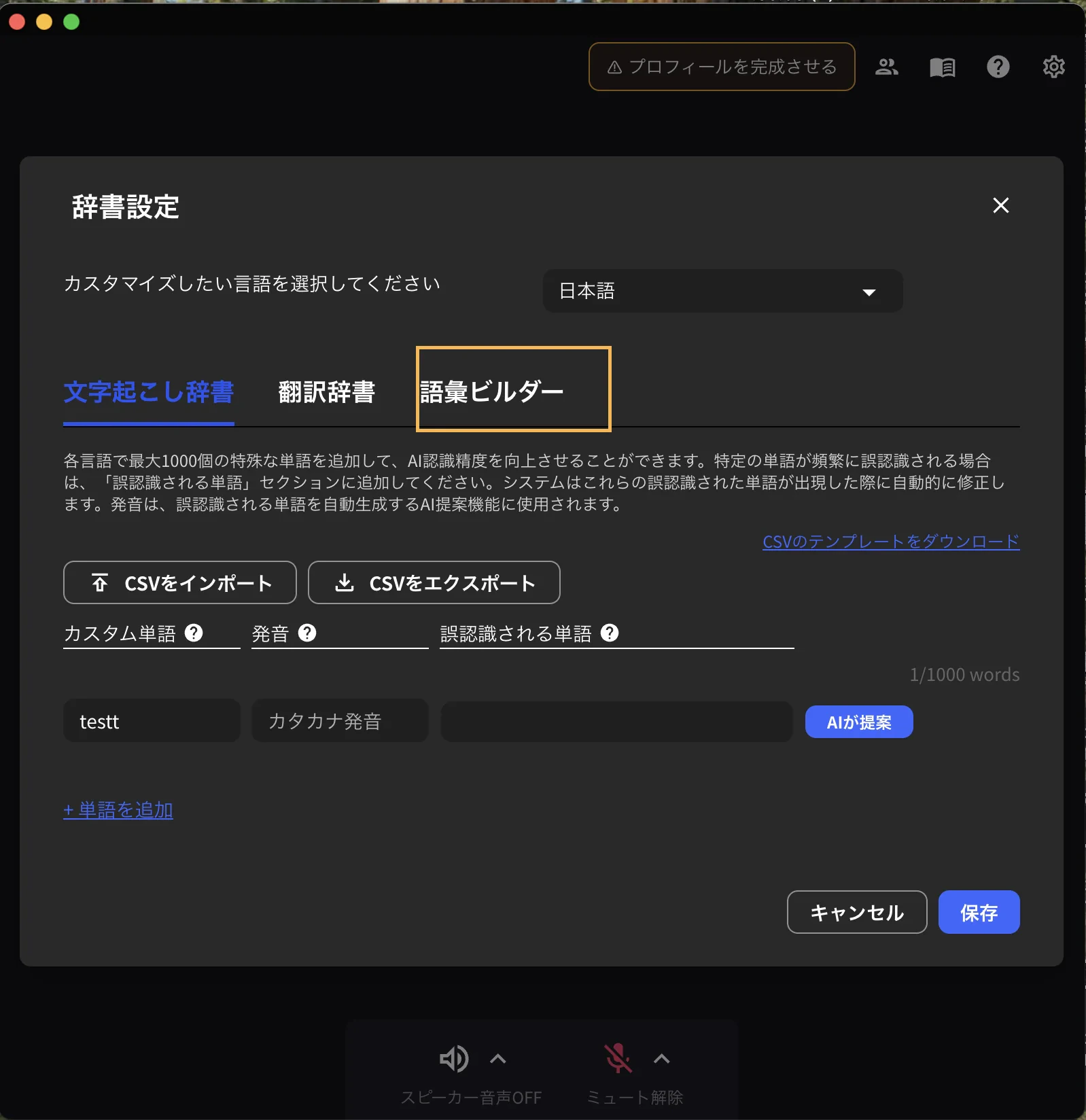
1. バーチャルオフィスを開きます
2. ツールバーの**辞書**ボタンをクリックします
3. 辞書設定モーダルが開きます
4. \*\*「語彙ビルダー」\*\*タブを選択します
 ***
## 使い方
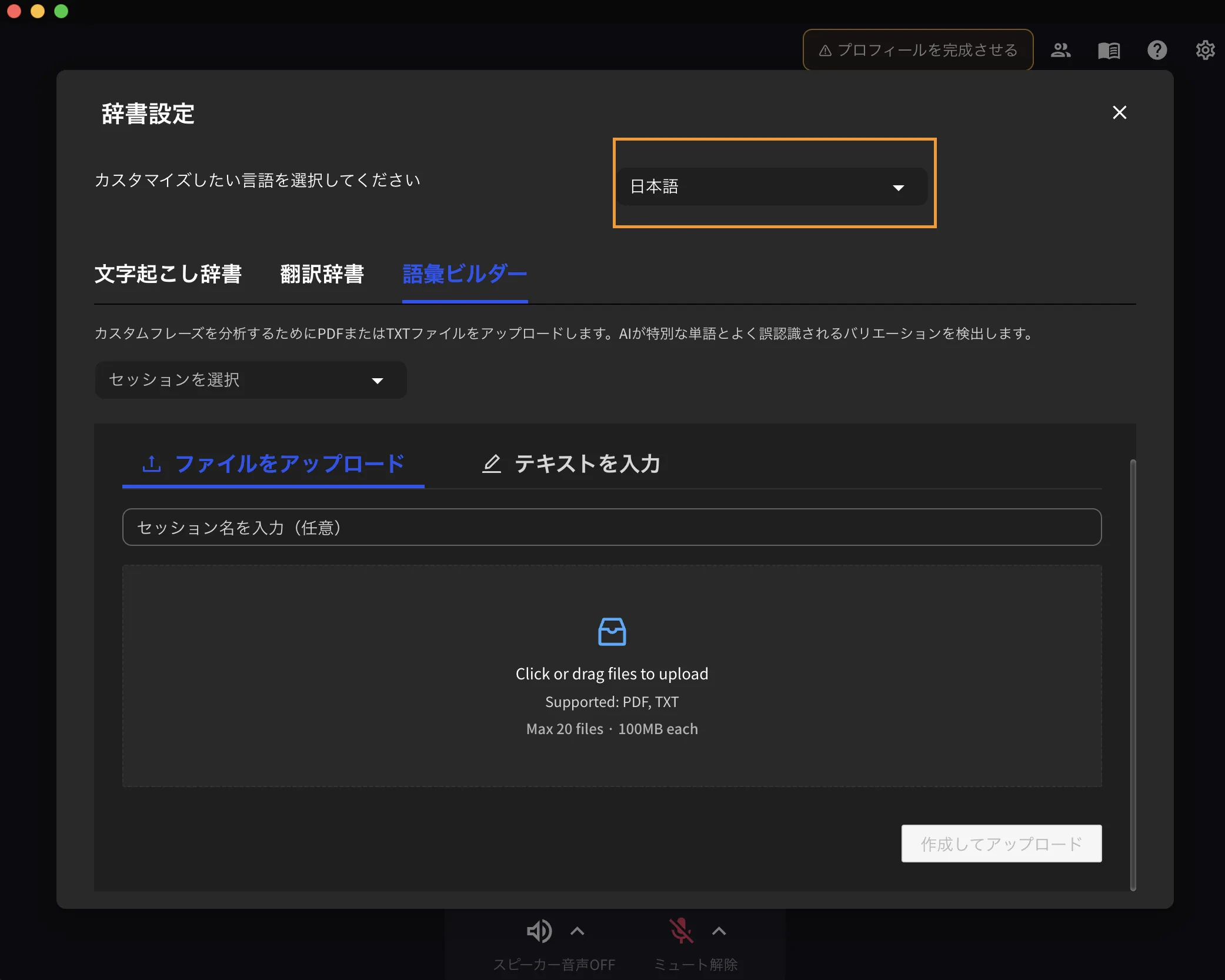
### ステップ1:言語を選択する
モーダル上部のドロップダウンから、解析対象の言語を選択します。アップロードするドキュメントの言語と一致させてください。
***
## 使い方
### ステップ1:言語を選択する
モーダル上部のドロップダウンから、解析対象の言語を選択します。アップロードするドキュメントの言語と一致させてください。
 ### ステップ2:新しいセッションを作成する
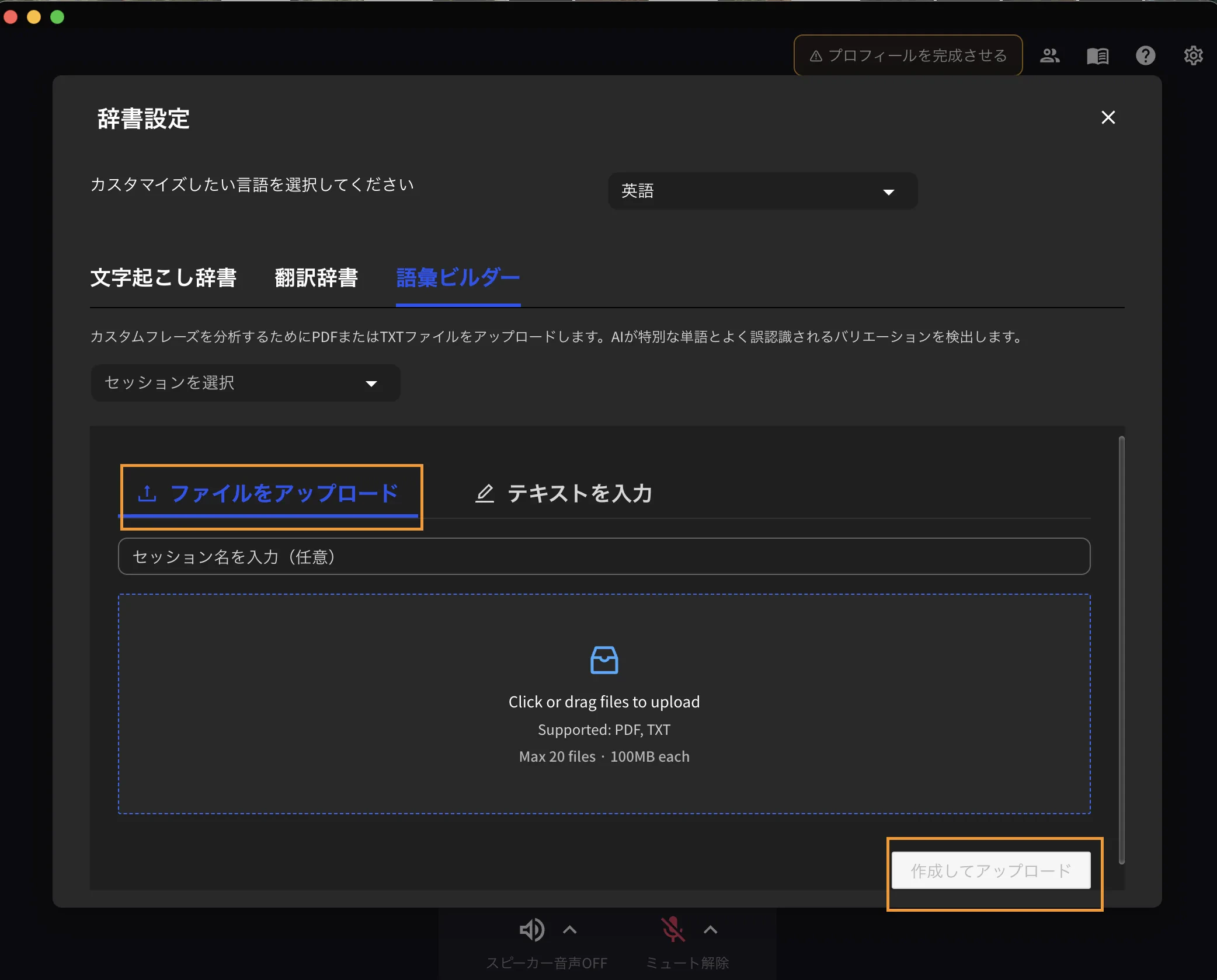
#### 方法A:ファイルをアップロード
1. クリック、またはファイルをドラッグ&ドロップします
2. PDFまたはTXTファイルを選択します
3. セッション名を入力します(省略可 — 自動生成されます)
4. 下のボタンをクリックして解析を開始します
**ファイルの制限:**
| 項目 | 制限 |
| ----------------- | ------- |
| 対応形式 | PDF、TXT |
| 1セッションあたりの最大ファイル数 | 20ファイル |
| 1ファイルあたりの最大サイズ | 100MB |
### ステップ2:新しいセッションを作成する
#### 方法A:ファイルをアップロード
1. クリック、またはファイルをドラッグ&ドロップします
2. PDFまたはTXTファイルを選択します
3. セッション名を入力します(省略可 — 自動生成されます)
4. 下のボタンをクリックして解析を開始します
**ファイルの制限:**
| 項目 | 制限 |
| ----------------- | ------- |
| 対応形式 | PDF、TXT |
| 1セッションあたりの最大ファイル数 | 20ファイル |
| 1ファイルあたりの最大サイズ | 100MB |
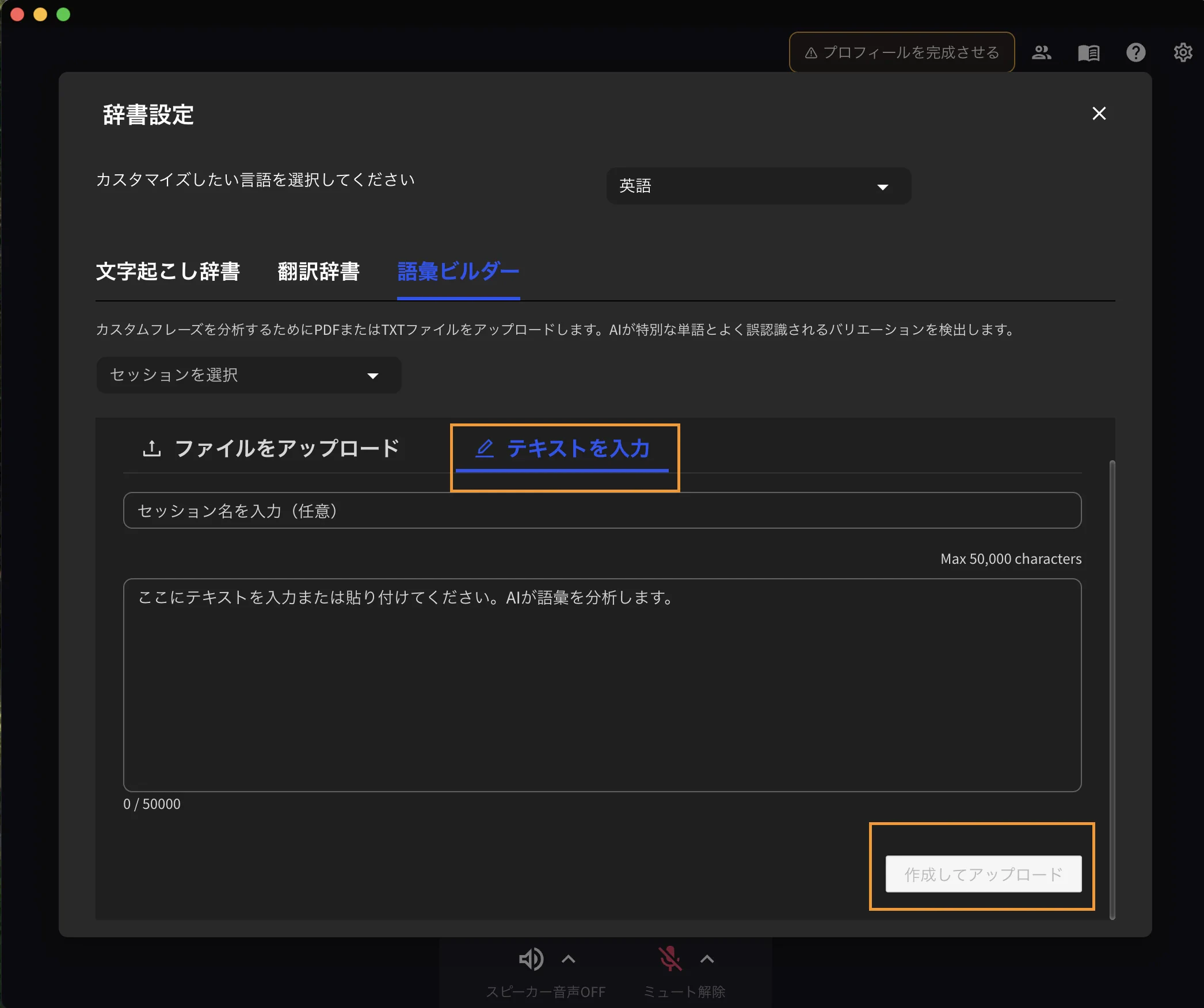
 #### 方法B:テキストを貼り付け
1. テキスト入力モードに切り替えます
2. テキストを直接貼り付けます
3. セッション名を入力します(省略可)
4. 下のボタンをクリックして解析を開始します
**テキストの制限:** 最大50,000文字
#### 方法B:テキストを貼り付け
1. テキスト入力モードに切り替えます
2. テキストを直接貼り付けます
3. セッション名を入力します(省略可)
4. 下のボタンをクリックして解析を開始します
**テキストの制限:** 最大50,000文字
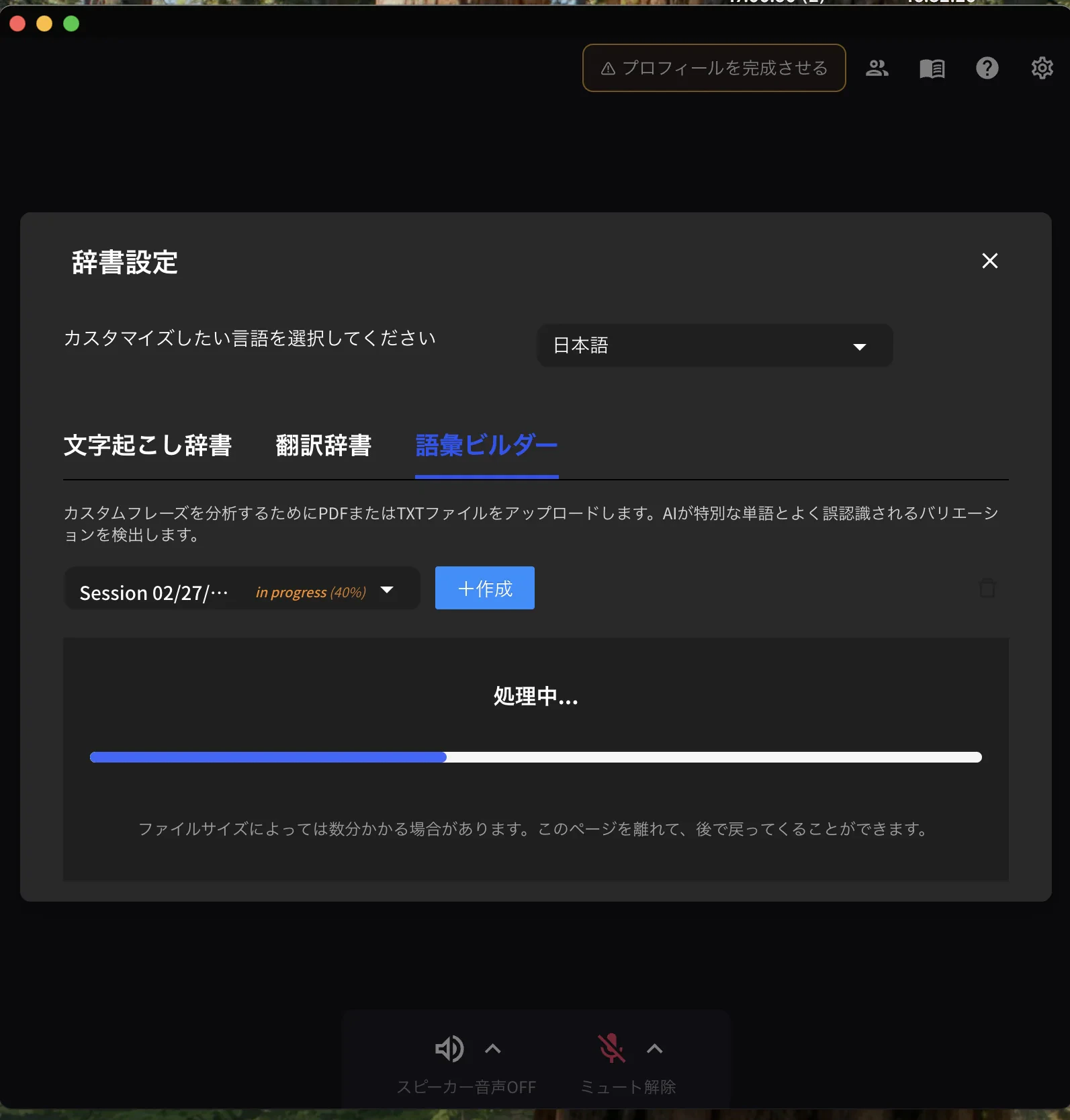
 ### ステップ3:解析の完了を待つ
* プログレスバーで処理状況を確認できます
* モーダルを閉じても処理はバックグラウンドで継続します。後から戻って確認できます
### ステップ3:解析の完了を待つ
* プログレスバーで処理状況を確認できます
* モーダルを閉じても処理はバックグラウンドで継続します。後から戻って確認できます
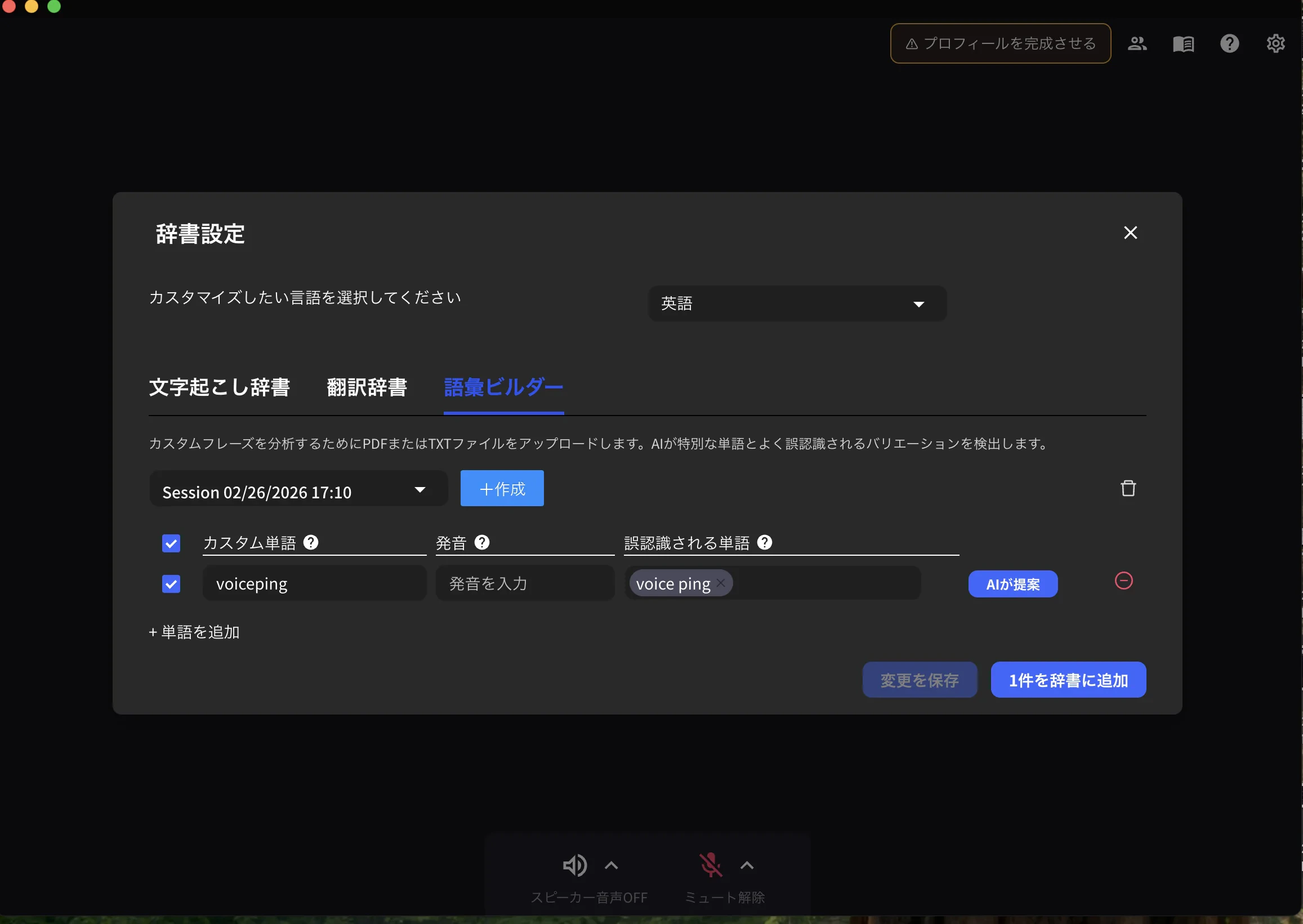
 ### ステップ4:抽出されたフレーズを確認する
処理が完了すると:
1. セッションドロップダウンからセッションを選択します
2. 検出されたフレーズの一覧が表示されます
3. 各フレーズに対して以下の操作が可能です:
* フレーズの編集
* 誤認識パターンの確認・編集
* 発音ガイドの追加
* AIによる追加候補のリクエスト
### ステップ4:抽出されたフレーズを確認する
処理が完了すると:
1. セッションドロップダウンからセッションを選択します
2. 検出されたフレーズの一覧が表示されます
3. 各フレーズに対して以下の操作が可能です:
* フレーズの編集
* 誤認識パターンの確認・編集
* 発音ガイドの追加
* AIによる追加候補のリクエスト
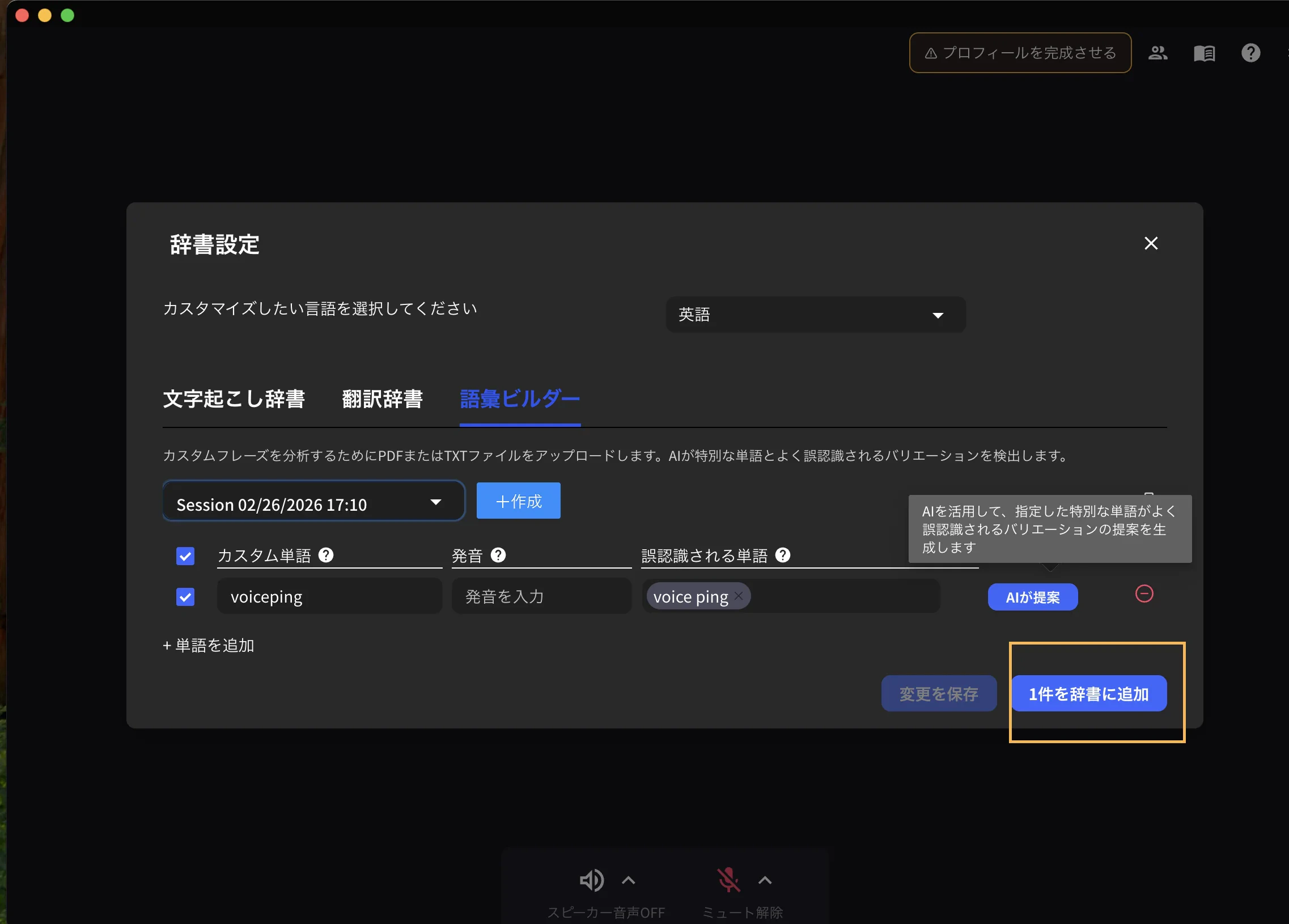
 ### ステップ5:辞書に登録する
1. 登録したいフレーズを選択します
2. \*\*「選択したフレーズを辞書に追加」\*\*をクリックします
3. 選択したフレーズが**文字起こし辞書**に登録され、音声認識の精度が向上します
### ステップ5:辞書に登録する
1. 登録したいフレーズを選択します
2. \*\*「選択したフレーズを辞書に追加」\*\*をクリックします
3. 選択したフレーズが**文字起こし辞書**に登録され、音声認識の精度が向上します
 辞書に登録されたフレーズは、**ワークスペース全体のすべての今後の会議**に適用されます。チームメンバー全員の文字起こし精度が向上します。
***
## セッションの管理
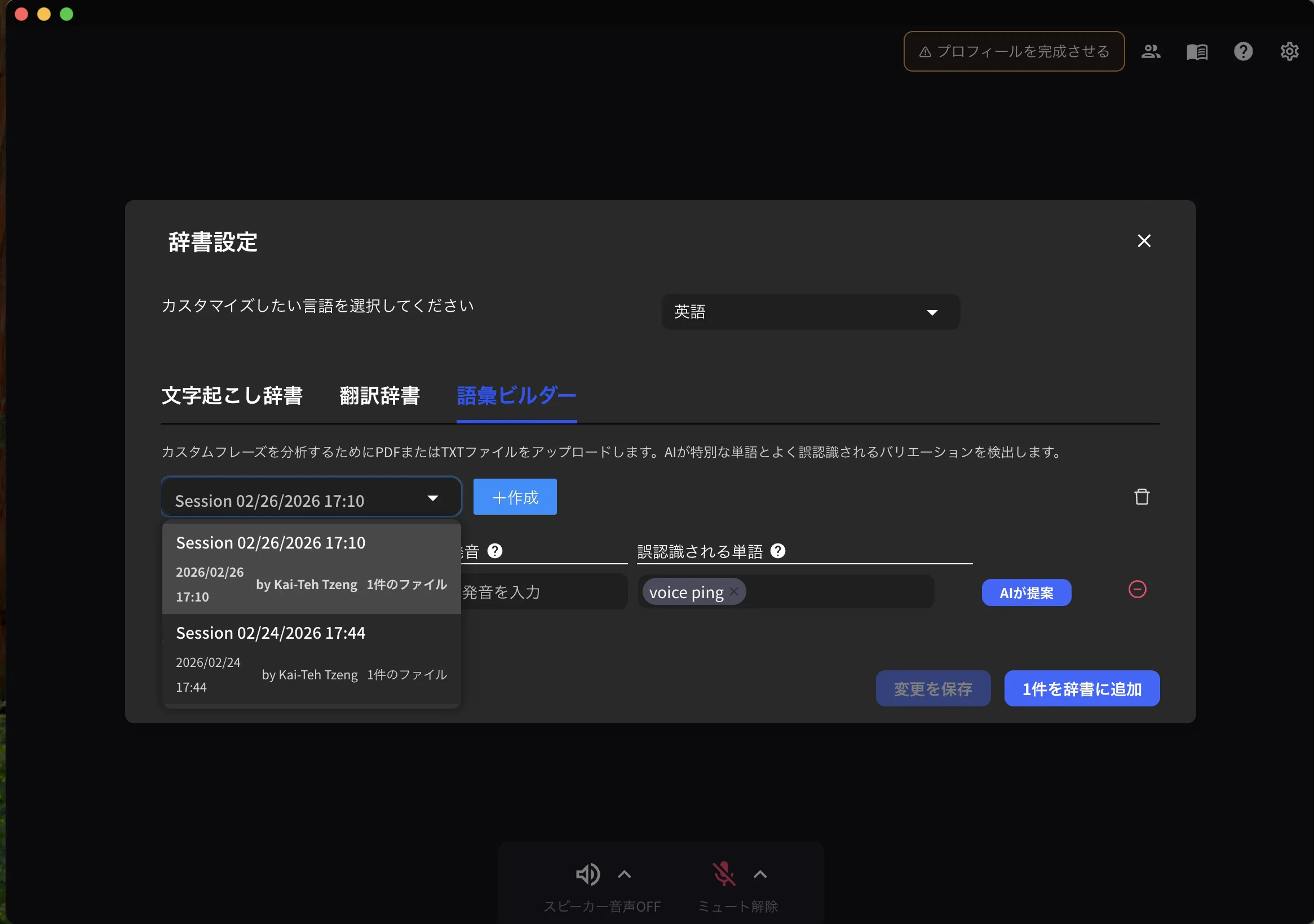
### 過去のセッションを確認する
セッションドロップダウンから、過去の解析セッション一覧を確認できます。作成日と処理状況が表示されます。
辞書に登録されたフレーズは、**ワークスペース全体のすべての今後の会議**に適用されます。チームメンバー全員の文字起こし精度が向上します。
***
## セッションの管理
### 過去のセッションを確認する
セッションドロップダウンから、過去の解析セッション一覧を確認できます。作成日と処理状況が表示されます。
 ### セッションを削除する
セッションを選択し、削除オプションをクリックします。削除したセッションは復元できません。
### セッションを削除する
セッションを選択し、削除オプションをクリックします。削除したセッションは復元できません。