> ## Documentation Index
> Fetch the complete documentation index at: https://manual.voiceping.net/llms.txt
> Use this file to discover all available pages before exploring further.
# Web Meeting Bot
> Zoom、Google Meet、Microsoft Teams に VoicePing の Web Meeting Bot を参加させ、カレンダー連携、リスナーURL、リアルタイムAI、Bot動画を利用します。
export const ContactJa = () => <>
ご不明な点がございましたら、こちらのフォームよりお問い合わせください。
## 公式リンク
公式ウェブサイトはこちら
Xでフォロー
Facebookでいいね
LinkedInでつながる
;
Web Meeting Bot は対応するオンライン会議に参加し、音声を記録して文字起こし、会議ログ、ライブ字幕/翻訳の共有を行います。
## 対応会議ツール
* Zoom
* Google Meet
* Microsoft Teams
## Web Meeting Bot を開く
**Meeting Logs > Web Meeting Bot** に移動します。主なタブは次の5つです。
| タブ | 用途 |
| --------------- | ------------------------------------------------------ |
| **Schedule** | 会議URLから手動で Bot セッションを作成します。 |
| **Upcoming** | 手動またはカレンダー連携で予定されたセッションを確認します。 |
| **Live** | 参加中、待機中、録音中、アップロード中、処理中の Bot を確認します。 |
| **History** | 完了、失敗、キャンセル、期限切れのセッションを確認します。 |
| **Integration** | Google Calendar または Outlook Calendar を接続して自動スケジュールします。 |
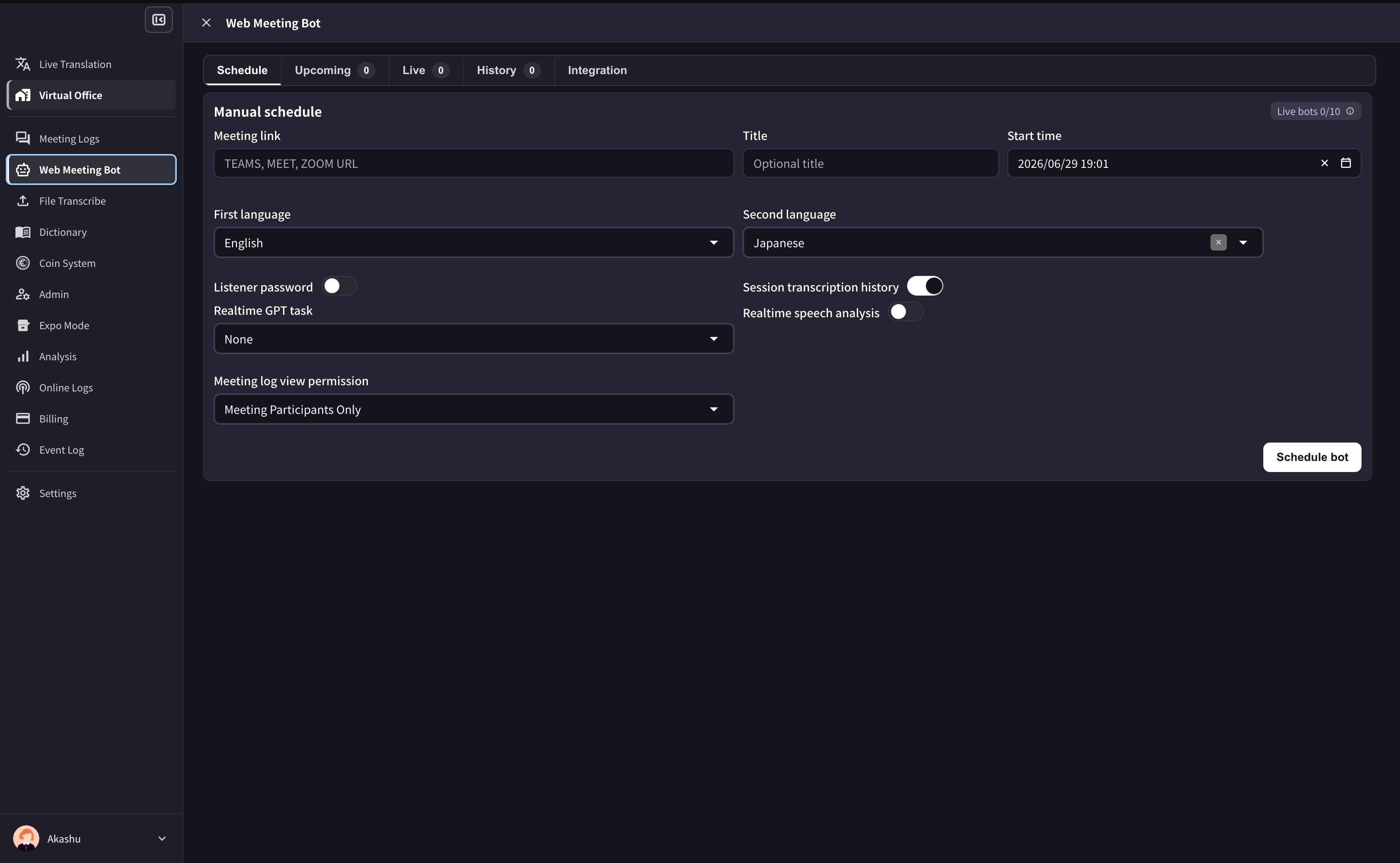
## 手動で Bot を予約する
1. **Schedule** を開きます。
2. Zoom、Google Meet、Microsoft Teams の会議URLを貼り付けます。
3. 必要に応じてタイトルと開始時刻を入力します。
4. 第一言語を選択し、翻訳が必要な場合は第二言語を選択します。
5. 必要に応じて、リスナーパスワード、セッション文字起こし履歴、リアルタイム音声分析、リアルタイムGPTタスクを設定します。
6. 会議ログの閲覧権限を選択します。
7. **Schedule bot** をクリックします。
 ## カレンダー連携
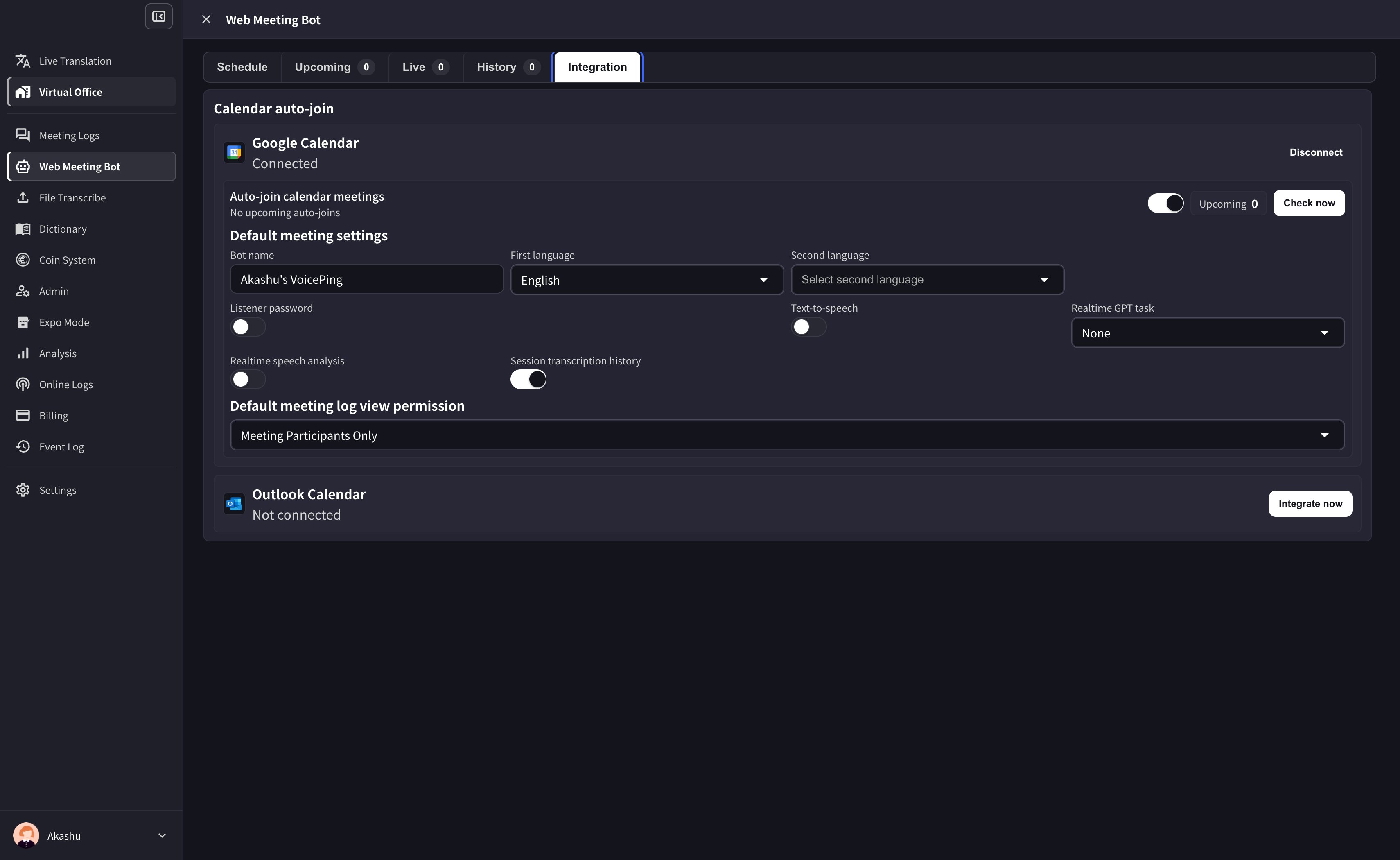
**Integration** タブで Google Calendar または Outlook Calendar を接続します。VoicePing は今後の予定に含まれる対応会議URLを検出し、自動で Bot セッションを準備できます。
連携済みカレンダーでは、**Auto-join calendar meetings** をオンにし、既定の Bot 名、言語、リスナーパスワード、text-to-speech、リアルタイムGPTタスク、リアルタイム音声分析、セッション文字起こし履歴、会議ログの既定閲覧権限を設定できます。**Check now** で今後のカレンダー会議を再取得できます。
## カレンダー連携
**Integration** タブで Google Calendar または Outlook Calendar を接続します。VoicePing は今後の予定に含まれる対応会議URLを検出し、自動で Bot セッションを準備できます。
連携済みカレンダーでは、**Auto-join calendar meetings** をオンにし、既定の Bot 名、言語、リスナーパスワード、text-to-speech、リアルタイムGPTタスク、リアルタイム音声分析、セッション文字起こし履歴、会議ログの既定閲覧権限を設定できます。**Check now** で今後のカレンダー会議を再取得できます。
 カレンダーセッションはカレンダー予定の時間枠を使います。手動セッションは予約時に指定した時間を使います。
## ライブセッションとリスナーアクセス
**Live** タブでは稼働中の Bot を確認できます。**Copy listener link** でリスナーページを共有し、**Setting** で言語やリスナー設定を調整し、**Kick out bot** で Bot を会議から退出させます。
カレンダーセッションはカレンダー予定の時間枠を使います。手動セッションは予約時に指定した時間を使います。
## ライブセッションとリスナーアクセス
**Live** タブでは稼働中の Bot を確認できます。**Copy listener link** でリスナーページを共有し、**Setting** で言語やリスナー設定を調整し、**Kick out bot** で Bot を会議から退出させます。
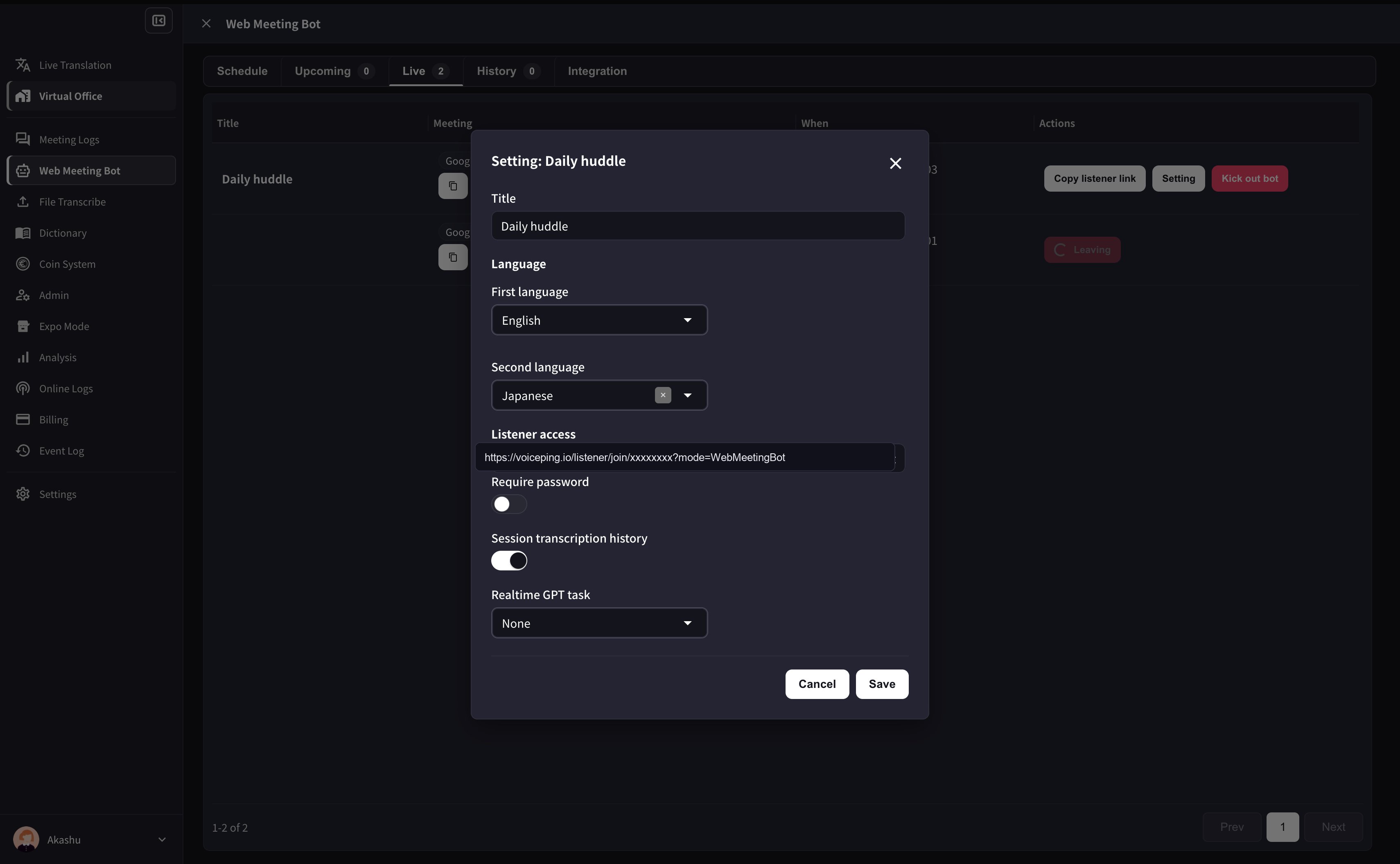 リスナーアクセスを有効にすると、招待された人はブラウザリンクからライブ文字起こしと翻訳を閲覧できます。リンクにはパスワードを設定でき、リスナー端末に文字起こし履歴を保存できるかも選択できます。
## ステータス
主な Bot ステータスは次の通りです。
* **Scheduled** - 開始時刻待ち
* **Launching / Joining** - Bot 起動中、会議参加中
* **Waiting for admit** - 会議ホストの承認待ち
* **Recording** - 会議に参加して音声を記録中
* **Uploading / Transcribing / Diarizing / Summarizing** - 後処理中
* **Completed** - 文字起こしと要約が利用可能
* **Failed / Canceled** - セッション未完了
## 上限
ワークスペースの同時ライブ Bot 上限はプランごとに設定されています。Free 1、Small 3、Premium 5、Enterprise 10 が目安で、現在の上限はアプリに表示されます。Free ワークスペースでは月間 Bot 参加試行回数にも制限があります。
## Bot 動画
オンライン会議中、Bot は会議参加者として表示されます。Bot 動画が利用できる場合、会議内で VoicePing のリスナー画面を表示し、参加者が会議画面からリスナーアクセスを開けます。
リスナーアクセスを有効にすると、招待された人はブラウザリンクからライブ文字起こしと翻訳を閲覧できます。リンクにはパスワードを設定でき、リスナー端末に文字起こし履歴を保存できるかも選択できます。
## ステータス
主な Bot ステータスは次の通りです。
* **Scheduled** - 開始時刻待ち
* **Launching / Joining** - Bot 起動中、会議参加中
* **Waiting for admit** - 会議ホストの承認待ち
* **Recording** - 会議に参加して音声を記録中
* **Uploading / Transcribing / Diarizing / Summarizing** - 後処理中
* **Completed** - 文字起こしと要約が利用可能
* **Failed / Canceled** - セッション未完了
## 上限
ワークスペースの同時ライブ Bot 上限はプランごとに設定されています。Free 1、Small 3、Premium 5、Enterprise 10 が目安で、現在の上限はアプリに表示されます。Free ワークスペースでは月間 Bot 参加試行回数にも制限があります。
## Bot 動画
オンライン会議中、Bot は会議参加者として表示されます。Bot 動画が利用できる場合、会議内で VoicePing のリスナー画面を表示し、参加者が会議画面からリスナーアクセスを開けます。
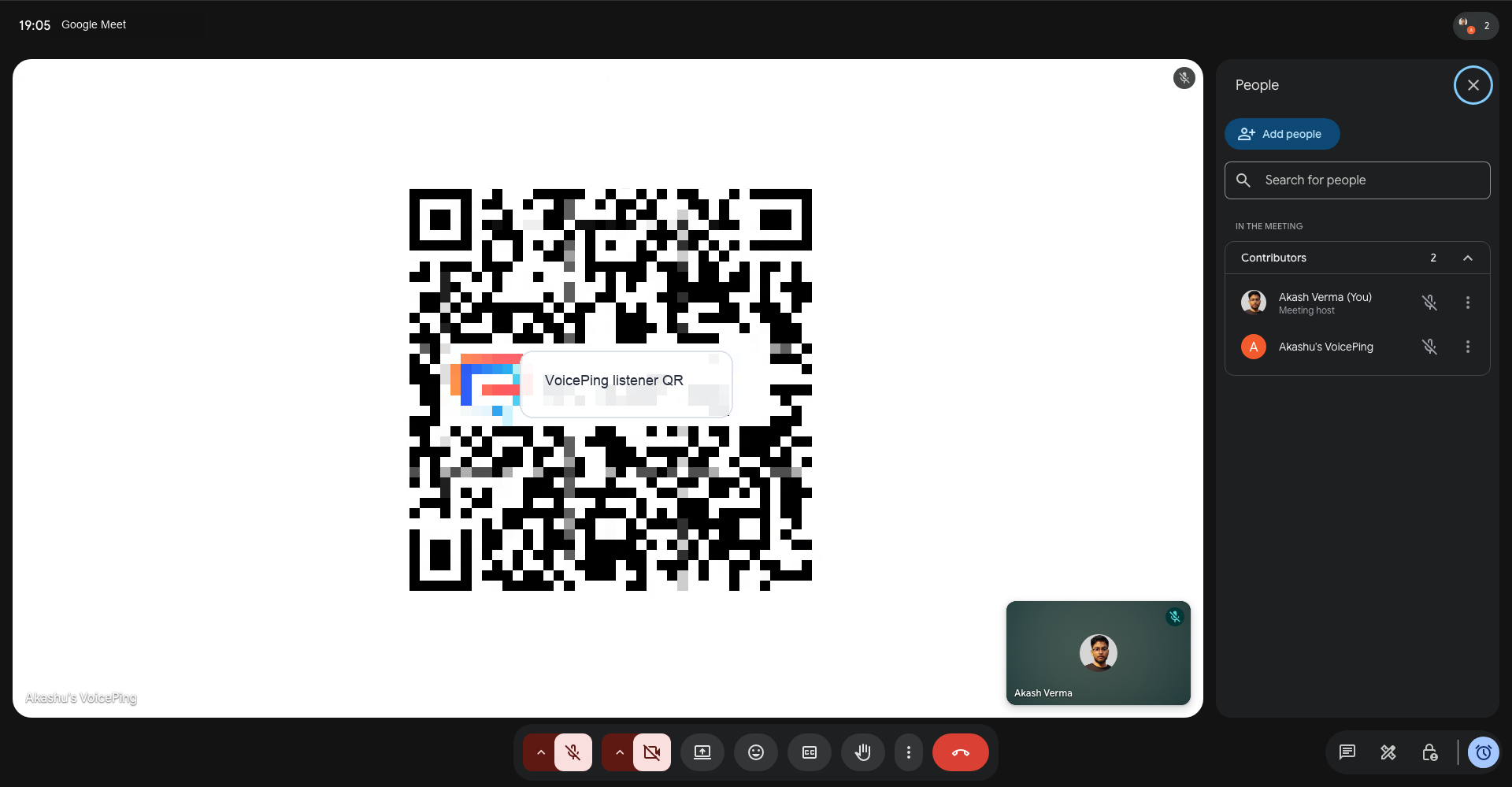 会議後は、Web Meeting Bot の録画または会議ログから Bot 動画を開けます。Bot 動画は処理中、利用可能、期限切れ、キャンセル、失敗、利用不可の状態になることがあります。必要な動画は保持期間内にダウンロードしてください。
## トラブルシューティング
* Bot がロビーで待機している場合は、会議ホスト側で承認してください。
* Zoom のパスコードや参加権限が誤っている場合は、会議URLを修正して再予約してください。
* カレンダー予定が表示されない場合は、Google または Outlook 連携が接続され、予定に対応会議URLが含まれているか確認してください。
* ワークスペースが同時稼働 Bot 上限に達している場合は、別の Bot が終了するまで待つか、稼働中の Bot を退出させてから次のセッションを予約してください。
会議後は、Web Meeting Bot の録画または会議ログから Bot 動画を開けます。Bot 動画は処理中、利用可能、期限切れ、キャンセル、失敗、利用不可の状態になることがあります。必要な動画は保持期間内にダウンロードしてください。
## トラブルシューティング
* Bot がロビーで待機している場合は、会議ホスト側で承認してください。
* Zoom のパスコードや参加権限が誤っている場合は、会議URLを修正して再予約してください。
* カレンダー予定が表示されない場合は、Google または Outlook 連携が接続され、予定に対応会議URLが含まれているか確認してください。
* ワークスペースが同時稼働 Bot 上限に達している場合は、別の Bot が終了するまで待つか、稼働中の Bot を退出させてから次のセッションを予約してください。