> ## Documentation Index
> Fetch the complete documentation index at: https://manual.voiceping.net/llms.txt
> Use this file to discover all available pages before exploring further.
# 계정 설정 변경 방법
> VoicePing 프로필, 아바타, 비밀번호, 2단계 인증, 로그인 세션, 언어, 화면 모드, 이메일 알림, 캘린더 연동을 관리하세요.
export const FeedbackKo = () => <>
이 기능에 대한 아이디어나 요청은 Product Feedback을 통해 팀에 보내주세요.
공식 링크
공식 웹사이트 방문
X에서 팔로우
Facebook에서 좋아요
LinkedIn에서 연결
;
왼쪽 사이드바 하단의 **톱니바퀴 아이콘**에서 **설정**을 엽니다. 설정 패널은 두 그룹으로 나뉩니다.
* **내 설정(My Settings)** — 개인 프로필과 앱 환경설정(프로필, 환경설정, 실시간 번역, 이메일 알림, 버전 등).
* **워크스페이스 설정(Workspace Settings)** — 워크스페이스 전체에 적용되는 항목으로, 소유자와 관리자에게 표시됩니다.
## 프로필
**프로필(Profile)** 탭에는 아바타, 표시 이름, 비밀번호, 2단계 인증, 로그인 세션이 있습니다.
### 아바타와 표시 이름 변경
1. \*\*프로필(Profile)\*\*에서 아바타의 **연필(편집) 아이콘**을 클릭합니다.
2. **표시 이름(Display Name)** 필드를 수정합니다. 이 이름은 현재 워크스페이스에서만 표시됩니다.
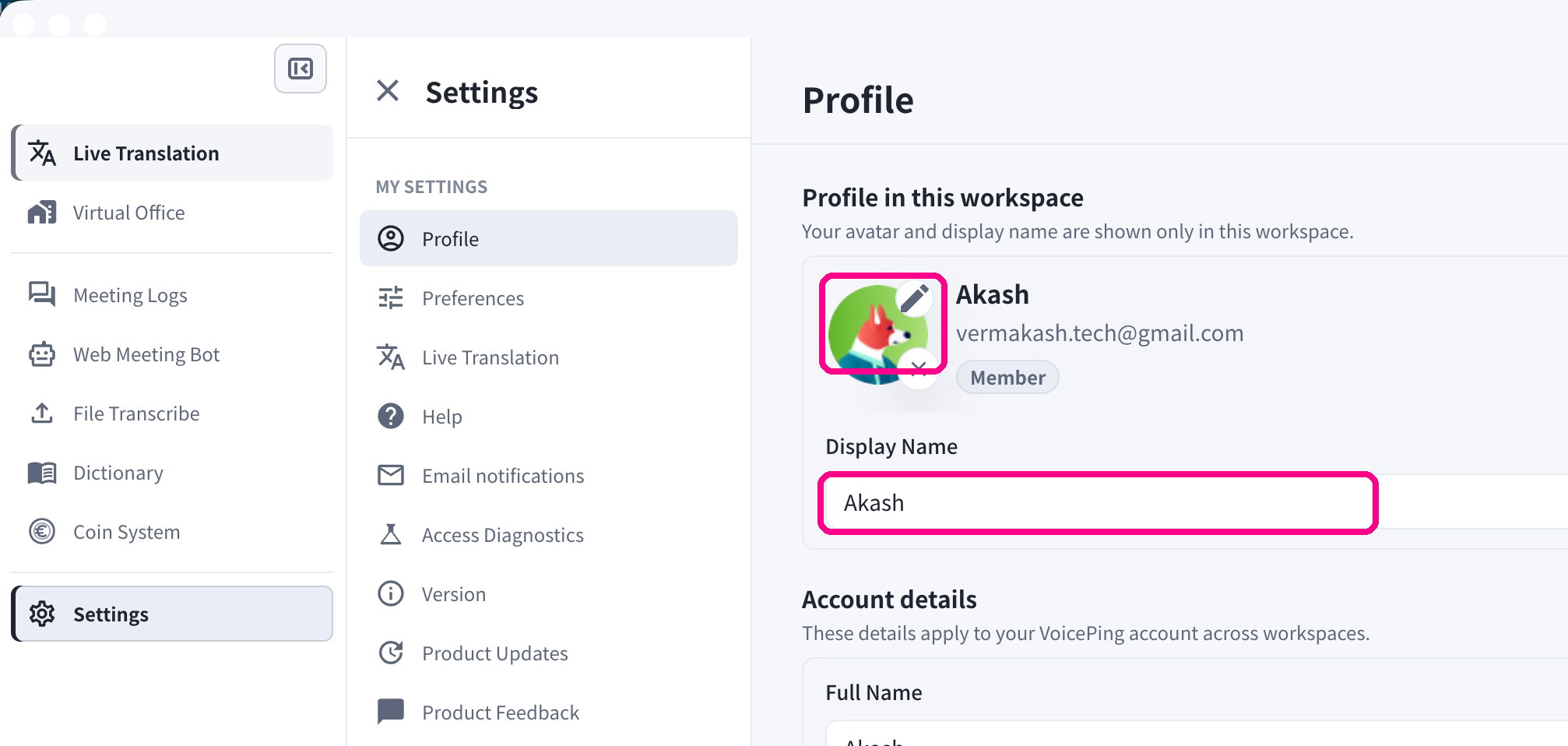 \*\*표시 이름(Display Name)\*\*은 현재 워크스페이스에만 적용됩니다. **모든** 워크스페이스에서 사용되는 이름을 변경하려면 같은 페이지의 **계정 정보(Account details)** 아래에서 \*\*전체 이름(Full Name)\*\*을 수정하세요.
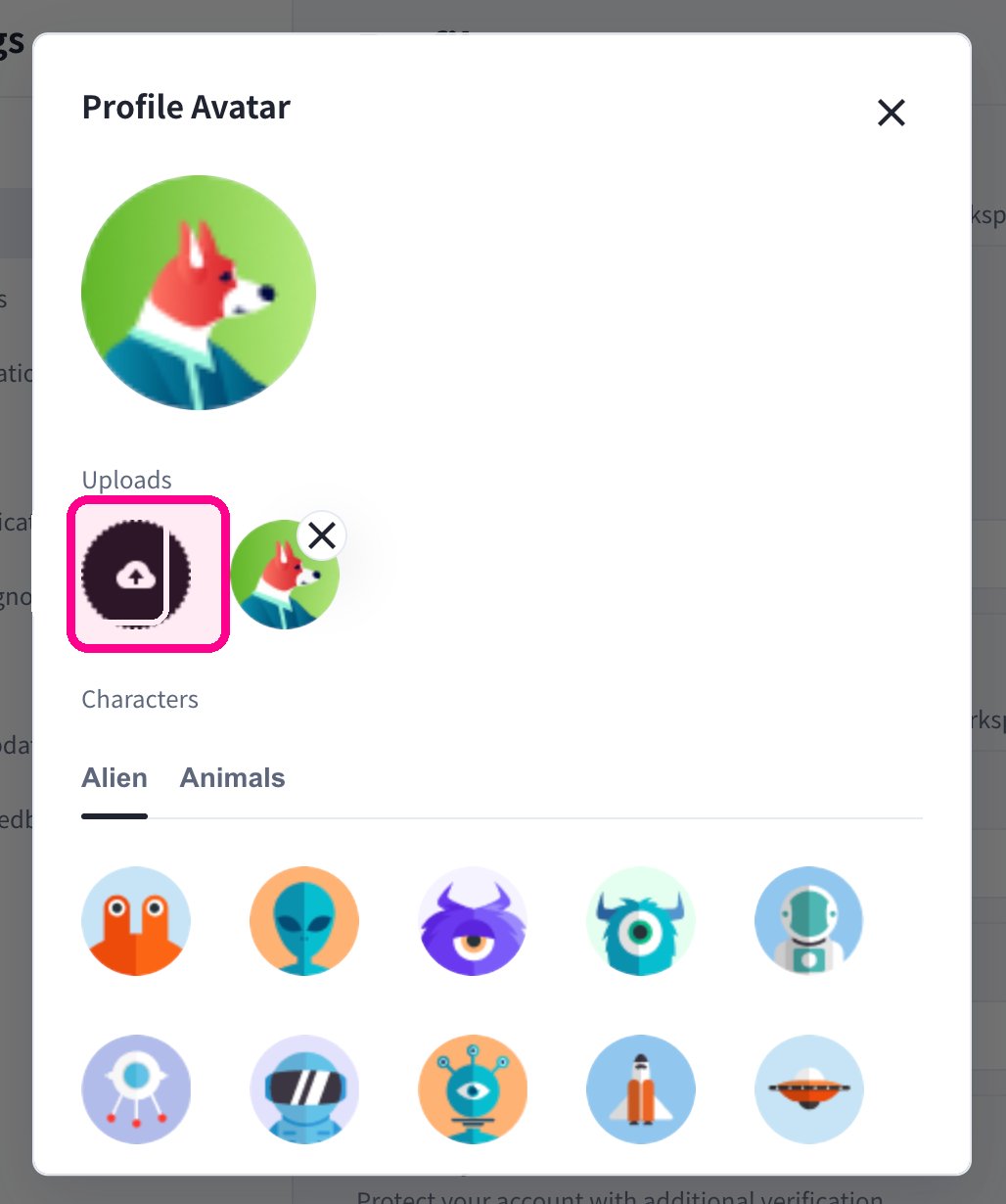
연필 아이콘을 클릭하면 **프로필 아바타(Profile Avatar)** 대화상자가 열립니다. \*\*업로드(Upload)\*\*를 클릭하여 직접 이미지를 사용하거나, **캐릭터(Characters)** 탭(**Alien**, **Animals**)에서 미리 만들어진 아바타를 선택합니다.
\*\*표시 이름(Display Name)\*\*은 현재 워크스페이스에만 적용됩니다. **모든** 워크스페이스에서 사용되는 이름을 변경하려면 같은 페이지의 **계정 정보(Account details)** 아래에서 \*\*전체 이름(Full Name)\*\*을 수정하세요.
연필 아이콘을 클릭하면 **프로필 아바타(Profile Avatar)** 대화상자가 열립니다. \*\*업로드(Upload)\*\*를 클릭하여 직접 이미지를 사용하거나, **캐릭터(Characters)** 탭(**Alien**, **Animals**)에서 미리 만들어진 아바타를 선택합니다.
 ### 비밀번호 및 2단계 인증 설정
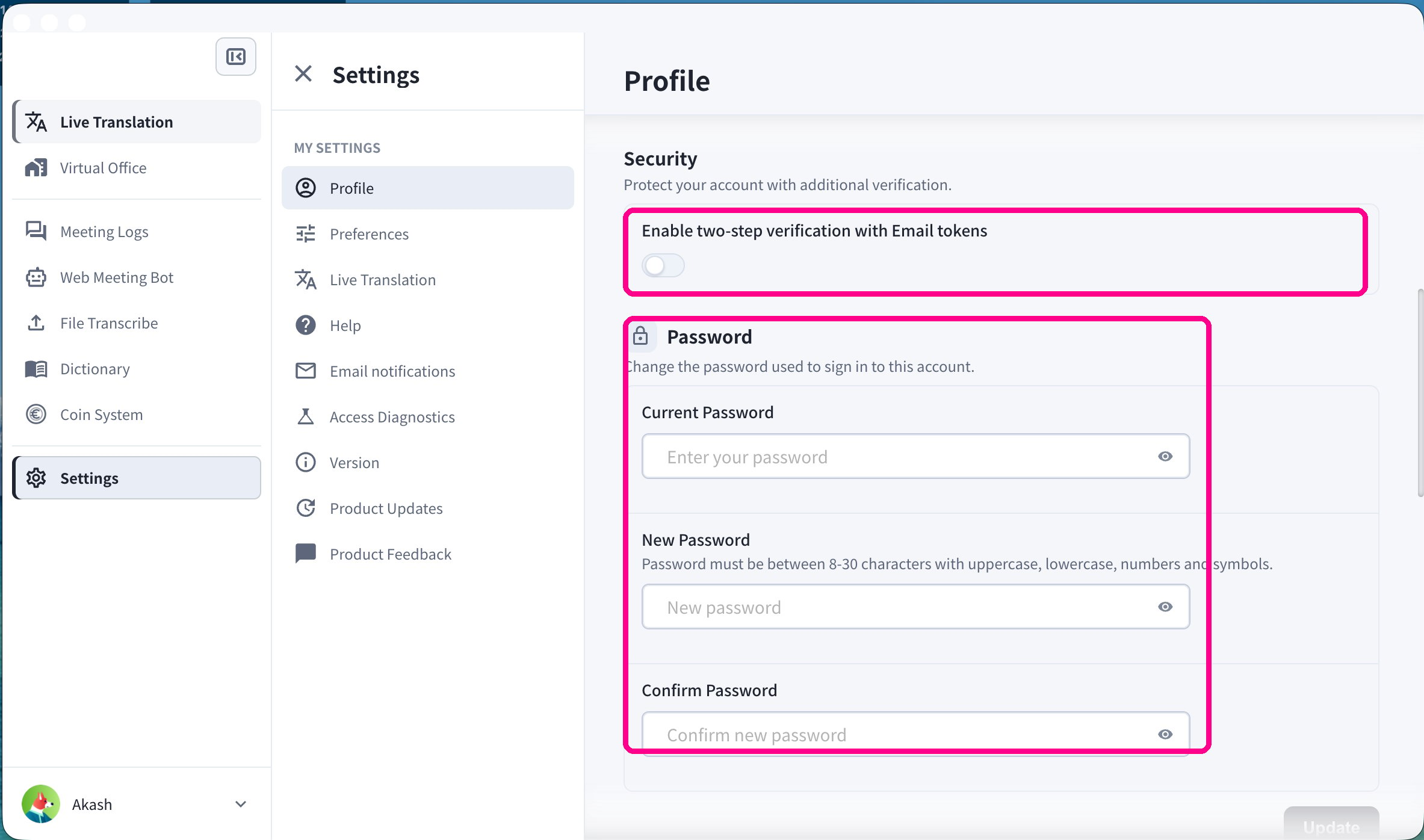
**보안(Security)** 섹션에서 \*\*이메일 토큰으로 2단계 인증 사용(Enable two-step verification with Email tokens)\*\*을 켜면 로그인 시 이메일 토큰이 요구됩니다.
비밀번호를 변경하려면 **비밀번호(Password)** 섹션을 사용합니다. \*\*현재 비밀번호(Current Password)\*\*를 입력한 뒤, **새 비밀번호(New Password)**(대문자, 소문자, 숫자, 기호를 포함한 8\~30자)를 입력하고 이를 확인합니다.
### 비밀번호 및 2단계 인증 설정
**보안(Security)** 섹션에서 \*\*이메일 토큰으로 2단계 인증 사용(Enable two-step verification with Email tokens)\*\*을 켜면 로그인 시 이메일 토큰이 요구됩니다.
비밀번호를 변경하려면 **비밀번호(Password)** 섹션을 사용합니다. \*\*현재 비밀번호(Current Password)\*\*를 입력한 뒤, **새 비밀번호(New Password)**(대문자, 소문자, 숫자, 기호를 포함한 8\~30자)를 입력하고 이를 확인합니다.
 ### 로그인 세션 확인
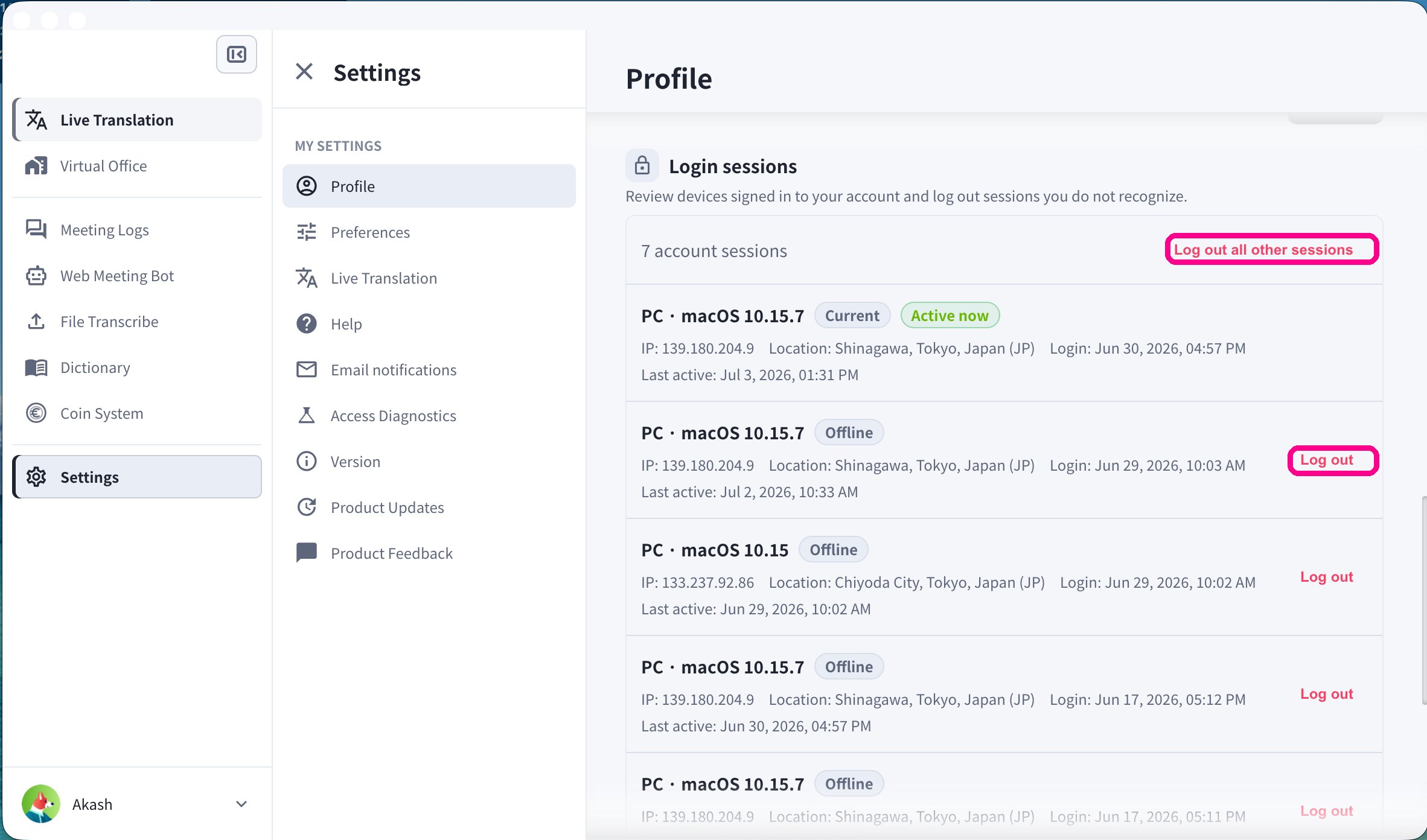
**로그인 세션(Login sessions)** 섹션에는 계정에 로그인된 모든 기기가 IP 주소, 위치, 로그인 시간, 마지막 활동 시간과 함께 표시됩니다.
* 알 수 없는 세션이 있으면 \*\*로그아웃(Log out)\*\*을 클릭합니다.
* \*\*다른 모든 세션 로그아웃(Log out all other sessions)\*\*을 클릭하면 현재 사용 중인 세션을 제외한 모든 세션이 종료됩니다.
### 로그인 세션 확인
**로그인 세션(Login sessions)** 섹션에는 계정에 로그인된 모든 기기가 IP 주소, 위치, 로그인 시간, 마지막 활동 시간과 함께 표시됩니다.
* 알 수 없는 세션이 있으면 \*\*로그아웃(Log out)\*\*을 클릭합니다.
* \*\*다른 모든 세션 로그아웃(Log out all other sessions)\*\*을 클릭하면 현재 사용 중인 세션을 제외한 모든 세션이 종료됩니다.
 ## 환경설정
**환경설정(Preferences)** 탭에서는 앱 언어, 화면 모드, 데스크톱 동작, 캘린더 연동을 관리합니다.
### 표시 언어
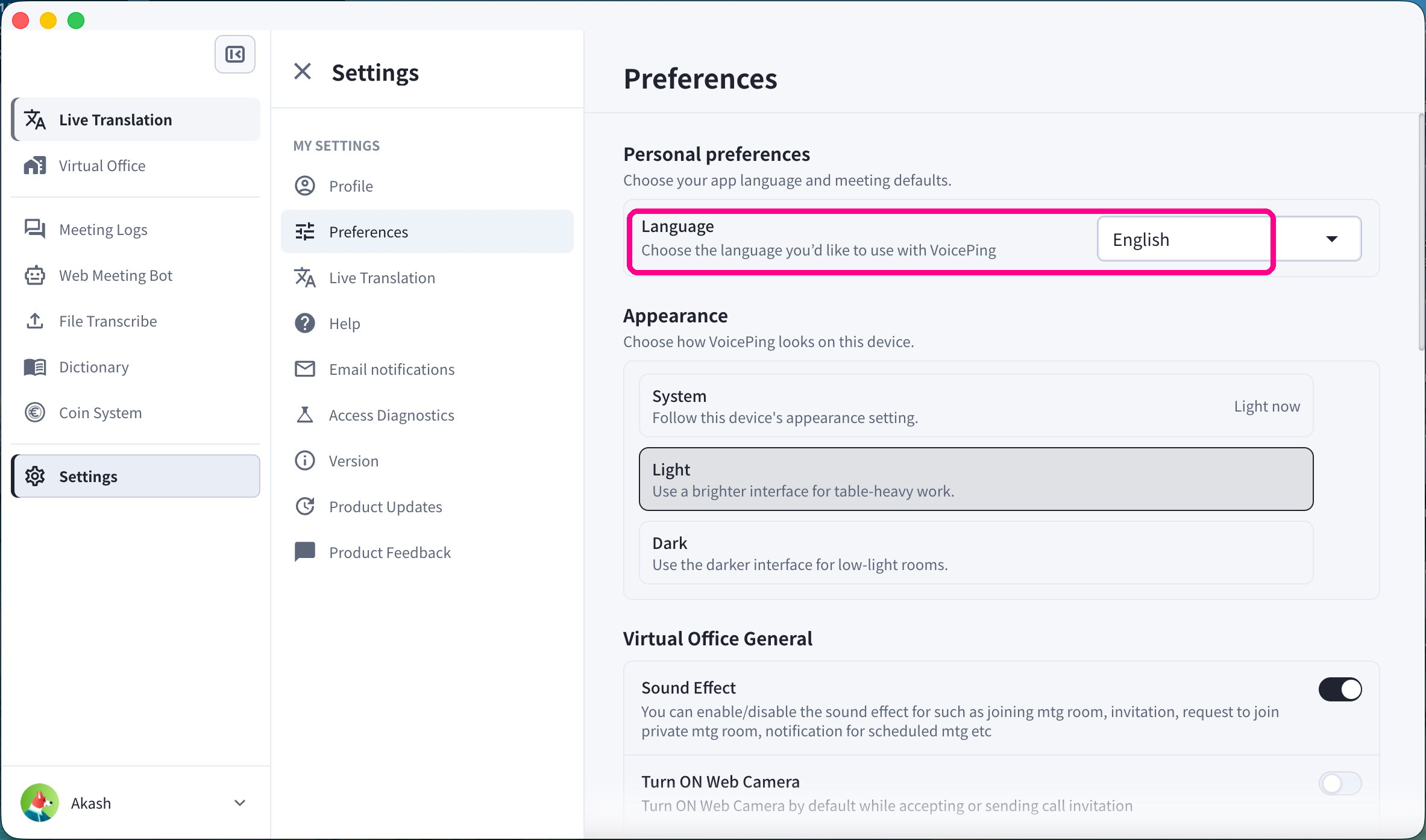
**개인 환경설정(Personal preferences)** 아래에서 **언어(Language)** 드롭다운을 열고 VoicePing에서 사용할 언어를 선택합니다.
## 환경설정
**환경설정(Preferences)** 탭에서는 앱 언어, 화면 모드, 데스크톱 동작, 캘린더 연동을 관리합니다.
### 표시 언어
**개인 환경설정(Personal preferences)** 아래에서 **언어(Language)** 드롭다운을 열고 VoicePing에서 사용할 언어를 선택합니다.
 ### 화면 모드(테마)
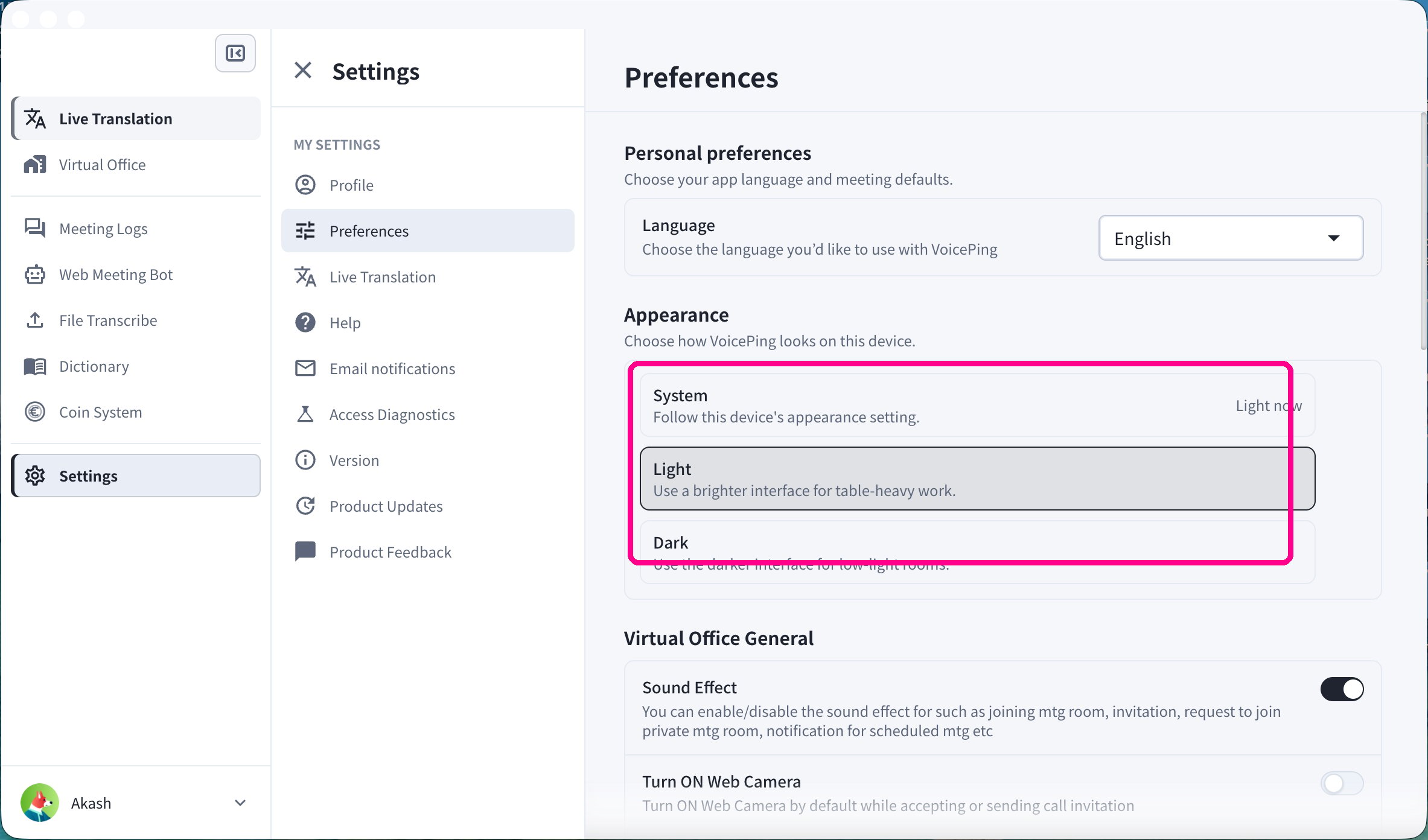
**화면 모드(Appearance)** 아래에서 이 기기에서 VoicePing이 표시되는 방식을 선택합니다.
* **시스템(System)** — 기기의 화면 모드 설정을 따릅니다
* **라이트(Light)** — 밝은 인터페이스
* **다크(Dark)** — 어두운 환경에 적합한 어두운 인터페이스
### 화면 모드(테마)
**화면 모드(Appearance)** 아래에서 이 기기에서 VoicePing이 표시되는 방식을 선택합니다.
* **시스템(System)** — 기기의 화면 모드 설정을 따릅니다
* **라이트(Light)** — 밝은 인터페이스
* **다크(Dark)** — 어두운 환경에 적합한 어두운 인터페이스
 ### 로그인 시 자동 실행
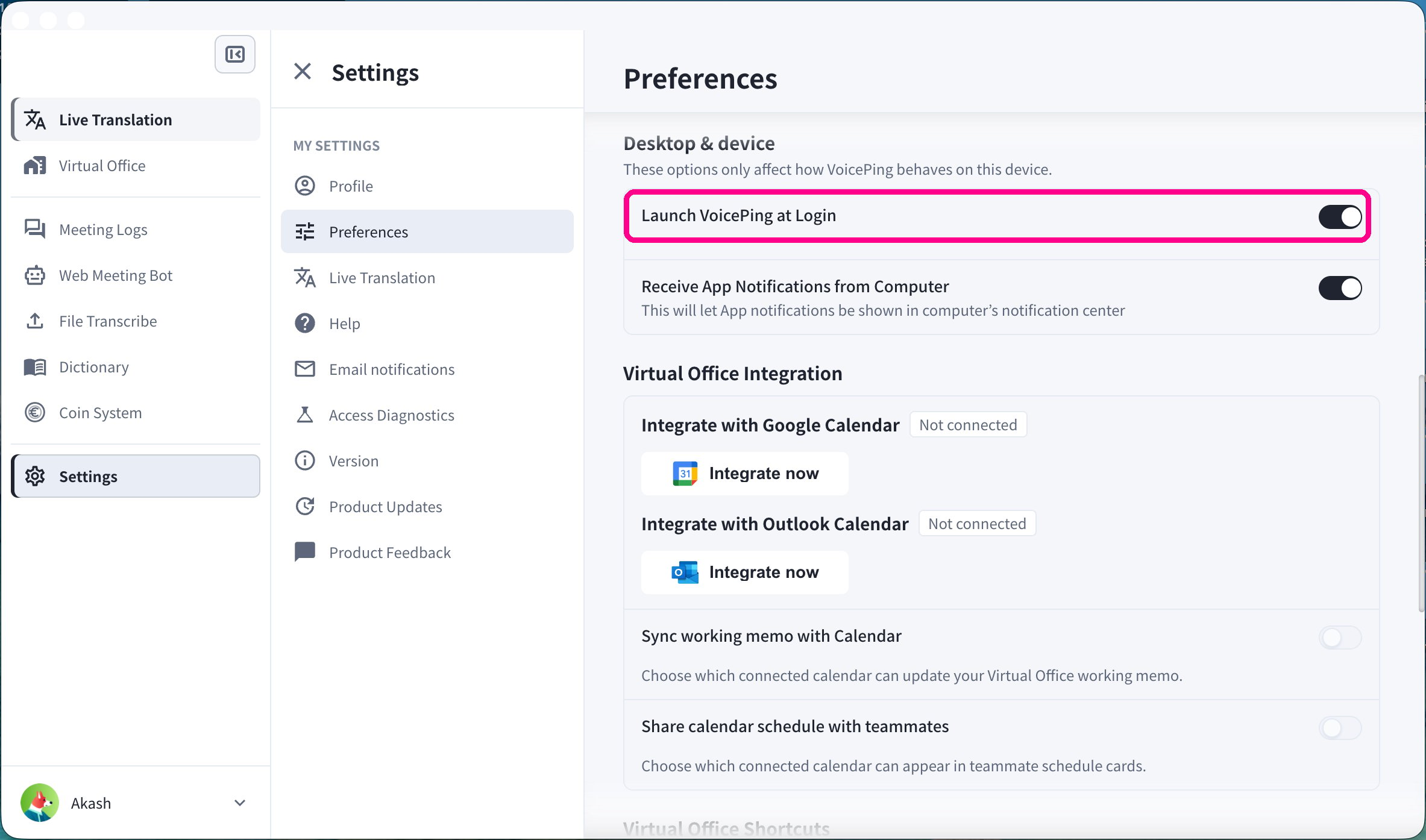
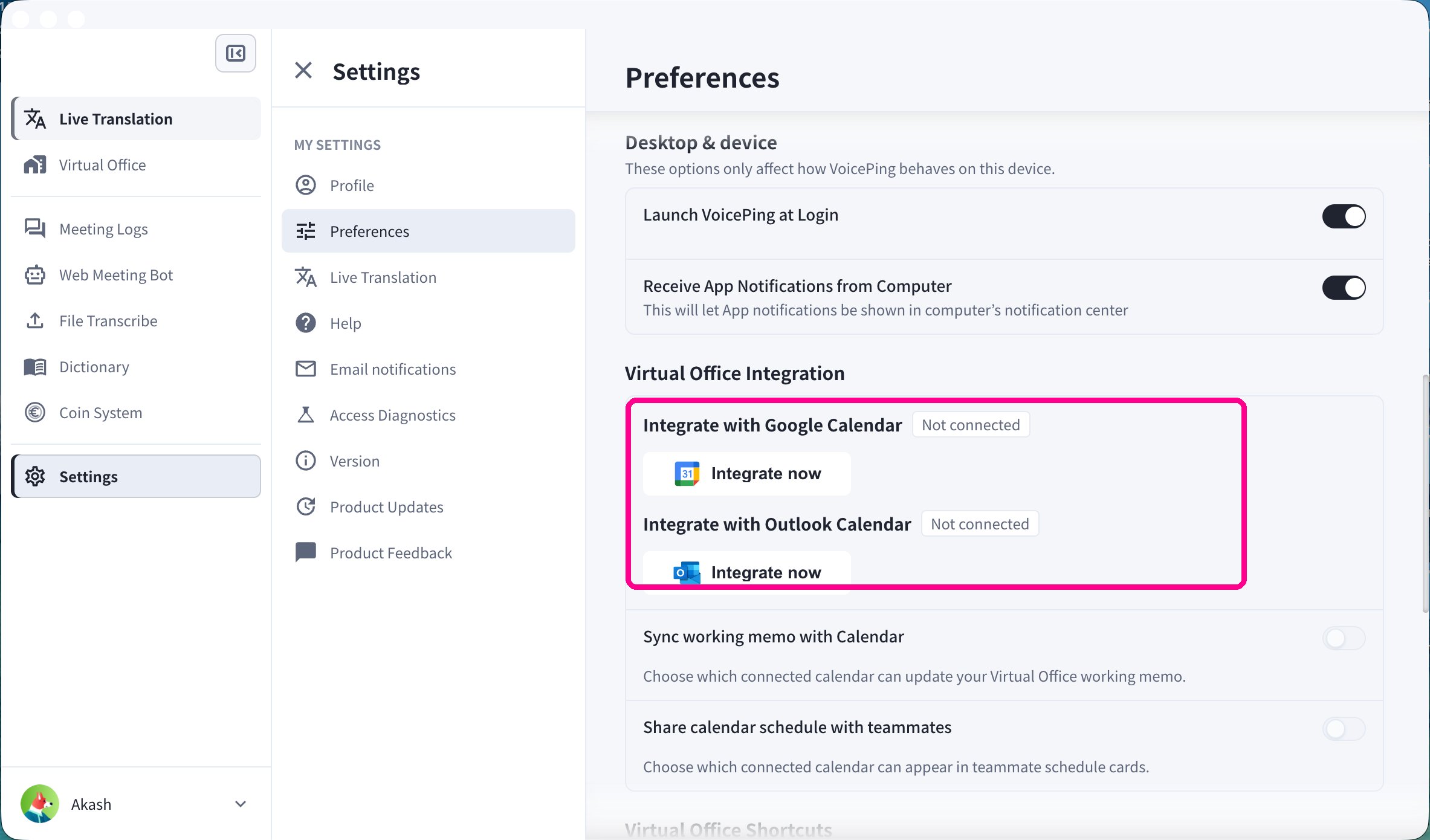
**데스크톱 및 기기(Desktop & device)** 아래에서 \*\*로그인 시 VoicePing 실행(Launch VoicePing at Login)\*\*을 켜면 컴퓨터에 로그인할 때 VoicePing이 자동으로 시작됩니다. 여기에서 \*\*컴퓨터에서 앱 알림 받기(Receive App Notifications from Computer)\*\*도 켜고 끌 수 있습니다.
### 로그인 시 자동 실행
**데스크톱 및 기기(Desktop & device)** 아래에서 \*\*로그인 시 VoicePing 실행(Launch VoicePing at Login)\*\*을 켜면 컴퓨터에 로그인할 때 VoicePing이 자동으로 시작됩니다. 여기에서 \*\*컴퓨터에서 앱 알림 받기(Receive App Notifications from Computer)\*\*도 켜고 끌 수 있습니다.
 ### 캘린더 연동
**가상 오피스 연동(Virtual Office Integration)** 아래에서 **Google Calendar** 또는 **Outlook Calendar**를 연결하면 VoicePing이 예정된 일정에서 회의 링크를 감지할 수 있습니다. 사용하는 캘린더 옆의 \*\*지금 연동(Integrate now)\*\*을 클릭합니다.
### 캘린더 연동
**가상 오피스 연동(Virtual Office Integration)** 아래에서 **Google Calendar** 또는 **Outlook Calendar**를 연결하면 VoicePing이 예정된 일정에서 회의 링크를 감지할 수 있습니다. 사용하는 캘린더 옆의 \*\*지금 연동(Integrate now)\*\*을 클릭합니다.
 캘린더 연동은 웹 미팅 봇의 자동 예약 기능에도 사용됩니다. [웹 미팅 봇](/ko/web-meeting-bot)을 참고하세요.
## 이메일 알림
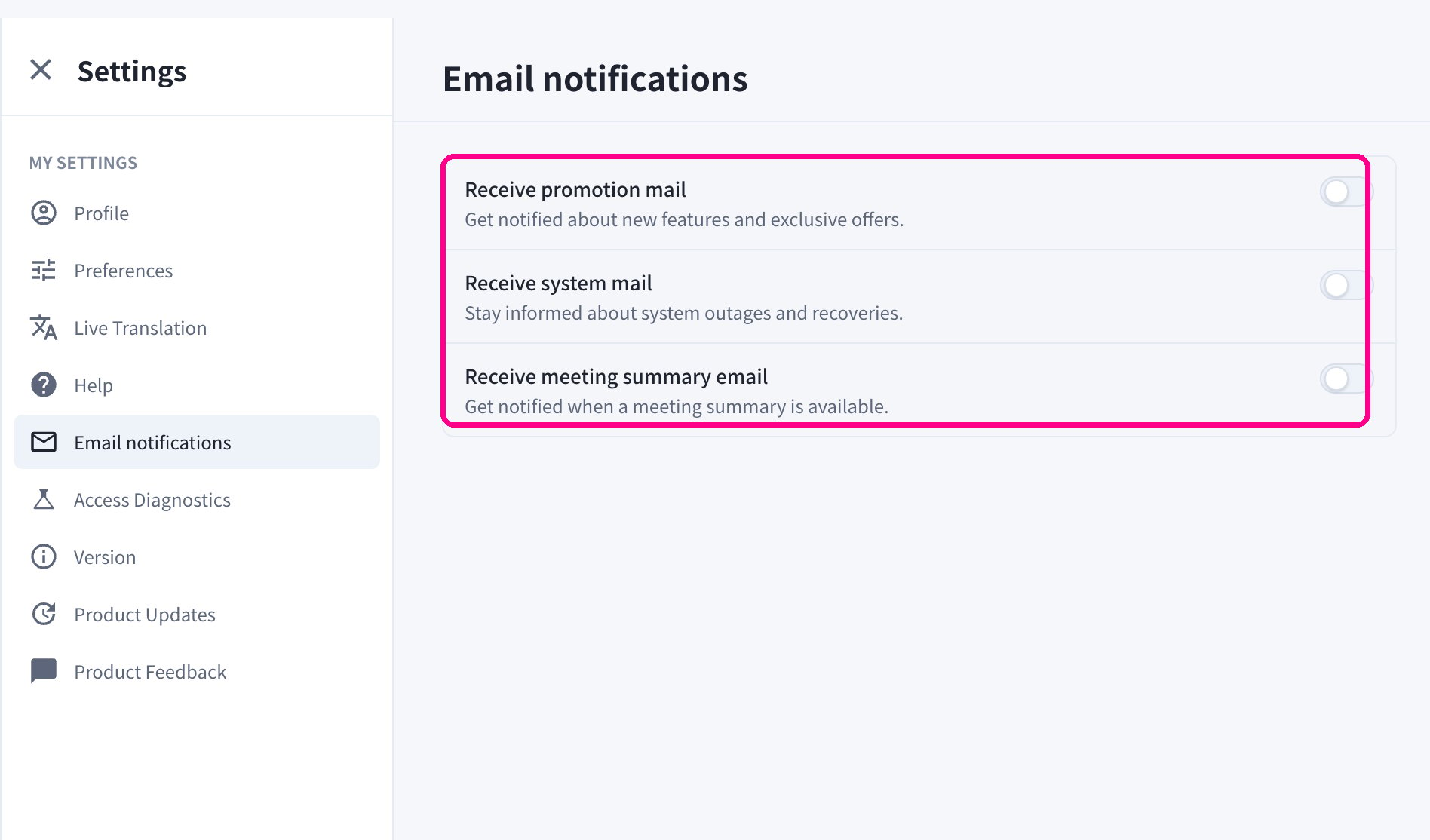
\*\*내 설정(My Settings)\*\*에서 \*\*이메일 알림(Email notifications)\*\*을 열어 받을 이메일을 관리합니다.
* **프로모션 메일 받기(Receive promotion mail)** — 신규 기능 및 특별 혜택
* **시스템 메일 받기(Receive system mail)** — 시스템 장애 및 복구 안내
* **회의 요약 이메일 받기(Receive meeting summary email)** — 회의 요약이 준비되면 알림을 받습니다
캘린더 연동은 웹 미팅 봇의 자동 예약 기능에도 사용됩니다. [웹 미팅 봇](/ko/web-meeting-bot)을 참고하세요.
## 이메일 알림
\*\*내 설정(My Settings)\*\*에서 \*\*이메일 알림(Email notifications)\*\*을 열어 받을 이메일을 관리합니다.
* **프로모션 메일 받기(Receive promotion mail)** — 신규 기능 및 특별 혜택
* **시스템 메일 받기(Receive system mail)** — 시스템 장애 및 복구 안내
* **회의 요약 이메일 받기(Receive meeting summary email)** — 회의 요약이 준비되면 알림을 받습니다
 ## 워크스페이스 보안(소유자 및 관리자)
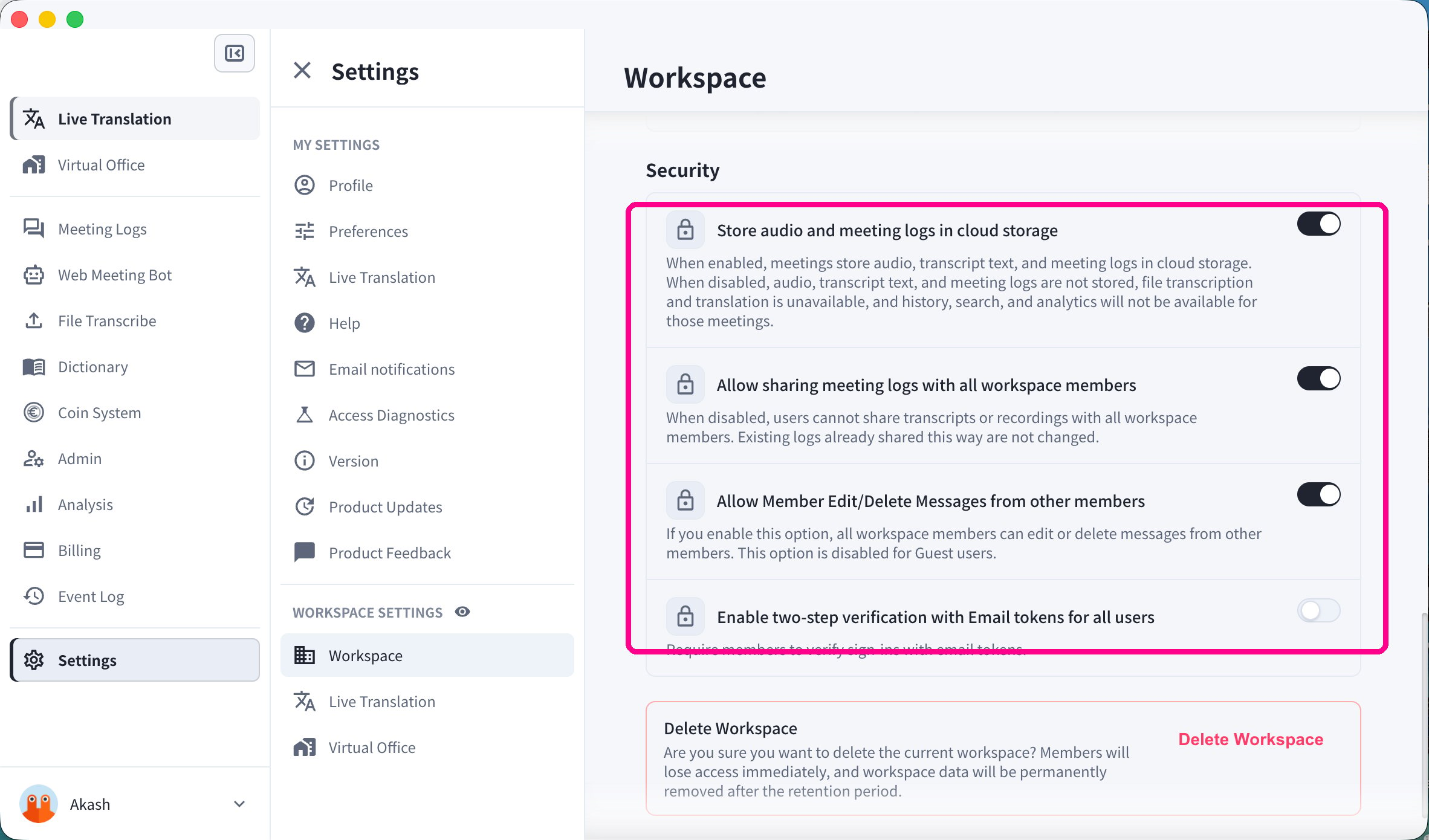
소유자와 관리자는 \*\*워크스페이스 설정 → 워크스페이스(Workspace Settings → Workspace)\*\*를 열어 워크스페이스 전체의 보안을 관리할 수 있습니다.
* **오디오 및 회의 로그를 클라우드 스토리지에 저장(Store audio and meeting logs in cloud storage)**
* **모든 워크스페이스 멤버와 회의 로그 공유 허용(Allow sharing meeting logs with all workspace members)**
* **다른 멤버의 메시지에 대한 멤버 수정/삭제 허용(Allow Member Edit/Delete Messages from other members)**
* **모든 사용자에 대해 이메일 토큰으로 2단계 인증 사용(Enable two-step verification with Email tokens for all users)**
* **워크스페이스 삭제(Delete Workspace)**
이 설정들은 워크스페이스의 모든 멤버에게 영향을 미치며, 소유자와 관리자만 사용할 수 있습니다.
## 워크스페이스 보안(소유자 및 관리자)
소유자와 관리자는 \*\*워크스페이스 설정 → 워크스페이스(Workspace Settings → Workspace)\*\*를 열어 워크스페이스 전체의 보안을 관리할 수 있습니다.
* **오디오 및 회의 로그를 클라우드 스토리지에 저장(Store audio and meeting logs in cloud storage)**
* **모든 워크스페이스 멤버와 회의 로그 공유 허용(Allow sharing meeting logs with all workspace members)**
* **다른 멤버의 메시지에 대한 멤버 수정/삭제 허용(Allow Member Edit/Delete Messages from other members)**
* **모든 사용자에 대해 이메일 토큰으로 2단계 인증 사용(Enable two-step verification with Email tokens for all users)**
* **워크스페이스 삭제(Delete Workspace)**
이 설정들은 워크스페이스의 모든 멤버에게 영향을 미치며, 소유자와 관리자만 사용할 수 있습니다.