> ## Documentation Index
> Fetch the complete documentation index at: https://manual.voiceping.net/llms.txt
> Use this file to discover all available pages before exploring further.

# 사전 기능(음성 인식 사전·번역 사전)

> 전문 용어와 맞춤 문구의 음성 인식 및 번역 정확도를 높이는 사전 설정

export const FeedbackKo = () => <>
    <Tip>
      기능 개선 의견이나 요청은 <a href="/ko/product-feedback">Product Feedback</a>에서 보내 주세요.
    </Tip>

    <h2>공식 링크</h2>

    <CardGroup cols={2}>
      <Card title="공식 웹사이트" icon="globe" href="https://voiceping.net/en/">
        VoicePing 공식 웹사이트 열기
      </Card>
      <Card title="X (Twitter)" icon="x-twitter" href="https://x.com/VoicePingMedia">
        X에서 VoicePing 팔로우하기
      </Card>
      <Card title="Facebook" icon="facebook" href="https://www.facebook.com/voiceping.inc">
        Facebook 페이지 열기
      </Card>
      <Card title="LinkedIn" icon="linkedin" href="https://www.linkedin.com/company/28684130/">
        LinkedIn 페이지 열기
      </Card>
    </CardGroup>
  </>;

<Note>
  유료 플랜 대상입니다. 무료 플랜을 이용 중인 분은 플랜을 업그레이드해 주세요.
</Note>

## 맞춤 용어 사전 데모

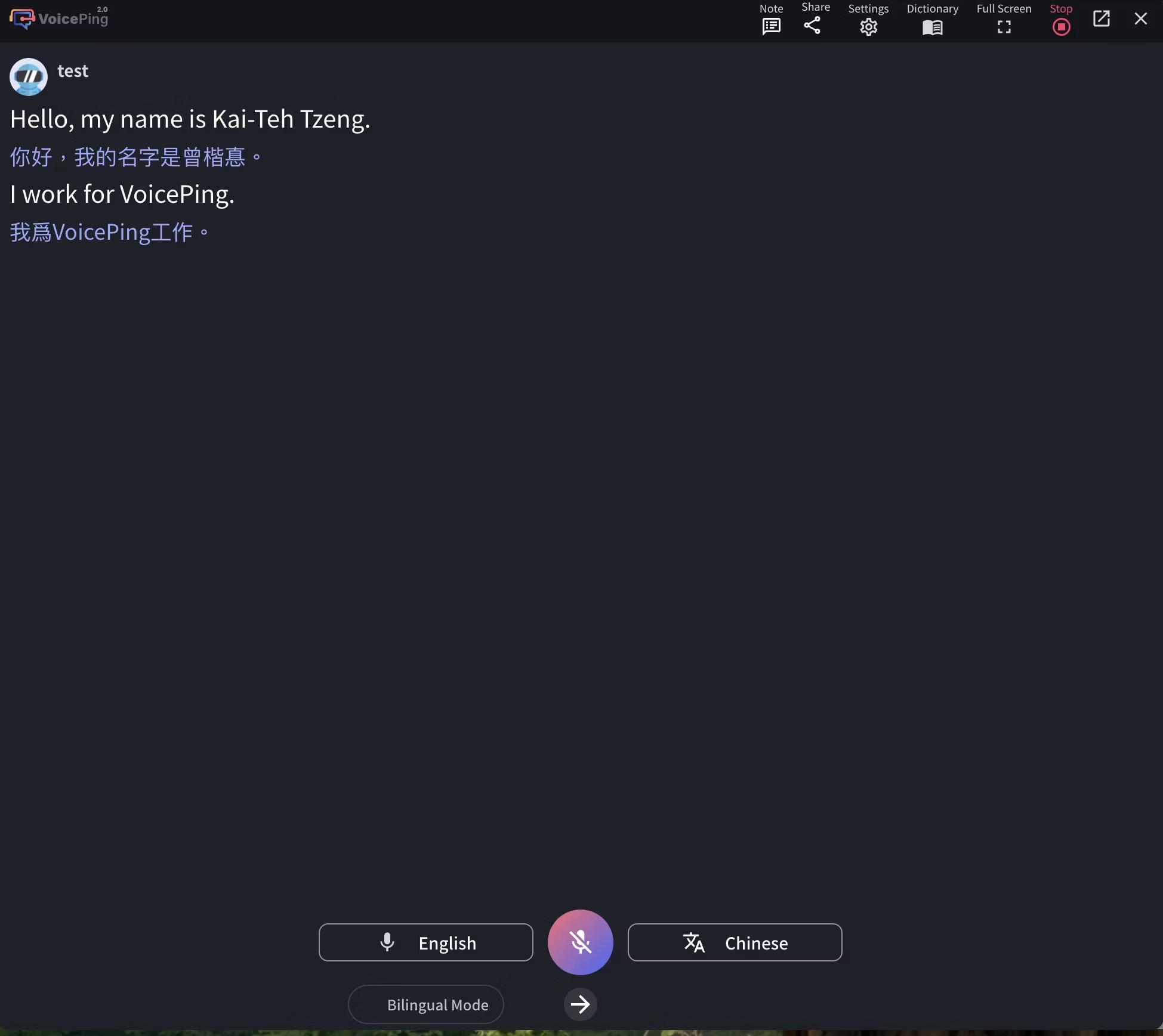
전문 용어, 브랜드명, 사내 용어는 음성 인식 엔진에서 잘못 인식될 수 있습니다. VoicePing 사전에 올바른 표기와 번역을 등록하면 음성 인식 및 번역 정확도를 높일 수 있습니다.

<iframe width="560" height="315" src="https://www.youtube.com/embed/y3Di6rYXciI" title="맞춤 용어 사전 데모" frameborder="0" allow="accelerometer; autoplay; clipboard-write; encrypted-media; gyroscope; picture-in-picture" allowfullscreen />

발음이나 동음이의어 때문에 전문 용어가 잘못 변환될 때는 **Special Words Recognition**과 **Translation Dictionary**를 사용하세요.

## My Dictionary와 Workspace Dictionary

VoicePing은 적용 범위가 다른 두 사전을 제공합니다.

| 범위                       | 적용 대상              | 편집할 수 있는 사람 |
| ------------------------ | ------------------ | ----------- |
| **My Dictionary**        | 내 음성 인식 및 번역에만 적용  | 본인          |
| **Workspace Dictionary** | 워크스페이스의 모든 멤버에게 적용 | 워크스페이스 멤버   |

<Tip>
  개인 사전 항목은 본인에게 적용되는 워크스페이스 사전 항목보다 우선합니다. 개인별 발음이나 용례가 다르면 **My Dictionary**에 별도 항목을 추가하세요.
</Tip>

**My Dictionary가 적합한 경우**

* 팀에 공유하기 전에 새 용어를 개인적으로 테스트할 때
* 개인별 발음이나 용례에 맞춘 설정이 필요할 때
* 임시 프로젝트 또는 특정 역할에서만 사용하는 용어를 등록할 때

**Workspace Dictionary가 적합한 경우**

* 팀 전체가 같은 표기와 번역을 사용해야 할 때
* 행사나 고객 회의에서 공통으로 사용할 용어를 준비할 때
* 여러 발표자와 세션에서 용어를 일관되게 표시해야 할 때

## 사전 종류

| 종류                            | 설명                                                         |
| ----------------------------- | ---------------------------------------------------------- |
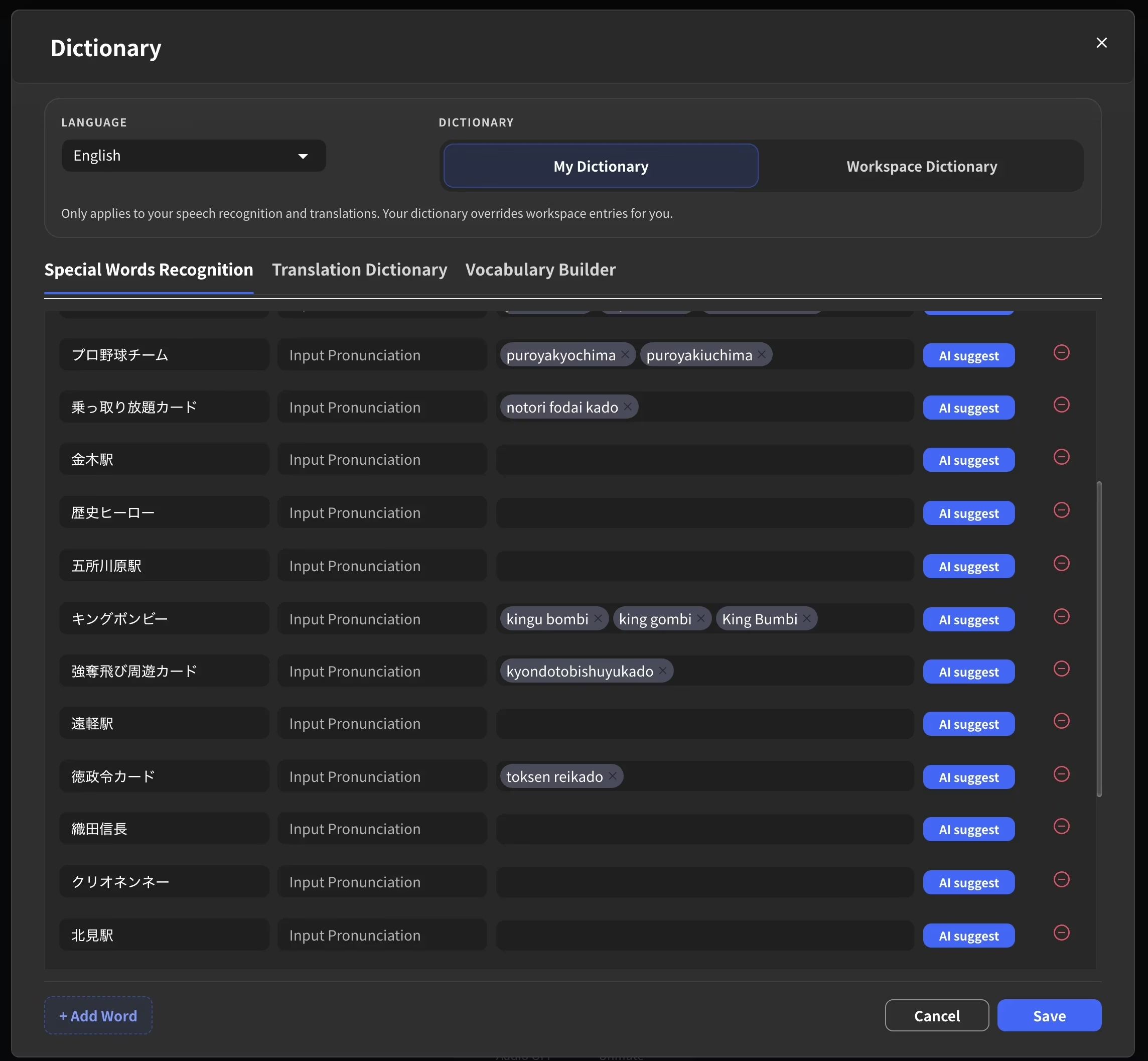
| **Special Words Recognition** | 올바른 표기와 자주 발생하는 오인식 표현을 등록합니다. 오인식 표현이 감지되면 등록한 표기로 수정합니다. |
| **Translation Dictionary**    | 이름, 브랜드명, 전문 용어가 각 언어로 표시될 번역을 지정합니다.                      |

<Frame>
  <img src="https://mintcdn.com/test-cf63e467/z13MfE0CikV5b-4X/en/images/dictionary/02-transcription-dictionary.webp?fit=max&auto=format&n=z13MfE0CikV5b-4X&q=85&s=20f00ed9e1cd7d2c5686b756d7e013b8" alt="My Dictionary와 Workspace Dictionary를 선택할 수 있는 Special Words Recognition 화면" width="2288" height="2114" data-path="en/images/dictionary/02-transcription-dictionary.webp" />
</Frame>

## Special Words Recognition 사용하기

### 1. 사전 열기

사전은 다음 세 위치에서 열 수 있습니다.

<CardGroup cols={3}>
  <Card title="홈 화면" img="https://mintcdn.com/test-cf63e467/z13MfE0CikV5b-4X/en/images/dictionary/11-access-home.webp?fit=max&auto=format&n=z13MfE0CikV5b-4X&q=85&s=f430ad8a2c2d83c1f71c231672fc75a9" width="1630" height="1404" data-path="en/images/dictionary/11-access-home.webp">
    세션을 시작하기 전에 오른쪽 상단의 **Dictionary** 아이콘을 클릭합니다.
  </Card>

  <Card title="설정" img="https://mintcdn.com/test-cf63e467/z13MfE0CikV5b-4X/en/images/dictionary/12-access-settings.webp?fit=max&auto=format&n=z13MfE0CikV5b-4X&q=85&s=02b4bf2e78b5b76de33d6d08ad9df43b" width="1650" height="1322" data-path="en/images/dictionary/12-access-settings.webp">
    오른쪽 상단의 **Settings**를 클릭한 뒤 왼쪽 사이드바에서 **Dictionary**를 선택합니다.
  </Card>

  <Card title="라이브 세션" img="https://mintcdn.com/test-cf63e467/z13MfE0CikV5b-4X/en/images/dictionary/13-access-toolbar.webp?fit=max&auto=format&n=z13MfE0CikV5b-4X&q=85&s=1b62c04de063a479e5a0d0961a0960f2" width="1254" height="1280" data-path="en/images/dictionary/13-access-toolbar.webp">
    음성 인식 중 상단 도구 모음에서 **Dictionary**를 클릭합니다.
  </Card>
</CardGroup>

### 2. 적용 범위 선택하기

용어를 본인에게만 적용하려면 **My Dictionary**, 워크스페이스 전체에 적용하려면 **Workspace Dictionary**를 선택합니다.

### 3. 단어 등록하기

#### 화면에서 등록하기

1. 목록 아래의 **+ Add Word**를 클릭합니다.
2. **Special Word**에 올바른 표기를 입력합니다.
3. **Pronunciation**에 실제로 말할 때의 발음을 입력합니다.
4. **Misrecognized Words**에 음성 인식 엔진이 자주 생성하는 잘못된 표현을 입력합니다.

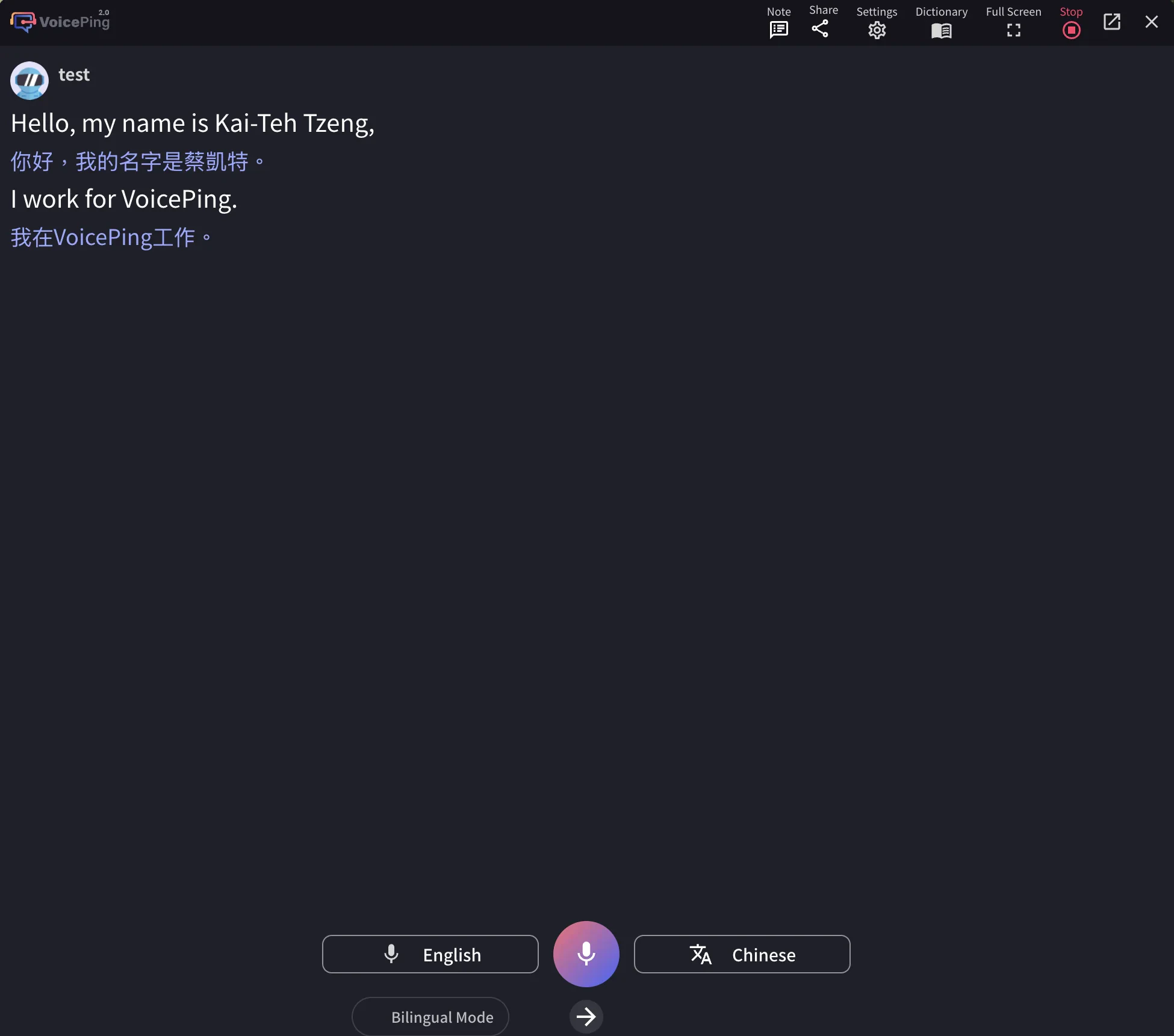
예를 들어 올바른 표기가 `VoicePing`이고 발음이 `voice ping`이라면, 실제 음성 인식 결과에 나타나는 `boys ping`, `voice thing`, `voice pin` 등을 오인식 표현으로 등록할 수 있습니다.

<Frame>
  <img src="https://mintcdn.com/test-cf63e467/z13MfE0CikV5b-4X/en/images/dictionary/03-translation-dictionary.webp?fit=max&auto=format&n=z13MfE0CikV5b-4X&q=85&s=516d6d7b47f76ea1ad854eb518daa257" alt="등록된 사전 용어가 올바르게 표시된 라이브 자막" width="1950" height="1721" data-path="en/images/dictionary/03-translation-dictionary.webp" />
</Frame>

#### AI suggest 사용하기

**AI suggest**는 등록한 용어를 바탕으로 오인식될 수 있는 표현을 제안합니다. 제안 목록을 검토하고 실제로 필요하지 않은 항목은 삭제하세요.

#### CSV로 일괄 등록하기

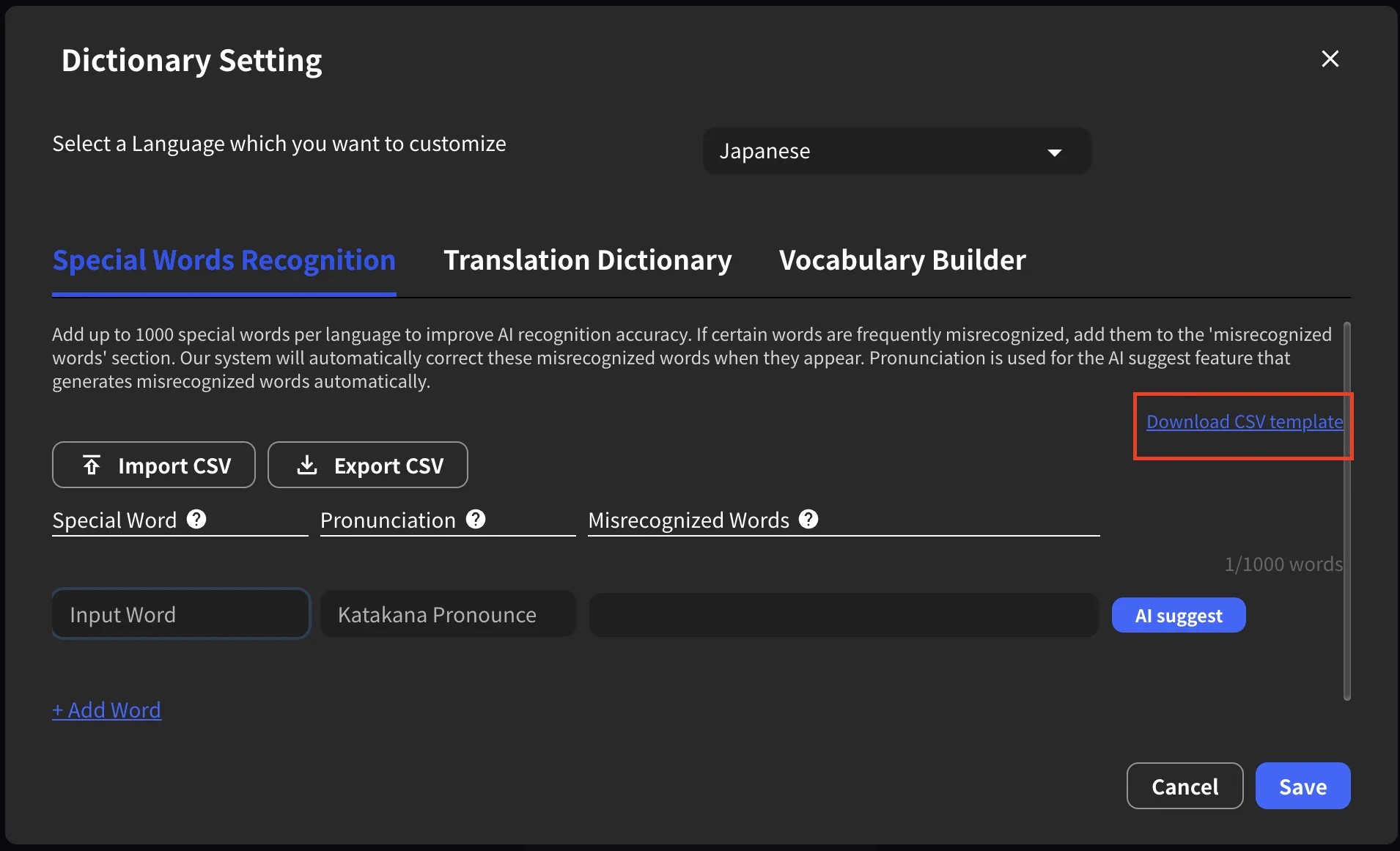
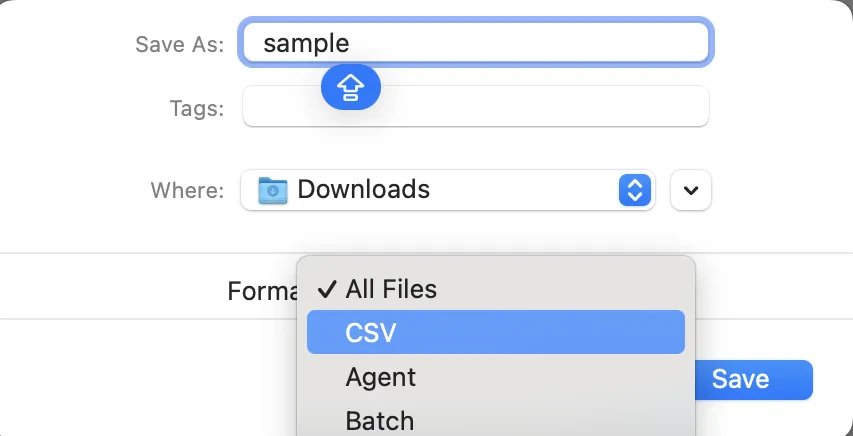
1. **Download CSV template**를 클릭해 템플릿을 다운로드합니다.

<Frame>
  <img src="https://mintcdn.com/test-cf63e467/z13MfE0CikV5b-4X/en/images/dictionary/04-csv-download-template.webp?fit=max&auto=format&n=z13MfE0CikV5b-4X&q=85&s=895ceff3077a0f452cfa88017f820bfe" alt="Dictionary 화면의 Download CSV template 버튼" width="2336" height="974" data-path="en/images/dictionary/04-csv-download-template.webp" />
</Frame>

2. 템플릿에 올바른 표기와 오인식 표현을 입력하고 파일을 저장합니다.

<Tip>
  글자가 깨지지 않도록 파일 인코딩을 **UTF-8**로 설정하세요.
</Tip>

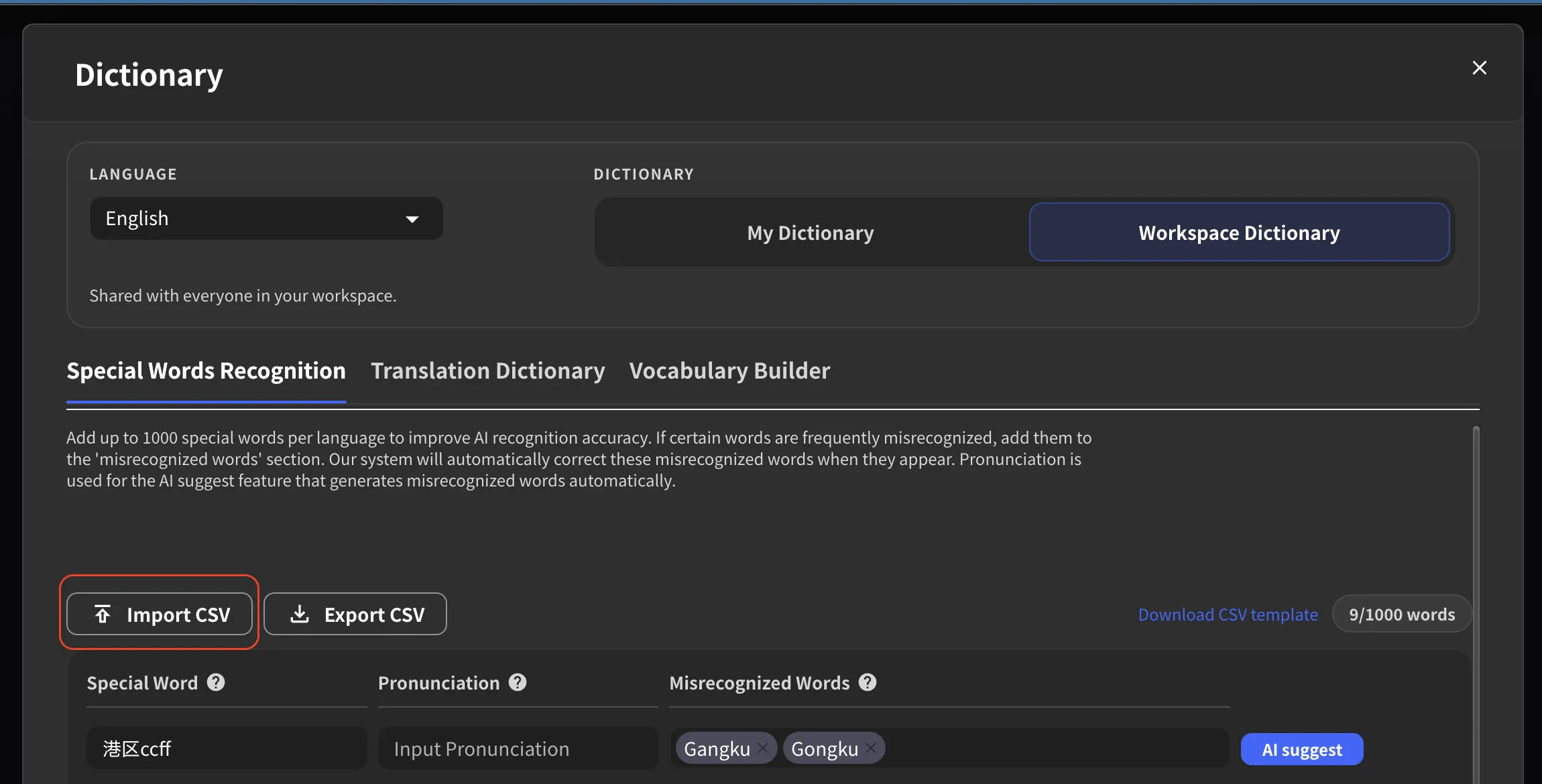
3. **Import CSV**를 클릭해 작성한 파일을 업로드합니다.

<Frame>
  <img src="https://mintcdn.com/test-cf63e467/z13MfE0CikV5b-4X/en/images/dictionary/08-csv-import.webp?fit=max&auto=format&n=z13MfE0CikV5b-4X&q=85&s=8b3ae0ea921fec0f49cf2b33e9f265a7" alt="Dictionary 화면의 Import CSV 버튼" width="2300" height="1170" data-path="en/images/dictionary/08-csv-import.webp" />
</Frame>

<Warning>
  CSV를 가져오면 기존 설정을 덮어씁니다. 먼저 현재 사전을 내보내 백업하세요.
</Warning>

4. **Save**를 클릭합니다.

## Translation Dictionary 사용하기

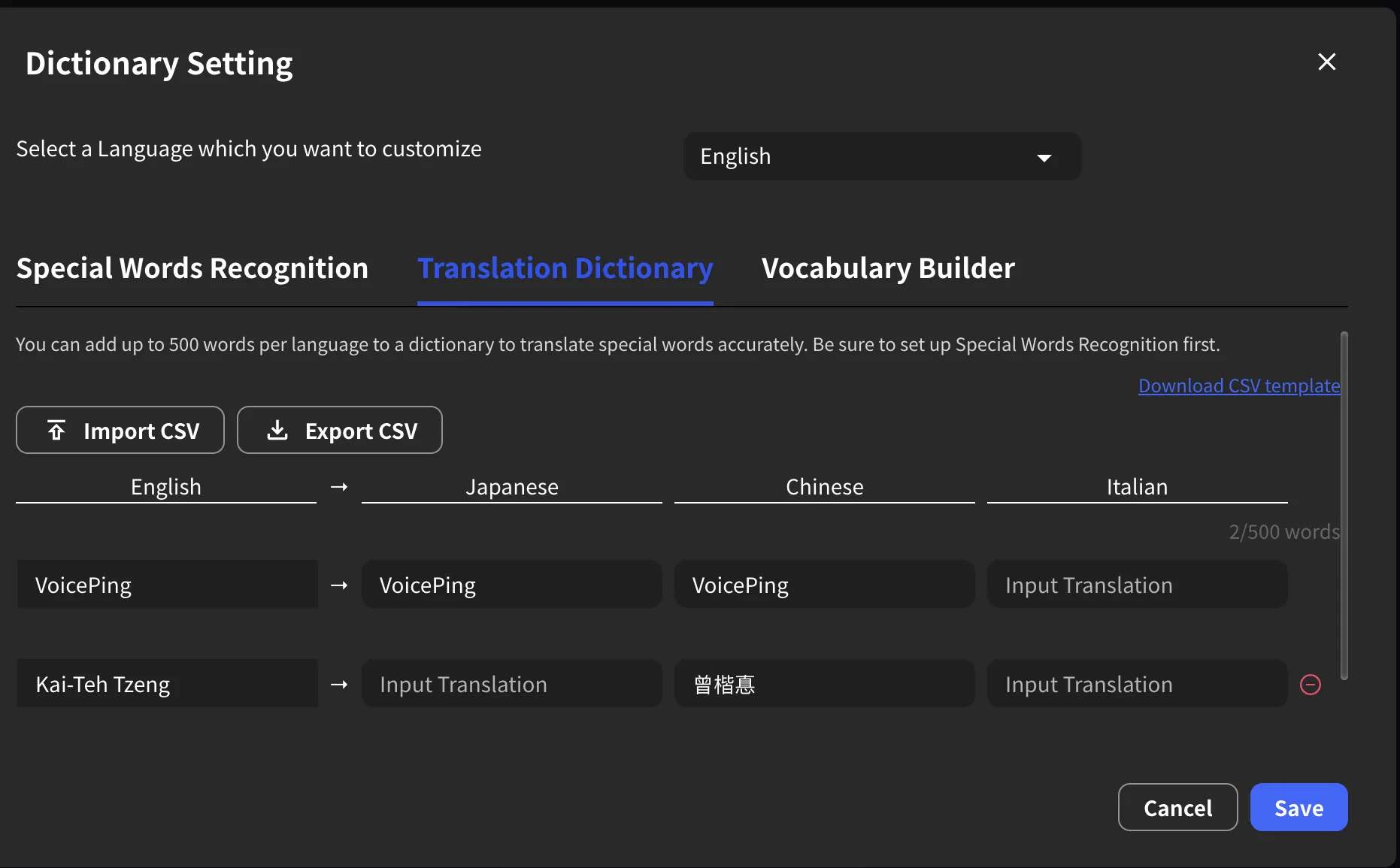
### 단어 하나 추가하기

1. **Translation Dictionary** 탭을 클릭합니다.
2. 원본 용어 행에서 번역할 언어 열을 확인합니다.
3. 언어별로 승인된 번역을 입력합니다.
4. **Save**를 클릭합니다.

<Frame>
  <img src="https://mintcdn.com/test-cf63e467/z13MfE0CikV5b-4X/en/images/dictionary/10-translation-workspace-dictionary.webp?fit=max&auto=format&n=z13MfE0CikV5b-4X&q=85&s=a729510d3de10fcb140eaf64a1757386" alt="언어별 번역을 입력하는 Workspace Translation Dictionary 화면" width="2274" height="2046" data-path="en/images/dictionary/10-translation-workspace-dictionary.webp" />
</Frame>

기본 언어 외의 언어를 사용하려면 워크스페이스의 언어 설정을 변경하세요.

### CSV로 일괄 등록하기

1. CSV 템플릿을 다운로드합니다.
2. 템플릿에 언어별 번역을 입력하고 UTF-8로 저장합니다.
3. **Import CSV**에서 작성한 파일을 업로드합니다.

<Warning>
  CSV를 가져오면 기존 설정을 덮어씁니다. 먼저 현재 사전을 내보내 백업하세요.
</Warning>

4. **Save**를 클릭합니다.

## 사용 권장 사항

* 이름, 제품명, 브랜드명, 약어처럼 잘못 표시되었을 때 사용자가 바로 알아차릴 용어부터 등록하세요.
* 팀 전체가 사용하는 용어는 **Workspace Dictionary**에 등록하세요.
* 확신이 없다면 **My Dictionary**에서 먼저 테스트한 뒤 워크스페이스에 공유하세요.
* CSV를 가져오기 전에는 항상 기존 사전을 내보내 백업하세요.
* 더 이상 사용하지 않는 프로젝트명이나 제품 코드는 정기적으로 삭제하세요.

## 문제 해결

### 등록한 용어가 계속 잘못 인식되는 경우

* 실제 음성 인식 결과를 확인하고 **Misrecognized Words**에 누락된 표현을 추가합니다.
* **AI suggest**로 추가 표현을 생성한 뒤 검토합니다.
* 변경 후 **Save**를 클릭했는지 확인합니다.
* 본인과 다른 멤버에게 적용되는 사전 범위가 올바른지 확인합니다.

### 번역 사전 항목이 적용되지 않는 경우

* 청중 또는 독자가 사용하는 언어 열에 번역을 입력했는지 확인합니다.
* 변경 후 **Save**를 클릭했는지 확인합니다.

### CSV 가져오기에 실패하거나 데이터가 잘못 표시되는 경우

* 파일 인코딩이 **UTF-8**인지 확인합니다.
* 먼저 다운로드한 CSV 템플릿의 열 구성을 그대로 사용합니다.
* 가져오기는 기존 설정을 덮어쓰므로 누락된 항목이 삭제될 수 있습니다. 가져오기 전에 백업하세요.

<FeedbackKo />