> ## Documentation Index
> Fetch the complete documentation index at: https://manual.voiceping.net/llms.txt
> Use this file to discover all available pages before exploring further.
# Event Log
> VoicePing 3.0 Event Log에서 사용자, 액세스, 워크스페이스 설정, 버추얼 오피스, 회의, Web Meeting Bot, 청구, 타임 트래킹 이벤트를 감사하세요.
export const FeedbackKo = () => <>
이 기능에 대한 아이디어나 요청은 Product Feedback을 통해 팀에 보내주세요.
공식 링크
공식 웹사이트 방문
X에서 팔로우
Facebook에서 좋아요
LinkedIn에서 연결
;
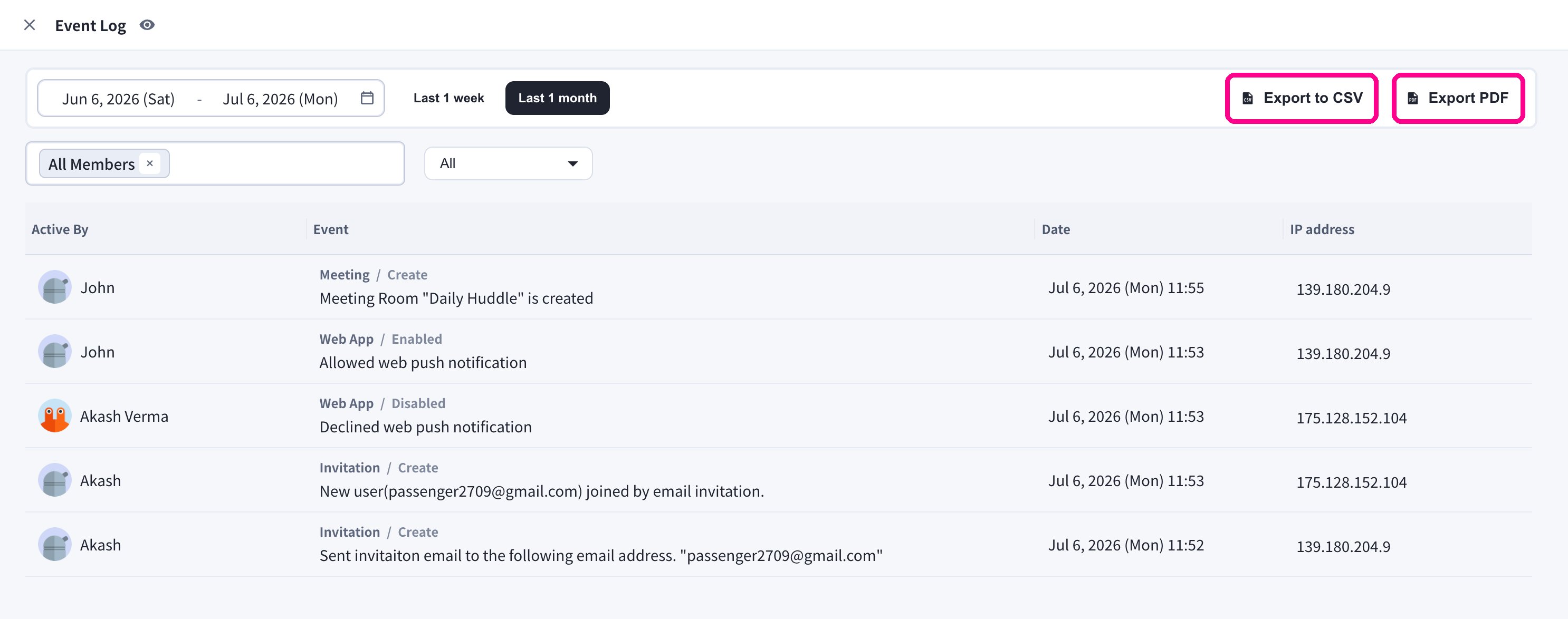
워크스페이스 관리자는 **Event Log**에서 중요한 워크스페이스 활동을 감사할 수 있습니다.
## Event Log 열기
1. VoicePing 데스크톱 앱을 엽니다.
2. 왼쪽 사이드바에서 **Event Log**를 선택합니다.
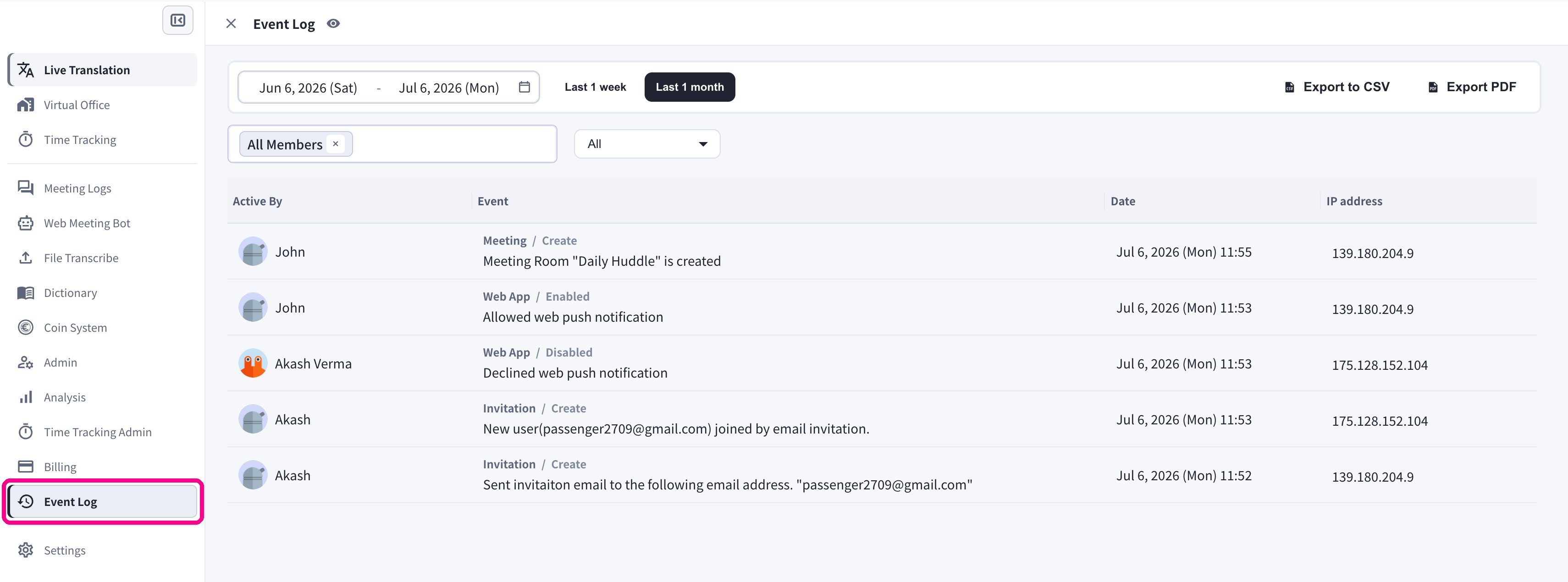 각 항목에는 이벤트를 실행한 멤버(**Active By**), 이벤트 카테고리와 세부 내용, **날짜와 시간**, 작업이 발생한 **IP 주소**가 표시됩니다.
## 필터
| 필터 | 용도 |
| ------------------- | ------------------------ |
| **Date range** | 특정 기간의 기록을 확인합니다. |
| **Member selector** | 한 명 이상의 사용자로 좁혀서 표시합니다. |
| **Category** | 제품 또는 보안 영역별로 좁혀서 표시합니다. |
### 기간
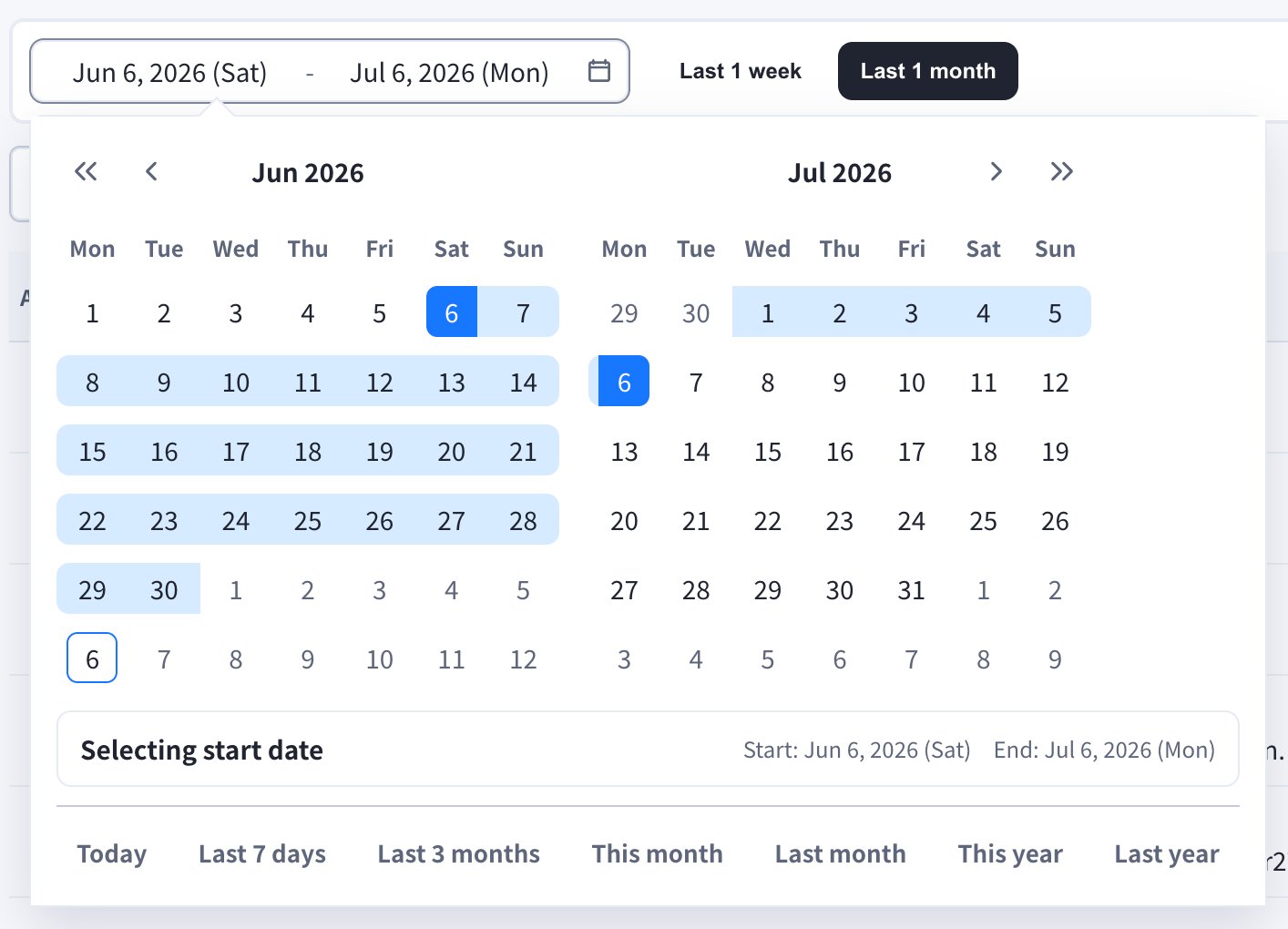
**Last 1 week** / **Last 1 month** 빠른 버튼을 사용하거나, 날짜 필드를 열어 원하는 기간을 직접 지정할 수 있습니다. 캘린더에는 **Today**, **Last 7 days**, **Last 3 months**, **This month**, **Last month**, **This year**, **Last year** 바로 가기도 제공됩니다.
각 항목에는 이벤트를 실행한 멤버(**Active By**), 이벤트 카테고리와 세부 내용, **날짜와 시간**, 작업이 발생한 **IP 주소**가 표시됩니다.
## 필터
| 필터 | 용도 |
| ------------------- | ------------------------ |
| **Date range** | 특정 기간의 기록을 확인합니다. |
| **Member selector** | 한 명 이상의 사용자로 좁혀서 표시합니다. |
| **Category** | 제품 또는 보안 영역별로 좁혀서 표시합니다. |
### 기간
**Last 1 week** / **Last 1 month** 빠른 버튼을 사용하거나, 날짜 필드를 열어 원하는 기간을 직접 지정할 수 있습니다. 캘린더에는 **Today**, **Last 7 days**, **Last 3 months**, **This month**, **Last month**, **This year**, **Last year** 바로 가기도 제공됩니다.
 ### 멤버
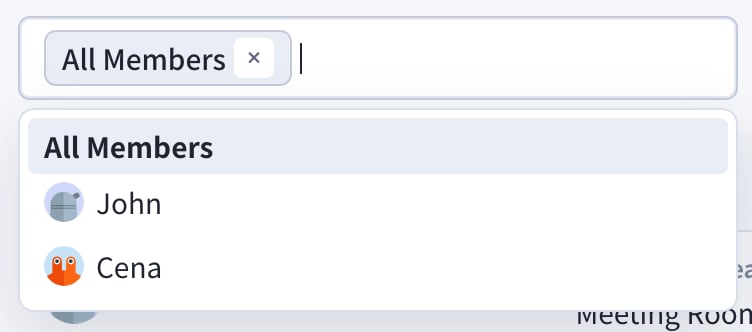
**All Members**로 전체 멤버의 이벤트를 표시하거나, 특정 멤버를 선택하여 해당 이벤트만 확인할 수 있습니다.
### 멤버
**All Members**로 전체 멤버의 이벤트를 표시하거나, 특정 멤버를 선택하여 해당 이벤트만 확인할 수 있습니다.
 ### 카테고리
카테고리 드롭다운으로 특정 영역에 집중할 수 있습니다.
### 카테고리
카테고리 드롭다운으로 특정 영역에 집중할 수 있습니다.
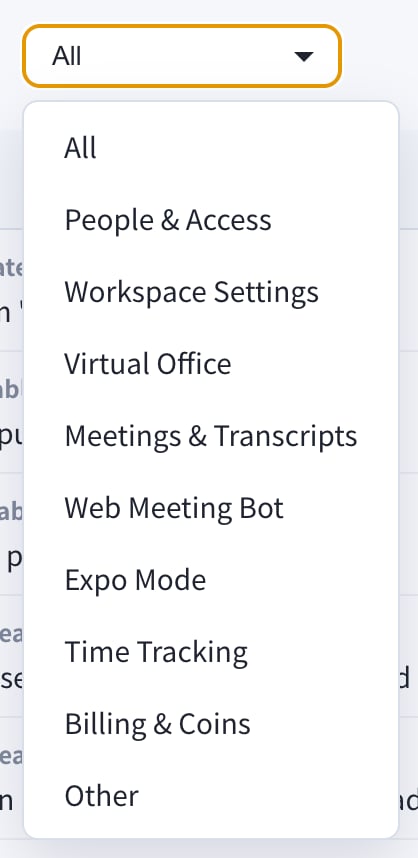 * All
* People & Access
* Workspace Settings
* Virtual Office
* Meetings & Transcripts
* Web Meeting Bot
* Expo Mode
* Time Tracking
* Billing & Coins
* Other
## 내보내기
Event Log 화면 밖에서 감사 기록을 공유해야 할 때는 오른쪽 상단의 **Export to CSV** 또는 **Export PDF** 버튼을 사용하세요.
* All
* People & Access
* Workspace Settings
* Virtual Office
* Meetings & Transcripts
* Web Meeting Bot
* Expo Mode
* Time Tracking
* Billing & Coins
* Other
## 내보내기
Event Log 화면 밖에서 감사 기록을 공유해야 할 때는 오른쪽 상단의 **Export to CSV** 또는 **Export PDF** 버튼을 사용하세요.
 Event Log는 워크스페이스 감사 기록용입니다. 제품 사용 추이와 대시보드는 [Analysis](/ko/analytics)를 이용하세요.