> ## Documentation Index
> Fetch the complete documentation index at: https://manual.voiceping.net/llms.txt
> Use this file to discover all available pages before exploring further.
# VoicePing 외부 접근
> MCP를 통해 VoicePing 회의록을 AI 클라이언트에 연결하거나, 스코프가 지정된 API 키로 자체 백엔드에 연결하세요. 다섯 가지 워크플로우 예시, 스코프, 관리 기능, 이벤트 로그를 안내합니다.
export const FeedbackKo = () => <>
이 기능에 대한 아이디어나 요청은 Product Feedback을 통해 팀에 보내주세요.
공식 링크
공식 웹사이트 방문
X에서 팔로우
Facebook에서 좋아요
LinkedIn에서 연결
;
## 회의록을 AI 클라이언트와 자체 백엔드에 연결
팀은 이미 회사에서 가장 가치 있는 자산을 만들어내고 있습니다. 바로 **회의록** 입니다. 의사결정, 문제점, 반대 의견, 마감일, 약속 ― 모두 기록되고 모두 검색 가능합니다.
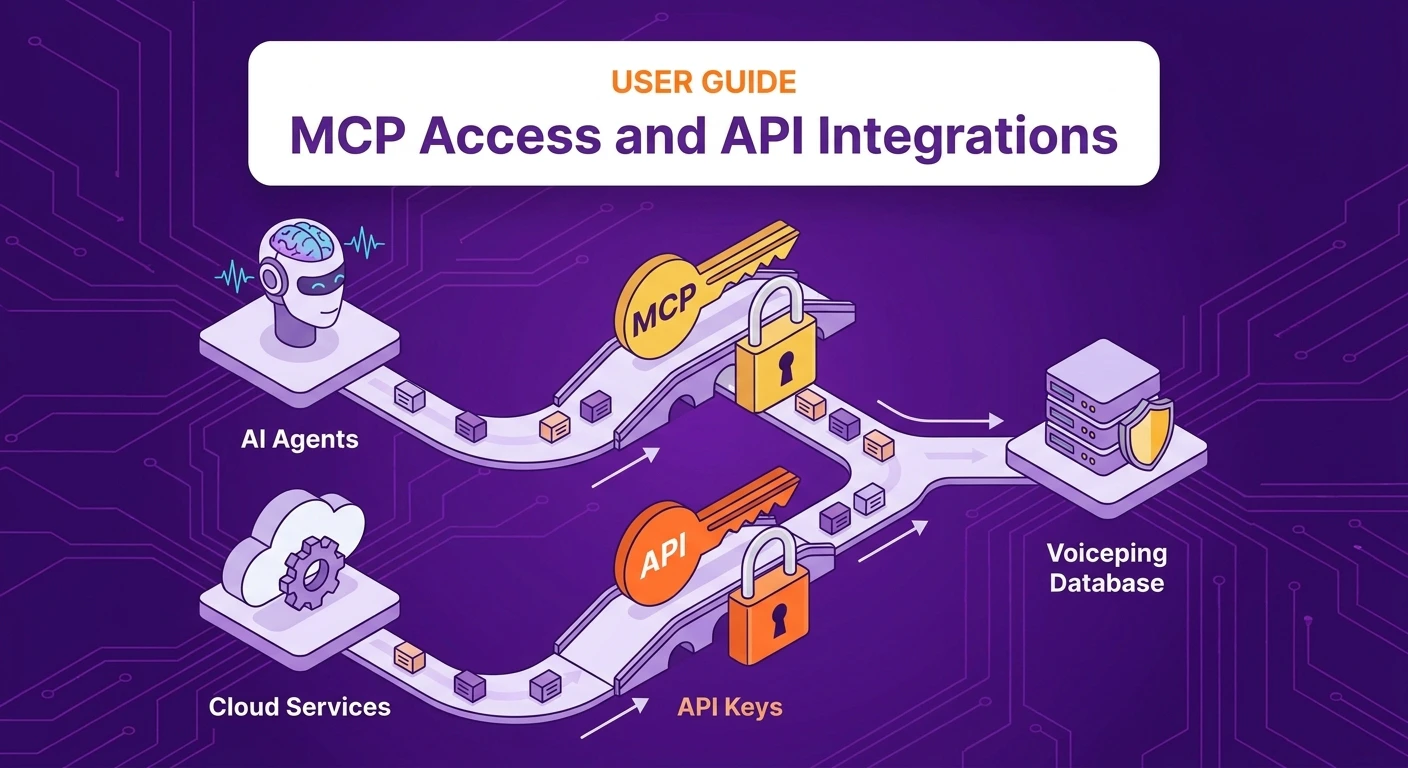
**VoicePing 외부 접근(External Access)** 은 이 데이터를 회의록 페이지 바깥에서 활용할 수 있는 두 가지 방법을 제공합니다.
* **[MCP Access](/ko/external-access/mcp)** — AI 클라이언트(Claude, ChatGPT, Codex, Claude Code, Gemini CLI 또는 기타 MCP 호환 도구)가 회의록을 직접 읽습니다. 과거 회의 기록이 답변, 초안, 인사이트를 생성하는 실시간 소스가 됩니다.
* **[API Access](/ko/external-access/api-access)** — 백엔드가 스코프가 지정된 API 키로 VoicePing API를 호출합니다. 회의록을 CRM, 리포팅 파이프라인, 대시보드, 사내 도구로 흘려보낼 수 있습니다.
두 방식 모두 **워크스페이스 설정 → 외부 접근(External Access)** 에서 관리되며, 동일한 스코프, 라이프사이클 제어, 이벤트 로그를 공유합니다.
***
## 용도에 맞게 선택
MCP Access를 활성화하고 ChatGPT, Claude, Claude Code, Codex CLI, Gemini CLI를 연결. 각 클라이언트별 단계별 화면 가이드.
API 키를 발급받고 Bearer 토큰으로 인증. TypeScript, Python, Java, Go에서 API를 호출.
어느 쪽을 써야 할지 확실하지 않을 때의 간단한 규칙입니다.
```text theme={null}
If a person is asking questions, use MCP Access.
If a server is fetching data, use API Access.
```
***
## 다섯 가지 MCP 워크플로우 예시
이들은 팀이 매주 MCP Access로 가장 큰 레버리지를 얻는 워크플로우입니다. 각 항목마다 복사·붙여넣기 가능한 프롬프트와 실제 스크린샷을 담은 전용 페이지가 있습니다.
고객과의 최근 3\~4회 회의에서 캘린더 초대에 바로 붙여넣을 수 있는, 시간 배분이 포함된 실용적인 회의 안건을 생성합니다.
목표, 문제점, 반대 의견, 타임라인을 추출해 임원 대상 제안서 초안으로 변환합니다.
의사결정을 요약하고, 담당자를 지정하고, 참석자들이 방을 나서기 전에 전문적인 후속 이메일을 보냅니다.
여러 팀원이 진행한 회의 전체를 가져와 매니저용 KPI 비교 리포트를 작성합니다.
반복되는 장애 요인, 소유권 공백, 보안 지연을 드러내고 우선순위가 지정된 실행 계획으로 만듭니다.
**모든 워크플로우에 공통되는 패턴:** "답을 달라"로 시작하지 않고, 먼저 AI에게 **회의록을 검색** 시키고, **범위를 좁힌** 다음, 실제로 필요한 **출력 형식**(안건, 이메일, 제안서, 리포트)을 요청합니다. 매번 세 번의 프롬프트 ― 그리고 같은 패턴은 직접 고안한 어떤 워크플로우에도 통합니다.
***
## 회의록 스코프
외부 접근은 스코프 기반으로 제어됩니다. 각 MCP 연결이나 API 키가 수행할 수 있는 작업을 관리자가 정확히 결정합니다.
| 스코프 | 허용되는 작업 |
| ----------------------- | --------------------- |
| **transcripts.search** | 회의록 메타데이터와 목록 검색 |
| **transcripts.read** | 회의록 본문 읽기 |
| **transcripts.ai.read** | AI 요약 및 구조화된 AI 출력 읽기 |
API 키의 경우 **허용된 IP 주소** 로 접근을 제한하여, 신뢰하는 서버에서만 키를 사용할 수 있도록 할 수 있습니다.
***
## 라이프사이클 제어
MCP 연결과 API 키 모두에 대해 언제든 접근을 일시 중지하거나 제거할 수 있습니다.
| 동작 | 의미 |
| -------------------- | ------------------- |
| **비활성화(Deactivate)** | 접근을 일시적으로 차단 |
| **재활성화(Reactivate)** | 연결 또는 키가 유효하면 접근 복원 |
| **삭제(Delete)** | 연결 또는 키를 영구 제거 |
***
## 이벤트 로그
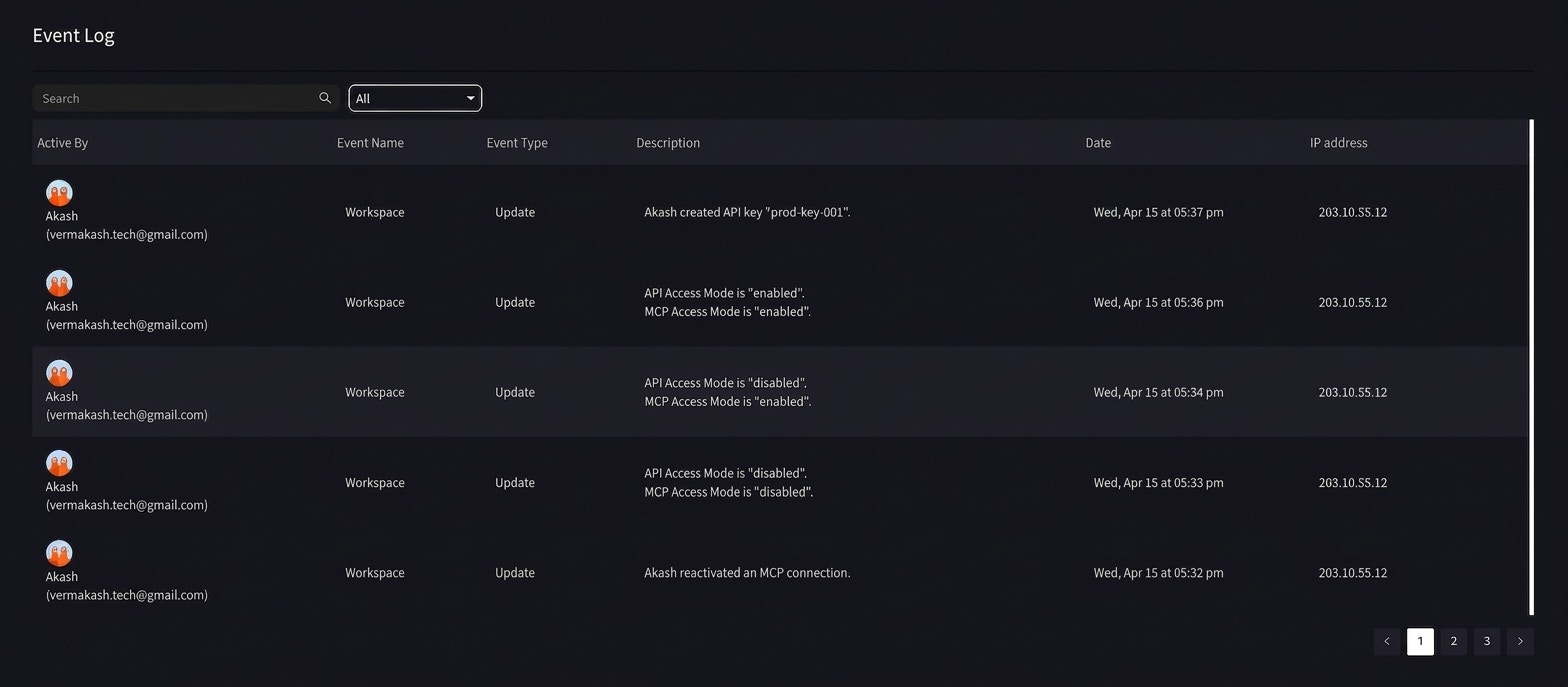
외부 접근과 관련된 모든 변경 ― 키 생성, 연결 승인, 비활성화, 삭제, 모드 전환 ― 은 워크스페이스 이벤트 로그에 기록됩니다. 관리자는 언제, 누가, 어느 IP에서 수행했는지 항상 확인할 수 있습니다.
***
## 이번 주는 워크플로우 하나로 시작하세요
외부 접근에서 최대 가치를 얻는 팀은 한 번에 모든 것을 시도하지 않습니다. **한 가지 워크플로우**(보통 후속 이메일 ― 시간 절감 효과가 즉시 나타나므로)를 고르고 습관으로 만듭니다. 그런 다음 다음 워크플로우를 추가합니다.
한 달이면 회의록은 더 이상 보관 파일이 아니라 운영 체제가 됩니다.
Claude, ChatGPT, Codex, Claude Code, Gemini CLI를 연결하고 다섯 가지 워크플로우 예시를 시작.
TypeScript, Python, Java, Go용 API 퀵스타트로 이동.
 ## 회의록을 AI 클라이언트와 자체 백엔드에 연결
팀은 이미 회사에서 가장 가치 있는 자산을 만들어내고 있습니다. 바로 **회의록** 입니다. 의사결정, 문제점, 반대 의견, 마감일, 약속 ― 모두 기록되고 모두 검색 가능합니다.
**VoicePing 외부 접근(External Access)** 은 이 데이터를 회의록 페이지 바깥에서 활용할 수 있는 두 가지 방법을 제공합니다.
* **[MCP Access](/ko/external-access/mcp)** — AI 클라이언트(Claude, ChatGPT, Codex, Claude Code, Gemini CLI 또는 기타 MCP 호환 도구)가 회의록을 직접 읽습니다. 과거 회의 기록이 답변, 초안, 인사이트를 생성하는 실시간 소스가 됩니다.
* **[API Access](/ko/external-access/api-access)** — 백엔드가 스코프가 지정된 API 키로 VoicePing API를 호출합니다. 회의록을 CRM, 리포팅 파이프라인, 대시보드, 사내 도구로 흘려보낼 수 있습니다.
두 방식 모두 **워크스페이스 설정 → 외부 접근(External Access)** 에서 관리되며, 동일한 스코프, 라이프사이클 제어, 이벤트 로그를 공유합니다.
***
## 용도에 맞게 선택
## 회의록을 AI 클라이언트와 자체 백엔드에 연결
팀은 이미 회사에서 가장 가치 있는 자산을 만들어내고 있습니다. 바로 **회의록** 입니다. 의사결정, 문제점, 반대 의견, 마감일, 약속 ― 모두 기록되고 모두 검색 가능합니다.
**VoicePing 외부 접근(External Access)** 은 이 데이터를 회의록 페이지 바깥에서 활용할 수 있는 두 가지 방법을 제공합니다.
* **[MCP Access](/ko/external-access/mcp)** — AI 클라이언트(Claude, ChatGPT, Codex, Claude Code, Gemini CLI 또는 기타 MCP 호환 도구)가 회의록을 직접 읽습니다. 과거 회의 기록이 답변, 초안, 인사이트를 생성하는 실시간 소스가 됩니다.
* **[API Access](/ko/external-access/api-access)** — 백엔드가 스코프가 지정된 API 키로 VoicePing API를 호출합니다. 회의록을 CRM, 리포팅 파이프라인, 대시보드, 사내 도구로 흘려보낼 수 있습니다.
두 방식 모두 **워크스페이스 설정 → 외부 접근(External Access)** 에서 관리되며, 동일한 스코프, 라이프사이클 제어, 이벤트 로그를 공유합니다.
***
## 용도에 맞게 선택
 ***
## 이번 주는 워크플로우 하나로 시작하세요
외부 접근에서 최대 가치를 얻는 팀은 한 번에 모든 것을 시도하지 않습니다. **한 가지 워크플로우**(보통 후속 이메일 ― 시간 절감 효과가 즉시 나타나므로)를 고르고 습관으로 만듭니다. 그런 다음 다음 워크플로우를 추가합니다.
한 달이면 회의록은 더 이상 보관 파일이 아니라 운영 체제가 됩니다.
***
## 이번 주는 워크플로우 하나로 시작하세요
외부 접근에서 최대 가치를 얻는 팀은 한 번에 모든 것을 시도하지 않습니다. **한 가지 워크플로우**(보통 후속 이메일 ― 시간 절감 효과가 즉시 나타나므로)를 고르고 습관으로 만듭니다. 그런 다음 다음 워크플로우를 추가합니다.
한 달이면 회의록은 더 이상 보관 파일이 아니라 운영 체제가 됩니다.