> ## Documentation Index
> Fetch the complete documentation index at: https://manual.voiceping.net/llms.txt
> Use this file to discover all available pages before exploring further.
# API Access
> 스코프가 지정된 API 키로 자체 백엔드에서 VoicePing 회의록을 조회하세요. TypeScript, Python, Java, Go 코드 샘플 포함.
export const FeedbackKo = () => <>
이 기능에 대한 아이디어나 요청은 Product Feedback을 통해 팀에 보내주세요.
공식 링크
공식 웹사이트 방문
X에서 팔로우
Facebook에서 좋아요
LinkedIn에서 연결
;
 ## 백엔드에서 VoicePing 회의록 조회
API Access는 서버 간 워크플로우 ― 정기 내보내기, CRM 동기화, 대시보드, 규정 준수 아카이브 등 ― 를 위한 방식입니다. 워크스페이스에서 API 키를 생성하고, 해당 키에 스코프를 부여한 뒤, 백엔드에서 표준 Bearer 토큰으로 VoicePing API를 호출합니다.
**사람** 이 AI 클라이언트를 통해 질문하는 경우에는 대신 [MCP Access](/ko/external-access/mcp) 를 사용하세요.
```text theme={null}
If a person is asking questions, use MCP Access.
If a server is fetching data, use API Access.
```
***
## API Access를 언제 사용하는가
| 사용 사례 | 예시 |
| -------------- | ------------------------------- |
| 정기 내보내기 | 매주 금요일에 이번 주 회의록 내보내기 |
| 사내 리포팅 | 주간 회의 요약 리포트 작성 |
| CRM / PM 워크플로우 | 회의록 요약을 Salesforce, Asana 등에 반영 |
| 규정 준수 아카이브 | 승인된 저장소에 회의 기록 보관 |
| 대시보드 | 회의록 메타데이터를 분석 시스템에 공급 |
***
## API 키 생성
1. **워크스페이스 설정 → 외부 접근(External Access) → API Access** 를 엽니다.
2. **API Access Mode** 가 꺼져 있으면 활성화합니다.
3. **Create API key** 를 클릭합니다.
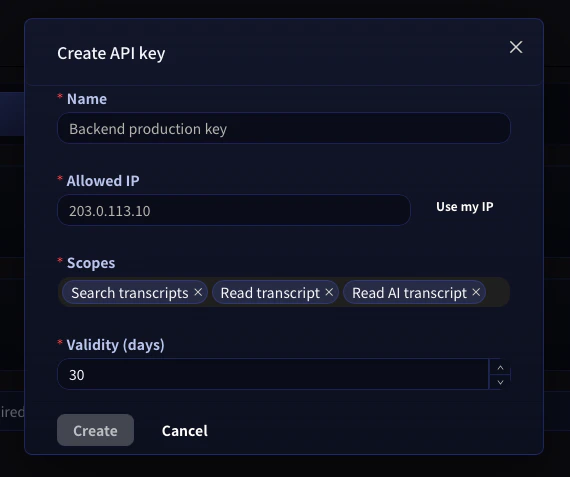
4. 이름, **허용된 IP 주소**(권장), 필요한 **스코프**, 유효 기간을 선택합니다.
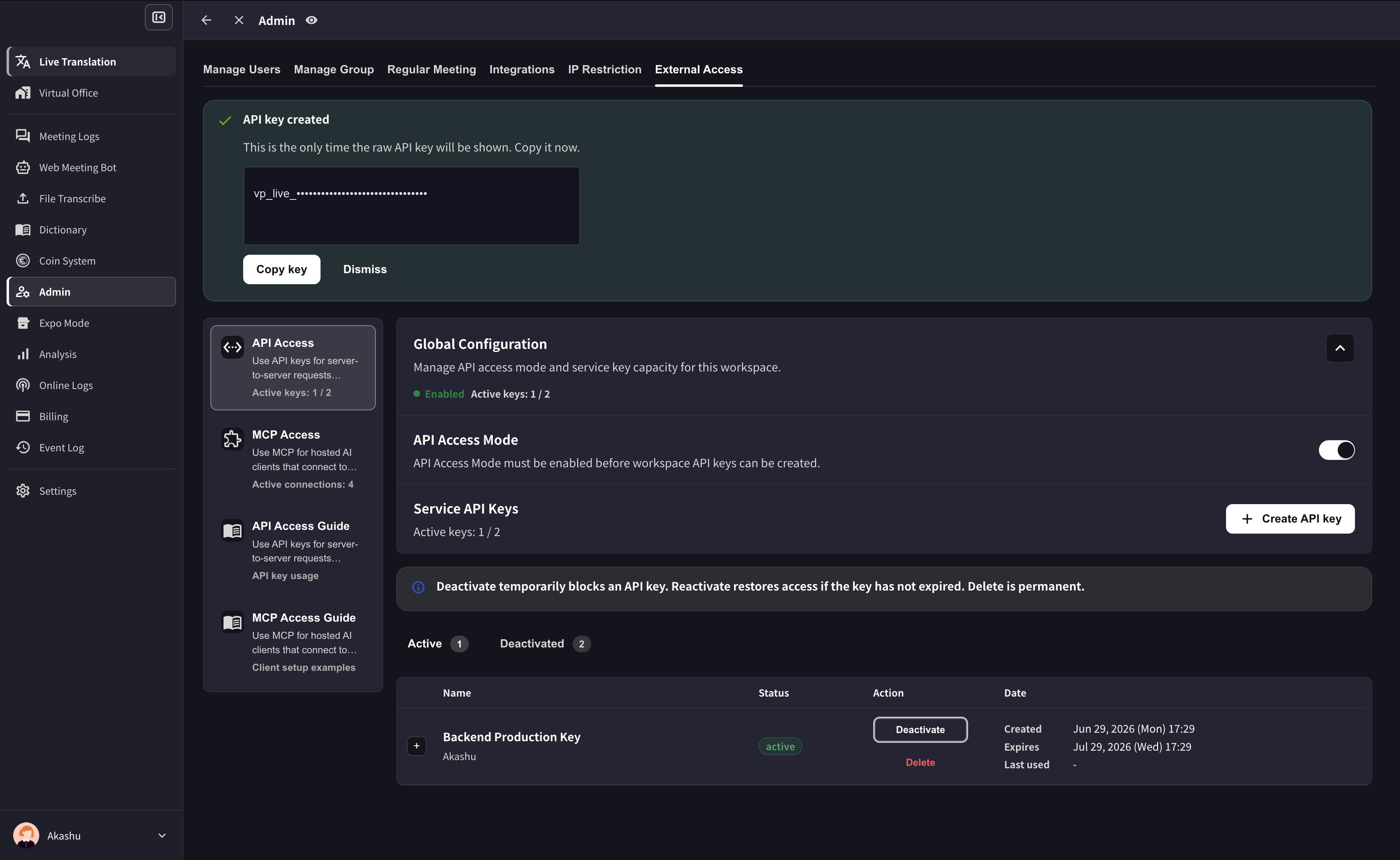
5. 생성된 키를 즉시 복사해 시크릿 매니저에 저장하세요. 전체 키는 단 한 번만 표시됩니다.
## 백엔드에서 VoicePing 회의록 조회
API Access는 서버 간 워크플로우 ― 정기 내보내기, CRM 동기화, 대시보드, 규정 준수 아카이브 등 ― 를 위한 방식입니다. 워크스페이스에서 API 키를 생성하고, 해당 키에 스코프를 부여한 뒤, 백엔드에서 표준 Bearer 토큰으로 VoicePing API를 호출합니다.
**사람** 이 AI 클라이언트를 통해 질문하는 경우에는 대신 [MCP Access](/ko/external-access/mcp) 를 사용하세요.
```text theme={null}
If a person is asking questions, use MCP Access.
If a server is fetching data, use API Access.
```
***
## API Access를 언제 사용하는가
| 사용 사례 | 예시 |
| -------------- | ------------------------------- |
| 정기 내보내기 | 매주 금요일에 이번 주 회의록 내보내기 |
| 사내 리포팅 | 주간 회의 요약 리포트 작성 |
| CRM / PM 워크플로우 | 회의록 요약을 Salesforce, Asana 등에 반영 |
| 규정 준수 아카이브 | 승인된 저장소에 회의 기록 보관 |
| 대시보드 | 회의록 메타데이터를 분석 시스템에 공급 |
***
## API 키 생성
1. **워크스페이스 설정 → 외부 접근(External Access) → API Access** 를 엽니다.
2. **API Access Mode** 가 꺼져 있으면 활성화합니다.
3. **Create API key** 를 클릭합니다.
4. 이름, **허용된 IP 주소**(권장), 필요한 **스코프**, 유효 기간을 선택합니다.
5. 생성된 키를 즉시 복사해 시크릿 매니저에 저장하세요. 전체 키는 단 한 번만 표시됩니다.
 After the key is created, VoicePing shows the raw key only once. Copy it before dismissing the success panel.
 **API 키는 절대 커밋하지 마세요.** 환경 변수나 시크릿 매니저에 보관하세요. 더 안전하게 하려면 키 생성 모달에서 각 키를 특정 **허용된 IP 주소** 에 잠그세요. 키가 유출되더라도 다른 IP에서의 요청은 거부됩니다.
***
## 요청 인증
모든 요청은 Bearer 토큰으로 `https://api.voiceping.io` 에 대해 인증됩니다.
```http theme={null}
GET /api/v1/transcripts/search?q=pricing&limit=10 HTTP/1.1
Host: api.voiceping.io
Authorization: Bearer
```
키를 환경 변수 `VOICEPING_API_KEY` 에 한 번 설정해두면, 아래 샘플들이 자동으로 읽어갑니다.
***
## 퀵스타트 — 언어별로 API 호출
동일한 두 단계 플로우 ― **회의록을 검색한 후 한 건을 조회** ― 를 네 가지 언어로 보여드립니다. TypeScript가 먼저 표시되며, 사용 중인 스택에 맞춰 탭을 전환하세요.
```typescript TypeScript theme={null}
// Requires Node.js 18+ (for built-in fetch)
const apiKey = process.env.VOICEPING_API_KEY!;
const base = "https://api.voiceping.io/api/v1";
const headers = { Authorization: `Bearer ${apiKey}` };
// 1. Search transcripts
const searchRes = await fetch(
`${base}/transcripts/search?q=pricing&limit=10`,
{ headers },
);
const { transcripts } = await searchRes.json();
// 2. Read the first result in full
const detailRes = await fetch(
`${base}/transcripts/${transcripts[0].id}`,
{ headers },
);
const transcript = await detailRes.json();
console.log(transcript.title, transcript.content);
```
```python Python theme={null}
# pip install requests
import os
import requests
api_key = os.environ["VOICEPING_API_KEY"]
base = "https://api.voiceping.io/api/v1"
headers = {"Authorization": f"Bearer {api_key}"}
# 1. Search transcripts
search = requests.get(
f"{base}/transcripts/search",
headers=headers,
params={"q": "pricing", "limit": 10},
).json()
# 2. Read the first result in full
first_id = search["transcripts"][0]["id"]
detail = requests.get(
f"{base}/transcripts/{first_id}",
headers=headers,
).json()
print(detail["title"], detail["content"])
```
```java Java theme={null}
// Java 11+ (uses built-in java.net.http)
import java.net.URI;
import java.net.http.HttpClient;
import java.net.http.HttpRequest;
import java.net.http.HttpResponse;
public class VoicePingQuickstart {
public static void main(String[] args) throws Exception {
String apiKey = System.getenv("VOICEPING_API_KEY");
String base = "https://api.voiceping.io/api/v1";
HttpClient client = HttpClient.newHttpClient();
// 1. Search transcripts
HttpRequest search = HttpRequest.newBuilder()
.uri(URI.create(base + "/transcripts/search?q=pricing&limit=10"))
.header("Authorization", "Bearer " + apiKey)
.GET()
.build();
HttpResponse searchRes =
client.send(search, HttpResponse.BodyHandlers.ofString());
System.out.println(searchRes.body());
// 2. Read a transcript (parse the id from searchRes.body() first;
// shown here with a placeholder)
HttpRequest detail = HttpRequest.newBuilder()
.uri(URI.create(base + "/transcripts/TRANSCRIPT_ID"))
.header("Authorization", "Bearer " + apiKey)
.GET()
.build();
HttpResponse detailRes =
client.send(detail, HttpResponse.BodyHandlers.ofString());
System.out.println(detailRes.body());
}
}
```
```go Go theme={null}
// go run main.go
package main
import (
"fmt"
"io"
"net/http"
"os"
)
func main() {
apiKey := os.Getenv("VOICEPING_API_KEY")
base := "https://api.voiceping.io/api/v1"
// 1. Search transcripts
req, _ := http.NewRequest("GET",
base+"/transcripts/search?q=pricing&limit=10", nil)
req.Header.Set("Authorization", "Bearer "+apiKey)
res, err := http.DefaultClient.Do(req)
if err != nil {
panic(err)
}
defer res.Body.Close()
body, _ := io.ReadAll(res.Body)
fmt.Println(string(body))
// 2. Read a transcript by id (parse id from body first)
detailReq, _ := http.NewRequest("GET",
base+"/transcripts/TRANSCRIPT_ID", nil)
detailReq.Header.Set("Authorization", "Bearer "+apiKey)
detailRes, _ := http.DefaultClient.Do(detailReq)
defer detailRes.Body.Close()
detailBody, _ := io.ReadAll(detailRes.Body)
fmt.Println(string(detailBody))
}
```
***
## 다음 단계
MCP와 API에 공통되는 스코프, 라이프사이클 제어, 이벤트 로그 허브로 돌아가기.
Claude, ChatGPT, Codex, Claude Code, Gemini CLI 등을 통해 사람이 질문하는 경우에는 MCP Access를 사용하세요.
**API 키는 절대 커밋하지 마세요.** 환경 변수나 시크릿 매니저에 보관하세요. 더 안전하게 하려면 키 생성 모달에서 각 키를 특정 **허용된 IP 주소** 에 잠그세요. 키가 유출되더라도 다른 IP에서의 요청은 거부됩니다.
***
## 요청 인증
모든 요청은 Bearer 토큰으로 `https://api.voiceping.io` 에 대해 인증됩니다.
```http theme={null}
GET /api/v1/transcripts/search?q=pricing&limit=10 HTTP/1.1
Host: api.voiceping.io
Authorization: Bearer
```
키를 환경 변수 `VOICEPING_API_KEY` 에 한 번 설정해두면, 아래 샘플들이 자동으로 읽어갑니다.
***
## 퀵스타트 — 언어별로 API 호출
동일한 두 단계 플로우 ― **회의록을 검색한 후 한 건을 조회** ― 를 네 가지 언어로 보여드립니다. TypeScript가 먼저 표시되며, 사용 중인 스택에 맞춰 탭을 전환하세요.
```typescript TypeScript theme={null}
// Requires Node.js 18+ (for built-in fetch)
const apiKey = process.env.VOICEPING_API_KEY!;
const base = "https://api.voiceping.io/api/v1";
const headers = { Authorization: `Bearer ${apiKey}` };
// 1. Search transcripts
const searchRes = await fetch(
`${base}/transcripts/search?q=pricing&limit=10`,
{ headers },
);
const { transcripts } = await searchRes.json();
// 2. Read the first result in full
const detailRes = await fetch(
`${base}/transcripts/${transcripts[0].id}`,
{ headers },
);
const transcript = await detailRes.json();
console.log(transcript.title, transcript.content);
```
```python Python theme={null}
# pip install requests
import os
import requests
api_key = os.environ["VOICEPING_API_KEY"]
base = "https://api.voiceping.io/api/v1"
headers = {"Authorization": f"Bearer {api_key}"}
# 1. Search transcripts
search = requests.get(
f"{base}/transcripts/search",
headers=headers,
params={"q": "pricing", "limit": 10},
).json()
# 2. Read the first result in full
first_id = search["transcripts"][0]["id"]
detail = requests.get(
f"{base}/transcripts/{first_id}",
headers=headers,
).json()
print(detail["title"], detail["content"])
```
```java Java theme={null}
// Java 11+ (uses built-in java.net.http)
import java.net.URI;
import java.net.http.HttpClient;
import java.net.http.HttpRequest;
import java.net.http.HttpResponse;
public class VoicePingQuickstart {
public static void main(String[] args) throws Exception {
String apiKey = System.getenv("VOICEPING_API_KEY");
String base = "https://api.voiceping.io/api/v1";
HttpClient client = HttpClient.newHttpClient();
// 1. Search transcripts
HttpRequest search = HttpRequest.newBuilder()
.uri(URI.create(base + "/transcripts/search?q=pricing&limit=10"))
.header("Authorization", "Bearer " + apiKey)
.GET()
.build();
HttpResponse searchRes =
client.send(search, HttpResponse.BodyHandlers.ofString());
System.out.println(searchRes.body());
// 2. Read a transcript (parse the id from searchRes.body() first;
// shown here with a placeholder)
HttpRequest detail = HttpRequest.newBuilder()
.uri(URI.create(base + "/transcripts/TRANSCRIPT_ID"))
.header("Authorization", "Bearer " + apiKey)
.GET()
.build();
HttpResponse detailRes =
client.send(detail, HttpResponse.BodyHandlers.ofString());
System.out.println(detailRes.body());
}
}
```
```go Go theme={null}
// go run main.go
package main
import (
"fmt"
"io"
"net/http"
"os"
)
func main() {
apiKey := os.Getenv("VOICEPING_API_KEY")
base := "https://api.voiceping.io/api/v1"
// 1. Search transcripts
req, _ := http.NewRequest("GET",
base+"/transcripts/search?q=pricing&limit=10", nil)
req.Header.Set("Authorization", "Bearer "+apiKey)
res, err := http.DefaultClient.Do(req)
if err != nil {
panic(err)
}
defer res.Body.Close()
body, _ := io.ReadAll(res.Body)
fmt.Println(string(body))
// 2. Read a transcript by id (parse id from body first)
detailReq, _ := http.NewRequest("GET",
base+"/transcripts/TRANSCRIPT_ID", nil)
detailReq.Header.Set("Authorization", "Bearer "+apiKey)
detailRes, _ := http.DefaultClient.Do(detailReq)
defer detailRes.Body.Close()
detailBody, _ := io.ReadAll(detailRes.Body)
fmt.Println(string(detailBody))
}
```
***
## 다음 단계
MCP와 API에 공통되는 스코프, 라이프사이클 제어, 이벤트 로그 허브로 돌아가기.
Claude, ChatGPT, Codex, Claude Code, Gemini CLI 등을 통해 사람이 질문하는 경우에는 MCP Access를 사용하세요.