> ## Documentation Index
> Fetch the complete documentation index at: https://manual.voiceping.net/llms.txt
> Use this file to discover all available pages before exploring further.
# 대면 회의 음성 인식·번역
> 대면 회의에서 VoicePing을 사용하여 실시간 번역을 수행하는 방법
export const FeedbackKo = () => <>
이 기능에 대한 아이디어나 요청은 Product Feedback을 통해 팀에 보내주세요.
공식 링크
공식 웹사이트 방문
X에서 팔로우
Facebook에서 좋아요
LinkedIn에서 연결
;
* 스피커와 참가자 양쪽 모두 인터넷 환경이 필요합니다. 인터넷 속도는 [https://fast.com/](https://fast.com/)에서 확인할 수 있습니다. 30mbps 이상 권장 (최소 10mbps 필요)
* QR 코드 이미지/URL은 고정되어 있으며 세션을 시작/종료해도 변경되지 않습니다. 비밀번호를 설정하여 보안을 강화할 수 있습니다
* 참가자 측의 마이크 및 번역 텍스트 읽기 기능을 활성화/비활성화할 수 있습니다
* 음성 인식 언어를 숨기고 번역 텍스트만 표시할 수 있습니다
* 텍스트 색상과 크기를 변경할 수 있습니다
* 번역 속도를 조정할 수 있습니다
## 사용 방법
1. **VoicePing 앱을 실행하고 "번역 시작"을 클릭하세요.**
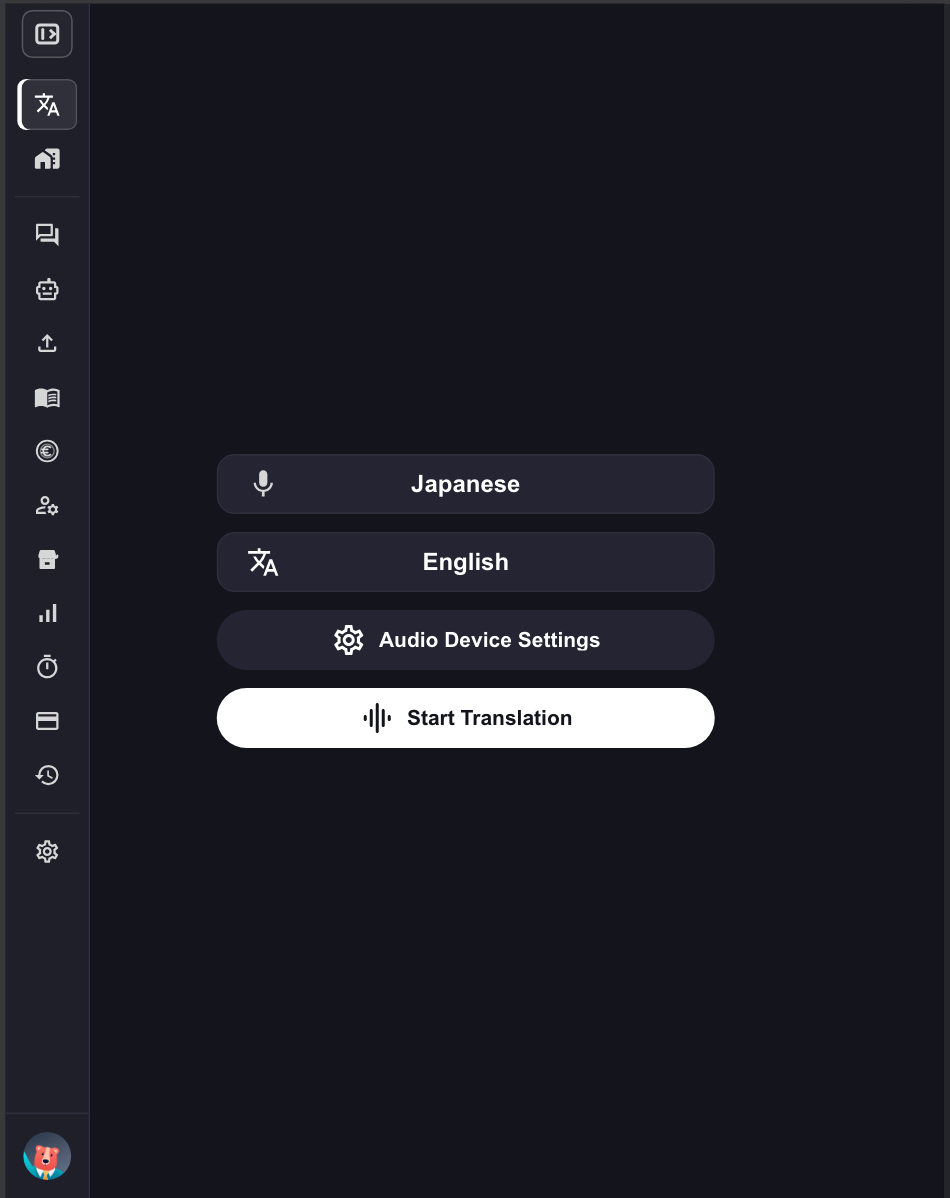 2. **번역 언어를 지정하세요.**
* 마이크 아이콘: 음성 인식 언어 (스피커의 언어)
* "문\&A" 아이콘: 번역 언어
2. **번역 언어를 지정하세요.**
* 마이크 아이콘: 음성 인식 언어 (스피커의 언어)
* "문\&A" 아이콘: 번역 언어
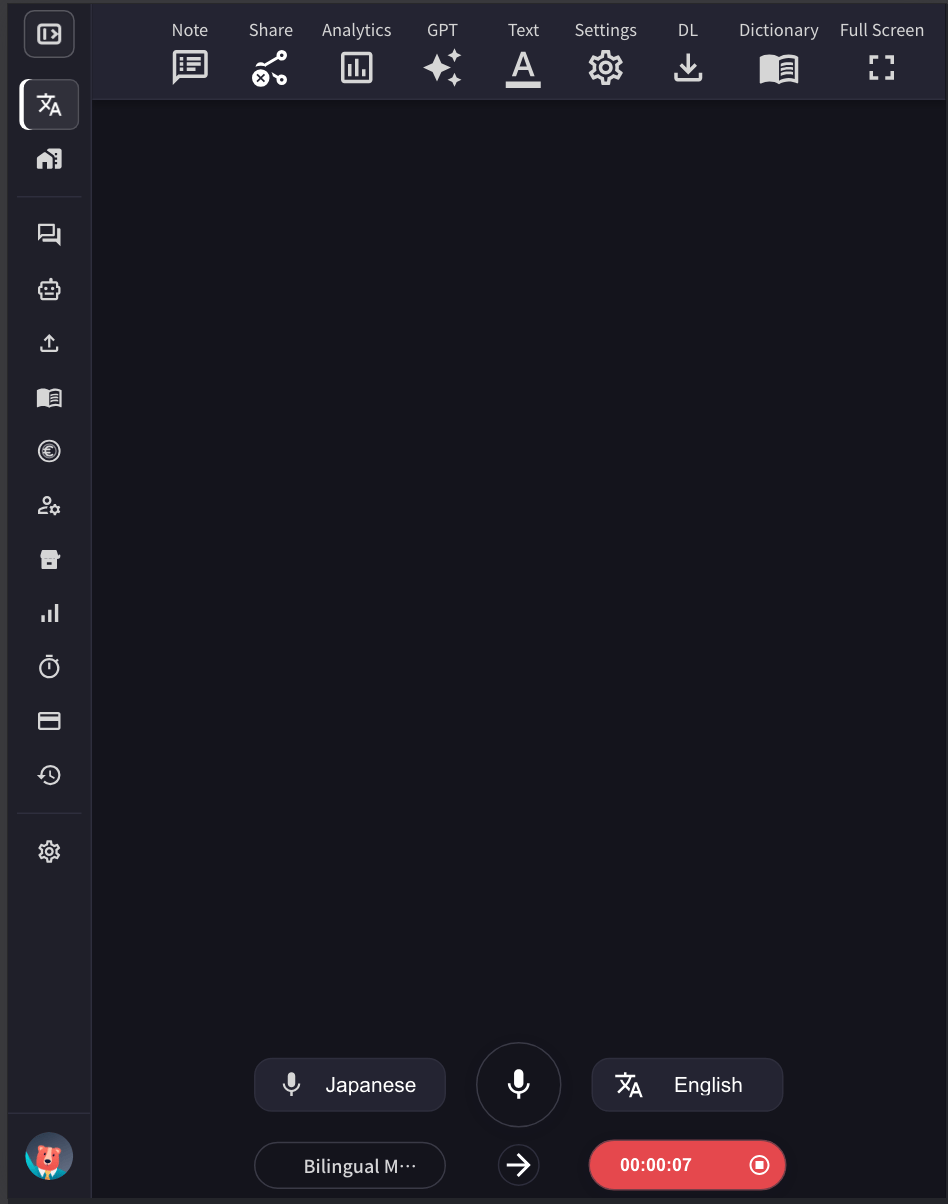 예: 영어를 일본어로 번역하려면 마이크 아이콘을 "English"로, "문\&A" 아이콘을 "Japanese"로 설정하세요.
3. **필요에 따라 VoicePing 번역 화면 크기, 텍스트 크기 및 색상을 조정하세요.**
예: 영어를 일본어로 번역하려면 마이크 아이콘을 "English"로, "문\&A" 아이콘을 "Japanese"로 설정하세요.
3. **필요에 따라 VoicePing 번역 화면 크기, 텍스트 크기 및 색상을 조정하세요.**
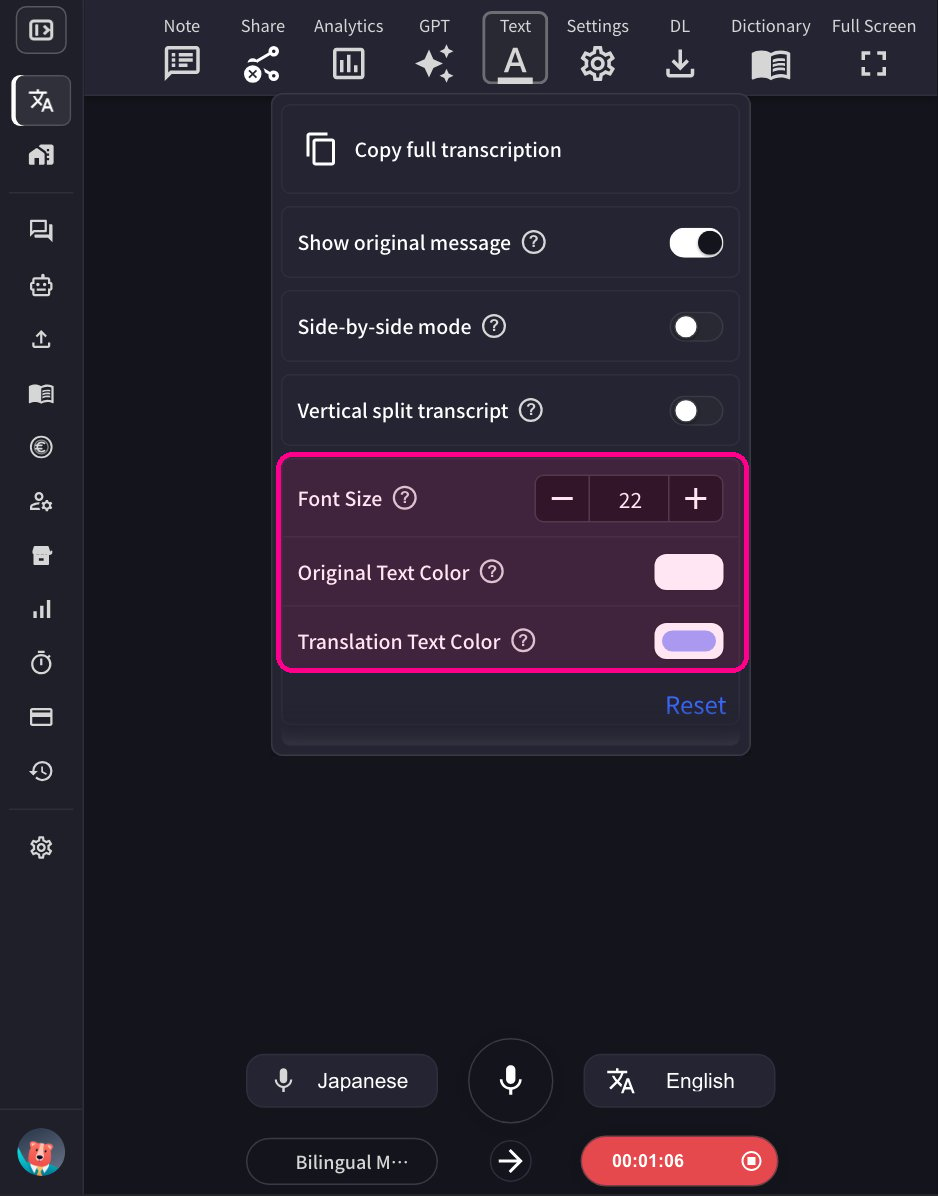 4. **경과 시간이 표시된 빨간색 녹음 버튼을 눌러 번역을 종료한 후, 회의록에 제목과 태그를 추가하여 내용을 저장하세요.**
## 바이링구얼 모드
바이링구얼 모드를 사용하면 대화 중 양측이 각자의 모국어로 말할 수 있습니다. 활성화하면 앱이 어떤 언어가 사용되고 있는지 자동으로 감지하여 다른 언어로 번역합니다.
4. **경과 시간이 표시된 빨간색 녹음 버튼을 눌러 번역을 종료한 후, 회의록에 제목과 태그를 추가하여 내용을 저장하세요.**
## 바이링구얼 모드
바이링구얼 모드를 사용하면 대화 중 양측이 각자의 모국어로 말할 수 있습니다. 활성화하면 앱이 어떤 언어가 사용되고 있는지 자동으로 감지하여 다른 언어로 번역합니다.
 ### 작동 방식
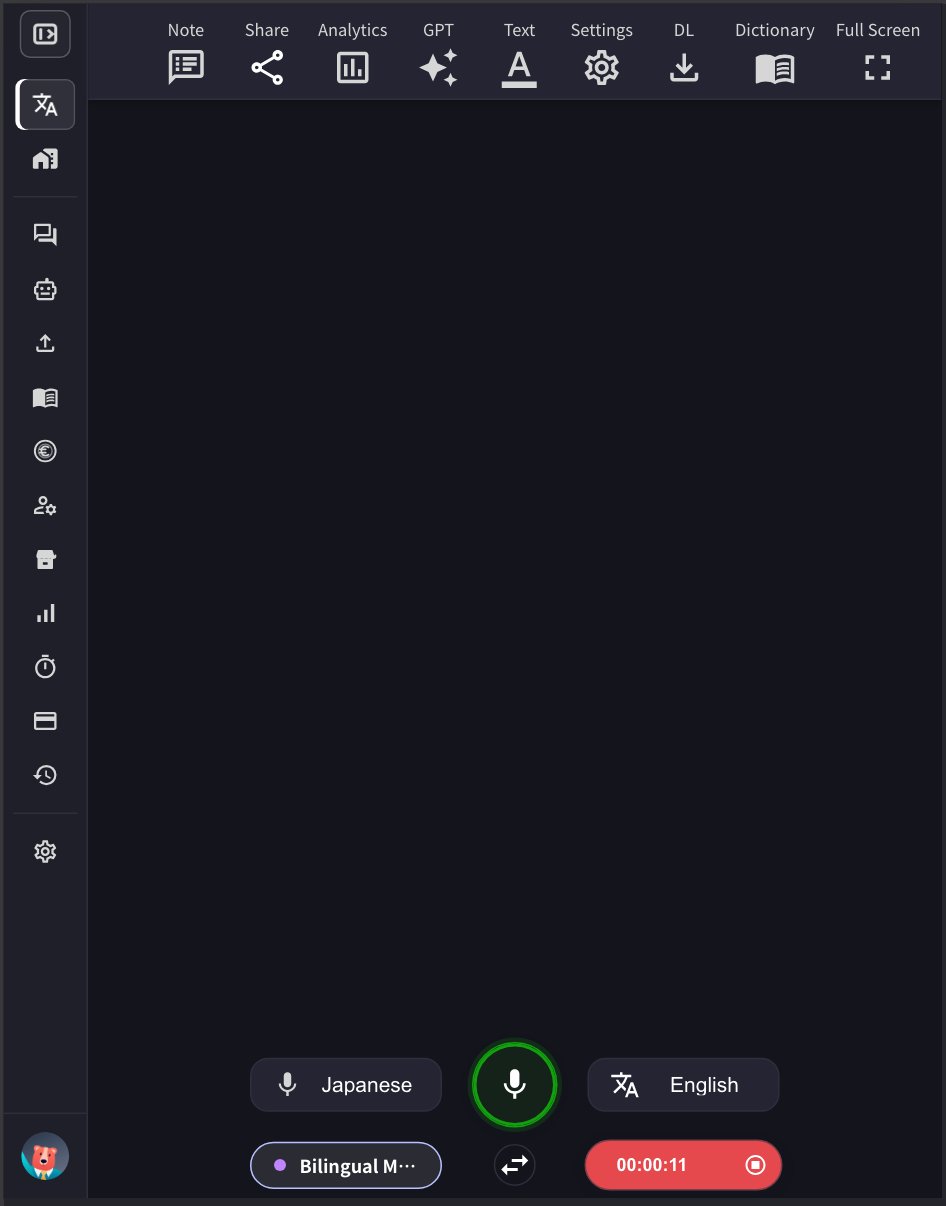
* 바이링구얼 모드가 활성화되면 (왼쪽 하단의 "Bilingual Mode" 버튼이 빛남) 선택한 두 언어 모두로 말할 수 있습니다
* 위 예시에서 일본어 발화는 자동으로 영어로 번역되고, 영어 발화는 자동으로 일본어로 번역됩니다
* 시스템이 사용되는 언어를 감지하여 실시간으로 다른 언어로 번역합니다
### 활성화/비활성화 방법
앱 왼쪽 하단의 **Bilingual Mode** 버튼을 클릭하여 켜고 끌 수 있습니다. 활성화되면 버튼이 보라색으로 빛납니다.
### 모바일 앱
모바일 앱도 같은 방식으로 작동합니다 - Bilingual Mode 버튼을 탭하여 양방향 번역을 활성화하세요.
**정확도 트레이드오프**
바이링구얼 모드에서는 발화 언어가 고정된 모노링구얼 모드에 비해 번역 정확도가 낮을 수 있습니다. 이는 번역 전에 시스템이 어떤 언어가 사용되고 있는지 먼저 감지해야 하기 때문입니다.
**바이링구얼 모드 사용 시기:**
* 서로 다른 언어를 사용하는 양측이 대면 대화할 때
* 화자가 자주 언어를 전환하는 상황
**모노링구얼 모드 사용 시기:**
* 주로 한 언어로 진행되는 회의
* 최대한의 번역 정확도가 필요한 상황
* 어떤 언어가 사용될지 미리 알고 있는 경우
## 최대 메시지 길이 (초)
이 설정은 실시간 음성 인식이 현재 메시지를 확정하기 전에 하나의 발화 구간이 이어질 수 있는 최대 시간(초)을 지정합니다. 화자가 말을 멈추면 메시지는 보통 그보다 먼저 확정되므로, 이 값은 하나의 연속된 메시지에 대한 상한일 뿐입니다. **5\~20초** 범위에서 설정할 수 있으며 기본값은 **10초**입니다.
* **짧은 시간 (예: 5-8초):** 메시지가 더 빨리 확정됩니다. 특히 바이링구얼 모드에서 권장됩니다. 언어 감지는 메시지 단위로 이루어지므로, 메시지가 짧을수록 화자가 바뀔 때 언어가 더 빠르게 전환되고 하나의 메시지에 두 언어가 섞이는 것을 방지할 수 있습니다.
* **긴 시간 (예: 15-20초):** 하나의 메시지에 더 많은 문맥이 담기므로 음성 인식 정확도가 향상될 수 있습니다. 한 사람이 같은 언어로 계속 말하는 스피치나 프레젠테이션에 권장됩니다.
사용 상황에 맞게 이 설정을 조정하여 음성 인식 경험을 최적화하세요.
## 고정밀 모드 활성화
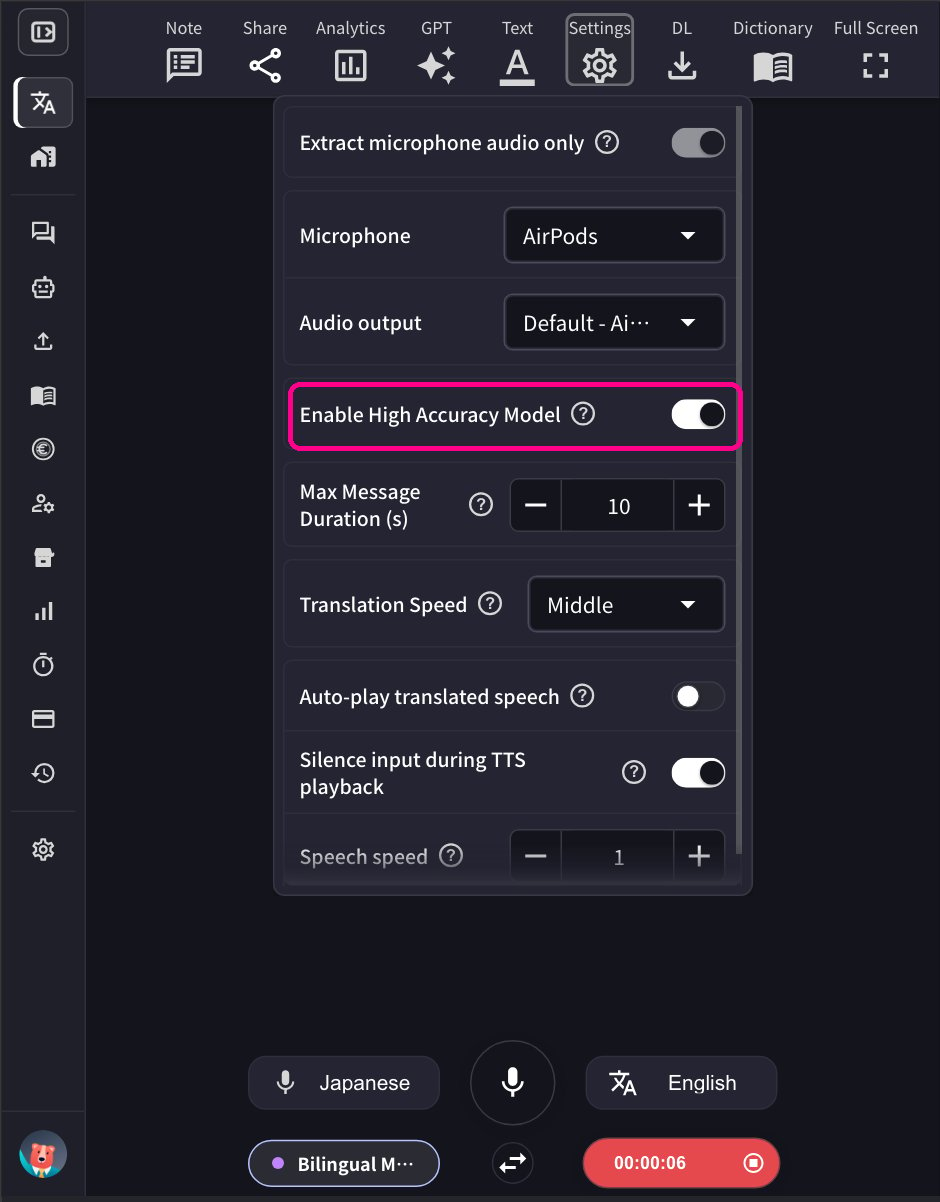
이 모드가 활성화되면 이전 문장을 포함한 추가 후처리가 적용되어 음성 인식 정확도가 향상됩니다. 단, 이 추가 처리로 인해 약간의 지연이 발생합니다.
이 기능을 활성화하거나 비활성화하려면 설정 기어 아이콘 메뉴 → Speech to Text 탭 → "Enable High Accuracy Model"을 켜거나 끄세요.
* **활성화 시:** 더 정확한 음성 인식을 제공하지만 처리 시간이 증가합니다. 중요한 회의나 정확도가 중요한 상황에 적합합니다.
* **비활성화 시:** 표준 정확도 수준으로 더 빠른 응답을 제공합니다.
### 작동 방식
* 바이링구얼 모드가 활성화되면 (왼쪽 하단의 "Bilingual Mode" 버튼이 빛남) 선택한 두 언어 모두로 말할 수 있습니다
* 위 예시에서 일본어 발화는 자동으로 영어로 번역되고, 영어 발화는 자동으로 일본어로 번역됩니다
* 시스템이 사용되는 언어를 감지하여 실시간으로 다른 언어로 번역합니다
### 활성화/비활성화 방법
앱 왼쪽 하단의 **Bilingual Mode** 버튼을 클릭하여 켜고 끌 수 있습니다. 활성화되면 버튼이 보라색으로 빛납니다.
### 모바일 앱
모바일 앱도 같은 방식으로 작동합니다 - Bilingual Mode 버튼을 탭하여 양방향 번역을 활성화하세요.
**정확도 트레이드오프**
바이링구얼 모드에서는 발화 언어가 고정된 모노링구얼 모드에 비해 번역 정확도가 낮을 수 있습니다. 이는 번역 전에 시스템이 어떤 언어가 사용되고 있는지 먼저 감지해야 하기 때문입니다.
**바이링구얼 모드 사용 시기:**
* 서로 다른 언어를 사용하는 양측이 대면 대화할 때
* 화자가 자주 언어를 전환하는 상황
**모노링구얼 모드 사용 시기:**
* 주로 한 언어로 진행되는 회의
* 최대한의 번역 정확도가 필요한 상황
* 어떤 언어가 사용될지 미리 알고 있는 경우
## 최대 메시지 길이 (초)
이 설정은 실시간 음성 인식이 현재 메시지를 확정하기 전에 하나의 발화 구간이 이어질 수 있는 최대 시간(초)을 지정합니다. 화자가 말을 멈추면 메시지는 보통 그보다 먼저 확정되므로, 이 값은 하나의 연속된 메시지에 대한 상한일 뿐입니다. **5\~20초** 범위에서 설정할 수 있으며 기본값은 **10초**입니다.
* **짧은 시간 (예: 5-8초):** 메시지가 더 빨리 확정됩니다. 특히 바이링구얼 모드에서 권장됩니다. 언어 감지는 메시지 단위로 이루어지므로, 메시지가 짧을수록 화자가 바뀔 때 언어가 더 빠르게 전환되고 하나의 메시지에 두 언어가 섞이는 것을 방지할 수 있습니다.
* **긴 시간 (예: 15-20초):** 하나의 메시지에 더 많은 문맥이 담기므로 음성 인식 정확도가 향상될 수 있습니다. 한 사람이 같은 언어로 계속 말하는 스피치나 프레젠테이션에 권장됩니다.
사용 상황에 맞게 이 설정을 조정하여 음성 인식 경험을 최적화하세요.
## 고정밀 모드 활성화
이 모드가 활성화되면 이전 문장을 포함한 추가 후처리가 적용되어 음성 인식 정확도가 향상됩니다. 단, 이 추가 처리로 인해 약간의 지연이 발생합니다.
이 기능을 활성화하거나 비활성화하려면 설정 기어 아이콘 메뉴 → Speech to Text 탭 → "Enable High Accuracy Model"을 켜거나 끄세요.
* **활성화 시:** 더 정확한 음성 인식을 제공하지만 처리 시간이 증가합니다. 중요한 회의나 정확도가 중요한 상황에 적합합니다.
* **비활성화 시:** 표준 정확도 수준으로 더 빠른 응답을 제공합니다.
 ## 번역 채널을 게스트에게 공유하는 방법
1. **상단의 공유 아이콘을 클릭하고 공유를 활성화하세요.**
## 번역 채널을 게스트에게 공유하는 방법
1. **상단의 공유 아이콘을 클릭하고 공유를 활성화하세요.**
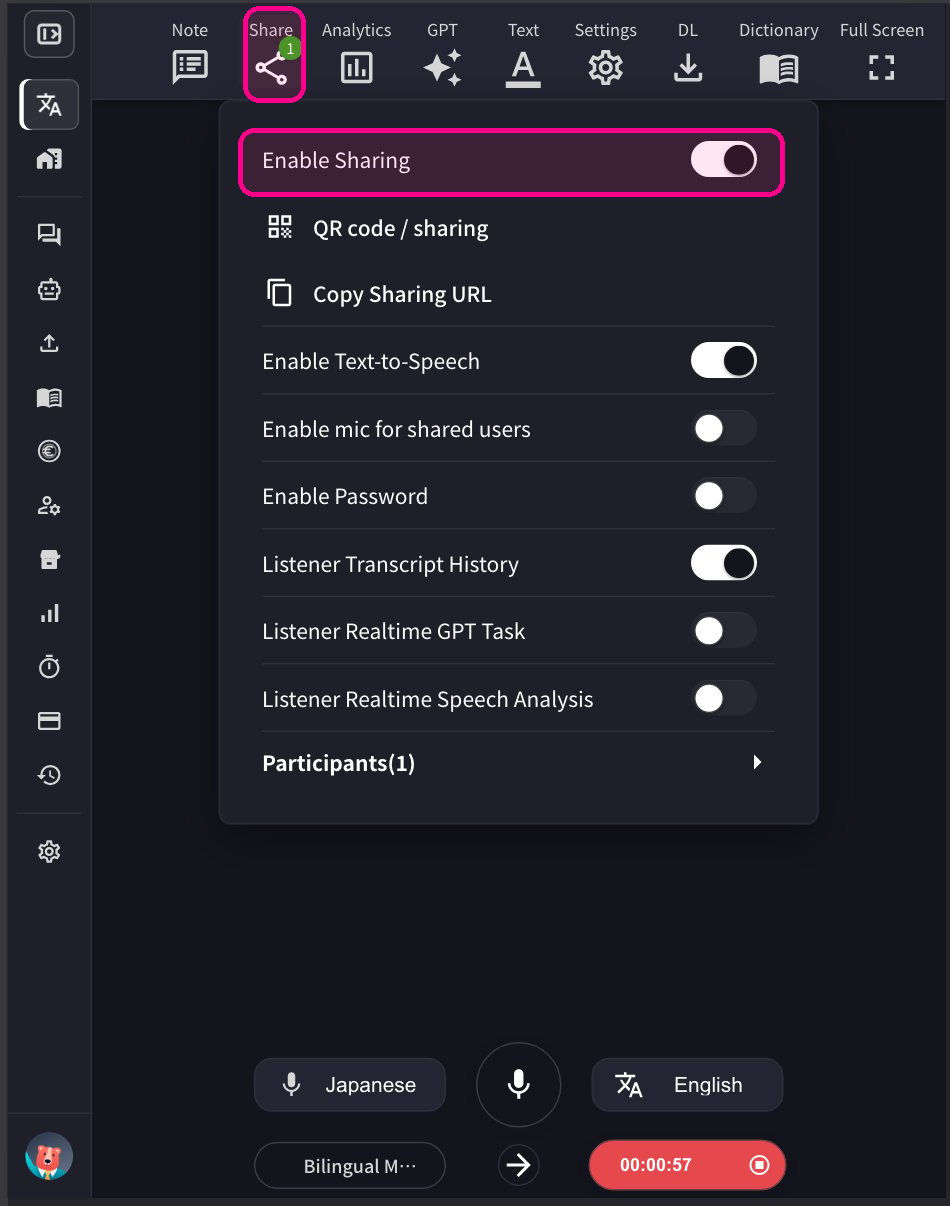 2. **게스트에게 QR 코드를 공유하세요.** 이 QR 코드는 각 계정의 고정 URL이며 변경되지 않습니다.
**보안 참고:** QR 코드/URL이 고정되어 영구적이므로 액세스 권한이 있는 사람은 누구나 언제든지 번역 채널에 참가할 수 있습니다. 무단 액세스를 방지하려면 공유 설정에서 비밀번호를 설정하세요. 게스트는 참가하려면 비밀번호를 입력해야 합니다. 호스트는 언제든지 원치 않는 참가자를 제거할 수도 있습니다.
2. **게스트에게 QR 코드를 공유하세요.** 이 QR 코드는 각 계정의 고정 URL이며 변경되지 않습니다.
**보안 참고:** QR 코드/URL이 고정되어 영구적이므로 액세스 권한이 있는 사람은 누구나 언제든지 번역 채널에 참가할 수 있습니다. 무단 액세스를 방지하려면 공유 설정에서 비밀번호를 설정하세요. 게스트는 참가하려면 비밀번호를 입력해야 합니다. 호스트는 언제든지 원치 않는 참가자를 제거할 수도 있습니다.
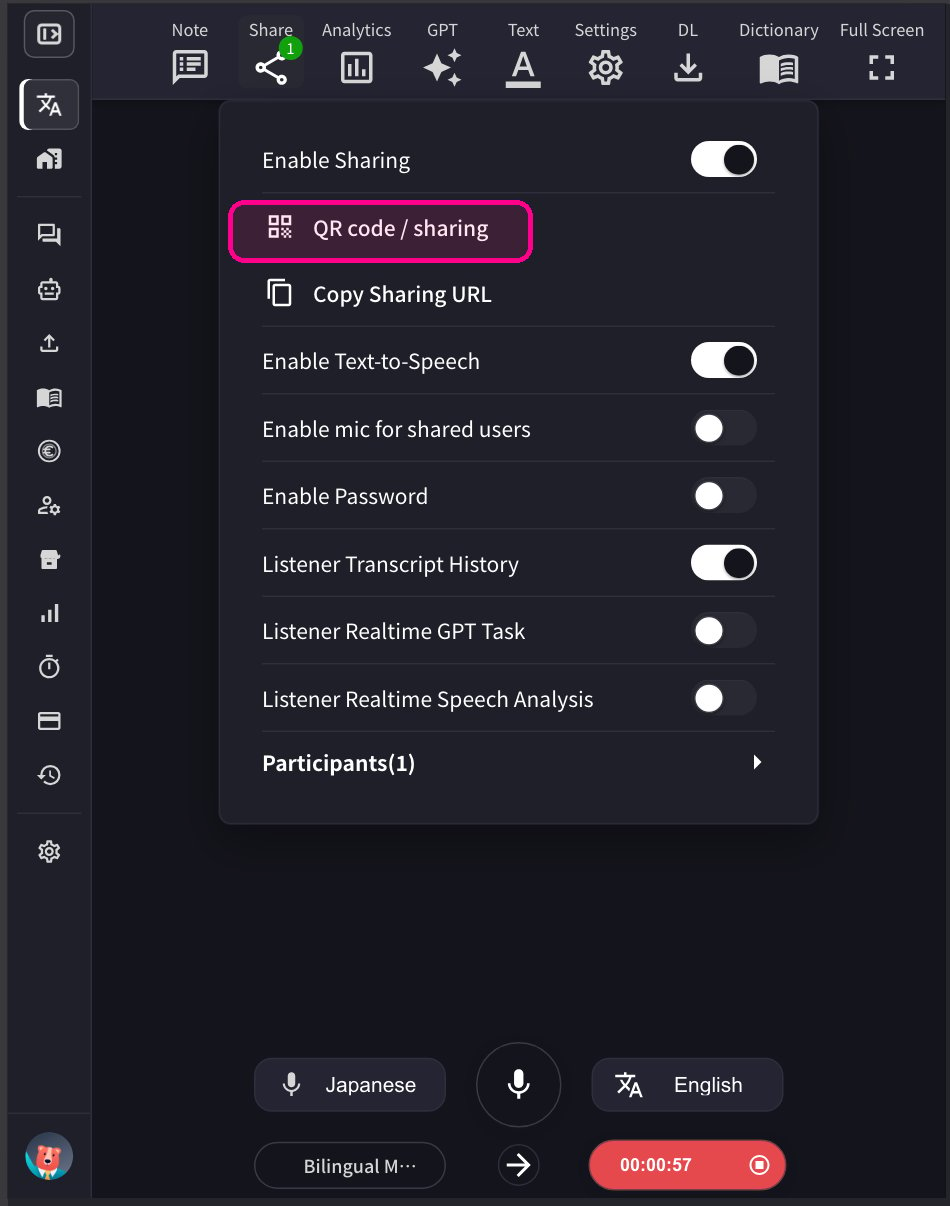
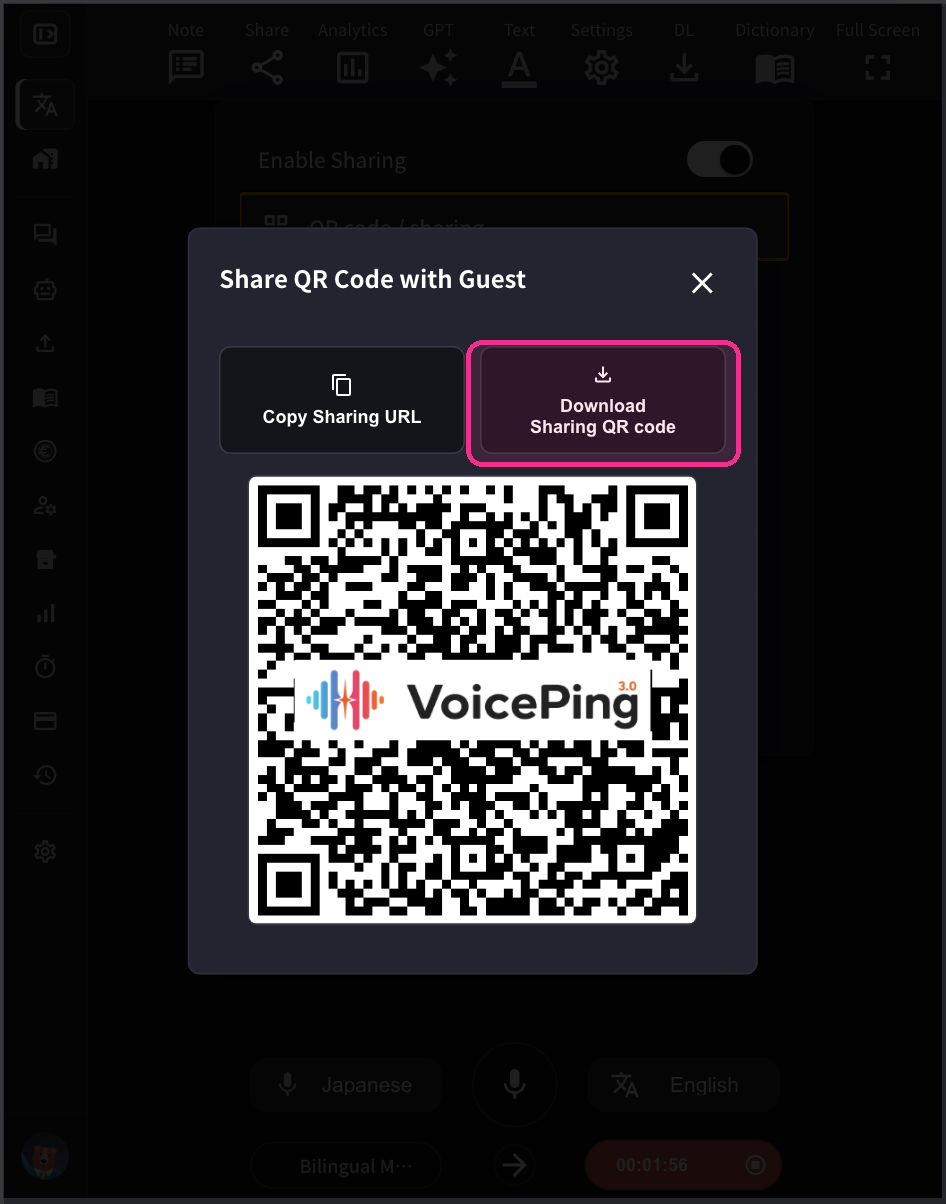 3. **게스트가 참가하면 참가자 목록에 이름이 표시됩니다.** "공유" 아이콘에서 참가자 수를 확인할 수 있습니다. "삭제"를 사용하여 채널에서 참가자를 제거하세요.
### 게스트용: 참가 방법
1. **QR 코드를 스캔하거나 브라우저에서 URL에 액세스하세요.**
3. **게스트가 참가하면 참가자 목록에 이름이 표시됩니다.** "공유" 아이콘에서 참가자 수를 확인할 수 있습니다. "삭제"를 사용하여 채널에서 참가자를 제거하세요.
### 게스트용: 참가 방법
1. **QR 코드를 스캔하거나 브라우저에서 URL에 액세스하세요.**
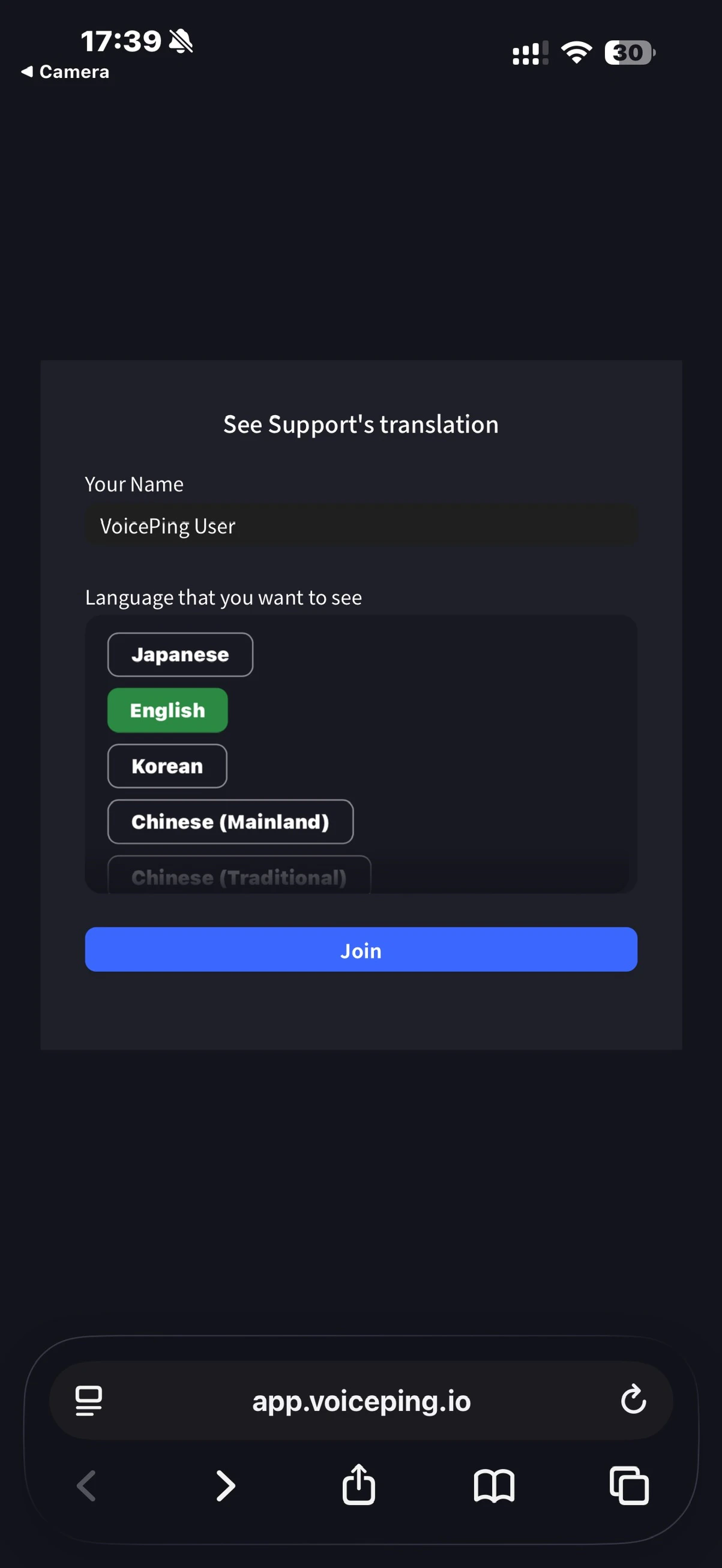 2. **다음을 입력하세요:**
* 이름: 이름 입력
* 보고 싶은 언어: 원하는 번역 언어 선택
3. **참가 후 다음 작업을 수행할 수 있습니다:**
* 언어 변경
* "설정"에서 번역 표시 방식 조정
* 읽어주기 속도 조정
* 읽어주기 기능 켜기/끄기
* 마이크를 사용하여 말하기 (호스트가 활성화한 경우)
* 퇴장
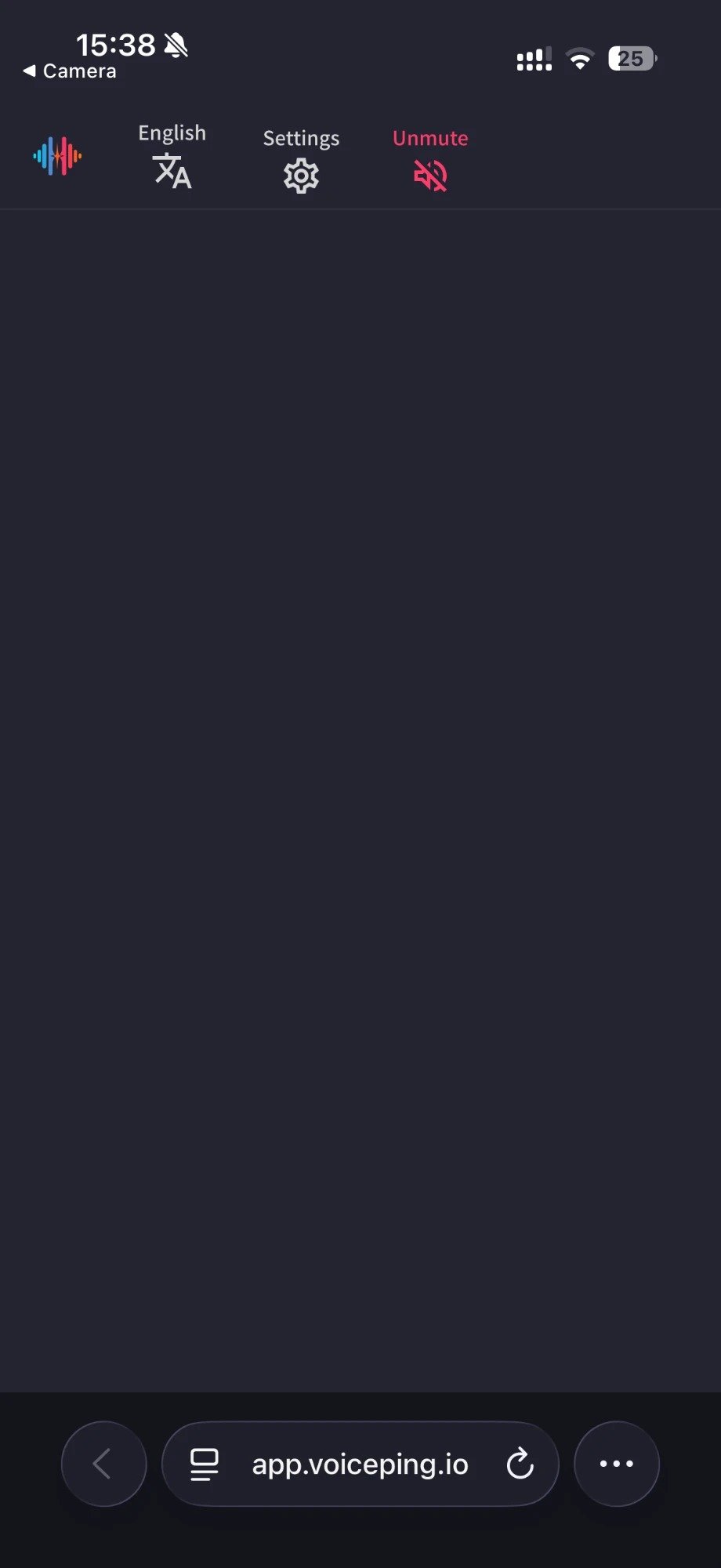
**게스트 마이크 활성화:** 호스트는 VoicePing 앱에서 게스트의 마이크 기능을 활성화할 수 있습니다. 활성화되면 게스트는 웹 애플리케이션을 통해 말할 수 있으며 그들의 발화가 실시간으로 음성 인식 및 번역됩니다.
2. **다음을 입력하세요:**
* 이름: 이름 입력
* 보고 싶은 언어: 원하는 번역 언어 선택
3. **참가 후 다음 작업을 수행할 수 있습니다:**
* 언어 변경
* "설정"에서 번역 표시 방식 조정
* 읽어주기 속도 조정
* 읽어주기 기능 켜기/끄기
* 마이크를 사용하여 말하기 (호스트가 활성화한 경우)
* 퇴장
**게스트 마이크 활성화:** 호스트는 VoicePing 앱에서 게스트의 마이크 기능을 활성화할 수 있습니다. 활성화되면 게스트는 웹 애플리케이션을 통해 말할 수 있으며 그들의 발화가 실시간으로 음성 인식 및 번역됩니다.