> ## Documentation Index
> Fetch the complete documentation index at: https://manual.voiceping.net/llms.txt
> Use this file to discover all available pages before exploring further.
# 멤버 초대 및 2단계 인증
> 이메일 또는 공유 링크로 VoicePing 워크스페이스에 멤버를 초대하고, 역할과 기능 접근 권한을 설정하며, 이메일 기반 2단계 인증을 요구하는 방법을 안내합니다.
export const FeedbackKo = () => <>
이 기능에 대한 아이디어나 요청은 Product Feedback을 통해 팀에 보내주세요.
공식 링크
공식 웹사이트 방문
X에서 팔로우
Facebook에서 좋아요
LinkedIn에서 연결
;
* **워크스페이스 오너 및 매니저**만 멤버를 초대할 수 있습니다.
* 등록 후 초대된 멤버는 [멤버 등록](/ko/member-signup) 단계에 따라 앱을 설치해야 합니다.
## 멤버 추가
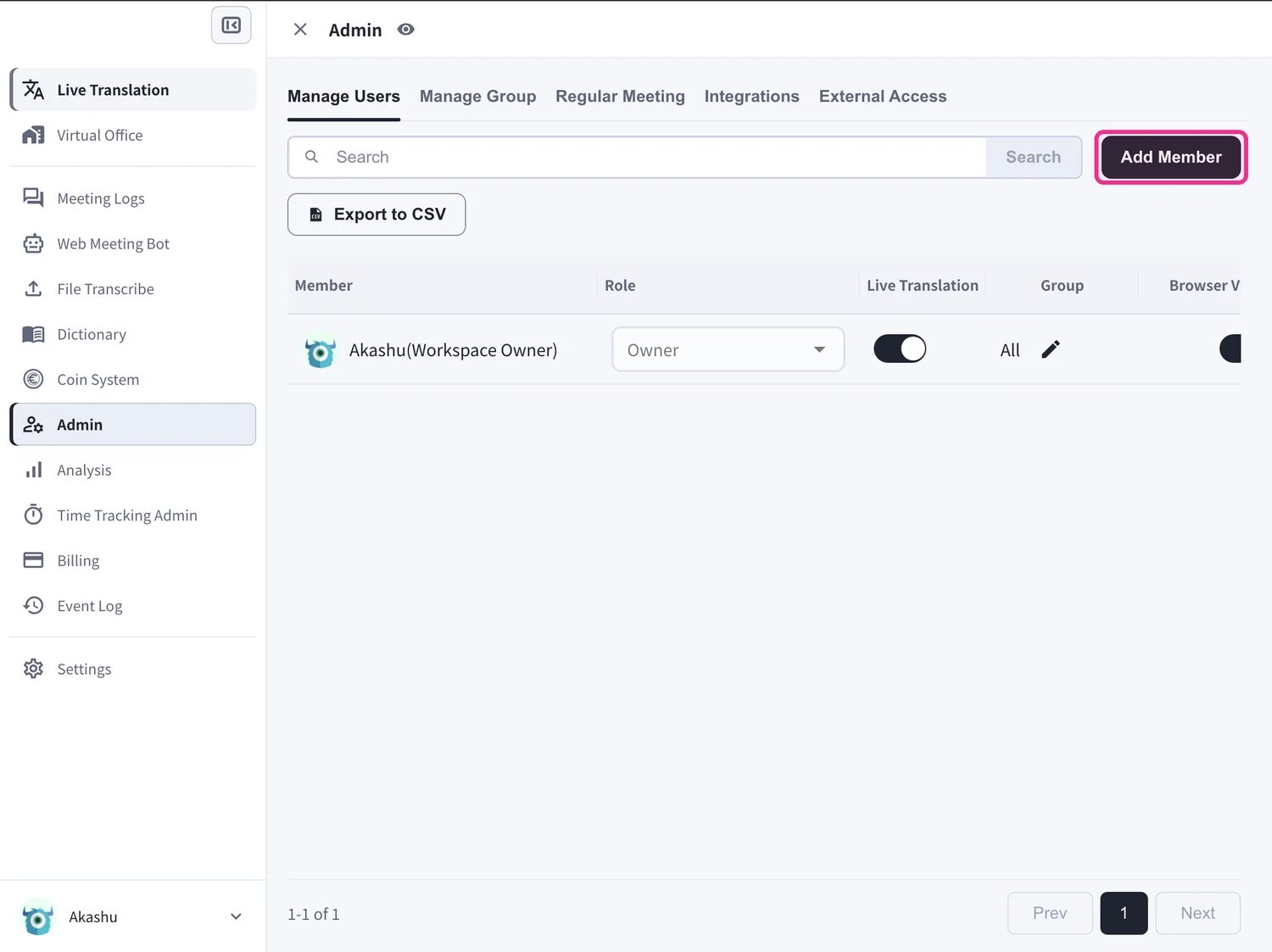
**Admin → Manage Users**로 이동한 후 **Add Member**를 클릭합니다. 모든 초대 방법이 하나의 대화 상자에 세 개의 탭으로 제공됩니다 — **Invite to workspace**(이메일로 초대), **Manage invites**(대기 중인 초대 관리), **Invite by URL**(공유 링크). 더 이상 버추얼 오피스를 위한 별도의 절차는 없습니다.
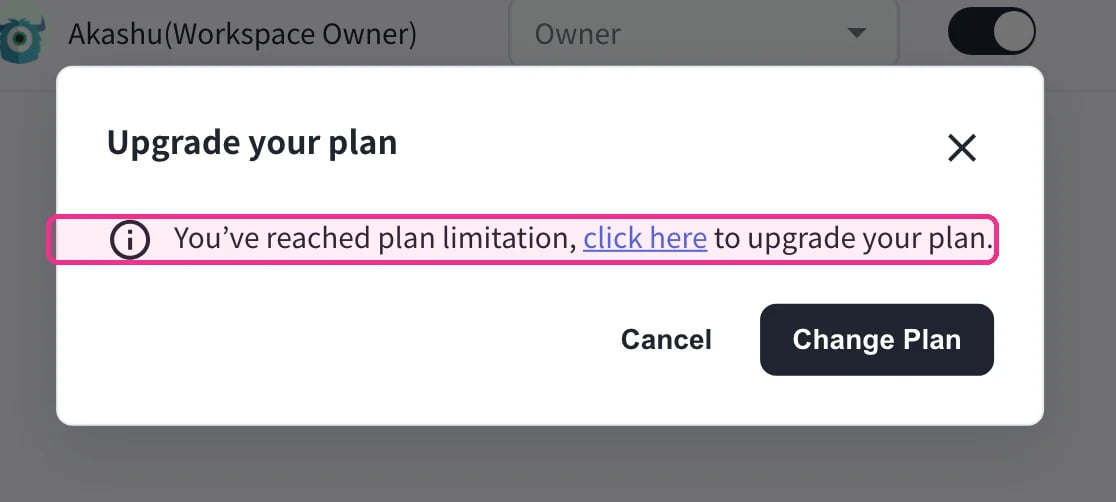
 **Free** 및 **Individual** 플랜은 워크스페이스 사용자가 한 명으로 제한되므로 **Add Member**를 누르면 "Upgrade your plan" 메시지가 표시됩니다. 더 많은 멤버를 초대하려면 Small, Premium 또는 Enterprise로 업그레이드하세요.
 ## 워크스페이스에 초대 (이메일)
이메일로 멤버를 초대하면서 동시에 역할과 접근 권한을 설정할 때 사용합니다.
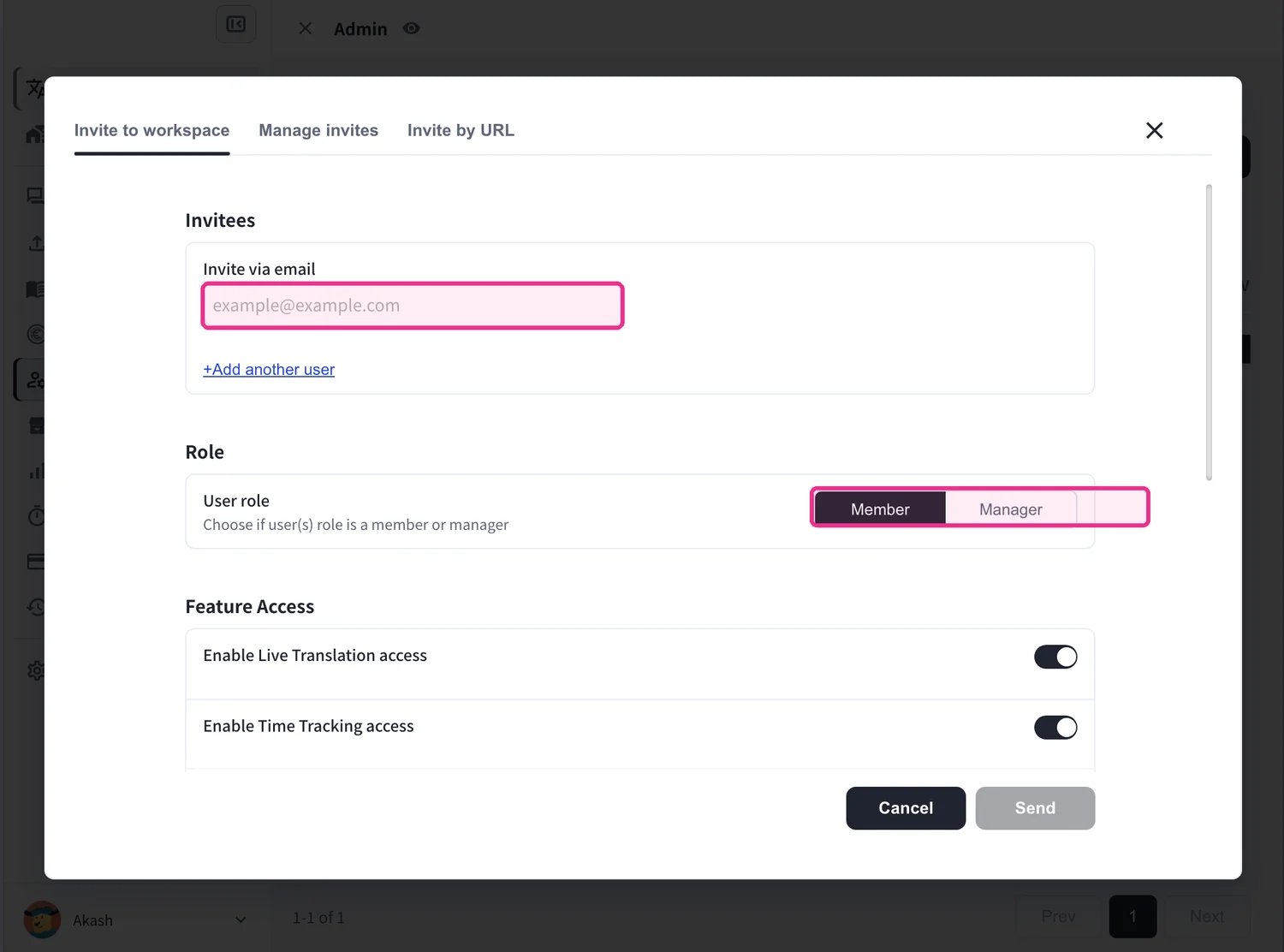
1. **Invite via email** 아래에 멤버의 이메일 주소를 입력합니다(한 번에 여러 명을 초대하려면 **+Add another user**를 사용하세요).
2. **User role**을 설정합니다 — **Member** 또는 **Manager**.
## 워크스페이스에 초대 (이메일)
이메일로 멤버를 초대하면서 동시에 역할과 접근 권한을 설정할 때 사용합니다.
1. **Invite via email** 아래에 멤버의 이메일 주소를 입력합니다(한 번에 여러 명을 초대하려면 **+Add another user**를 사용하세요).
2. **User role**을 설정합니다 — **Member** 또는 **Manager**.
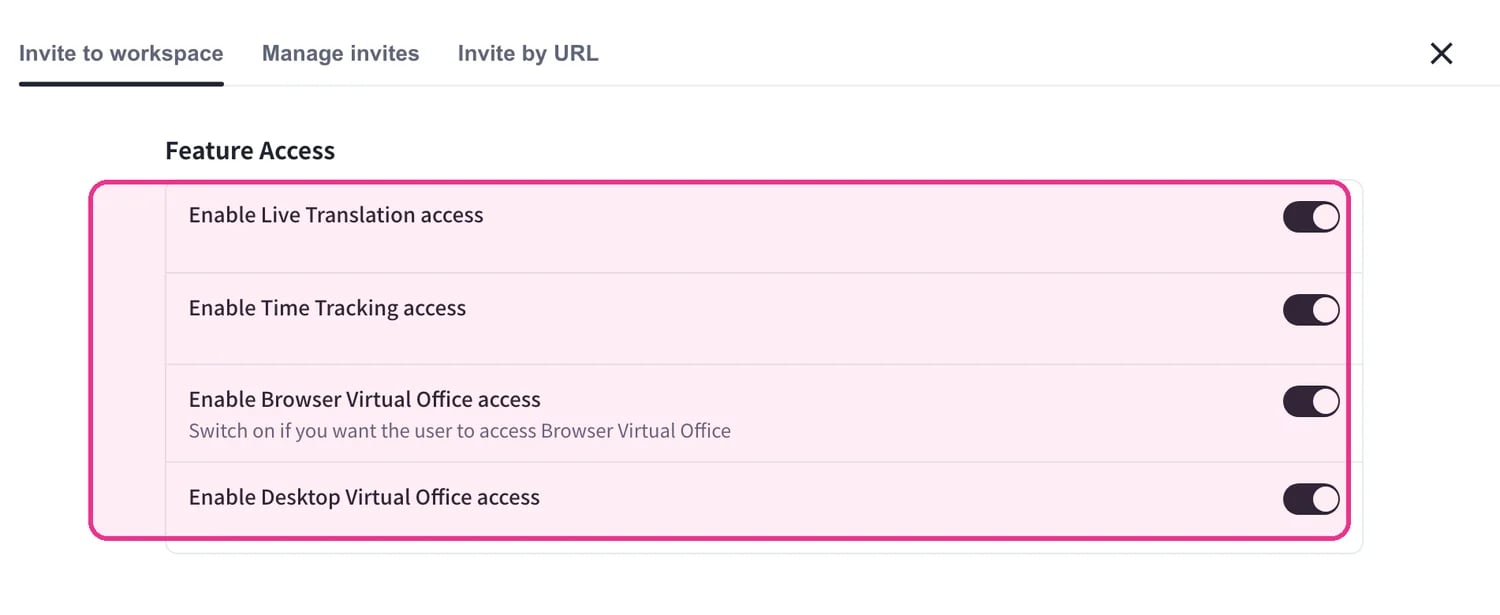
 3. **Feature Access** 아래에서 멤버가 사용할 수 있는 기능을 선택합니다: **Live Translation**, **Time Tracking**, **Browser** / **Desktop Virtual Office**. 버추얼 오피스 접근 권한은 바로 여기서 부여되므로 별도의 버추얼 오피스 초대 섹션이 필요하지 않습니다.
 4. 선택적으로 멤버를 **Projects**, **Groups**, 특정 **Floors**에 할당하고, Time Tracking이 활성화된 경우 **Tracking Options**(스크린샷 캡처, 웹캠 촬영, 입력 활동)를 설정할 수 있습니다.
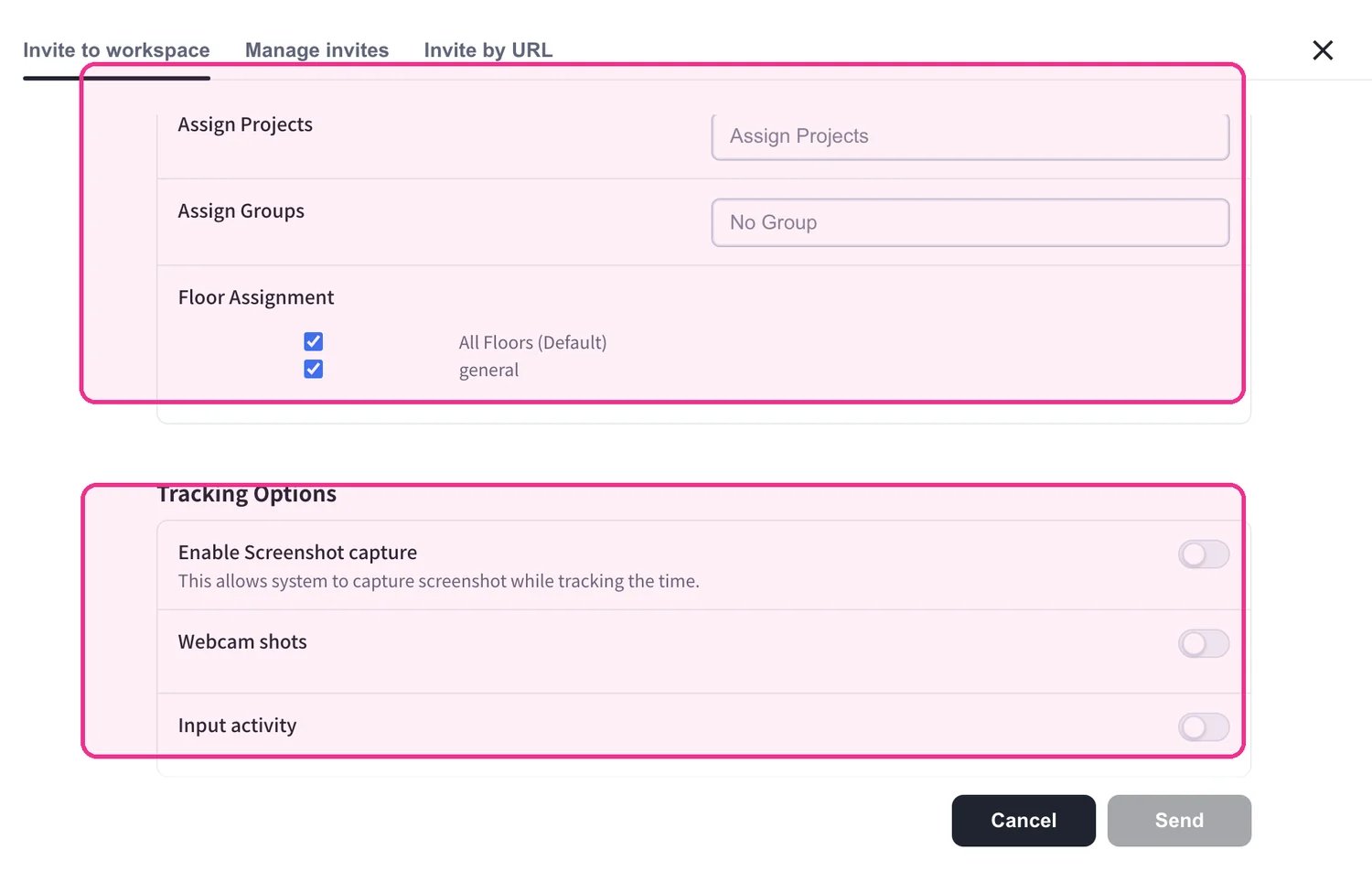 5. **Send**를 클릭합니다. 멤버는 초대 이메일을 받고 **Join workspace**를 클릭하여 등록합니다.
 이메일 초대 링크는 **72시간** 동안 유효합니다.
## URL로 초대
개별 이메일 주소를 입력하는 대신 하나의 초대 링크를 공유할 때 사용합니다.
1. **Invite by URL** 탭에서 링크의 유효 기간을 선택합니다(**1일, 3일, 7일 또는 30일**).
이메일 초대 링크는 **72시간** 동안 유효합니다.
## URL로 초대
개별 이메일 주소를 입력하는 대신 하나의 초대 링크를 공유할 때 사용합니다.
1. **Invite by URL** 탭에서 링크의 유효 기간을 선택합니다(**1일, 3일, 7일 또는 30일**).
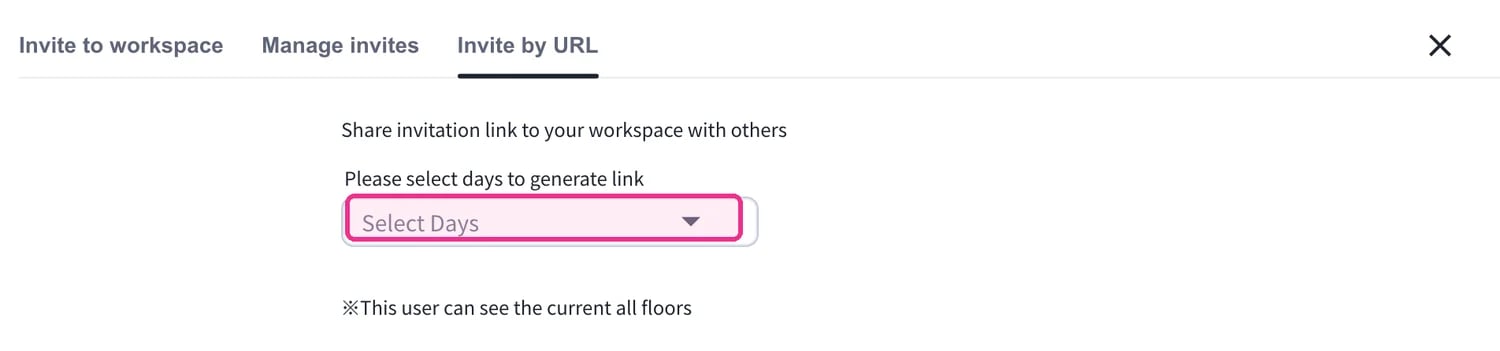 2. 생성된 링크를 복사하여 초대하려는 사람에게 공유합니다.
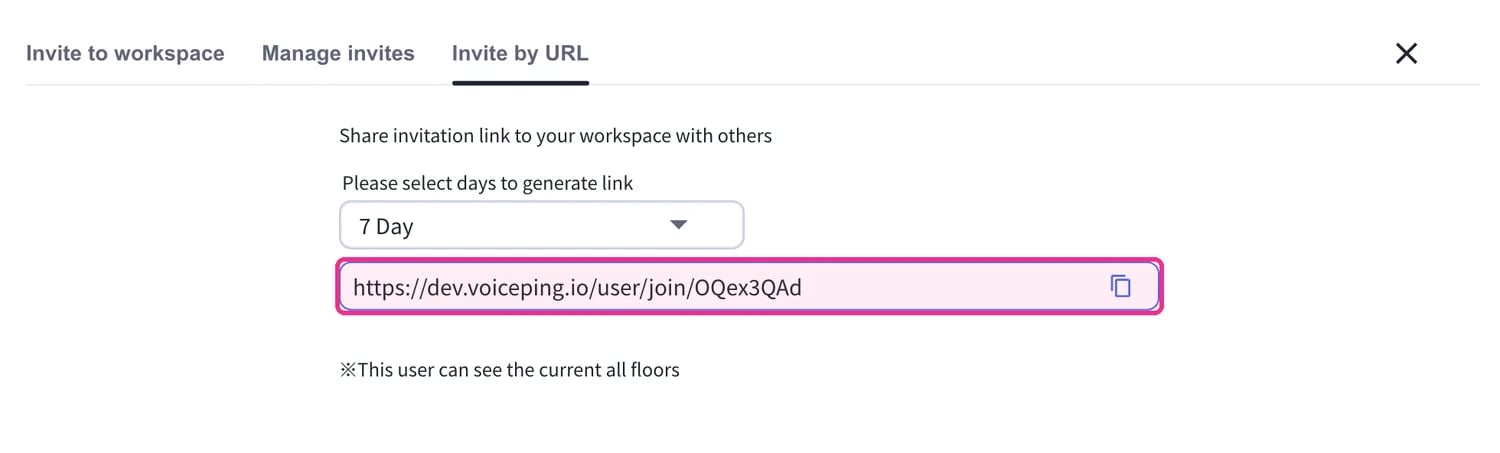 **Manage invites** 탭에는 대기 중인 초대가 나열되며 재전송하거나 취소할 수 있습니다. **Enterprise** 플랜에서는 **User creation** 탭을 통해 임시 비밀번호로 계정을 직접 생성하거나 CSV 파일에서 최대 50명의 사용자를 일괄 가져올 수도 있습니다.
## 2단계 인증
워크스페이스의 모든 사용자에게 이메일 기반 2단계 인증을 요구할 수 있습니다. **Settings → Workspace → Security**로 이동하여 **Enable two-step verification with Email tokens for all users**를 켜세요(유료 플랜에서 사용 가능).
**Manage invites** 탭에는 대기 중인 초대가 나열되며 재전송하거나 취소할 수 있습니다. **Enterprise** 플랜에서는 **User creation** 탭을 통해 임시 비밀번호로 계정을 직접 생성하거나 CSV 파일에서 최대 50명의 사용자를 일괄 가져올 수도 있습니다.
## 2단계 인증
워크스페이스의 모든 사용자에게 이메일 기반 2단계 인증을 요구할 수 있습니다. **Settings → Workspace → Security**로 이동하여 **Enable two-step verification with Email tokens for all users**를 켜세요(유료 플랜에서 사용 가능).
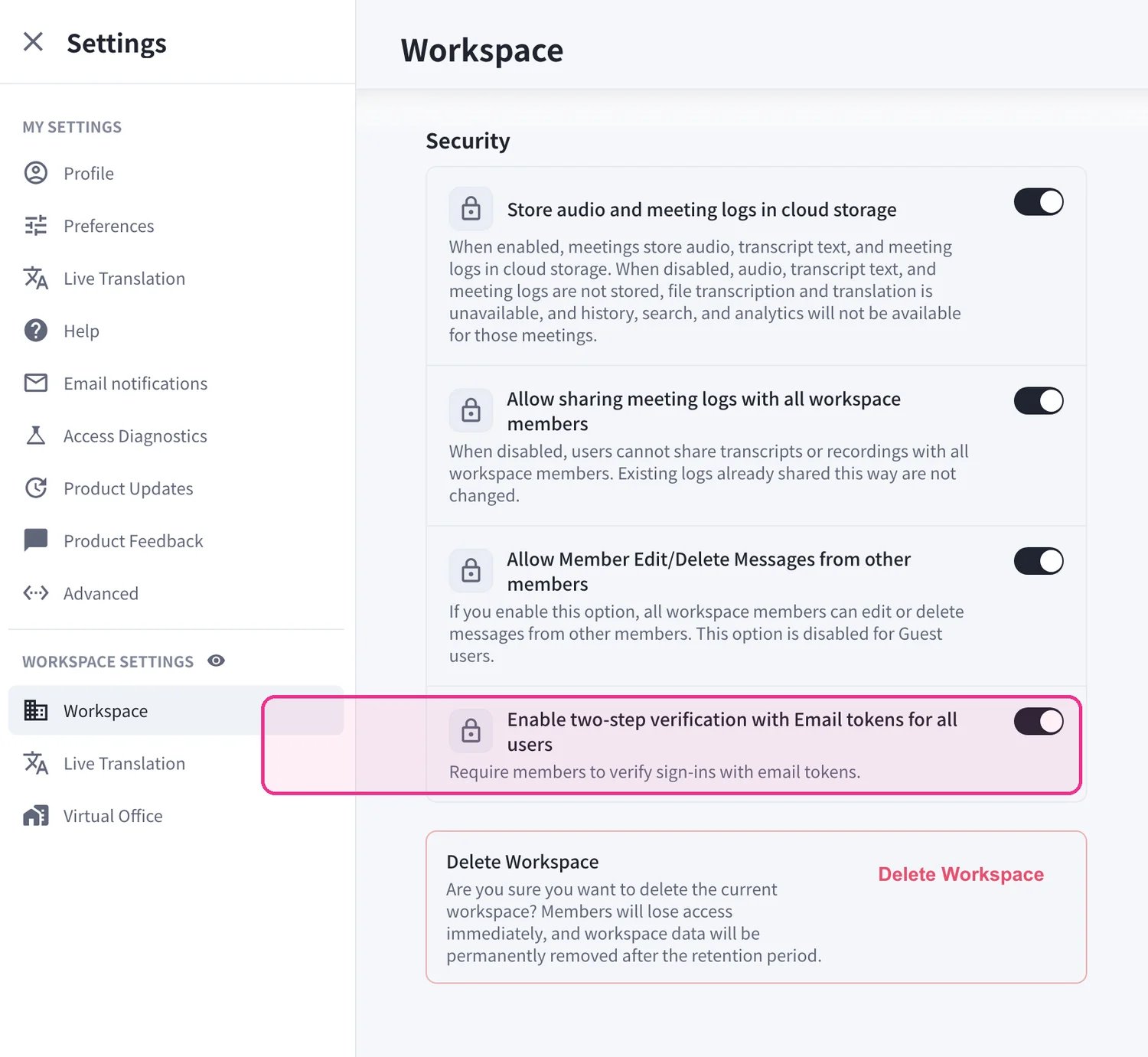 * 활성화되면 초대된 멤버는 참여 시 이메일을 인증해야 하므로, 새 멤버는 초대받은 정확한 이메일 주소로만 등록할 수 있습니다.
* **예외적으로** **Google 또는 Apple 계정**으로 로그인하는 멤버는 이메일 인증이 필요하지 않습니다.
* 활성화되면 초대된 멤버는 참여 시 이메일을 인증해야 하므로, 새 멤버는 초대받은 정확한 이메일 주소로만 등록할 수 있습니다.
* **예외적으로** **Google 또는 Apple 계정**으로 로그인하는 멤버는 이메일 인증이 필요하지 않습니다.