> ## Documentation Index
> Fetch the complete documentation index at: https://manual.voiceping.net/llms.txt
> Use this file to discover all available pages before exploring further.

# 회의실 생성 및 설정 방법

> VoicePing 회의실 생성 방법과 각종 설정 옵션

export const FeedbackKo = () => <>
    <Tip>
      이 기능에 대한 아이디어나 요청은 <a href="/ko/product-feedback">Product Feedback</a>을 통해 팀에 보내주세요.
    </Tip>

    <h2>공식 링크</h2>

    <CardGroup cols={2}>
      <Card title="공식 웹사이트" icon="globe" href="https://voiceping.net/en/">
        공식 웹사이트 방문
      </Card>
      <Card title="X (Twitter)" icon="x-twitter" href="https://x.com/VoicePingMedia">
        X에서 팔로우
      </Card>
      <Card title="Facebook" icon="facebook" href="https://www.facebook.com/voiceping.inc">
        Facebook에서 좋아요
      </Card>
      <Card title="LinkedIn" icon="linkedin" href="https://www.linkedin.com/company/28684130/">
        LinkedIn에서 연결
      </Card>
    </CardGroup>
  </>;

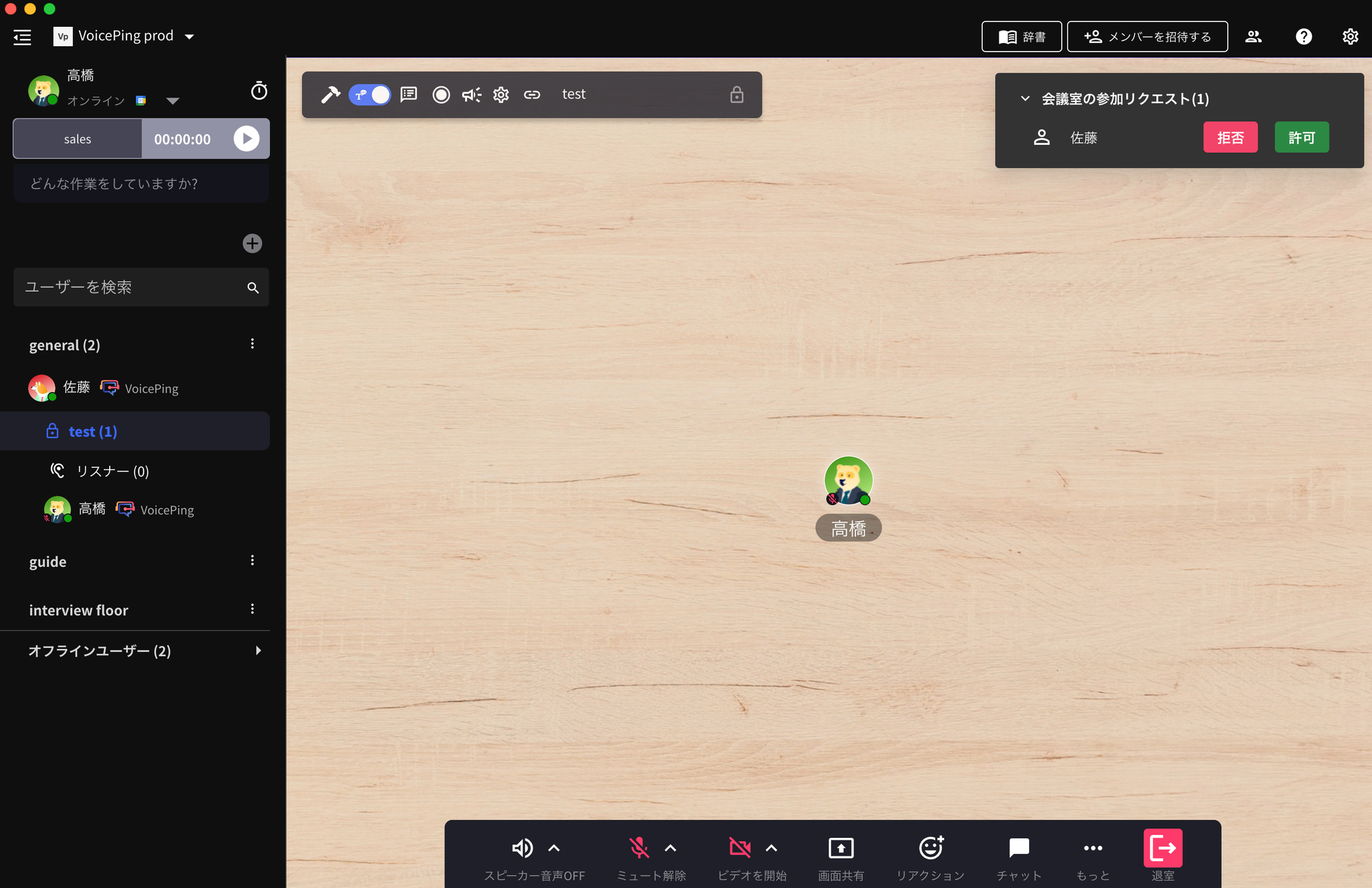
VoicePing 회의실은 실제 오피스와 마찬가지로 멤버와의 회의나 동시 작업을 진행하기 위한 공간입니다.
<Frame>
  <img src="https://mintcdn.com/test-cf63e467/f2HgNBkhlFN3O04X/ja/images/meeting-room-setup/01-meeting-room-overview.png?fit=max&auto=format&n=f2HgNBkhlFN3O04X&q=85&s=9cc7045dc45fd21d45b113c87d95fb39" alt="회의실 개요" width="2048" height="1305" data-path="ja/images/meeting-room-setup/01-meeting-room-overview.png" />
</Frame>

## 1. 새 회의실 생성하기

<iframe src="https://www.loom.com/embed/26458b33ee574f9eb8ead687ee25b2ca" width="100%" height="400" frameBorder="0" allow="accelerometer; autoplay; clipboard-write; encrypted-media; gyroscope; picture-in-picture" allowFullScreen />

**절차**

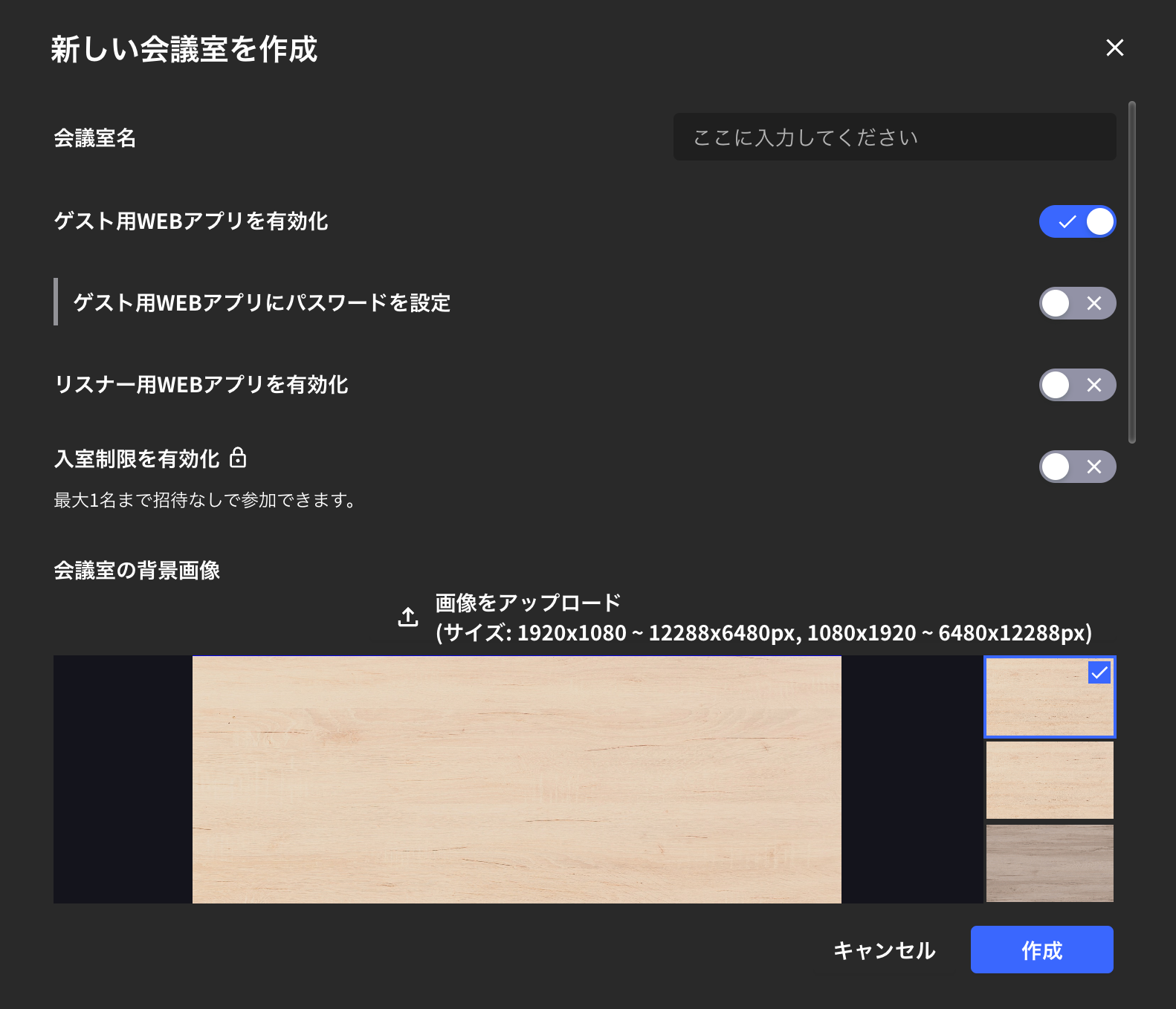
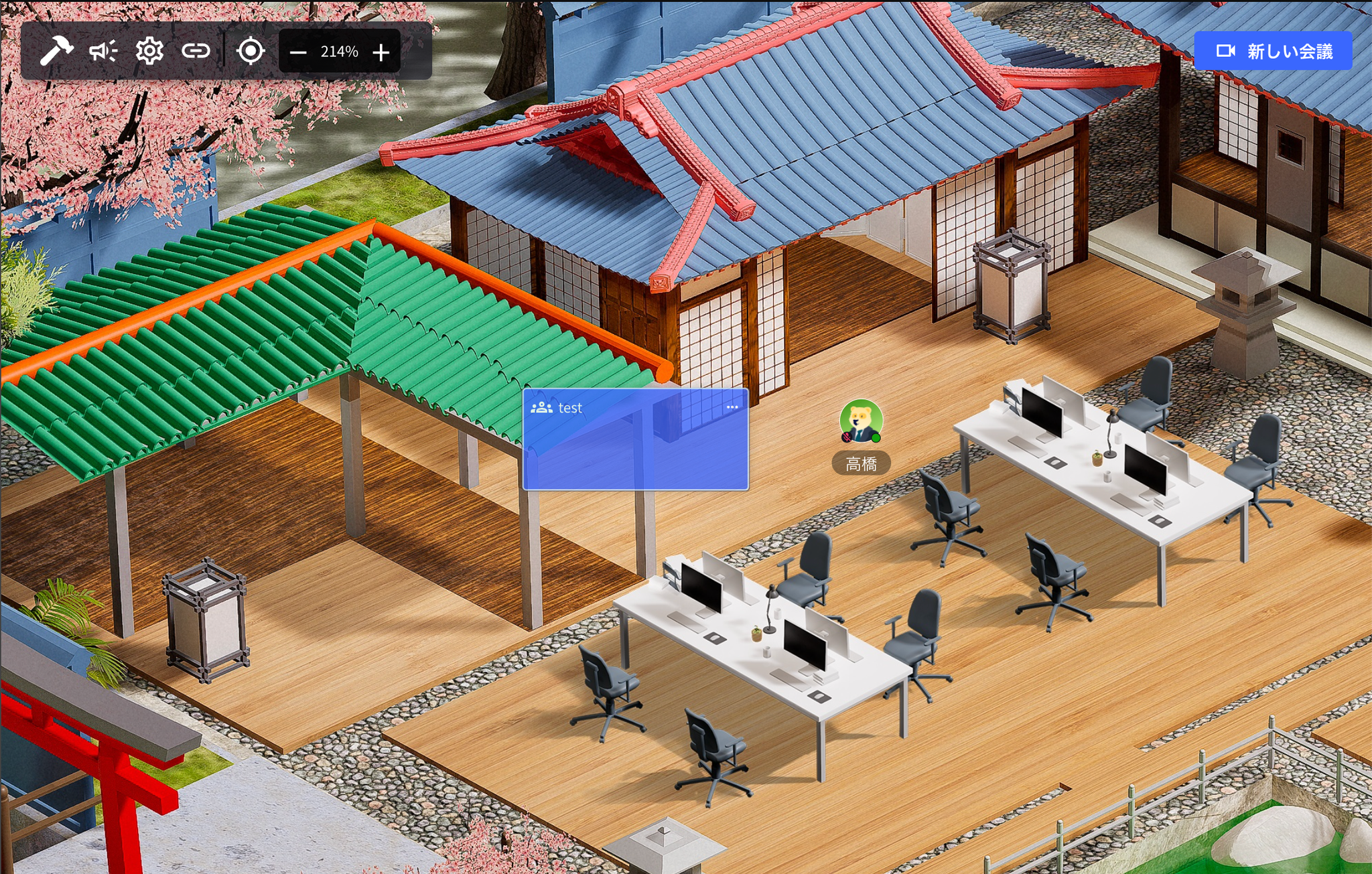
1. "새 회의"를 클릭

<Frame>
  <img src="https://mintcdn.com/test-cf63e467/f2HgNBkhlFN3O04X/ja/images/meeting-room-setup/02-create-meeting-room.png?fit=max&auto=format&n=f2HgNBkhlFN3O04X&q=85&s=328038418b5cc9726aa63d781d746303" alt="새 회의실 생성" width="1582" height="1358" data-path="ja/images/meeting-room-setup/02-create-meeting-room.png" />
</Frame>

2. 회의실 이름을 입력하고 "생성"을 클릭

<Frame>
  <img src="https://mintcdn.com/test-cf63e467/f2HgNBkhlFN3O04X/ja/images/meeting-room-setup/03-room-name-settings.png?fit=max&auto=format&n=f2HgNBkhlFN3O04X&q=85&s=3d8b0c20744b7c248ee7652011059871" alt="회의실 이름 설정" width="1544" height="358" data-path="ja/images/meeting-room-setup/03-room-name-settings.png" />
</Frame>

3. 왼쪽 네임바에서 회의실에 입장합니다

<Frame>
  <img src="https://mintcdn.com/test-cf63e467/f2HgNBkhlFN3O04X/ja/images/meeting-room-setup/08-room-list.png?fit=max&auto=format&n=f2HgNBkhlFN3O04X&q=85&s=63113b4d88eaacb1210e384f7894b0f1" alt="회의실 목록" width="1512" height="212" data-path="ja/images/meeting-room-setup/08-room-list.png" />
</Frame>

<Tip>
  새 회의를 생성하면 \*\*미팅 카드(파란색 사각형)\*\*가 플로어에 생성됩니다. 미팅 카드 클릭으로도 회의실에 입장할 수 있습니다.
</Tip>

## 2. 회의실 설정

새 회의실을 생성할 때 및 기존 회의실의 상세 설정에 대해 설명합니다.

### 기존 회의실 설정 확인 방법

1. 회의실 내에서
2. 네임바에서
3. 미팅 카드에서

<iframe src="https://www.loom.com/embed/bba8ed63a13f40cdb77df6f28b081ec7" width="100%" height="400" frameBorder="0" allow="accelerometer; autoplay; clipboard-write; encrypted-media; gyroscope; picture-in-picture" allowFullScreen />

### 게스트용 WEB 앱 활성화

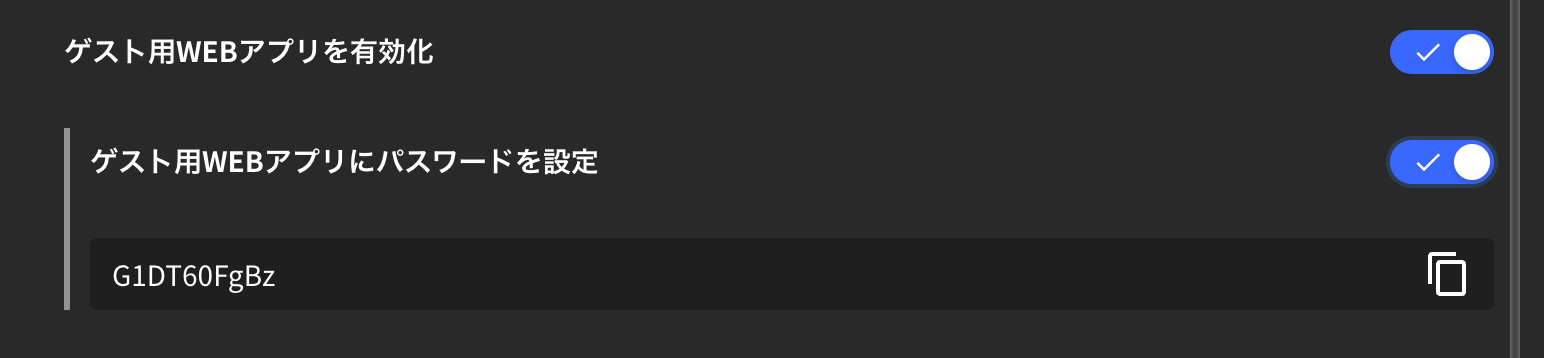
* "게스트용 WEB 앱 활성화"를 하면 VoicePing 앱을 설치하지 않은 사람도 브라우저에서 회의실에 접속할 수 있습니다.
* 브라우저에서의 회의실 접속에 비밀번호를 설정하려면 "게스트용 WEB 앱에 비밀번호"를 켜기로 설정하세요.
<Frame>
  <img src="https://mintcdn.com/test-cf63e467/f2HgNBkhlFN3O04X/ja/images/meeting-room-setup/04-room-capacity-settings.png?fit=max&auto=format&n=f2HgNBkhlFN3O04X&q=85&s=2f4d8558607f3aabf132b99876540d3d" alt="회의실 정원 설정" width="1606" height="722" data-path="ja/images/meeting-room-setup/04-room-capacity-settings.png" />
</Frame>

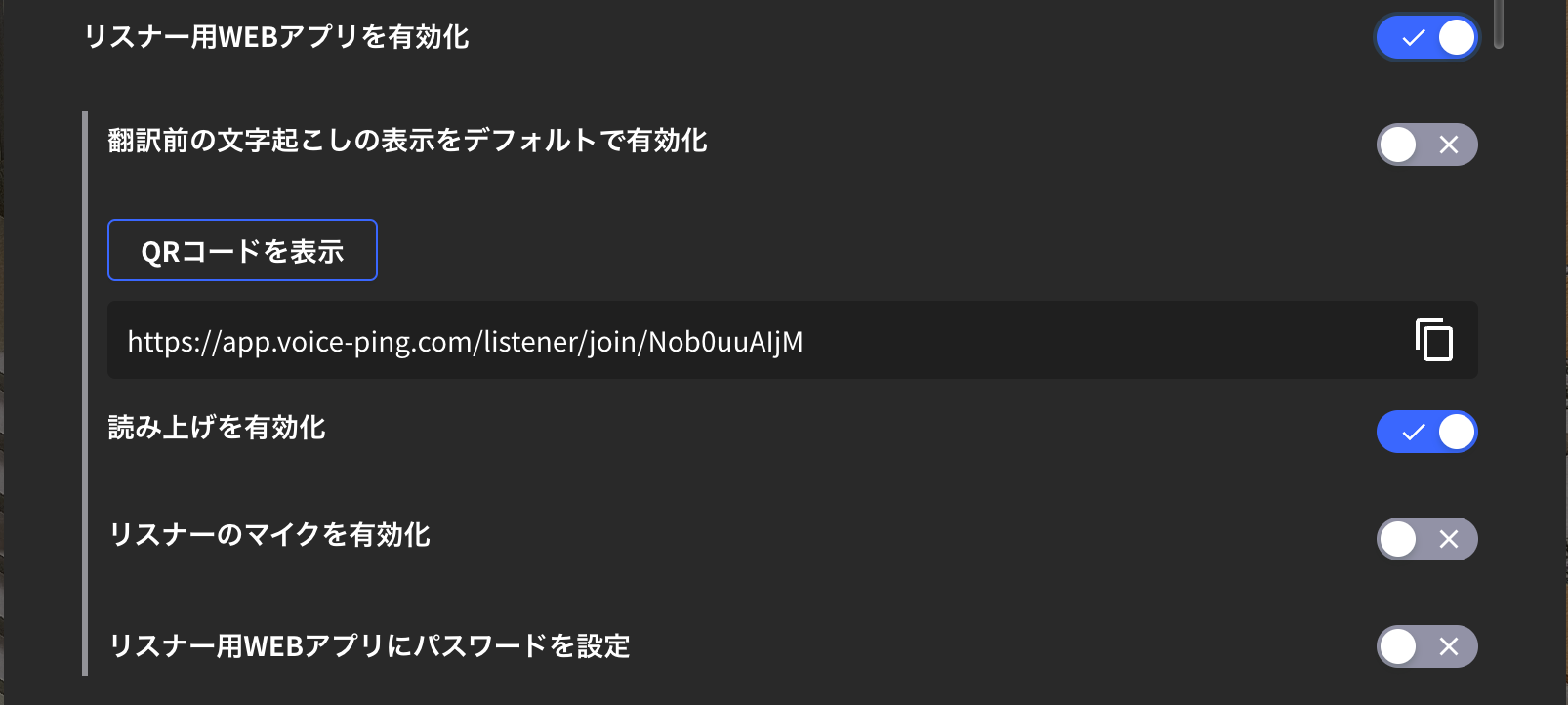
### 리스너용 WEB 앱 활성화

외부 게스트에게 회의실의 음성 인식, 번역 페이지를 공유하는 링크를 발급하는 설정입니다.

### 프라이빗 회의실로 설정

이 설정을 켜면 프라이빗 회의실이 되며, 참가 요청으로 회의실에 참가할 수 있습니다.

<Frame>
  <img src="https://mintcdn.com/test-cf63e467/f2HgNBkhlFN3O04X/ja/images/meeting-room-setup/05-room-privacy-settings.png?fit=max&auto=format&n=f2HgNBkhlFN3O04X&q=85&s=4adce687290c7da01d485dcbef4a36a5" alt="프라이빗 회의실 설정" width="1526" height="144" data-path="ja/images/meeting-room-setup/05-room-privacy-settings.png" />
</Frame>

<Frame>
  <img src="https://mintcdn.com/test-cf63e467/f2HgNBkhlFN3O04X/ja/images/meeting-room-setup/06-room-access-control.png?fit=max&auto=format&n=f2HgNBkhlFN3O04X&q=85&s=6bdf8b3faa73d08e9563392d32baf363" alt="회의실 접근 제어" width="2048" height="1325" data-path="ja/images/meeting-room-setup/06-room-access-control.png" />
</Frame>

<Frame>
  <img src="https://mintcdn.com/test-cf63e467/f2HgNBkhlFN3O04X/ja/images/meeting-room-setup/07-room-created.png?fit=max&auto=format&n=f2HgNBkhlFN3O04X&q=85&s=9520d8f35cf00d4583eb94b9dbc22a8b" alt="회의실 생성 완료" width="1528" height="82" data-path="ja/images/meeting-room-setup/07-room-created.png" />
</Frame>

### 정기 회의

<iframe src="https://www.loom.com/embed/5db54e71f4254decb44e44adfd1df7b9" width="100%" height="400" frameBorder="0" allow="accelerometer; autoplay; clipboard-write; encrypted-media; gyroscope; picture-in-picture" allowFullScreen />

위의 설정을 하면 정기 회의 시간이 되면 자동으로 지정한 멤버를 호출할 수 있습니다.

### 음성 인식 기능 활성화

음성 인식 기능 활성화를 끄면 회의의 음성 인식이 발생하지 않습니다.

### 사용자 부재 시 자동 데이터 삭제

회의실의 데이터(오브젝트 및 채팅 메시지)가 회의 종료 후(사용자 부재 시) 자동으로 삭제됩니다.

## Data Retention

<Warning>
  Meeting room audio and transcripts follow the workspace plan retention period. Video recording is not documented as a standalone meeting-room feature. When a recording or Web Meeting Bot video is available for a session, download it before the 1 month video retention period ends.
</Warning>

<FeedbackKo />