> ## Documentation Index
> Fetch the complete documentation index at: https://manual.voiceping.net/llms.txt
> Use this file to discover all available pages before exploring further.
# 모바일 실시간 전사
> iOS와 Android에서 실시간 이중 언어 전사와 번역.
export const FeedbackKo = () => <>
이 기능에 대한 아이디어나 요청은 Product Feedback을 통해 팀에 보내주세요.
공식 링크
공식 웹사이트 방문
X에서 팔로우
Facebook에서 좋아요
LinkedIn에서 연결
;
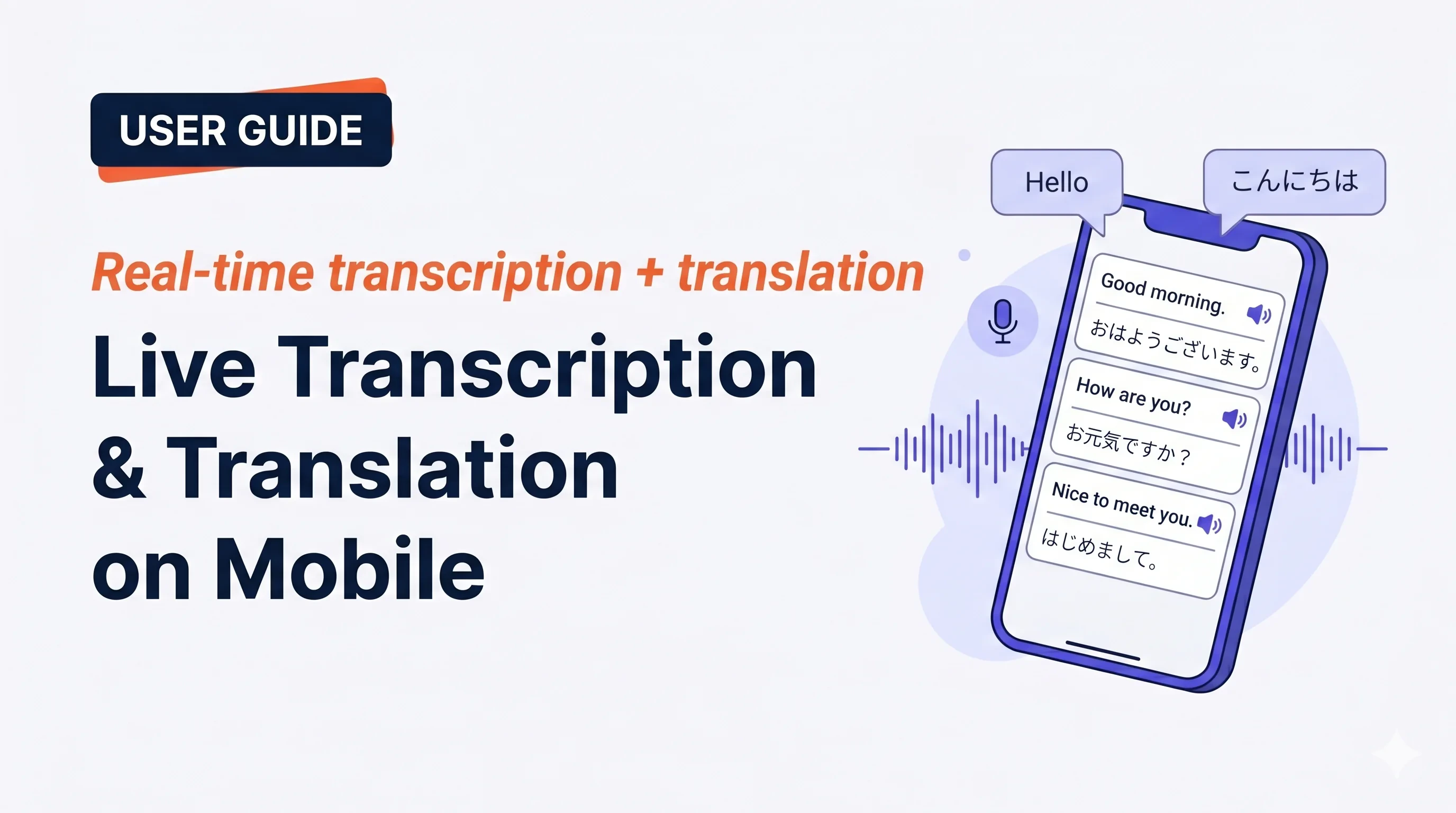 **Start** 를 탭하고 말하면 전사와 번역이 실시간으로 나타납니다. 세션을 종료하면 워크스페이스 기록에 자동 저장됩니다.
## 이런 상황에 사용하세요
카페, 택시, 매장 카운터에서 상대방과 폰을 사이에 두고. Face-to-face 모드로 양쪽이 자기 언어로 읽을 수 있습니다.
호텔 프런트, 레스토랑, 병원, 세관 — 양방향 대화를 양쪽 언어 자막으로.
튜터, 교환 파트너, 원어민과의 대화에서 단어가 떠오르지 않을 때 안전망으로 자막 활용.
이동 중에 떠오른 생각을 — 원 탭으로 Start, 말하고, End. 검색 가능한 이중 언어 전사로 저장됩니다.
## 세션 시작하기
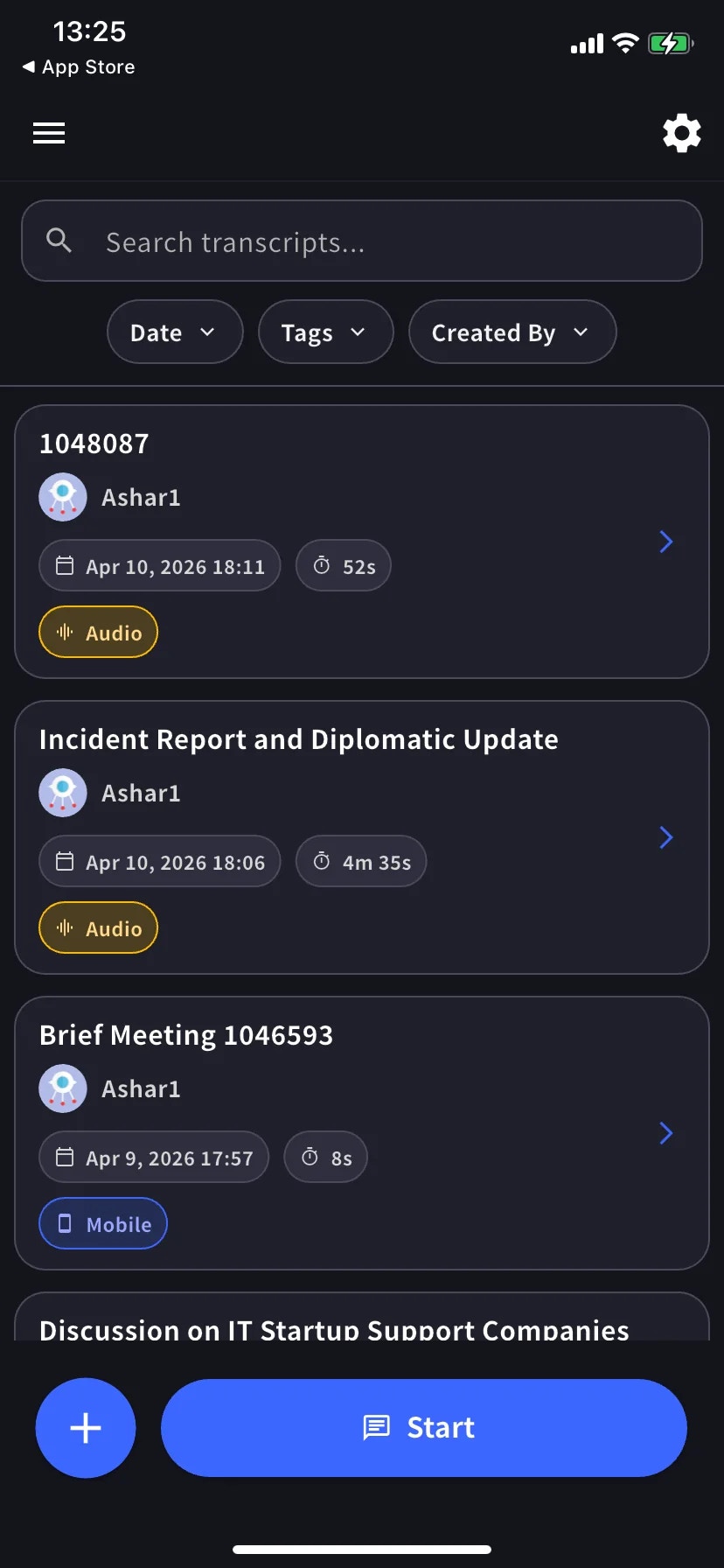
홈 화면에는 과거 전사 목록이 표시되고, 하단에 **Start** 버튼이 있습니다.
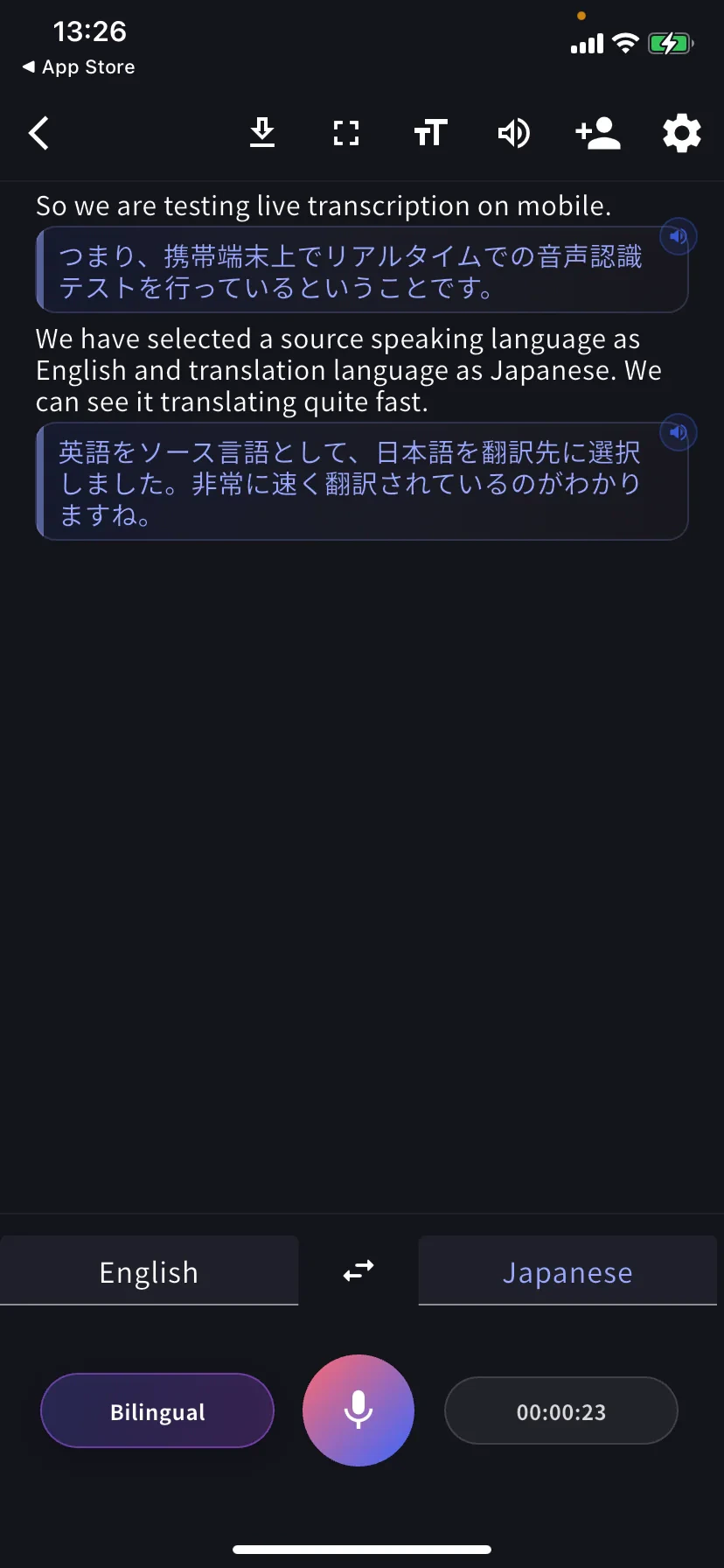
각 발화가 한 행씩 추가됩니다 (원문 위, 번역 아래). 스피커 아이콘을 탭하면 번역을 음성으로 재생합니다.
## 하단 컨트롤
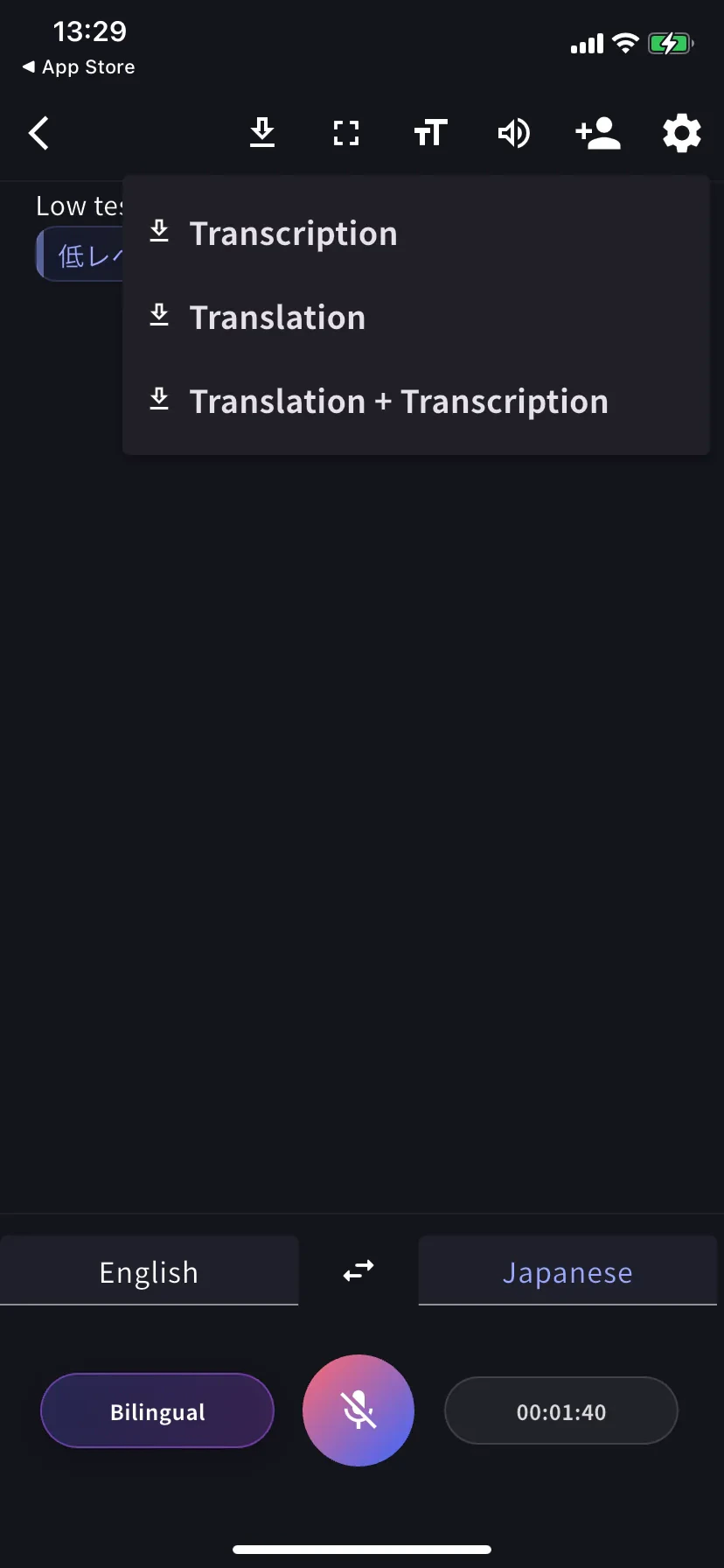
* **왼쪽 탭** — 말하는 언어 · **⇄** 바꾸기 · **오른쪽 탭** — 읽는 언어
* **Bilingual** 필 — 이중 언어 보기 / 번역 전용 보기 전환
* **마이크** — 탭하여 음소거 / 해제
* **타이머** — 현재 경과 시간. 탭하면 종료 및 저장
## 번역 음성 재생
번역된 행을 탭하면 대상 언어로 읽어줍니다. 다음과 같은 경우 유용합니다:
* 상대방이 번역을 **읽는 대신 듣게** 하고 싶을 때
* **언어를 배우는 중**이고 방금 한 말의 번역 발음을 확인하고 싶을 때
* 상대방이 화면을 편하게 읽을 수 없는 상황일 때
도착하는 모든 행을 자동으로 읽으려면 [오디오 설정](/ko/mobile-live-transcription-settings) 에서 **Auto-play speech** 를 켜세요 — 재생음이 마이크에 다시 들어가지 않도록 **Auto-mute mic** 도 켜두는 것이 좋습니다.
## 표시 모드
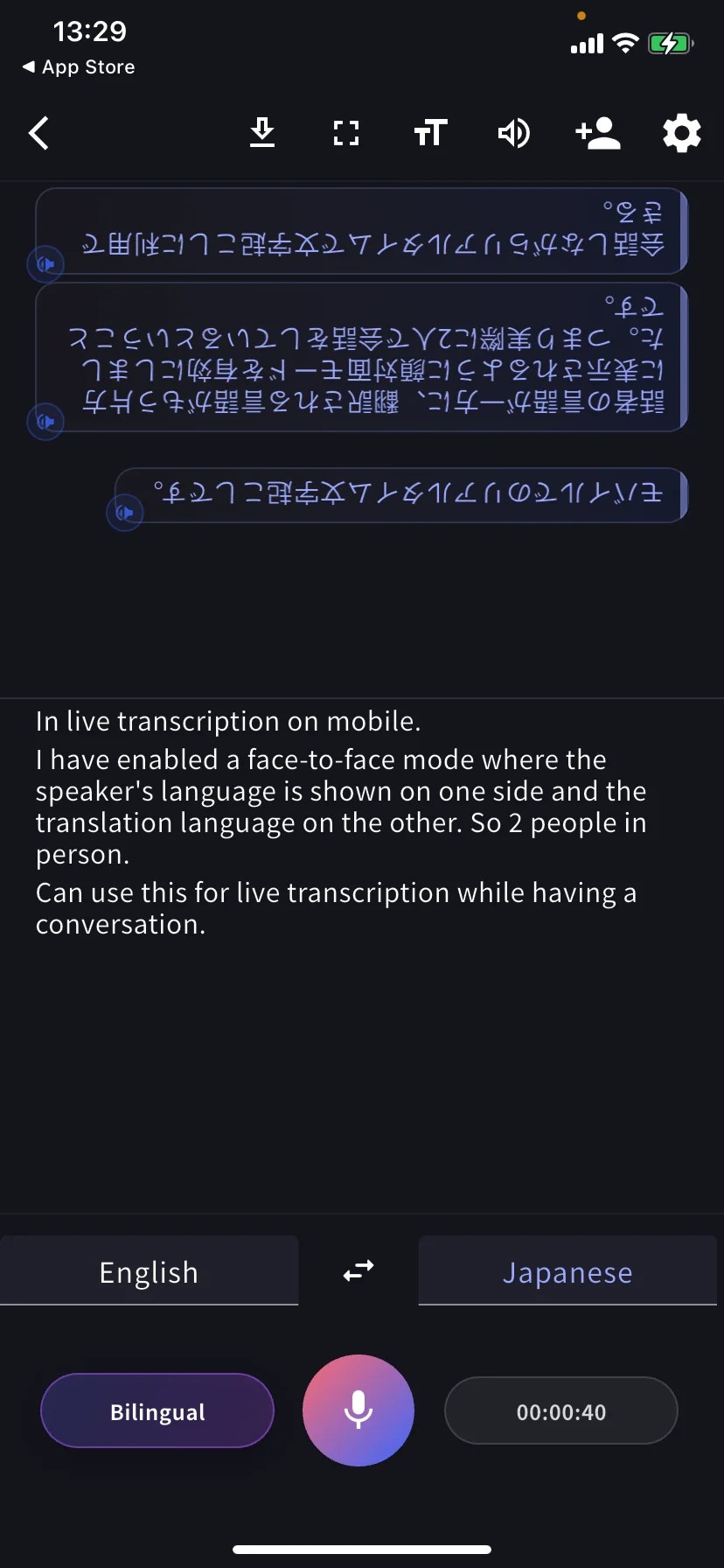
**Face-to-face 모드** (TT → Text display) 는 번역 부분을 180° 회전시켜 테이블 건너편 상대방이 올바른 방향으로 읽을 수 있게 합니다. 폰을 두 사람 사이에 평평하게 놓고 사용하세요.
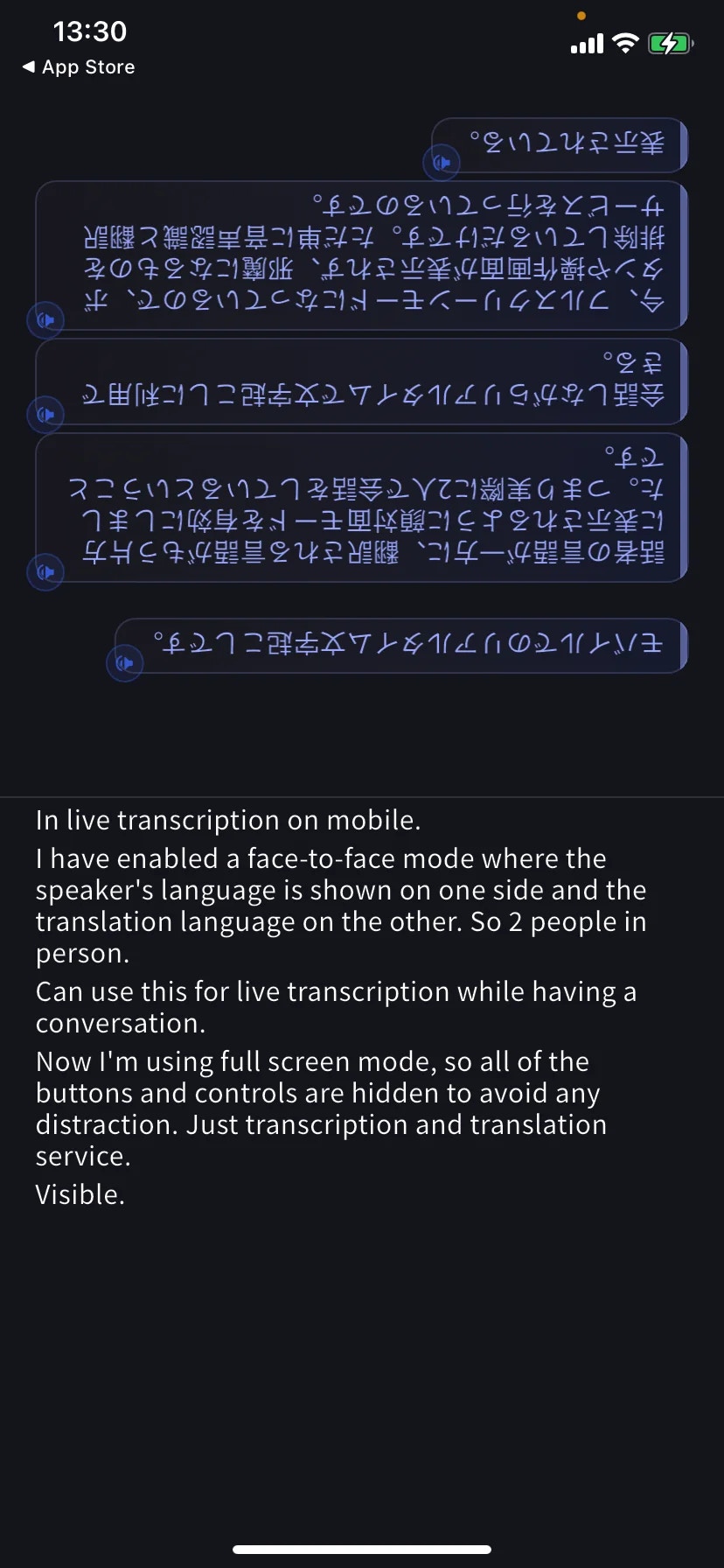
**Fullscreen 모드** (툴바의 ⛶) 는 툴바와 버튼을 숨겨 대화에 방해가 되지 않게 합니다 — 테이블에 폰을 놓은 상태에서 실수로 버튼을 누르는 것도 방지됩니다.
## 세션 중 다운로드
툴바의 **⬇** 를 탭하면 세션을 종료하지 않고 내보낼 수 있습니다: Transcription, Translation, 또는 둘 다.
## 종료 및 저장
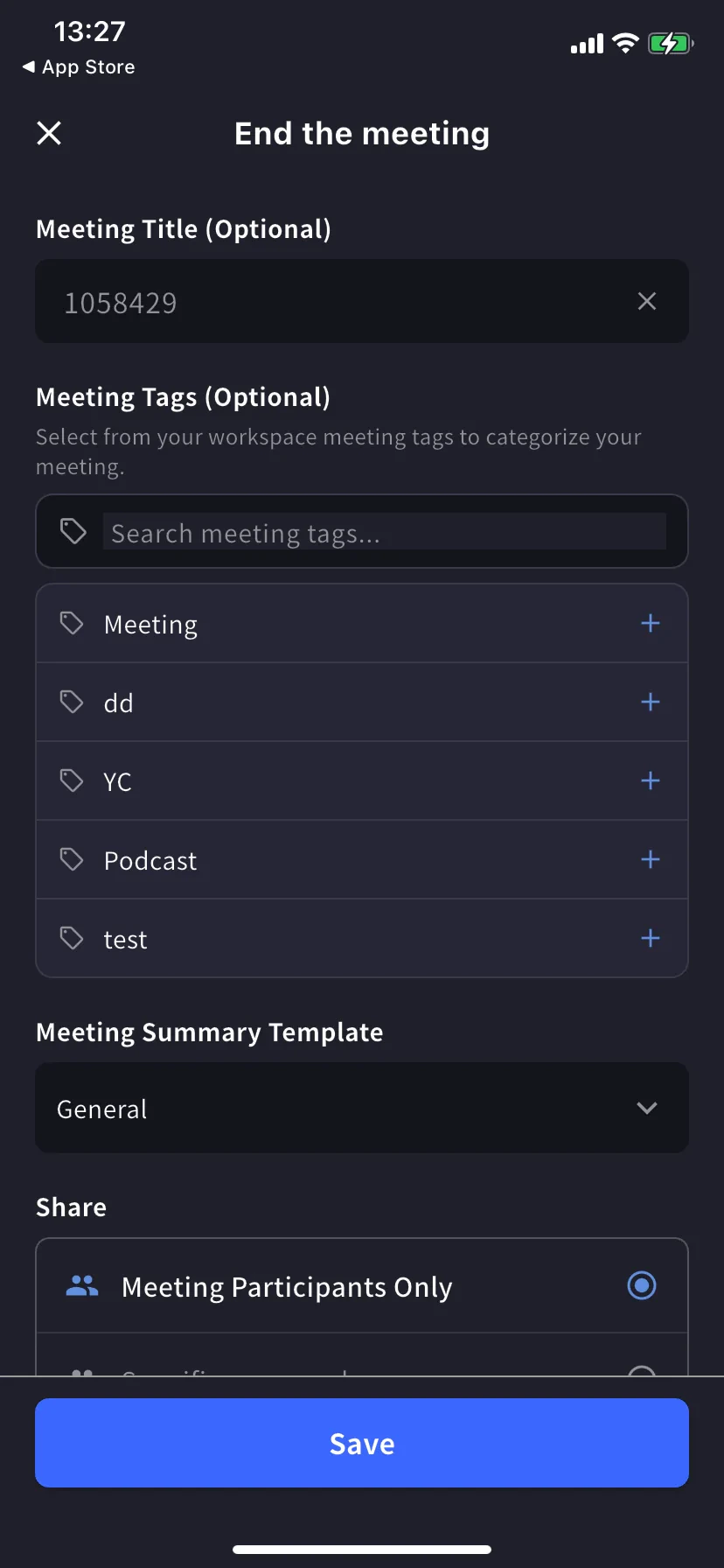
하단의 타이머 / 정지를 탭하면 End-meeting 폼이 열립니다.
* **Title** — 숫자가 자동 부여됩니다. 필요하면 변경하세요
* **Tags** — 워크스페이스 태그에서 선택 (필터링에 사용)
* **Summary template** — 자동 생성 요약의 템플릿
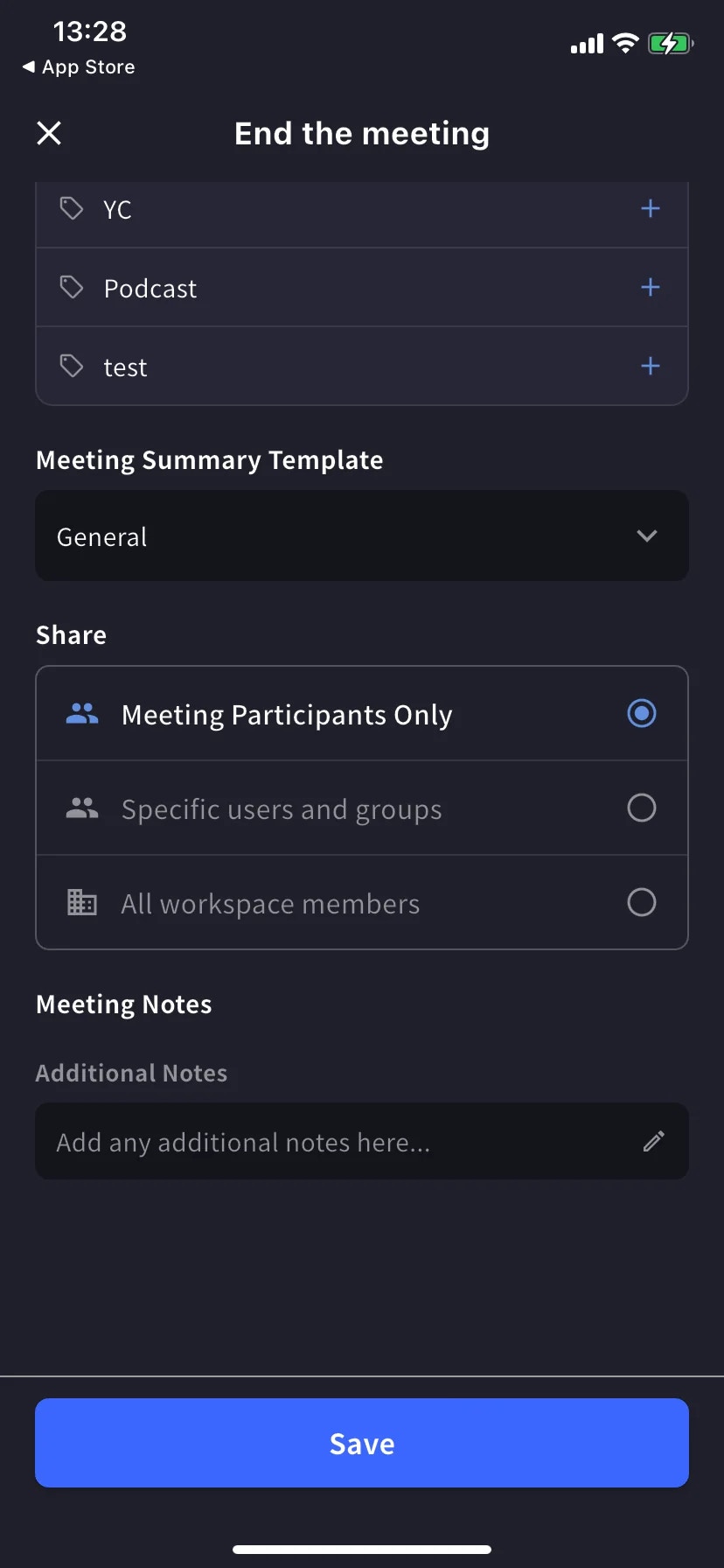
* **Share scope** — Participants only / Specific users / All workspace members
* **Notes** — 전사와 함께 저장되는 자유 기재 메모
**Save** 를 탭하면 홈 기록 목록에 세션이 나타납니다 — 텍스트 검색, Date / Tags / Created By 필터 사용 가능.
## 팁
* 폰을 본인과 상대방 사이에 평평하게 두면 내장 마이크가 양쪽 소리를 균형 있게 잡습니다.
* 시끄러운 카페나 길거리에서는 유선 또는 Bluetooth 헤드셋 사용을 권장합니다.
* 앱을 포그라운드에 유지하세요 — iOS는 앱 전환 시 캡처를 중단할 수 있습니다.
* 회의에 나올 고유명사를 미리 [사전](/ko/dictionary) 에 등록해두면 정확도가 향상됩니다 (개인 / 워크스페이스, 데스크톱과 동일).
## 관련 페이지
* [설정](/ko/mobile-live-transcription-settings) — 오디오, 텍스트 표시, 사전
* [리스너에게 공유 (QR)](/ko/mobile-live-transcription-share)
* [오프라인 번역](/ko/mobile-offline-translation) · [다른 앱 오디오 캡처](/ko/mobile-screen-record) · [파일 업로드](/ko/mobile-upload-files)
**Start** 를 탭하고 말하면 전사와 번역이 실시간으로 나타납니다. 세션을 종료하면 워크스페이스 기록에 자동 저장됩니다.
## 이런 상황에 사용하세요
카페, 택시, 매장 카운터에서 상대방과 폰을 사이에 두고. Face-to-face 모드로 양쪽이 자기 언어로 읽을 수 있습니다.
호텔 프런트, 레스토랑, 병원, 세관 — 양방향 대화를 양쪽 언어 자막으로.
튜터, 교환 파트너, 원어민과의 대화에서 단어가 떠오르지 않을 때 안전망으로 자막 활용.
이동 중에 떠오른 생각을 — 원 탭으로 Start, 말하고, End. 검색 가능한 이중 언어 전사로 저장됩니다.
## 세션 시작하기
홈 화면에는 과거 전사 목록이 표시되고, 하단에 **Start** 버튼이 있습니다.
각 발화가 한 행씩 추가됩니다 (원문 위, 번역 아래). 스피커 아이콘을 탭하면 번역을 음성으로 재생합니다.
## 하단 컨트롤
* **왼쪽 탭** — 말하는 언어 · **⇄** 바꾸기 · **오른쪽 탭** — 읽는 언어
* **Bilingual** 필 — 이중 언어 보기 / 번역 전용 보기 전환
* **마이크** — 탭하여 음소거 / 해제
* **타이머** — 현재 경과 시간. 탭하면 종료 및 저장
## 번역 음성 재생
번역된 행을 탭하면 대상 언어로 읽어줍니다. 다음과 같은 경우 유용합니다:
* 상대방이 번역을 **읽는 대신 듣게** 하고 싶을 때
* **언어를 배우는 중**이고 방금 한 말의 번역 발음을 확인하고 싶을 때
* 상대방이 화면을 편하게 읽을 수 없는 상황일 때
도착하는 모든 행을 자동으로 읽으려면 [오디오 설정](/ko/mobile-live-transcription-settings) 에서 **Auto-play speech** 를 켜세요 — 재생음이 마이크에 다시 들어가지 않도록 **Auto-mute mic** 도 켜두는 것이 좋습니다.
## 표시 모드
**Face-to-face 모드** (TT → Text display) 는 번역 부분을 180° 회전시켜 테이블 건너편 상대방이 올바른 방향으로 읽을 수 있게 합니다. 폰을 두 사람 사이에 평평하게 놓고 사용하세요.
**Fullscreen 모드** (툴바의 ⛶) 는 툴바와 버튼을 숨겨 대화에 방해가 되지 않게 합니다 — 테이블에 폰을 놓은 상태에서 실수로 버튼을 누르는 것도 방지됩니다.
## 세션 중 다운로드
툴바의 **⬇** 를 탭하면 세션을 종료하지 않고 내보낼 수 있습니다: Transcription, Translation, 또는 둘 다.
## 종료 및 저장
하단의 타이머 / 정지를 탭하면 End-meeting 폼이 열립니다.
* **Title** — 숫자가 자동 부여됩니다. 필요하면 변경하세요
* **Tags** — 워크스페이스 태그에서 선택 (필터링에 사용)
* **Summary template** — 자동 생성 요약의 템플릿
* **Share scope** — Participants only / Specific users / All workspace members
* **Notes** — 전사와 함께 저장되는 자유 기재 메모
**Save** 를 탭하면 홈 기록 목록에 세션이 나타납니다 — 텍스트 검색, Date / Tags / Created By 필터 사용 가능.
## 팁
* 폰을 본인과 상대방 사이에 평평하게 두면 내장 마이크가 양쪽 소리를 균형 있게 잡습니다.
* 시끄러운 카페나 길거리에서는 유선 또는 Bluetooth 헤드셋 사용을 권장합니다.
* 앱을 포그라운드에 유지하세요 — iOS는 앱 전환 시 캡처를 중단할 수 있습니다.
* 회의에 나올 고유명사를 미리 [사전](/ko/dictionary) 에 등록해두면 정확도가 향상됩니다 (개인 / 워크스페이스, 데스크톱과 동일).
## 관련 페이지
* [설정](/ko/mobile-live-transcription-settings) — 오디오, 텍스트 표시, 사전
* [리스너에게 공유 (QR)](/ko/mobile-live-transcription-share)
* [오프라인 번역](/ko/mobile-offline-translation) · [다른 앱 오디오 캡처](/ko/mobile-screen-record) · [파일 업로드](/ko/mobile-upload-files)