> ## Documentation Index
> Fetch the complete documentation index at: https://manual.voiceping.net/llms.txt
> Use this file to discover all available pages before exploring further.

# 오디오·비디오 파일 업로드

> 녹음 파일을 업로드해 검색 가능한 이중 언어 전사로 변환합니다.

export const FeedbackKo = () => <>
    <Tip>
      기능 개선 의견이나 요청은 <a href="/ko/product-feedback">Product Feedback</a>에서 보내 주세요.
    </Tip>

    <h2>공식 링크</h2>

    <CardGroup cols={2}>
      <Card title="공식 웹사이트" icon="globe" href="https://voiceping.net/en/">
        VoicePing 공식 웹사이트 열기
      </Card>
      <Card title="X (Twitter)" icon="x-twitter" href="https://x.com/VoicePingMedia">
        X에서 VoicePing 팔로우하기
      </Card>
      <Card title="Facebook" icon="facebook" href="https://www.facebook.com/voiceping.inc">
        Facebook 페이지 열기
      </Card>
      <Card title="LinkedIn" icon="linkedin" href="https://www.linkedin.com/company/28684130/">
        LinkedIn 페이지 열기
      </Card>
    </CardGroup>
  </>;

<Frame>
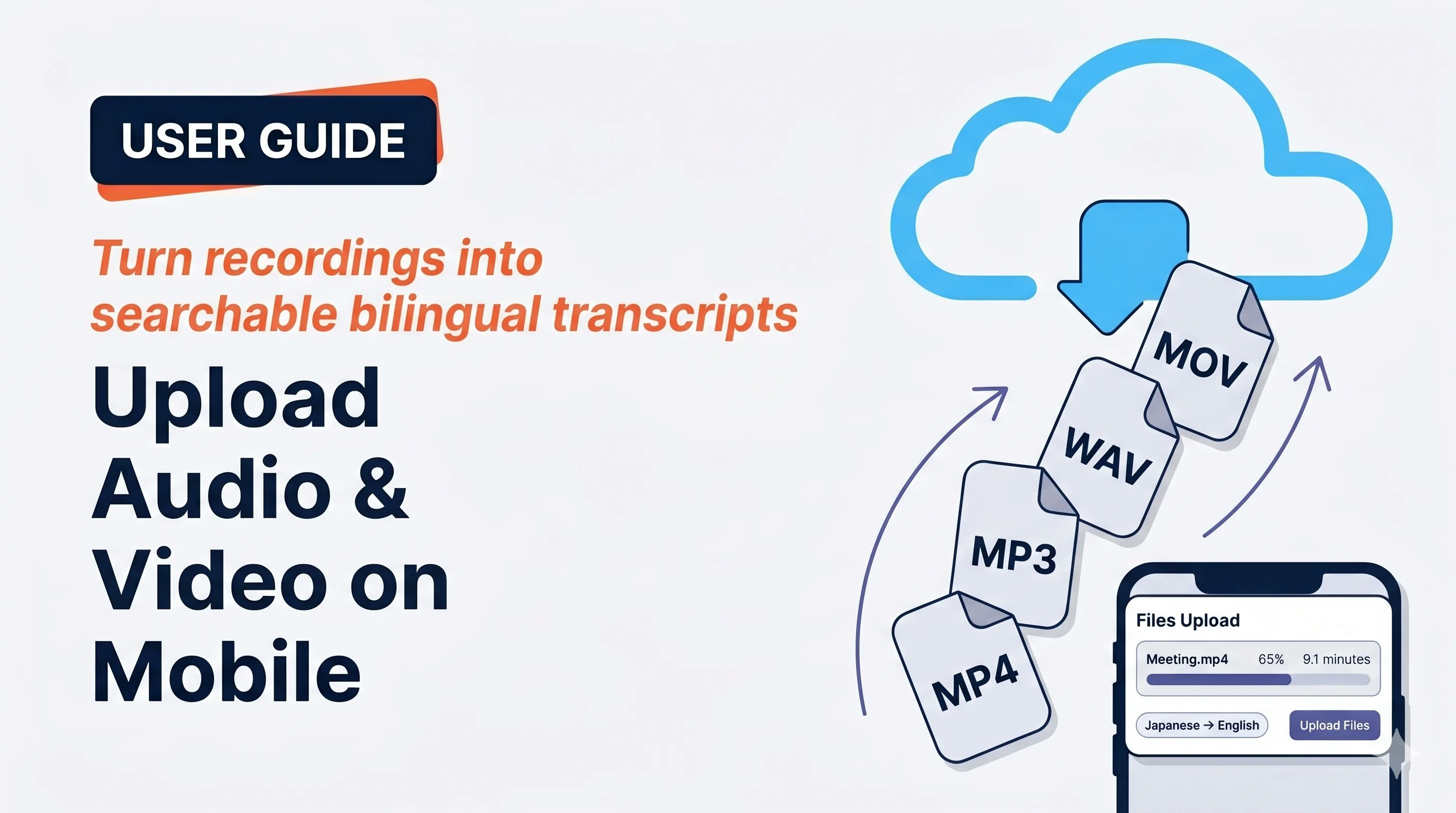
  <img src="https://mintcdn.com/test-cf63e467/yJOLVx6nWj9-gzC6/en/images/mobile-upload-files/hero-upload.webp?fit=max&auto=format&n=yJOLVx6nWj9-gzC6&q=85&s=5934e86ebcb0e8517edd229314a4f9b7" alt="모바일 오디오·비디오 파일 업로드" width="2752" height="1536" data-path="en/images/mobile-upload-files/hero-upload.webp" />
</Frame>

기기에 있는 오디오·비디오 파일을 업로드하면 전사와 번역을 생성합니다. VoicePing 외부 녹음이나 불완전한 라이브 전사를 다시 처리할 때도 사용할 수 있습니다.

## 이런 상황에 사용하세요

<CardGroup cols={2}>
  <Card img="https://mintcdn.com/test-cf63e467/yJOLVx6nWj9-gzC6/en/images/mobile-upload-files/usecases/zoom-teams-recording.webp?fit=max&auto=format&n=yJOLVx6nWj9-gzC6&q=85&s=f752935fc3e8726a26a93d3c30131e99" width="2048" height="2048" data-path="en/images/mobile-upload-files/usecases/zoom-teams-recording.webp">
    Zoom 또는 Teams의 클라우드 녹화를 검색·편집 가능한 이중 언어 전사로 변환합니다.
  </Card>

  <Card img="https://mintcdn.com/test-cf63e467/yJOLVx6nWj9-gzC6/en/images/mobile-upload-files/usecases/research-interviews.webp?fit=max&auto=format&n=yJOLVx6nWj9-gzC6&q=85&s=381b352279a743a8cc5c74f7440bf191" width="2048" height="2048" data-path="en/images/mobile-upload-files/usecases/research-interviews.webp">
    여러 인터뷰 MP3 파일을 업로드하고 요약과 인용문을 확인합니다.
  </Card>

  <Card img="https://mintcdn.com/test-cf63e467/yJOLVx6nWj9-gzC6/en/images/mobile-upload-files/usecases/sales-coaching.webp?fit=max&auto=format&n=yJOLVx6nWj9-gzC6&q=85&s=a2408f73ca60814ab36c56d22eb9bd20" width="917" height="768" data-path="en/images/mobile-upload-files/usecases/sales-coaching.webp">
    녹음된 영업 통화의 화법, 이의 제기 대응과 후속 조치를 검토합니다.
  </Card>

  <Card img="https://mintcdn.com/test-cf63e467/yJOLVx6nWj9-gzC6/en/images/mobile-upload-files/usecases/training-video-localization.webp?fit=max&auto=format&n=yJOLVx6nWj9-gzC6&q=85&s=1e79f31f836a53f51bf4831a07d99715" width="917" height="768" data-path="en/images/mobile-upload-files/usecases/training-video-localization.webp">
    외국어 교육 또는 제품 데모 영상을 재사용 가능한 전사·번역 자료로 만듭니다.
  </Card>

  <Card img="https://mintcdn.com/test-cf63e467/yJOLVx6nWj9-gzC6/en/images/mobile-upload-files/usecases/hr-compliance-archive.webp?fit=max&auto=format&n=yJOLVx6nWj9-gzC6&q=85&s=cf69e75859083014b6ad42c6b11b43ca" width="917" height="768" data-path="en/images/mobile-upload-files/usecases/hr-compliance-archive.webp">
    HR, 컴플라이언스와 법률 관련 녹음을 검색하고 내보냅니다.
  </Card>

  <Card img="https://mintcdn.com/test-cf63e467/yJOLVx6nWj9-gzC6/en/images/mobile-upload-files/usecases/recover-failed-stt.webp?fit=max&auto=format&n=yJOLVx6nWj9-gzC6&q=85&s=b32af91dd05d9a9907eed31cbd299db7" width="918" height="768" data-path="en/images/mobile-upload-files/usecases/recover-failed-stt.webp">
    실시간 전사가 중간에 끊긴 회의의 기기 내 녹음 파일을 업로드해 다시 처리합니다.
  </Card>

  <Card img="https://mintcdn.com/test-cf63e467/yJOLVx6nWj9-gzC6/en/images/mobile-upload-files/usecases/async-global-teams.webp?fit=max&auto=format&n=yJOLVx6nWj9-gzC6&q=85&s=9bb133993130e1b45355a1f7403ce94b" width="917" height="768" data-path="en/images/mobile-upload-files/usecases/async-global-teams.webp">
    한 팀이 녹음한 내용을 다른 시간대의 팀이 나중에 번역문으로 확인합니다.
  </Card>

  <Card img="https://mintcdn.com/test-cf63e467/yJOLVx6nWj9-gzC6/en/images/mobile-upload-files/usecases/podcast-to-content.webp?fit=max&auto=format&n=yJOLVx6nWj9-gzC6&q=85&s=14c69dfb9c7138b79c6bb39d6b19e278" width="918" height="768" data-path="en/images/mobile-upload-files/usecases/podcast-to-content.webp">
    팟캐스트와 이벤트 전사를 블로그 및 SNS 콘텐츠로 재활용합니다.
  </Card>
</CardGroup>

## 주요 특징

* **iOS와 Android**에서 여러 파일을 한 번에 업로드할 수 있으며 순서와 이름을 바꿀 수 있습니다.
* 결과는 라이브 회의와 함께 **일반 전사 기록**에 표시됩니다.
* 라이브 세션과 마찬가지로 편집, 회의록, 번역, 사전과 내보내기를 사용할 수 있습니다.
* 서버에서 처리하므로 업로드 후 앱을 닫고 나중에 확인할 수 있습니다.

## 파일 업로드

<Steps>
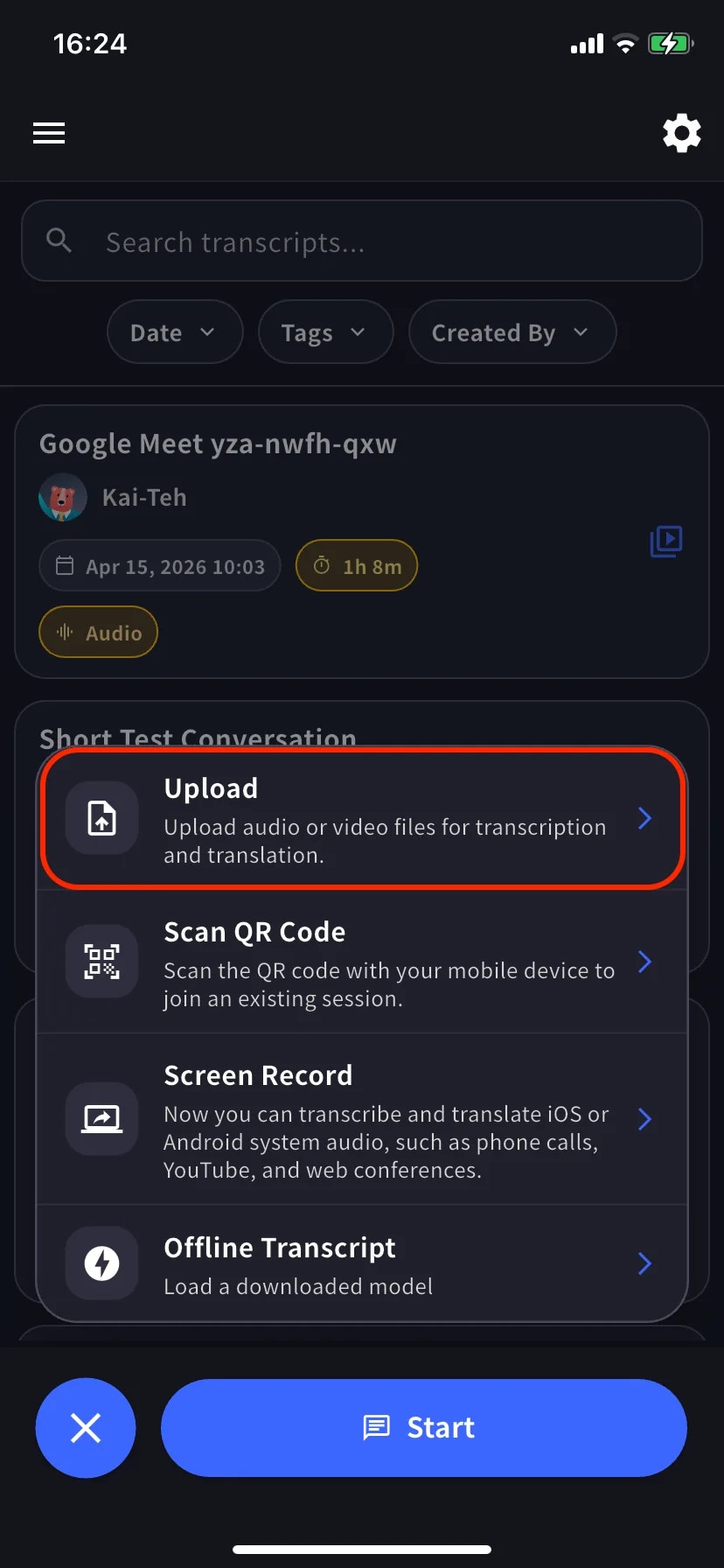
  <Step title="＋ → Upload">
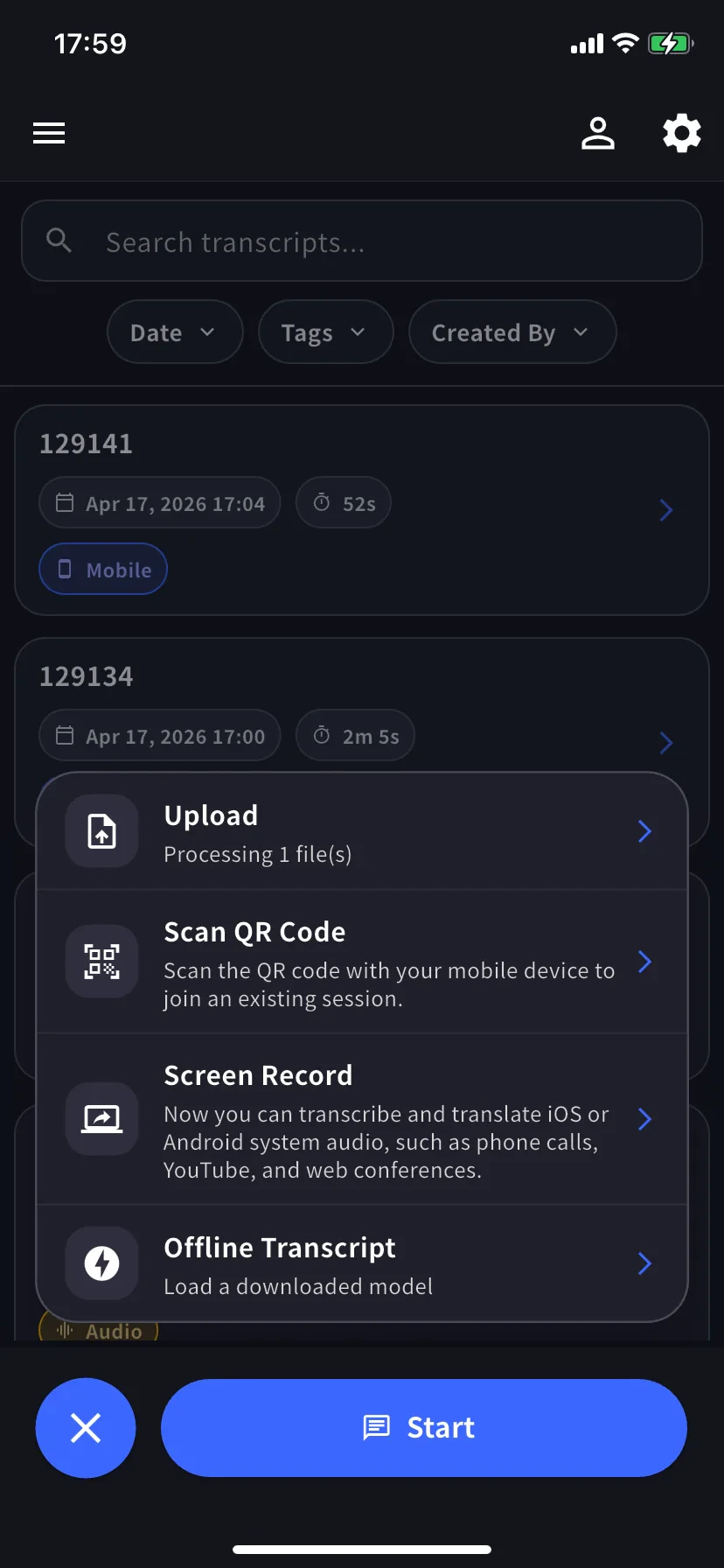
    홈 화면에서 세션 메뉴를 열고 **Upload**를 선택하세요.

    <div style={{display: "flex", gap: "12px", justifyContent: "center", flexWrap: "wrap"}}>
      <div style={{flex: "1 1 200px", maxWidth: "220px"}}>
        <Frame>
          <img src="https://mintcdn.com/test-cf63e467/yJOLVx6nWj9-gzC6/ja/images/mobile-upload-files/01-plus-menu-upload.webp?fit=max&auto=format&n=yJOLVx6nWj9-gzC6&q=85&s=e314a39801b09ba804d45dffa6c8a47e" alt="Upload가 강조 표시된 ＋ 메뉴" width="828" height="1792" data-path="ja/images/mobile-upload-files/01-plus-menu-upload.webp" />
        </Frame>
      </div>

      <div style={{flex: "1 1 200px", maxWidth: "220px"}}>
        <Frame>
          <img src="https://mintcdn.com/test-cf63e467/yJOLVx6nWj9-gzC6/ja/images/mobile-upload-files/02-source-picker.webp?fit=max&auto=format&n=yJOLVx6nWj9-gzC6&q=85&s=e57c596b78c28d78dc6c8c3f253fec36" alt="소스 선택 — Camera roll / From files" width="828" height="1792" data-path="ja/images/mobile-upload-files/02-source-picker.webp" />
        </Frame>
      </div>
    </div>

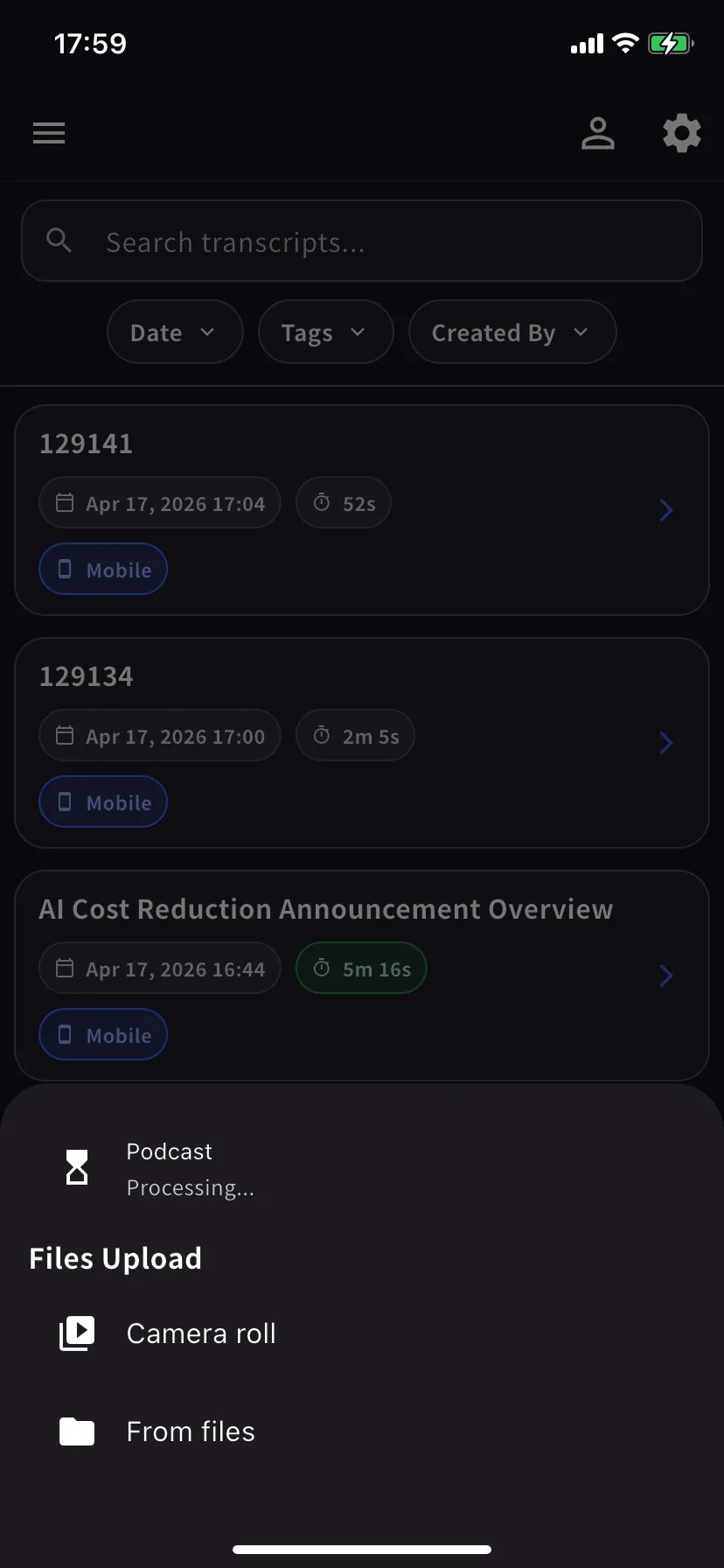
    **Camera roll**(사진 앱) 또는 **From files**(iCloud, Google Drive, Dropbox, OneDrive, 기기 파일 앱)에서 파일을 선택하세요.
  </Step>

  <Step title="언어 설정 후 제출">
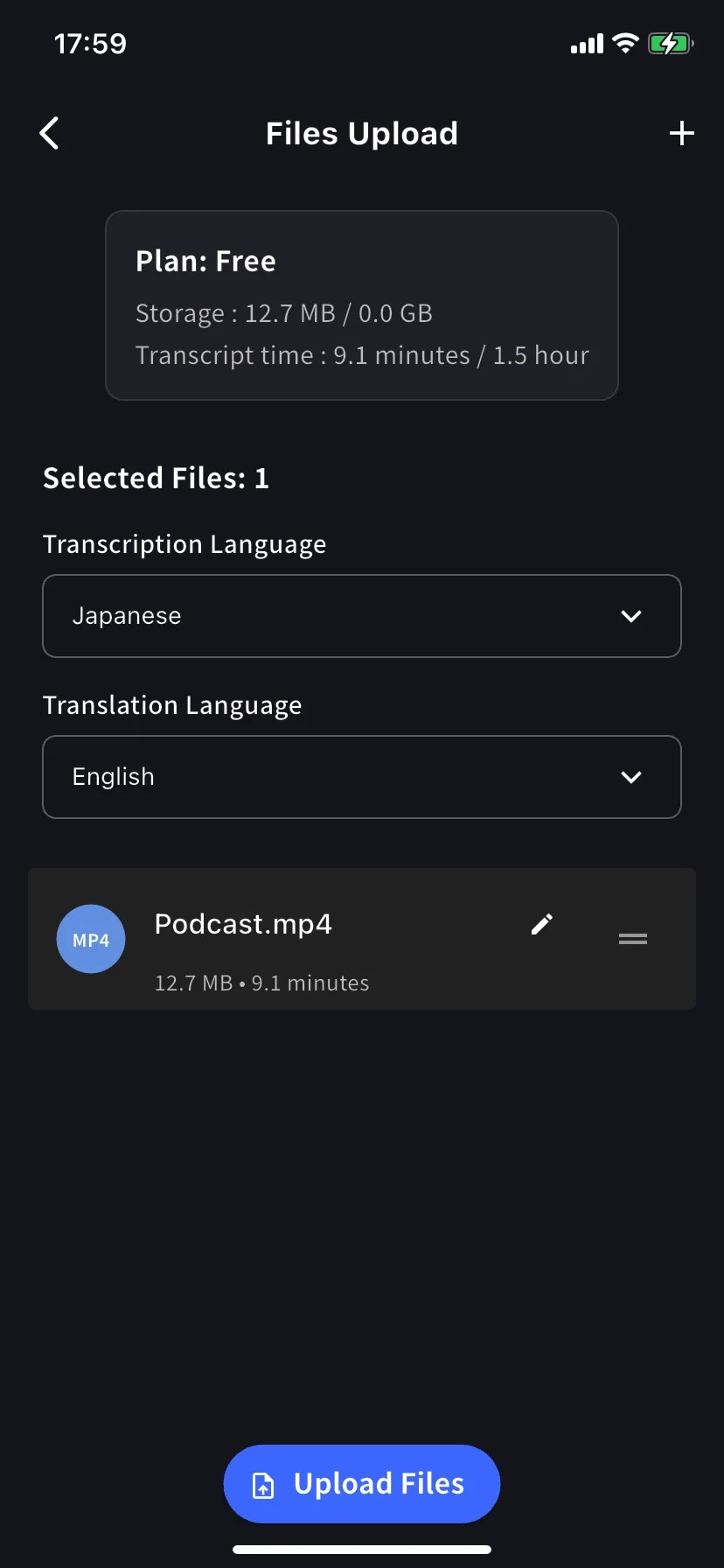
    **Files Upload**에서 전사·번역 언어를 설정합니다. 연필 아이콘으로 이름을 바꾸고 드래그 핸들로 순서를 조정한 뒤 **Upload Files**를 탭합니다. 파일을 더 추가하려면 오른쪽 상단의 \*\*＋\*\*를 탭하세요.

    <div style={{maxWidth: "240px", margin: "0 auto"}}>
      <Frame>
        <img src="https://mintcdn.com/test-cf63e467/yJOLVx6nWj9-gzC6/ja/images/mobile-upload-files/03-files-upload-form.webp?fit=max&auto=format&n=yJOLVx6nWj9-gzC6&q=85&s=b19e41b47b9eb7306dfb8950fa337461" alt="플랜 이용 한도, 언어, 선택한 파일과 Upload Files 버튼이 표시된 화면" width="828" height="1792" data-path="ja/images/mobile-upload-files/03-files-upload-form.webp" />
      </Frame>
    </div>

    <Note>
      플랜 카드는 이번 달의 **스토리지**와 **전사 시간** 사용량을 표시합니다. 파일이 전사 시간 한도를 초과하면 처리할 수 없습니다. 플랜을 업그레이드하거나 파일을 나누세요.
    </Note>
  </Step>

  <Step title="업로드 후 서버 처리 기다리기">
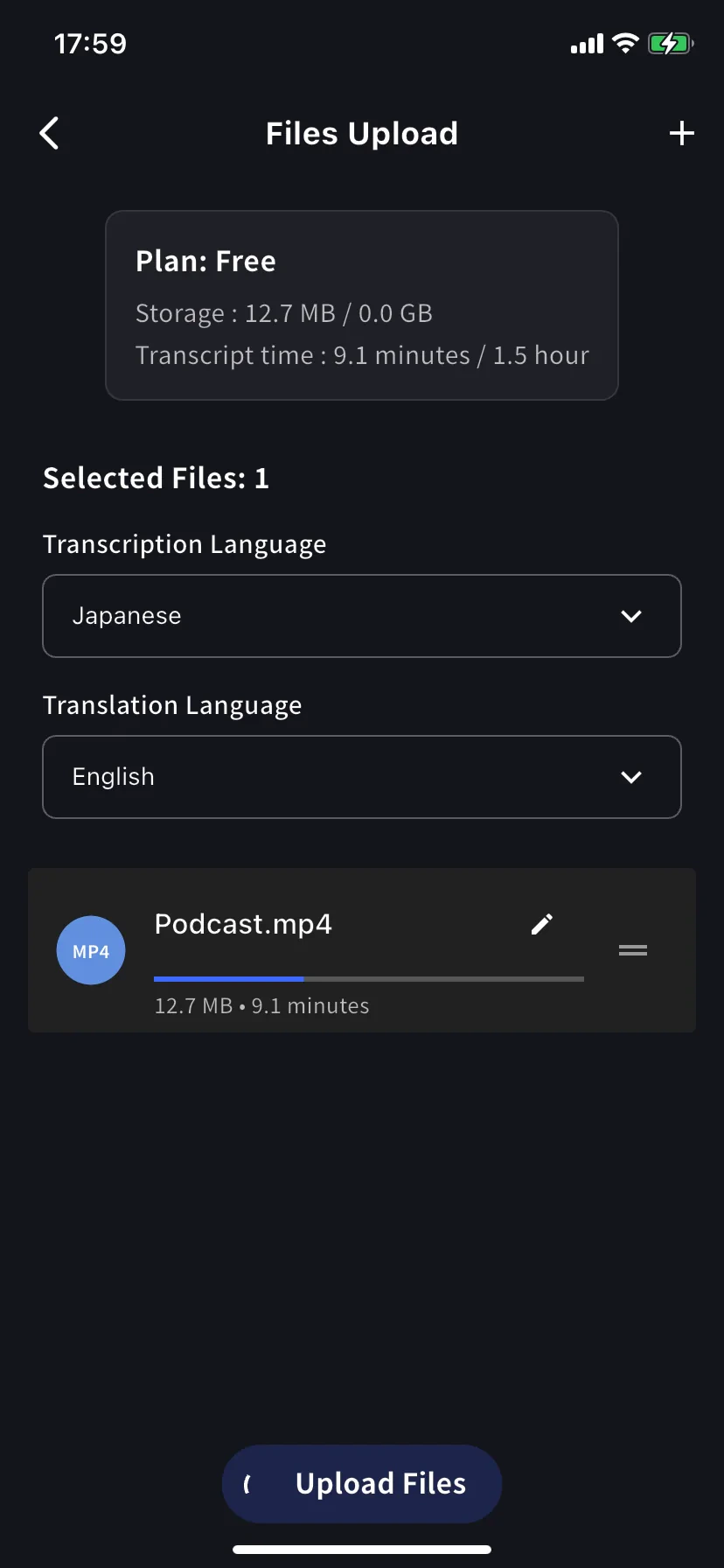
    진행률 표시줄에서 업로드 상태를 확인합니다. 완료되면 **＋** 메뉴의 Upload 행에 `Processing N file(s)`가 표시됩니다. 이후 앱을 닫아도 서버에서 처리가 계속됩니다.

    <div style={{display: "flex", gap: "12px", justifyContent: "center", flexWrap: "wrap"}}>
      <div style={{flex: "1 1 200px", maxWidth: "220px"}}>
        <Frame>
          <img src="https://mintcdn.com/test-cf63e467/yJOLVx6nWj9-gzC6/ja/images/mobile-upload-files/04-upload-progress.webp?fit=max&auto=format&n=yJOLVx6nWj9-gzC6&q=85&s=8d56a673f2703e3ad1ed08f4f31dadcb" alt="파일명 아래 업로드 진행률 표시줄" width="828" height="1792" data-path="ja/images/mobile-upload-files/04-upload-progress.webp" />
        </Frame>
      </div>

      <div style={{flex: "1 1 200px", maxWidth: "220px"}}>
        <Frame>
          <img src="https://mintcdn.com/test-cf63e467/yJOLVx6nWj9-gzC6/ja/images/mobile-upload-files/05-processing-in-menu.webp?fit=max&auto=format&n=yJOLVx6nWj9-gzC6&q=85&s=90d78050116925b9367a73f0f6e9d72e" alt="Processing 1 file(s) 가 표시된 Upload 행" width="828" height="1792" data-path="ja/images/mobile-upload-files/05-processing-in-menu.webp" />
        </Frame>
      </div>
    </div>

    처리가 완료되면 세션이 기록 목록에 표시됩니다. 세션을 탭하면 행별 음성 재생과 이중 언어 전사가 열립니다.
  </Step>
</Steps>

## 결과 활용

처리 결과에서는 다음 기능을 사용할 수 있습니다.

* [전사 문장과 화자 수정](/ko/realtime-edit) · [화자 식별](/ko/speaker-id)
* [회의록 생성](/ko/meeting-minutes)
* 모든 전사(라이브 및 업로드) 통합 검색
* 내보내기 및 팀 공유
* 고유명사와 제품명을 업로드 전에 워크스페이스 [사전](/ko/dictionary)에 등록

## 팁

* **음성 품질이 중요합니다.** 헤드셋이나 직접 녹음한 파일은 스피커 소리를 휴대전화로 녹음한 파일보다 정확도가 높습니다.
* 여러 언어가 섞인 녹음은 전사 언어를 직접 지정하세요.
* **업로드 전에 이름을 변경하세요.** 연필 아이콘으로 설정한 이름이 전사 제목이 됩니다.
* **이용 한도 카드를 확인하세요.** 월간 전사 시간 한도를 초과하면 처리할 수 없습니다.
* 시작과 끝의 무음 구간을 제거하면 전사 결과를 정리하기 쉽습니다.

## 업로드와 라이브 캡처 선택

* 녹음 파일이 이미 있음 → **Upload**(이 페이지)
* 지금 휴대전화에서 재생 중인 음성 → [Screen Record / Device Audio](/ko/mobile-screen-record)
* 네트워크 없는 대면 대화 → [오프라인 번역](/ko/mobile-offline-translation)
<FeedbackKo />