> ## Documentation Index
> Fetch the complete documentation index at: https://manual.voiceping.net/llms.txt
> Use this file to discover all available pages before exploring further.

# SSO 설정 매뉴얼 (HENNGE One)

> HENNGE One을 사용한 싱글 사인온 설정 가이드

export const ContactKo = () => <>
    <Tip>
      문의 사항이 있으시면 <a href="https://forms.gle/6AUho7oj3zBr79e96">이 양식</a>을 통해 연락해 주세요.
    </Tip>

    <h2>공식 링크</h2>

    <CardGroup cols={2}>
      <Card title="공식 웹사이트" icon="globe" href="https://voiceping.net/en/">
        공식 웹사이트 방문
      </Card>
      <Card title="X (Twitter)" icon="x-twitter" href="https://x.com/VoicePingMedia">
        X에서 팔로우
      </Card>
      <Card title="Facebook" icon="facebook" href="https://www.facebook.com/voiceping.inc">
        Facebook에서 좋아요
      </Card>
      <Card title="LinkedIn" icon="linkedin" href="https://www.linkedin.com/company/28684130/">
        LinkedIn에서 연결
      </Card>
    </CardGroup>
  </>;

## 싱글 사인온(SSO) 기능 소개

엔터프라이즈 플랜을 이용하는 워크스페이스에서는 싱글 사인온(SSO)을 활성화하여 **HENNGE One을 통한 로그인**이 가능합니다.

SSO를 설정하면 HENNGE One에 등록된 계정을 사용하여 VoicePing에 원활하게 로그인할 수 있습니다.

이 매뉴얼에서는:

* 워크스페이스에서 SSO를 활성화하는 방법
* HENNGE One을 ID 공급자(IdP)로 설정하는 절차

에 대해 설명합니다.

***

## 자주 묻는 질문

<AccordionGroup>
  <Accordion title="나중에 SSO를 설정했을 때 기존 사용자를 SSO로만 로그인하도록 하고 싶습니다">
    가능합니다.

    SSO를 활성화하면 자동으로 기존 사용자는 SSO 외의 방법으로 로그인할 수 없게 됩니다. 이미 로그인한 경우에는 한 번 로그아웃해야 합니다.
  </Accordion>
</AccordionGroup>

***

## HENNGE One 측 설정

### 사전 요구 사항

<Check>VoicePing **엔터프라이즈 플랜**을 계약한 상태</Check>
<Check>**HENNGE One 관리자 권한**을 가진 계정 보유</Check>

### 절차

<Steps>
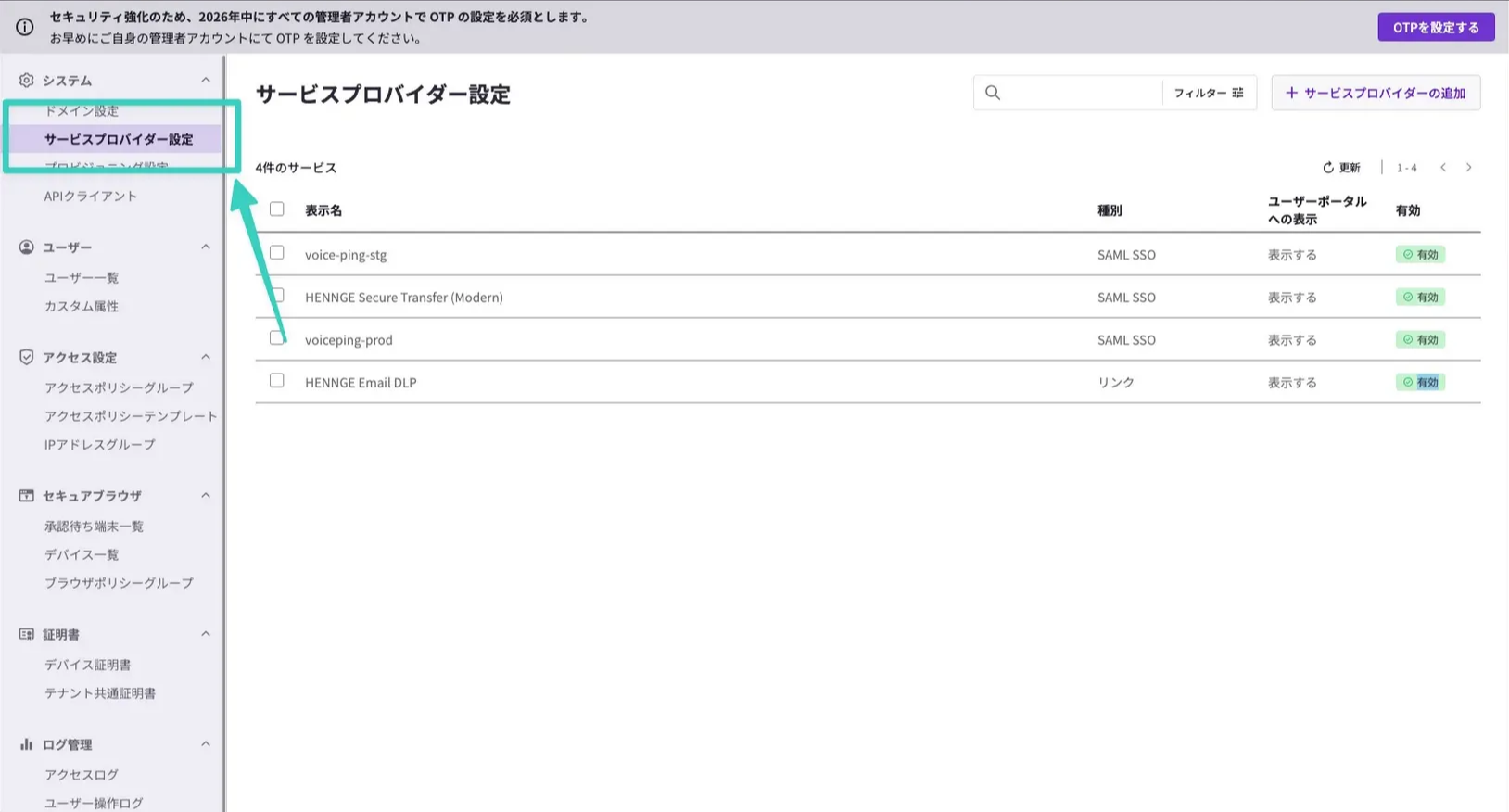
  <Step title="HENNGE One 관리 화면으로 이동">
    "서비스 프로바이더 설정"을 클릭합니다.

    <Frame>
      <img src="https://mintcdn.com/test-cf63e467/LU3oFsc_lcA5rDjy/ja/images/sso-hennge/01-hennge-admin.png?fit=max&auto=format&n=LU3oFsc_lcA5rDjy&q=85&s=891ca312df85f22ddd84e0e81eebba7c" alt="HENNGE One 관리 화면" width="1628" height="876" data-path="ja/images/sso-hennge/01-hennge-admin.png" />
    </Frame>
  </Step>

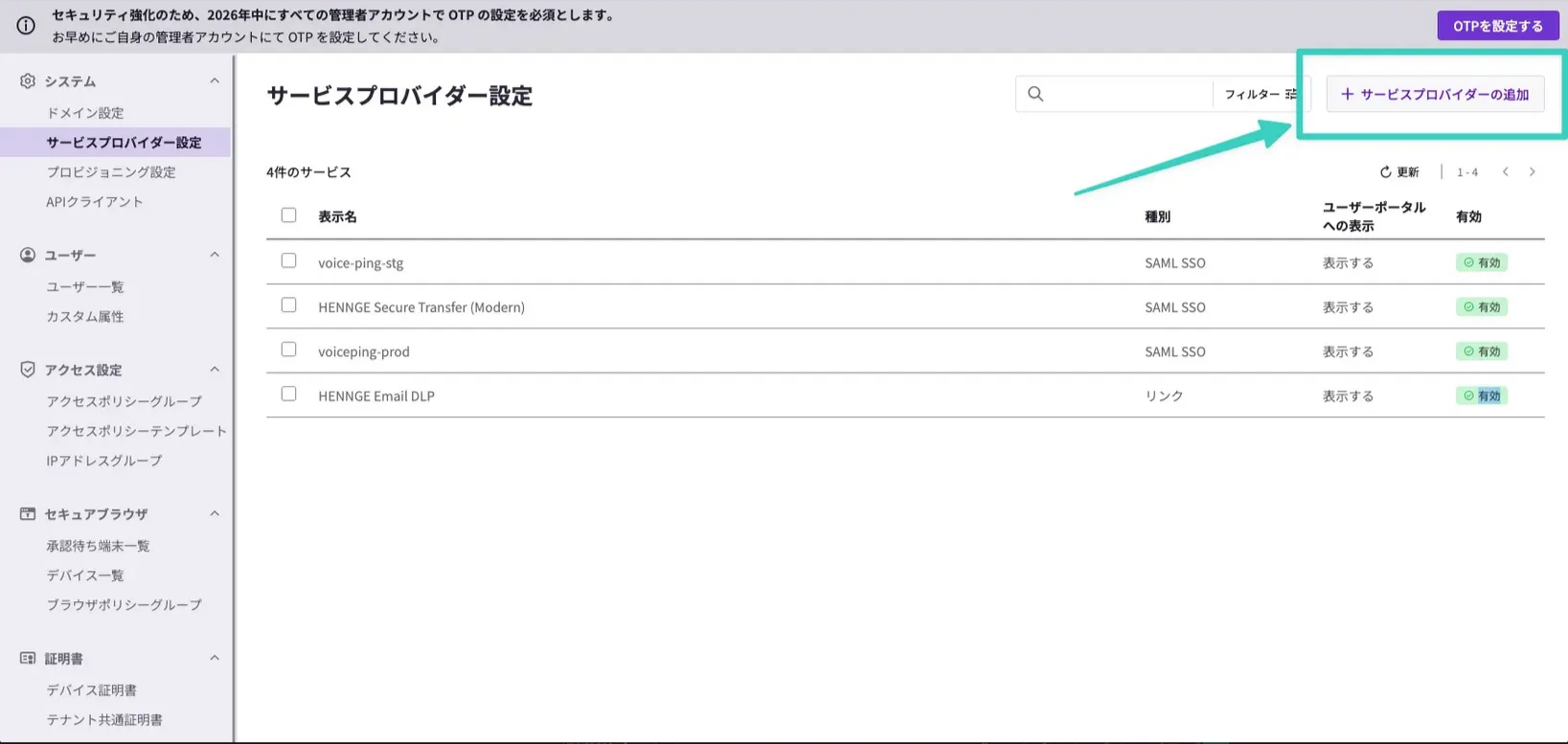
  <Step title="서비스 프로바이더 추가">
    "서비스 프로바이더 추가"를 클릭합니다.

    <Frame>
      <img src="https://mintcdn.com/test-cf63e467/LU3oFsc_lcA5rDjy/ja/images/sso-hennge/02-add-sp.png?fit=max&auto=format&n=LU3oFsc_lcA5rDjy&q=85&s=5631dacfd8e6d950963277c563087ade" alt="서비스 프로바이더 추가" width="1637" height="777" data-path="ja/images/sso-hennge/02-add-sp.png" />
    </Frame>
  </Step>

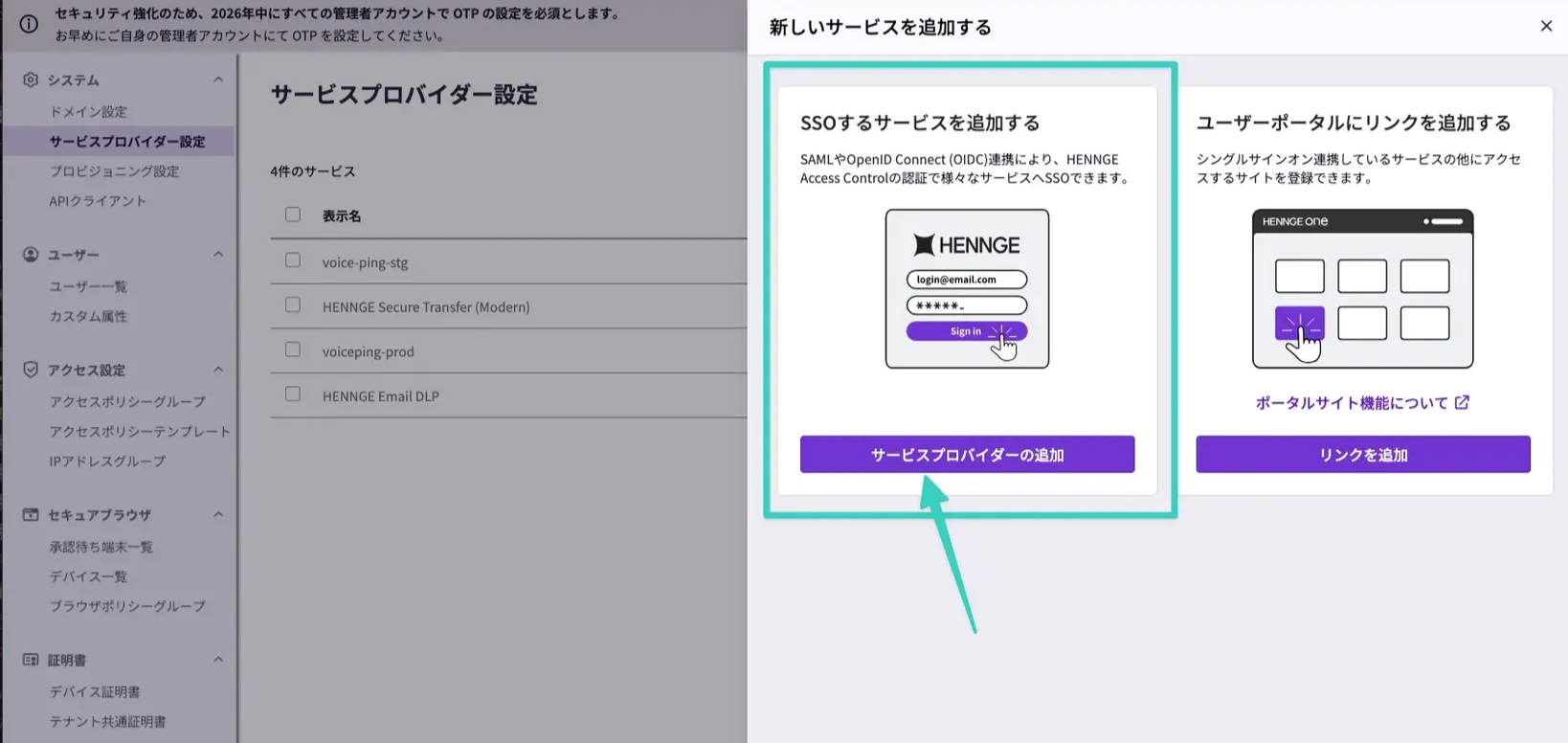
  <Step title="SSO할 서비스 추가">
    "SSO할 서비스 추가"를 선택합니다.

    <Frame>
      <img src="https://mintcdn.com/test-cf63e467/LU3oFsc_lcA5rDjy/ja/images/sso-hennge/03-sso-service.png?fit=max&auto=format&n=LU3oFsc_lcA5rDjy&q=85&s=9a0c7389377c04afca49c14208acd4ca" alt="SSO 서비스 추가" width="1638" height="776" data-path="ja/images/sso-hennge/03-sso-service.png" />
    </Frame>
  </Step>

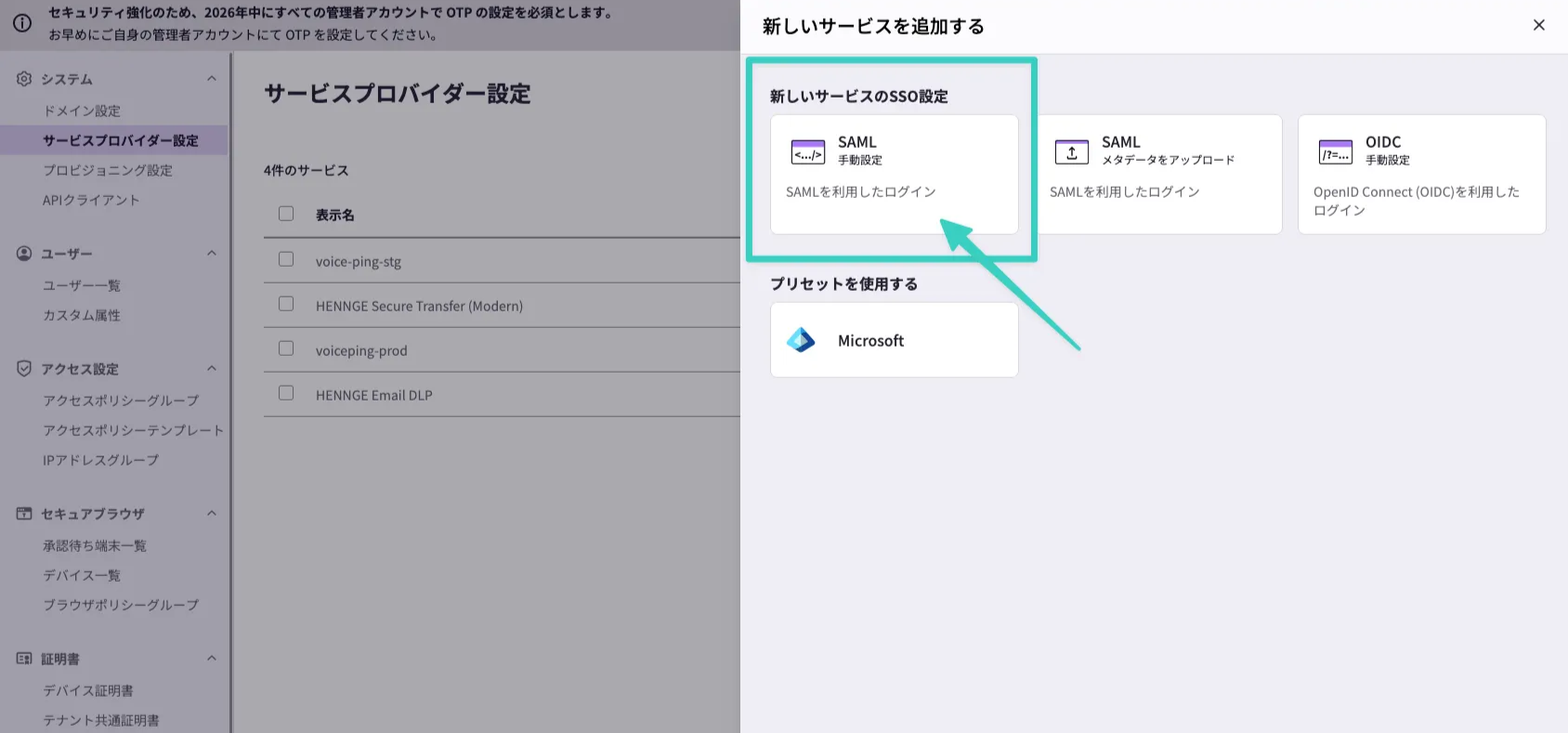
  <Step title="SAML 수동 설정 선택">
    "SAML 수동 설정"을 선택합니다.

    <Frame>
      <img src="https://mintcdn.com/test-cf63e467/LU3oFsc_lcA5rDjy/ja/images/sso-hennge/04-saml-manual.png?fit=max&auto=format&n=LU3oFsc_lcA5rDjy&q=85&s=7544561ea72aa4d325f0bff363489b63" alt="SAML 수동 설정" width="1688" height="789" data-path="ja/images/sso-hennge/04-saml-manual.png" />
    </Frame>
  </Step>

  <Step title="필요한 정보 입력">
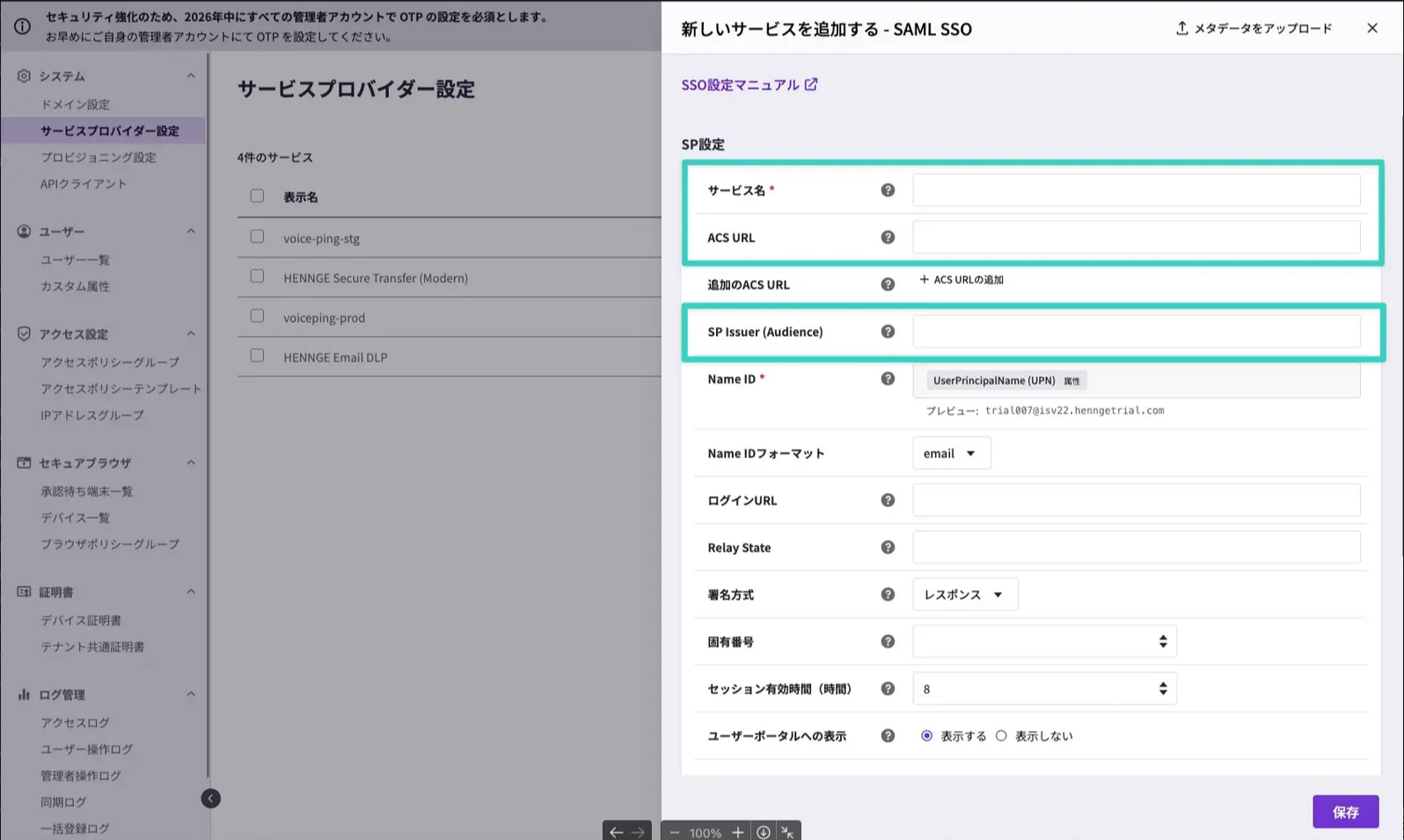
    다음 정보를 입력하고 저장합니다.

    | 항목                   | 값                                          |
    | -------------------- | ------------------------------------------ |
    | 서비스명                 | VoicePing(원하는 값)                           |
    | ACS URL              | `https://api.voiceping.io/api/v1/user/acs` |
    | SP Issuer (Audience) | `voice-ping`                               |
    | 속성 설정                | 속성: email, 값: Email 선택                     |
    <Frame>
      <img src="https://mintcdn.com/test-cf63e467/LU3oFsc_lcA5rDjy/ja/images/sso-hennge/05-sp-config.png?fit=max&auto=format&n=LU3oFsc_lcA5rDjy&q=85&s=cf764bdbce7b082433ed10fc49528d76" alt="SP 설정 입력" width="1596" height="955" data-path="ja/images/sso-hennge/05-sp-config.png" />
    </Frame>

    입력 후 "저장"을 클릭합니다.
  </Step>

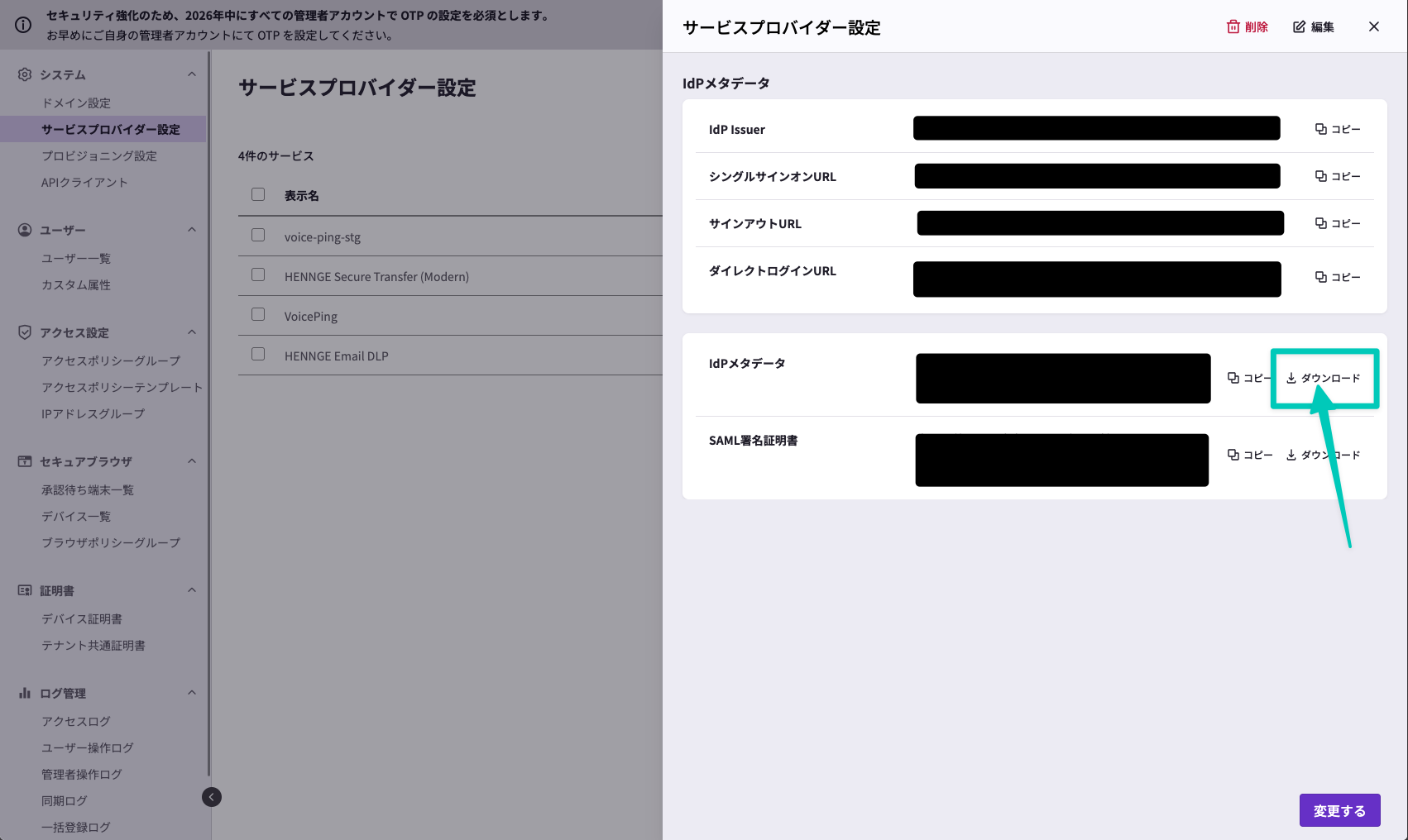
  <Step title="IdP 메타데이터 다운로드">
    생성된 프로바이더를 클릭하고 "메타데이터"를 클릭합니다.

    <Frame>
      <img src="https://mintcdn.com/test-cf63e467/LU3oFsc_lcA5rDjy/ja/images/sso-hennge/06-metadata.png?fit=max&auto=format&n=LU3oFsc_lcA5rDjy&q=85&s=83bd539b3474b27e05ea160c4b6dc762" alt="메타데이터" width="1702" height="1016" data-path="ja/images/sso-hennge/06-metadata.png" />
    </Frame>

    **IdP 메타데이터**의 "다운로드"를 클릭합니다.

    <Warning>
      SAML 서명이 아닌 것에 주의하세요.
    </Warning>

    .xml 확장자 파일이 다운로드됩니다. 나중에 VoicePing 측 설정에서 필요합니다.
  </Step>

  <Step title="접근 정책 업데이트">
    대상 사용자의 접근 정책을 업데이트합니다.

    <Frame>
      <img src="https://mintcdn.com/test-cf63e467/LU3oFsc_lcA5rDjy/ja/images/sso-hennge/07-access-policy.png?fit=max&auto=format&n=LU3oFsc_lcA5rDjy&q=85&s=673511de214a9a72c81447ff3ec60be9" alt="접근 정책" width="1703" height="1004" data-path="ja/images/sso-hennge/07-access-policy.png" />
    </Frame>

    구체적인 부여 방법은 [HENNGE One 문서](https://www.desknets.com/neo/download/doc/saml/henngeone.html)를 참조하세요.
  </Step>
</Steps>

***

## VoicePing 측 설정

### 사전 요구 사항

<Check>VoicePing **엔터프라이즈 플랜**을 계약한 상태</Check>
<Check>**워크스페이스 오너 권한**을 가진 계정 보유</Check>

### 절차

<Steps>
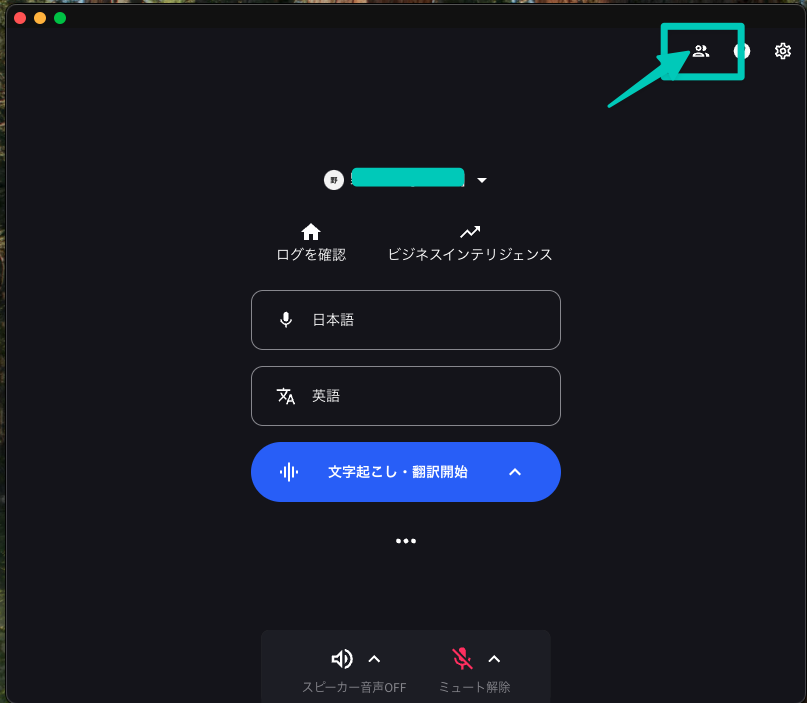
  <Step title="관리자 대시보드 열기">
    <Frame>
      <img src="https://mintcdn.com/test-cf63e467/LU3oFsc_lcA5rDjy/ja/images/sso-hennge/08-vp-dashboard.png?fit=max&auto=format&n=LU3oFsc_lcA5rDjy&q=85&s=bfff924da3fe3a1839d057bc344d8155" alt="관리자 대시보드" width="807" height="703" data-path="ja/images/sso-hennge/08-vp-dashboard.png" />
    </Frame>
  </Step>

  <Step title="멤버 관리 탭 클릭">
    <Frame>
      <img src="https://mintcdn.com/test-cf63e467/LU3oFsc_lcA5rDjy/ja/images/sso-hennge/09-member-management.png?fit=max&auto=format&n=LU3oFsc_lcA5rDjy&q=85&s=f9bbf4b0cd76c077a2efd911babbe170" alt="멤버 관리" width="1701" height="919" data-path="ja/images/sso-hennge/09-member-management.png" />
    </Frame>
  </Step>

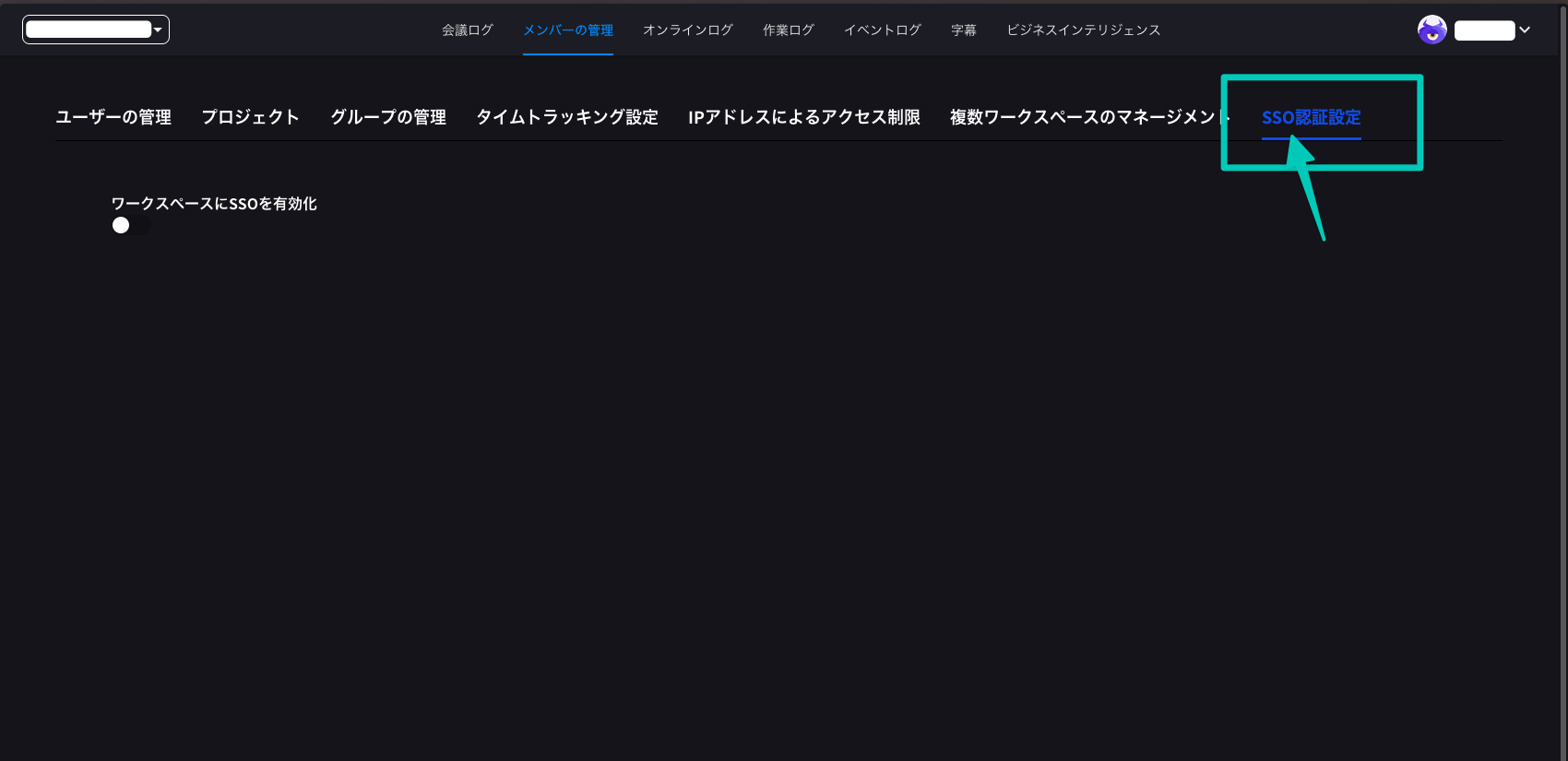
  <Step title="SSO 인증 설정 클릭">
    <Frame>
      <img src="https://mintcdn.com/test-cf63e467/LU3oFsc_lcA5rDjy/ja/images/sso-hennge/10-sso-settings.png?fit=max&auto=format&n=LU3oFsc_lcA5rDjy&q=85&s=22370883becbfa2494365ededf5a3d56" alt="SSO 인증 설정" width="1700" height="825" data-path="ja/images/sso-hennge/10-sso-settings.png" />
    </Frame>
  </Step>

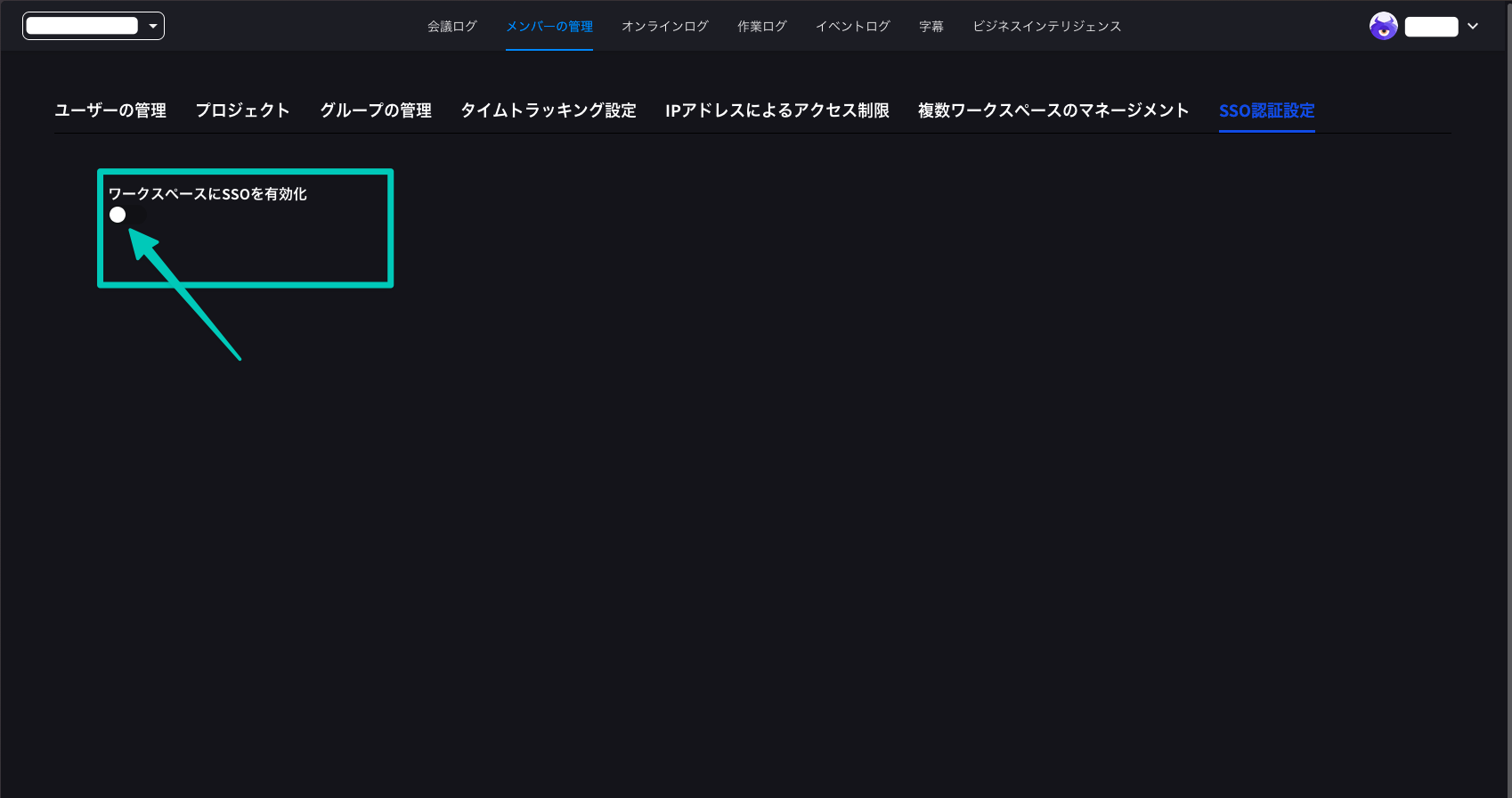
  <Step title="SSO 활성화">
    "워크스페이스에 SSO 활성화"를 켭니다.

    <Frame>
      <img src="https://mintcdn.com/test-cf63e467/LU3oFsc_lcA5rDjy/ja/images/sso-hennge/11-enable-sso.png?fit=max&auto=format&n=LU3oFsc_lcA5rDjy&q=85&s=4cab5d4c1d915448d153306568e6307e" alt="SSO 활성화" width="1698" height="896" data-path="ja/images/sso-hennge/11-enable-sso.png" />
    </Frame>
  </Step>

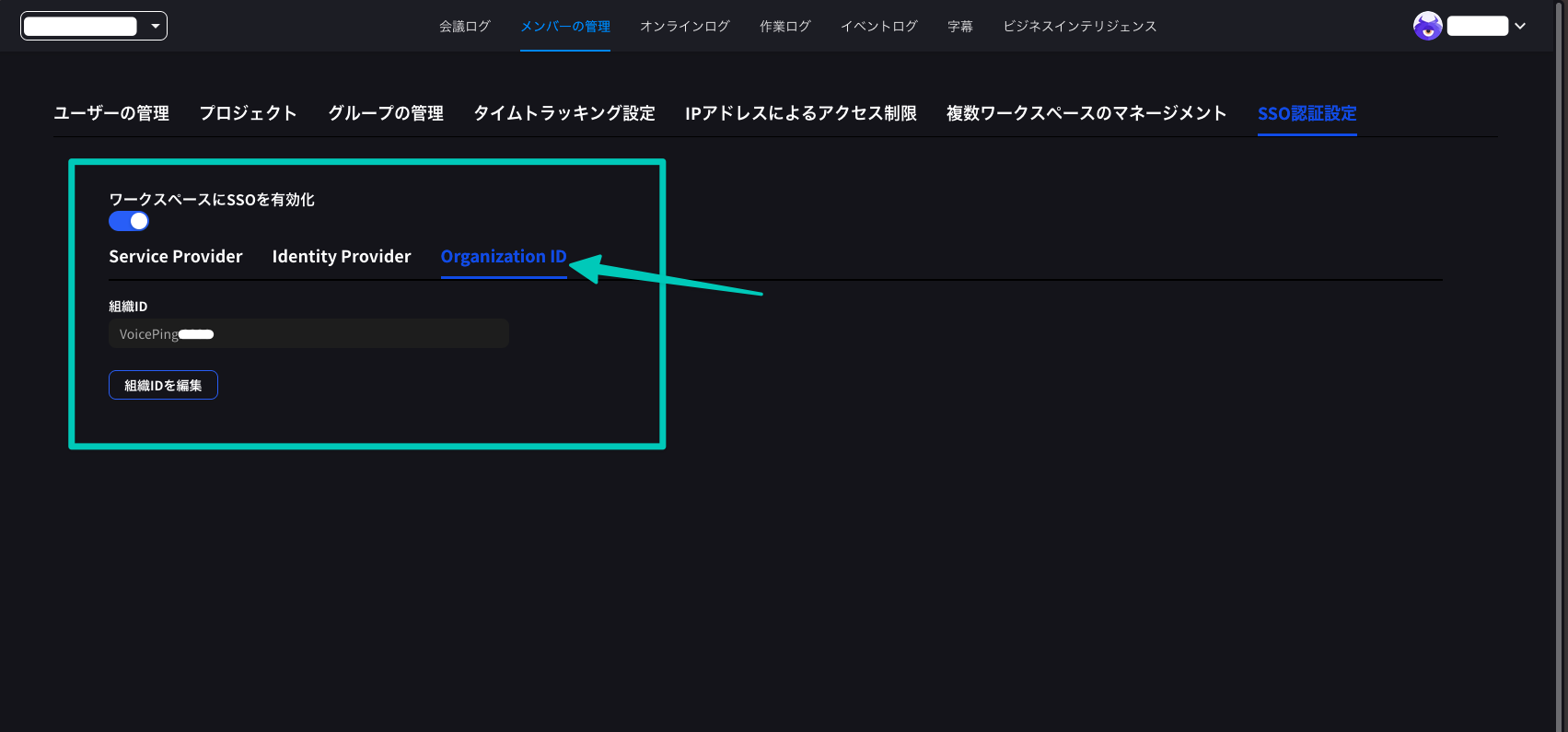
  <Step title="조직 ID 확인">
    "Organization ID"를 선택하고 조직 ID를 확인합니다.

    <Info>
      조직 ID는 나중에 로그인할 때 필요합니다.
    </Info>

    <Frame>
      <img src="https://mintcdn.com/test-cf63e467/LU3oFsc_lcA5rDjy/ja/images/sso-hennge/12-org-id.png?fit=max&auto=format&n=LU3oFsc_lcA5rDjy&q=85&s=e45896a7559021cd504186d24b5c407e" alt="조직 ID" width="1703" height="795" data-path="ja/images/sso-hennge/12-org-id.png" />
    </Frame>
  </Step>

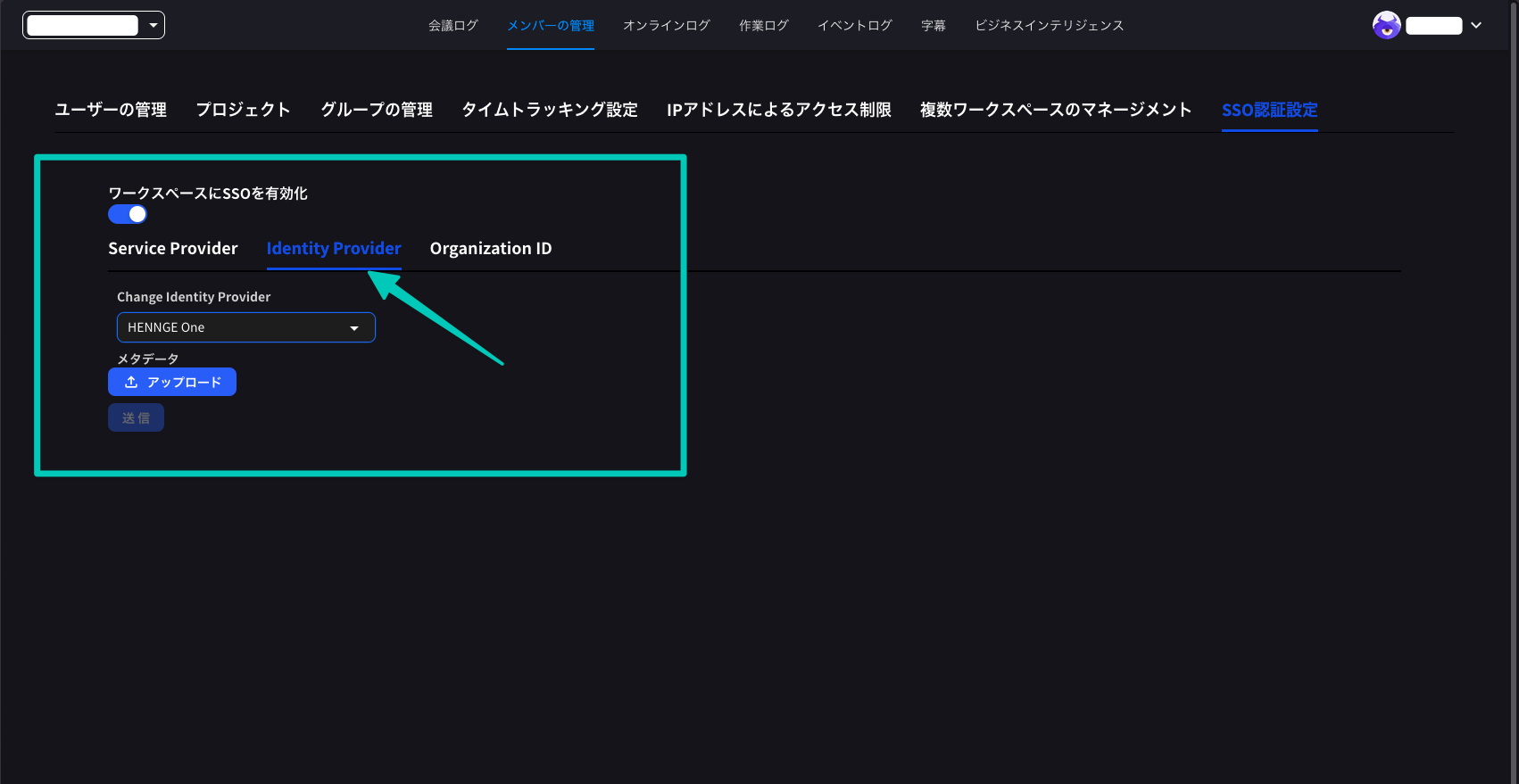
  <Step title="HENNGE One 선택">
    "Identity Provider" 탭을 클릭하고 HENNGE One을 선택합니다.
    <Frame>
      <img src="https://mintcdn.com/test-cf63e467/LU3oFsc_lcA5rDjy/ja/images/sso-hennge/13-select-hennge.png?fit=max&auto=format&n=LU3oFsc_lcA5rDjy&q=85&s=b3e86c8e1dd927dff84279f25ba4326b" alt="HENNGE One 선택" width="1702" height="879" data-path="ja/images/sso-hennge/13-select-hennge.png" />
    </Frame>
  </Step>

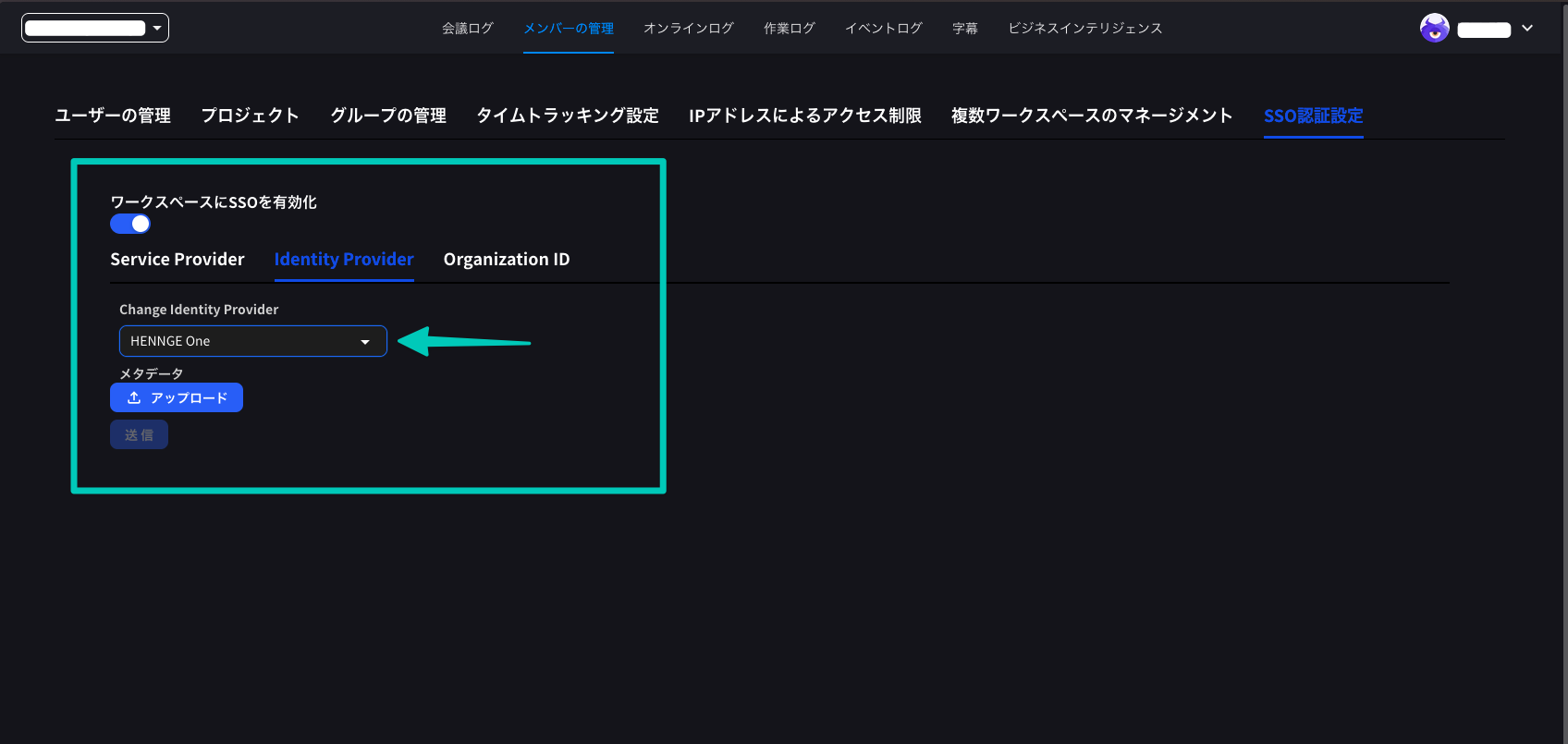
  <Step title="메타데이터 업로드">
    HENNGE One 측 설정에서 다운로드한 파일(.xml 확장자)을 업로드하고 제출합니다.
    <Frame>
      <img src="https://mintcdn.com/test-cf63e467/LU3oFsc_lcA5rDjy/ja/images/sso-hennge/14-upload-metadata.png?fit=max&auto=format&n=LU3oFsc_lcA5rDjy&q=85&s=8be12d7bcc42f660ecf15212f6a5a2df" alt="메타데이터 업로드" width="1696" height="805" data-path="ja/images/sso-hennge/14-upload-metadata.png" />
    </Frame>
  </Step>

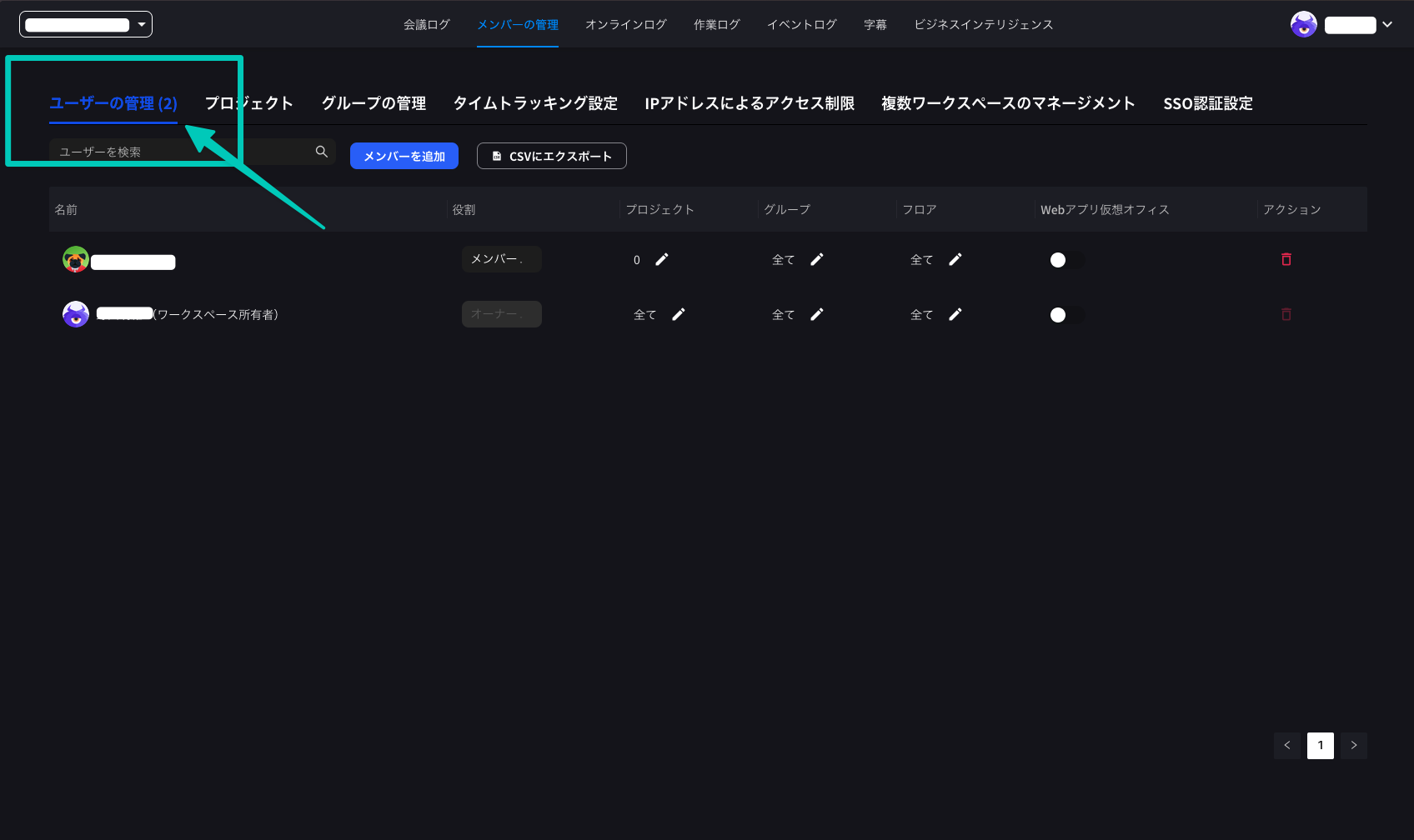
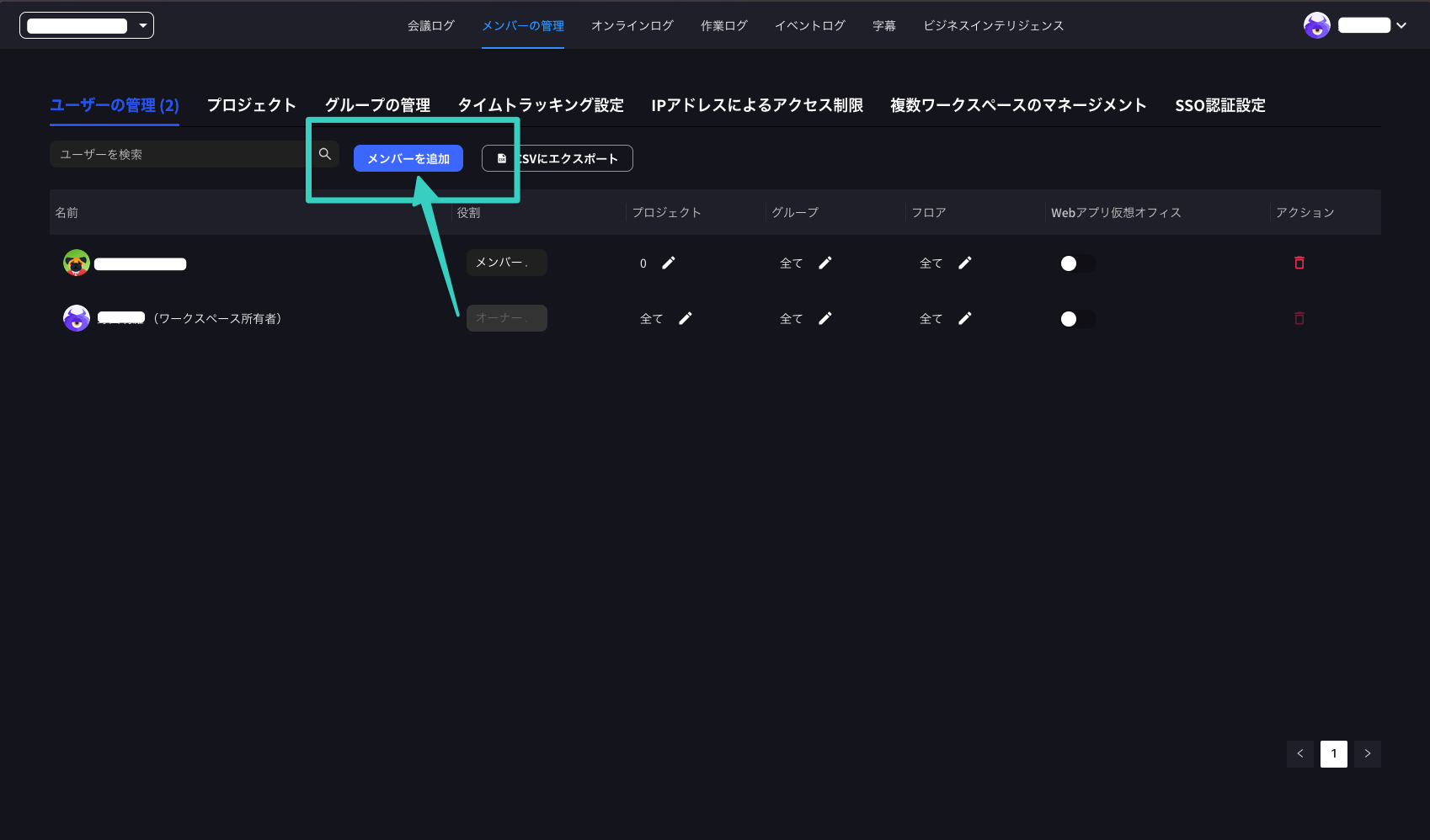
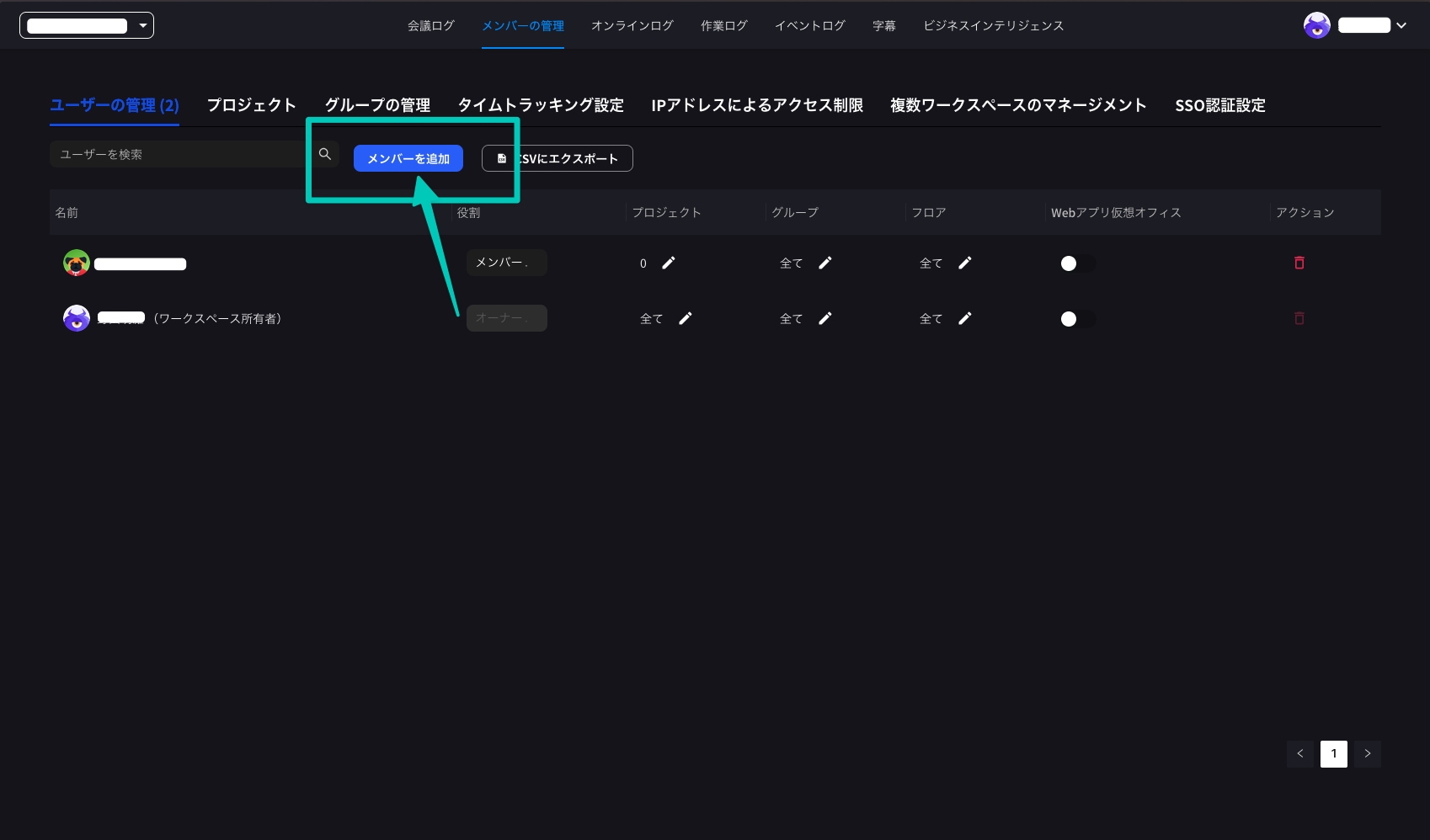
  <Step title="사용자 추가">
    "사용자 관리" 탭을 클릭하고 "멤버 추가" 버튼을 클릭합니다.

    <Frame>
      <img src="https://mintcdn.com/test-cf63e467/LU3oFsc_lcA5rDjy/ja/images/sso-hennge/15-add-members.png?fit=max&auto=format&n=LU3oFsc_lcA5rDjy&q=85&s=d90ace6f3bef948059835ef612e2c885" alt="멤버 추가" width="1696" height="1008" data-path="ja/images/sso-hennge/15-add-members.png" />
    </Frame>

    "사용자 생성"을 클릭하고 csv 파일 또는 수동 입력으로 생성합니다.
    <Frame>
      <img src="https://mintcdn.com/test-cf63e467/LU3oFsc_lcA5rDjy/ja/images/sso-hennge/16-create-users.png?fit=max&auto=format&n=LU3oFsc_lcA5rDjy&q=85&s=d4888d2b2b8dbb3192753c15ea0e9faa" alt="사용자 생성" width="1698" height="998" data-path="ja/images/sso-hennge/16-create-users.png" />
    </Frame>
  </Step>
</Steps>

***

## SSO로 로그인

### 웹 버전

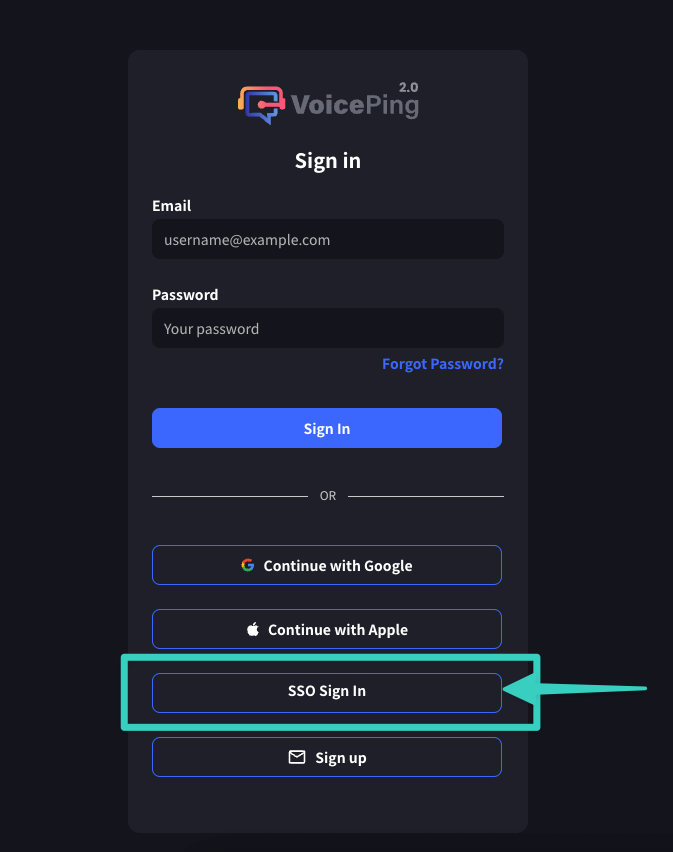
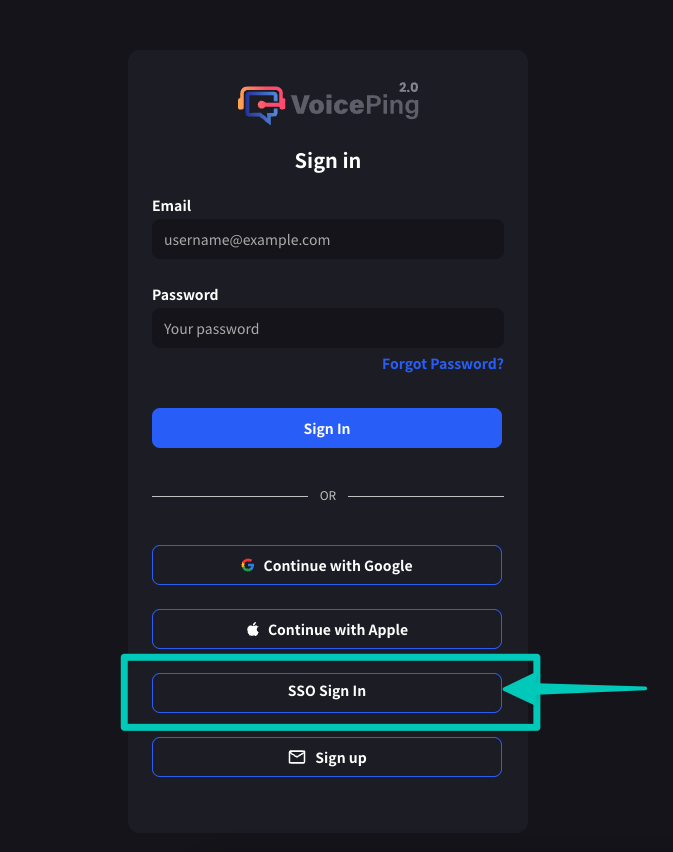
1. VoicePing 로그인 화면([app.voiceping.io](https://app.voiceping.io/user/login))에 접속
2. "SSO 로그인" 클릭
<Frame>
  <img src="https://mintcdn.com/test-cf63e467/LU3oFsc_lcA5rDjy/ja/images/sso-hennge/17-login-web.png?fit=max&auto=format&n=LU3oFsc_lcA5rDjy&q=85&s=50da14d8eaa1f2a95b0cd38e47b467d3" alt="웹 로그인" width="673" height="852" data-path="ja/images/sso-hennge/17-login-web.png" />
</Frame>

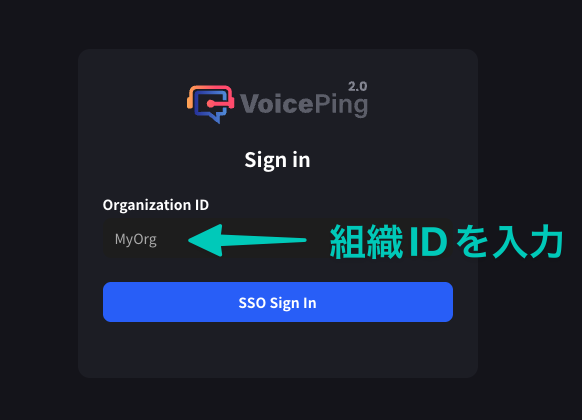
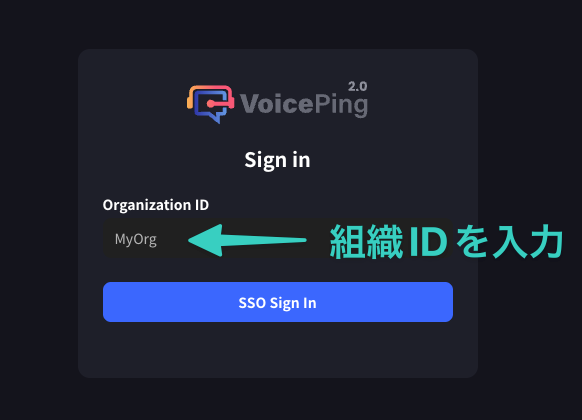
3. 조직 ID 입력

<Frame>
  <img src="https://mintcdn.com/test-cf63e467/LU3oFsc_lcA5rDjy/ja/images/sso-hennge/18-org-id-input.png?fit=max&auto=format&n=LU3oFsc_lcA5rDjy&q=85&s=ca3f35ec8ffa5c182cb5ad0666064826" alt="조직 ID 입력" width="582" height="420" data-path="ja/images/sso-hennge/18-org-id-input.png" />
</Frame>

정상적으로 설정되었다면 HENNGE 로그인 화면이 열립니다.

<Frame>
  <img src="https://mintcdn.com/test-cf63e467/LU3oFsc_lcA5rDjy/ja/images/sso-hennge/20-hennge-login-screen.png?fit=max&auto=format&n=LU3oFsc_lcA5rDjy&q=85&s=55d30161253b4b701ac979bffb9f81b9" alt="HENNGE 로그인 화면" width="1696" height="1008" data-path="ja/images/sso-hennge/20-hennge-login-screen.png" />
</Frame>

4. HENNGE One 인증 정보를 입력하여 로그인

<Frame>
  <img src="https://mintcdn.com/test-cf63e467/LU3oFsc_lcA5rDjy/ja/images/sso-hennge/21-hennge-login-form.png?fit=max&auto=format&n=LU3oFsc_lcA5rDjy&q=85&s=45f4bc1d7a9b0fb47d8164d149b2c0a5" alt="HENNGE 로그인 폼" width="1698" height="998" data-path="ja/images/sso-hennge/21-hennge-login-form.png" />
</Frame>

<Frame>
  <img src="https://mintcdn.com/test-cf63e467/LU3oFsc_lcA5rDjy/ja/images/sso-hennge/22-hennge-authentication.png?fit=max&auto=format&n=LU3oFsc_lcA5rDjy&q=85&s=5f1337ed2f32d93212b789a4d243ee25" alt="HENNGE 인증" width="1009" height="574" data-path="ja/images/sso-hennge/22-hennge-authentication.png" />
</Frame>

5. 인증이 완료되면 VoicePing으로 리디렉션됩니다

<Frame>
  <img src="https://mintcdn.com/test-cf63e467/LU3oFsc_lcA5rDjy/ja/images/sso-hennge/23-voiceping-redirect.png?fit=max&auto=format&n=LU3oFsc_lcA5rDjy&q=85&s=668dd1fb27e14727ef3ce1aa353d0882" alt="VoicePing 리디렉션" width="673" height="852" data-path="ja/images/sso-hennge/23-voiceping-redirect.png" />
</Frame>

<Frame>
  <img src="https://mintcdn.com/test-cf63e467/LU3oFsc_lcA5rDjy/ja/images/sso-hennge/24-successful-login.png?fit=max&auto=format&n=LU3oFsc_lcA5rDjy&q=85&s=0bb960e48852dafebd47773669001ae3" alt="로그인 성공" width="582" height="420" data-path="ja/images/sso-hennge/24-successful-login.png" />
</Frame>

로그인 성공 후 VoicePing 앱으로 리디렉션됩니다.

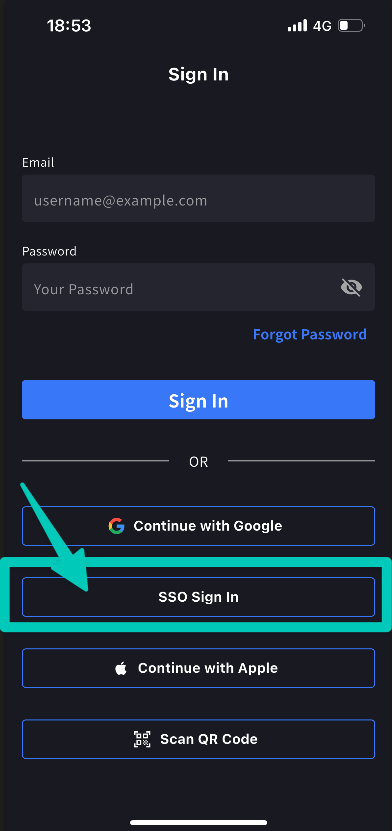
### 모바일 버전

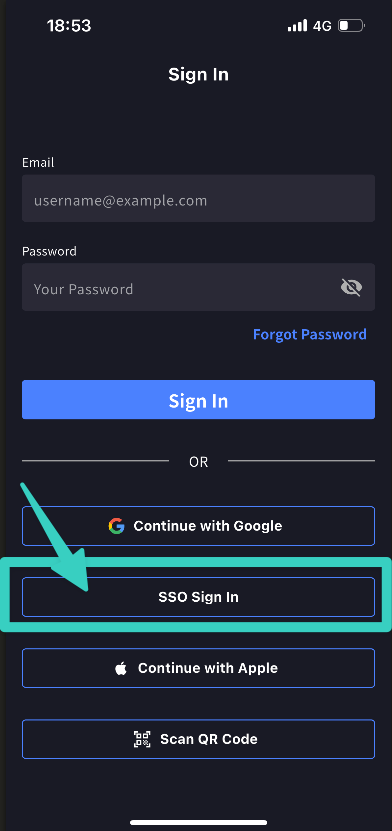
데스크톱 앱 및 모바일 앱에서도 동일한 절차로 로그인할 수 있습니다.
<Frame>
  <img src="https://mintcdn.com/test-cf63e467/LU3oFsc_lcA5rDjy/ja/images/sso-hennge/19-login-mobile.png?fit=max&auto=format&n=LU3oFsc_lcA5rDjy&q=85&s=934c2a785a2f5ba3d601cb1b76c632f4" alt="모바일 로그인" width="392" height="831" data-path="ja/images/sso-hennge/19-login-mobile.png" />
</Frame>

<Frame>
  <img src="https://mintcdn.com/test-cf63e467/LU3oFsc_lcA5rDjy/ja/images/sso-hennge/25-mobile-login.png?fit=max&auto=format&n=LU3oFsc_lcA5rDjy&q=85&s=57398eef3cddce12a98ad0f22bdb9378" alt="모바일 로그인 완료" width="392" height="831" data-path="ja/images/sso-hennge/25-mobile-login.png" />
</Frame>

***

<ContactKo />