> ## Documentation Index
> Fetch the complete documentation index at: https://manual.voiceping.net/llms.txt
> Use this file to discover all available pages before exploring further.
# 타임 트래킹 로그 확인
> 멤버의 근무 시간, 활동 및 변경 이력 확인 방법
export const FeedbackKo = () => <>
이 기능에 대한 아이디어나 요청은 Product Feedback을 통해 팀에 보내주세요.
공식 링크
공식 웹사이트 방문
X에서 팔로우
Facebook에서 좋아요
LinkedIn에서 연결
;
매니저는 왼쪽 사이드바의 **시간 추적 관리**에서 모든 멤버의 타임 트래킹 로그를 확인할 수 있습니다.
## 1. 주간 보고
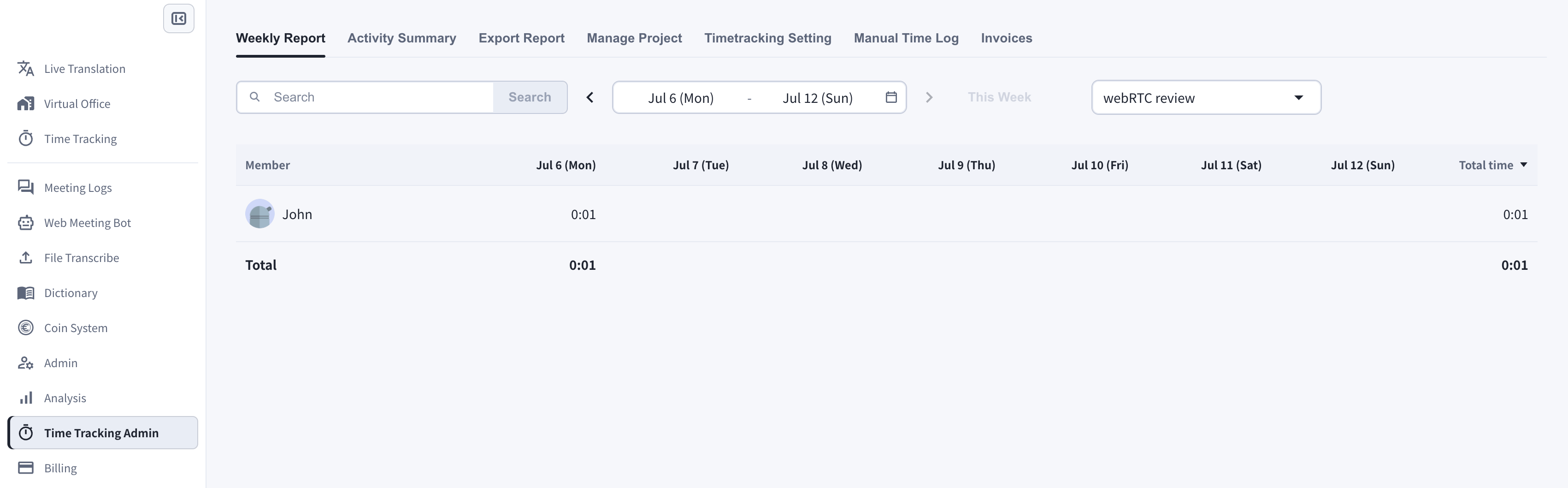
**주간 보고** 탭에서는 각 멤버의 일주일간 일별 트래킹 시간을 확인할 수 있습니다. 멤버 검색, 주 이동, 프로젝트별 필터링이 가능합니다.
 ## 2. 작업 일지
**작업 일지** 탭에서는 한 멤버의 하루를 타임라인으로 표시합니다. 프로젝트별 작업 시간과 메모, 그리고 [시간 추적 설정](/ko/time-tracking-management)에서 활성화한 경우 10분 슬롯별 데스크톱 스크린샷, 웹캠 촬영, 입력 활동 수준도 확인할 수 있습니다.
## 2. 작업 일지
**작업 일지** 탭에서는 한 멤버의 하루를 타임라인으로 표시합니다. 프로젝트별 작업 시간과 메모, 그리고 [시간 추적 설정](/ko/time-tracking-management)에서 활성화한 경우 10분 슬롯별 데스크톱 스크린샷, 웹캠 촬영, 입력 활동 수준도 확인할 수 있습니다.
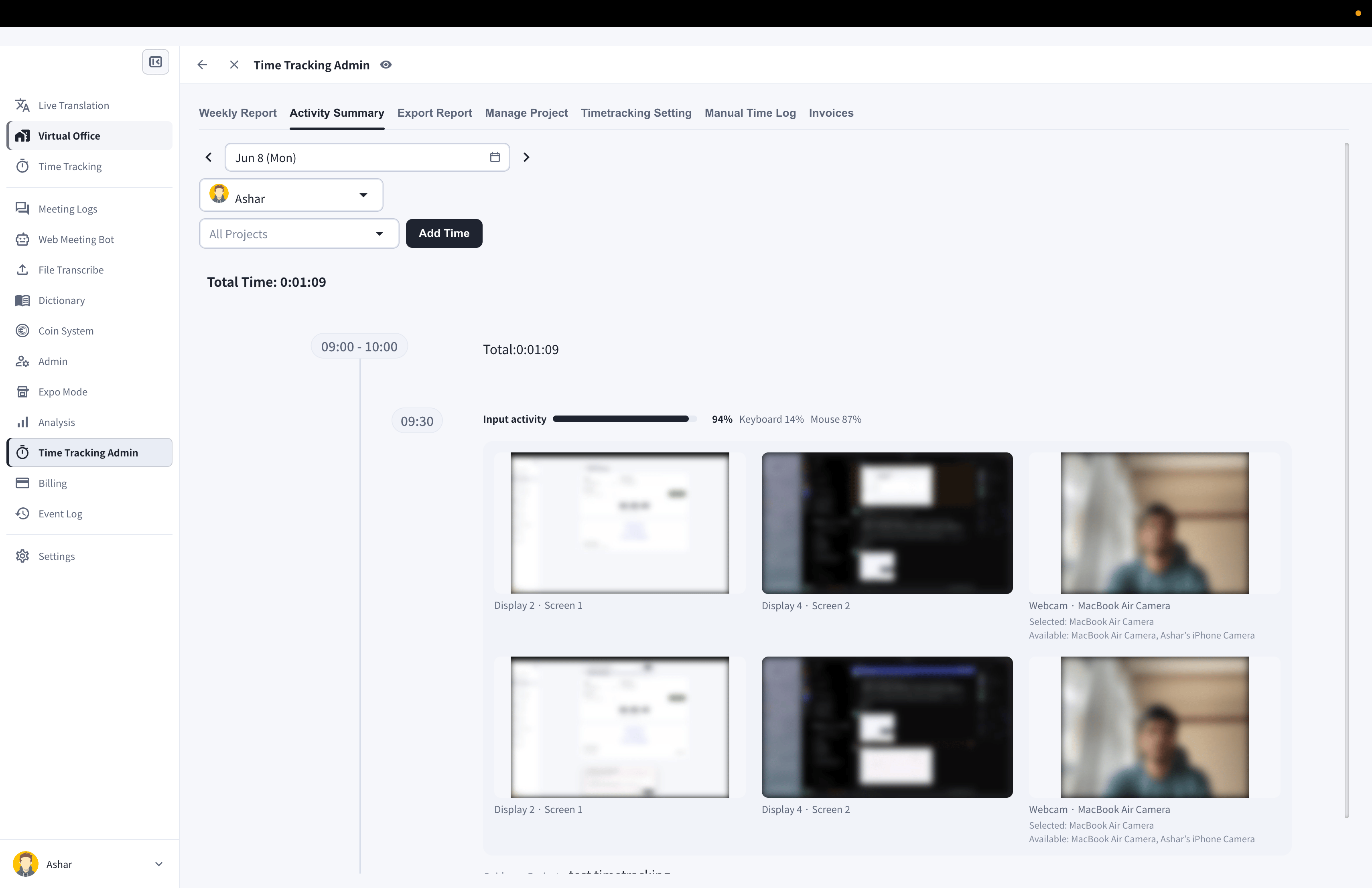 여기서 **작업 시간을 수동으로 추가** 버튼으로 멤버의 시간을 추가할 수도 있습니다.
## 3. 수동 변경 로그
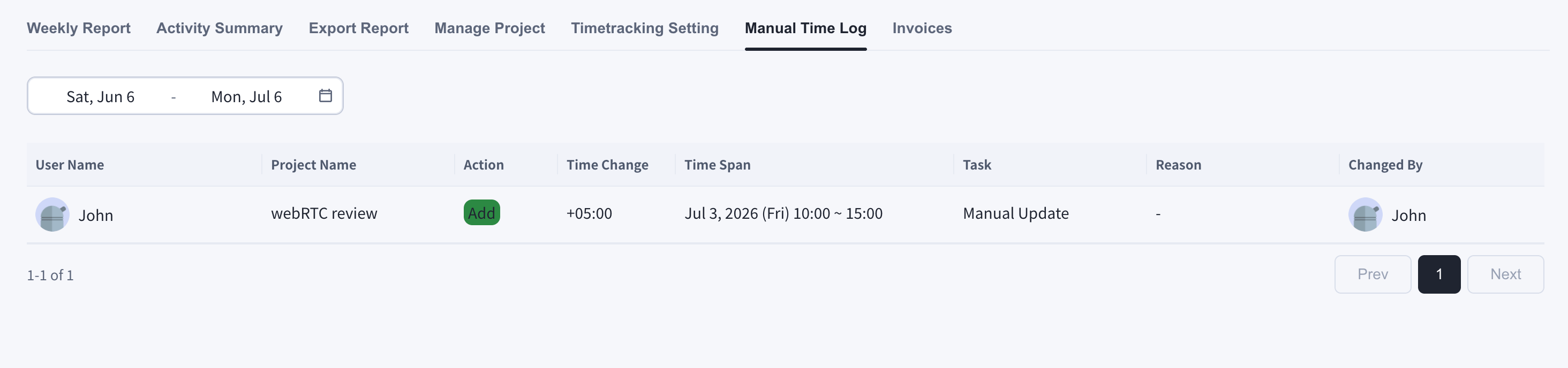
**수동 변경 로그** 탭에서는 멤버 작업 로그의 변경 이력을 확인할 수 있습니다. 모든 수동 추가 및 삭제가 시간 변경, 시간 범위, 작업, 사유, 변경한 사람과 함께 표시됩니다.
여기서 **작업 시간을 수동으로 추가** 버튼으로 멤버의 시간을 추가할 수도 있습니다.
## 3. 수동 변경 로그
**수동 변경 로그** 탭에서는 멤버 작업 로그의 변경 이력을 확인할 수 있습니다. 모든 수동 추가 및 삭제가 시간 변경, 시간 범위, 작업, 사유, 변경한 사람과 함께 표시됩니다.
 ## 4. 데이터 출력
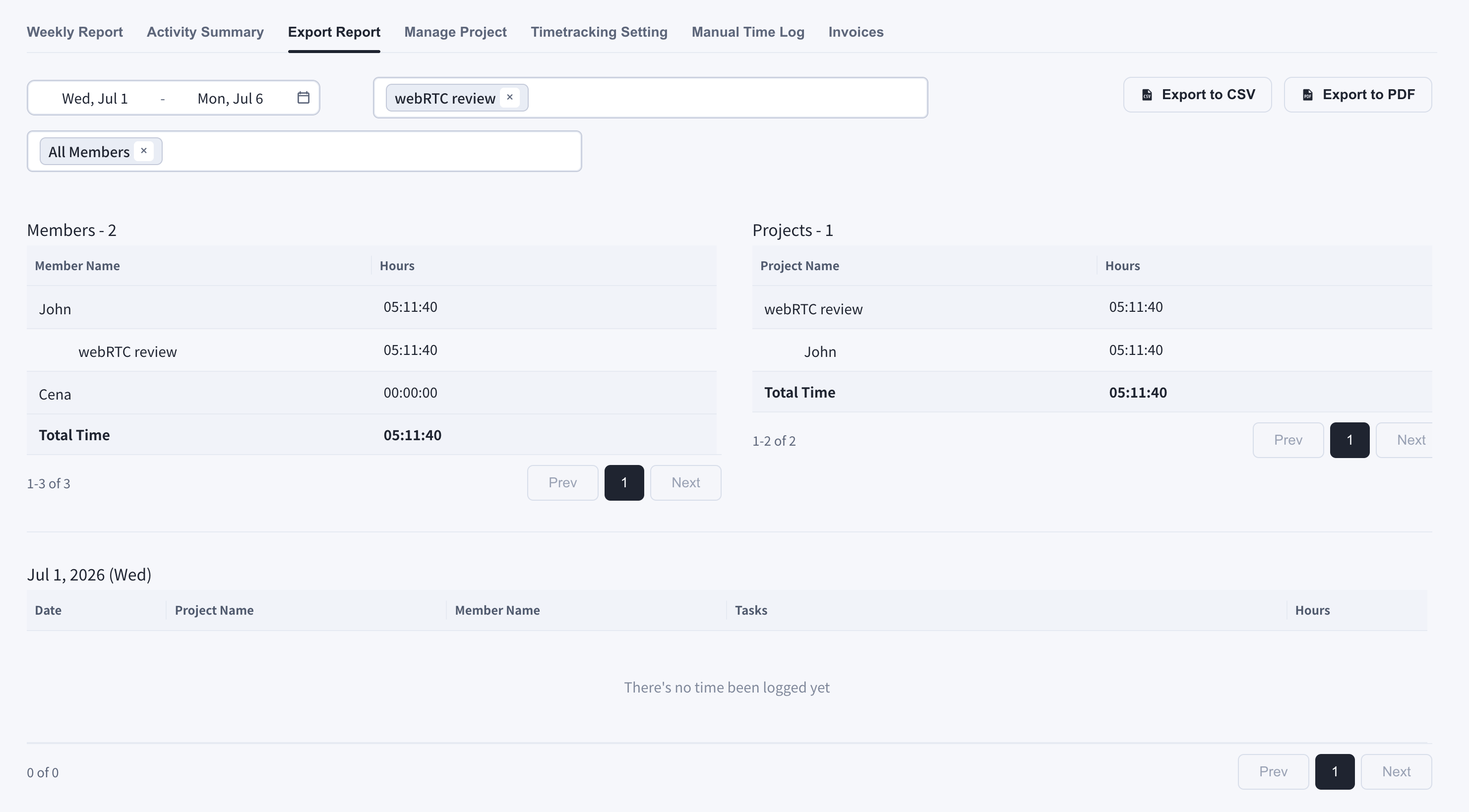
**데이터 출력** 탭에서는 원하는 기간에 대해 멤버별, 프로젝트별로 트래킹 시간을 집계하고 리포트를 CSV 또는 PDF로 내보낼 수 있습니다.
## 4. 데이터 출력
**데이터 출력** 탭에서는 원하는 기간에 대해 멤버별, 프로젝트별로 트래킹 시간을 집계하고 리포트를 CSV 또는 PDF로 내보낼 수 있습니다.
 ## 5. 타임 트래킹 분석
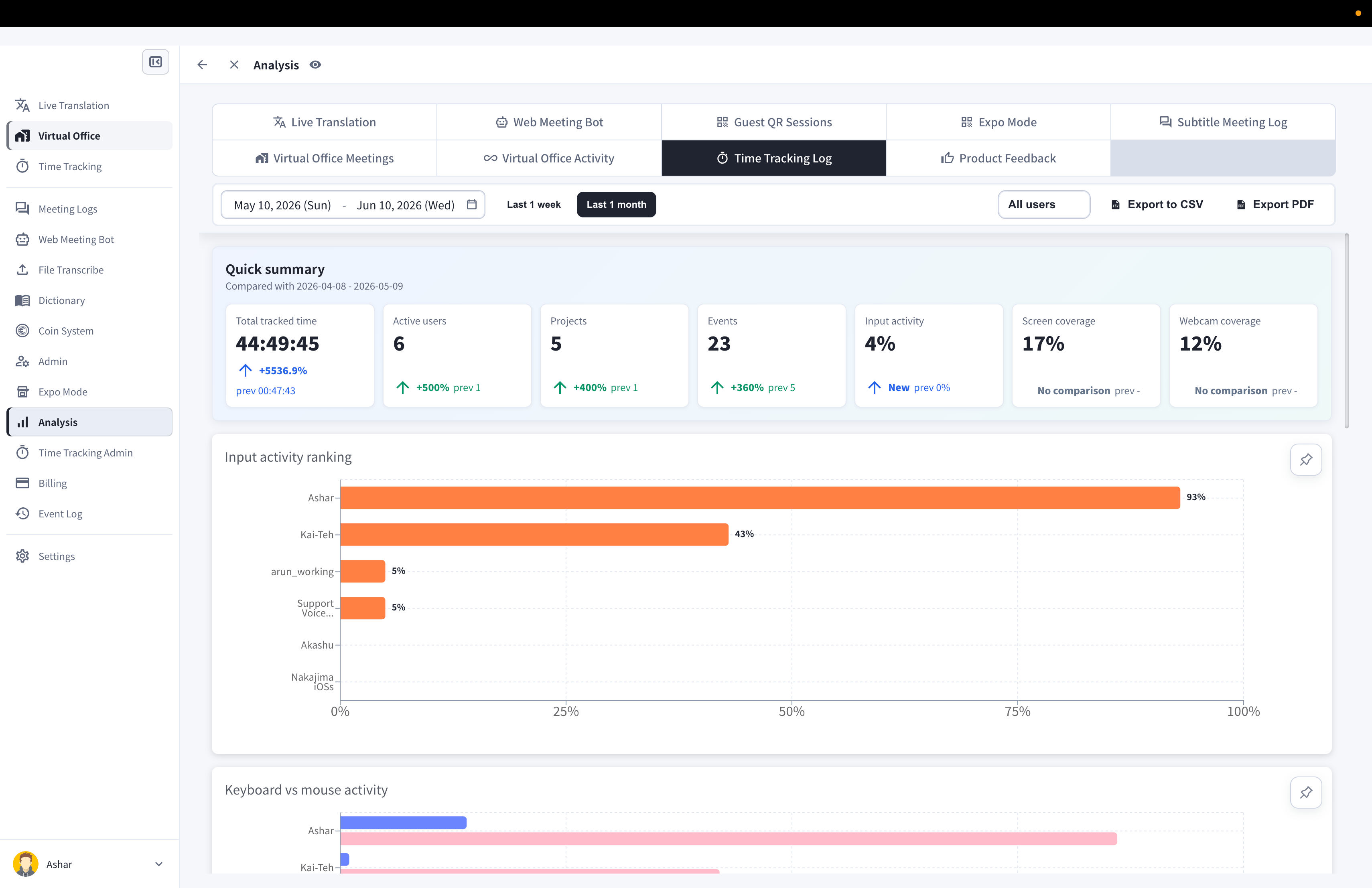
워크스페이스 전체 현황을 보려면 왼쪽 사이드바에서 **분석**을 열고 **시간 추적 로그** 탭을 선택합니다. 총 트래킹 시간, 활성 사용자, 프로젝트, 입력 활동, 화면/웹캠 커버리지가 랭킹 및 프로젝트별 내역과 함께 표시됩니다.
## 5. 타임 트래킹 분석
워크스페이스 전체 현황을 보려면 왼쪽 사이드바에서 **분석**을 열고 **시간 추적 로그** 탭을 선택합니다. 총 트래킹 시간, 활성 사용자, 프로젝트, 입력 활동, 화면/웹캠 커버리지가 랭킹 및 프로젝트별 내역과 함께 표시됩니다.
 ## 온라인 로그 (선택 기능)
가상 오피스와 온라인 로그가 활성화된 워크스페이스에서는 사이드바에 **온라인 로그** 항목이 표시됩니다. 여기서 다음을 확인할 수 있습니다:
* **주간 보고서**: 각 멤버의 일주일간 로그인 시간
* **데일리 온라인 로그**: 하루 동안의 멤버 [사용자 상태](/ko/user-status) 변화 이력
## 온라인 로그 (선택 기능)
가상 오피스와 온라인 로그가 활성화된 워크스페이스에서는 사이드바에 **온라인 로그** 항목이 표시됩니다. 여기서 다음을 확인할 수 있습니다:
* **주간 보고서**: 각 멤버의 일주일간 로그인 시간
* **데일리 온라인 로그**: 하루 동안의 멤버 [사용자 상태](/ko/user-status) 변화 이력