> ## Documentation Index
> Fetch the complete documentation index at: https://manual.voiceping.net/llms.txt
> Use this file to discover all available pages before exploring further.
# 타임 트래킹
> 작업 시간을 기록하는 타임 트래킹 기능 사용법
export const FeedbackKo = () => <>
이 기능에 대한 아이디어나 요청은 Product Feedback을 통해 팀에 보내주세요.
공식 링크
공식 웹사이트 방문
X에서 팔로우
Facebook에서 좋아요
LinkedIn에서 연결
;
타임 트래킹 기능으로 기록한 작업은 프로젝트와 시간별로 정리되고, 작업 메모(선택사항)와 함께 로그로 저장됩니다.
## 작업 시간을 트래킹하는 방법
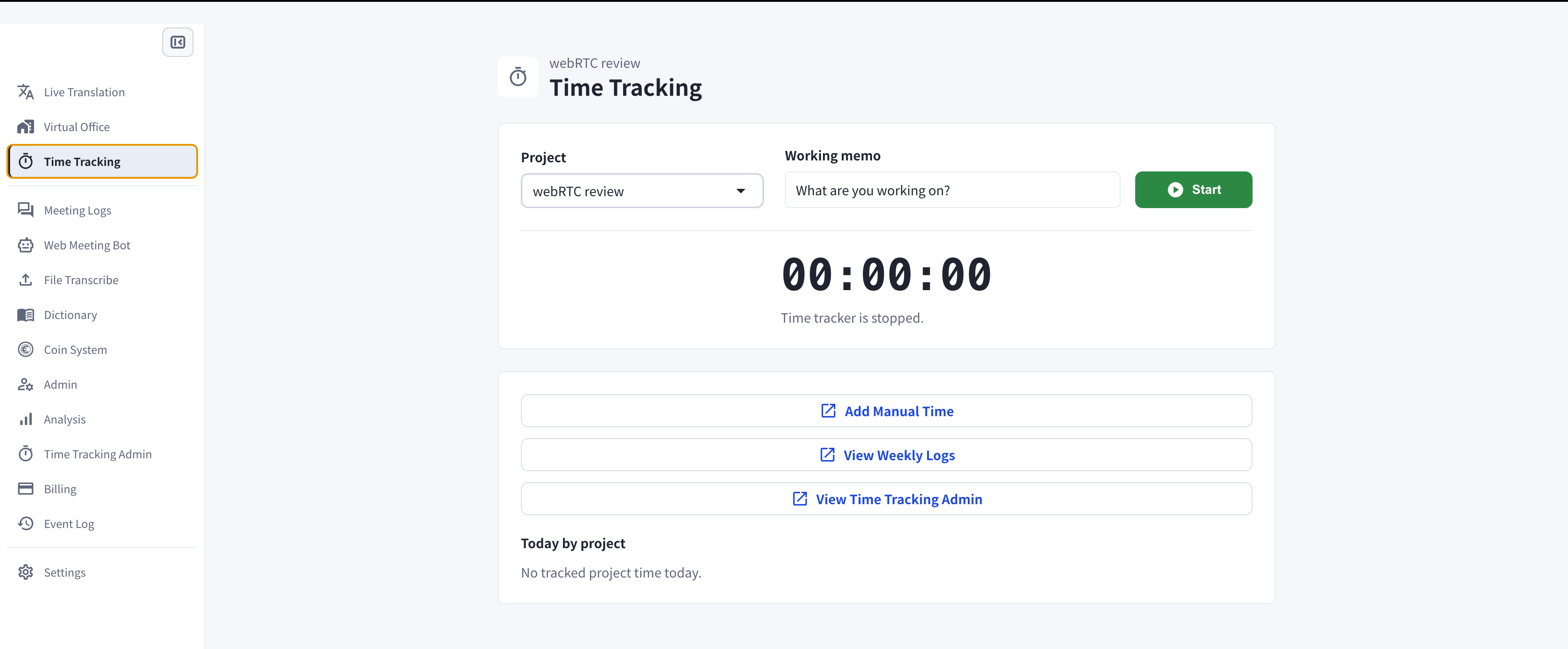
1. 왼쪽 사이드바에서 **시간 추적**을 엽니다
2. 매니저가 할당한 프로젝트 중에서 지금부터 작업할 프로젝트를 선택합니다
3. 작업 메모를 입력합니다 (선택사항)
4. **시작**을 클릭하여 트래킹을 시작합니다
5. 작업 후 **중지**를 클릭하여 트래킹을 종료합니다
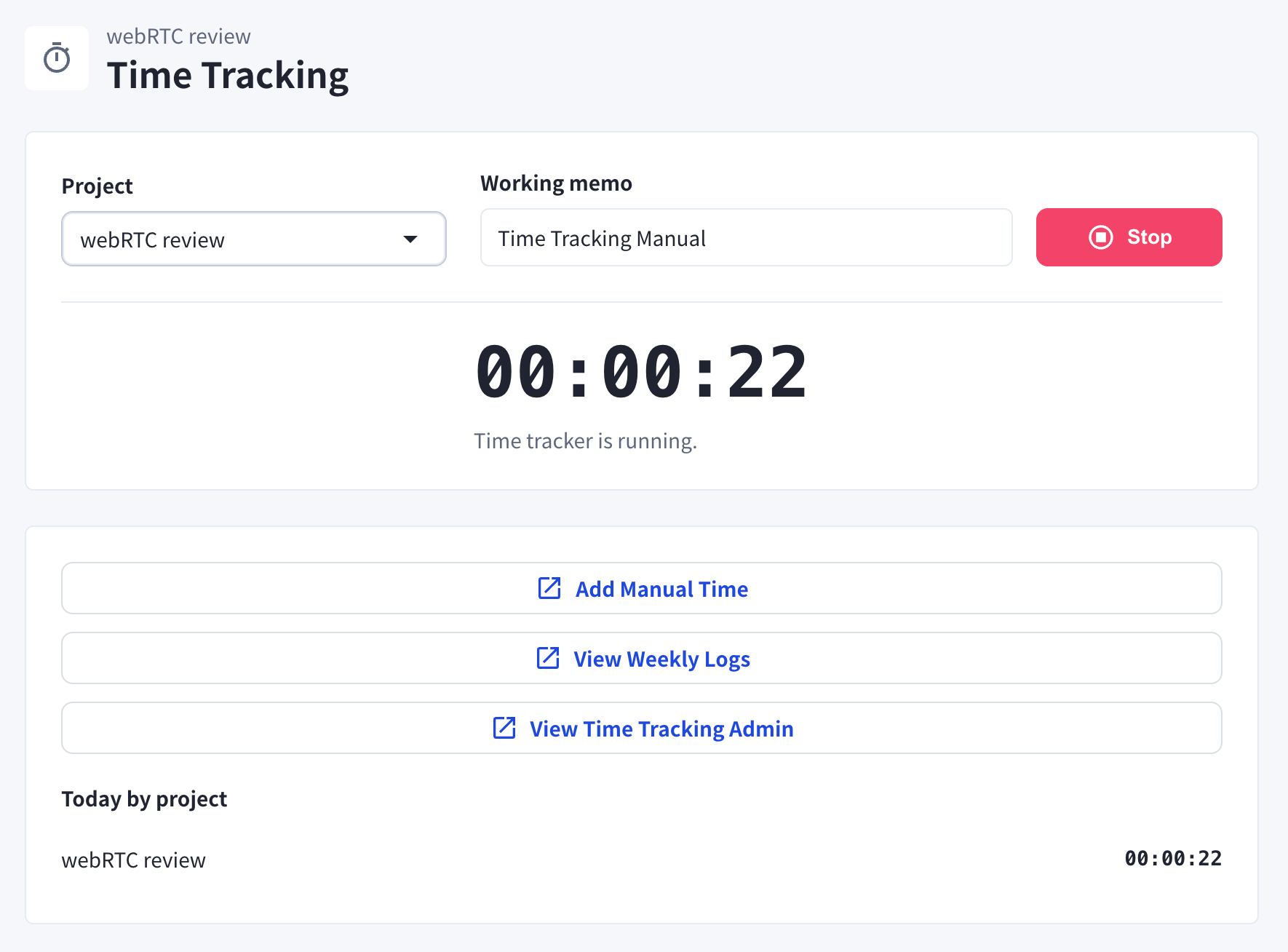 **타이머가 자동으로 중지되는 경우**
1. 자리 비움 상태가 된 경우
* 자리로 돌아와 PC 조작을 재개하면 타이머는 자동으로 재시작됩니다.
2. PC가 슬립 모드에 들어간 경우
## 작업 시간 수동 추가
기록되지 않은 작업 시간이 있는 경우 수동으로 추가할 수 있습니다.
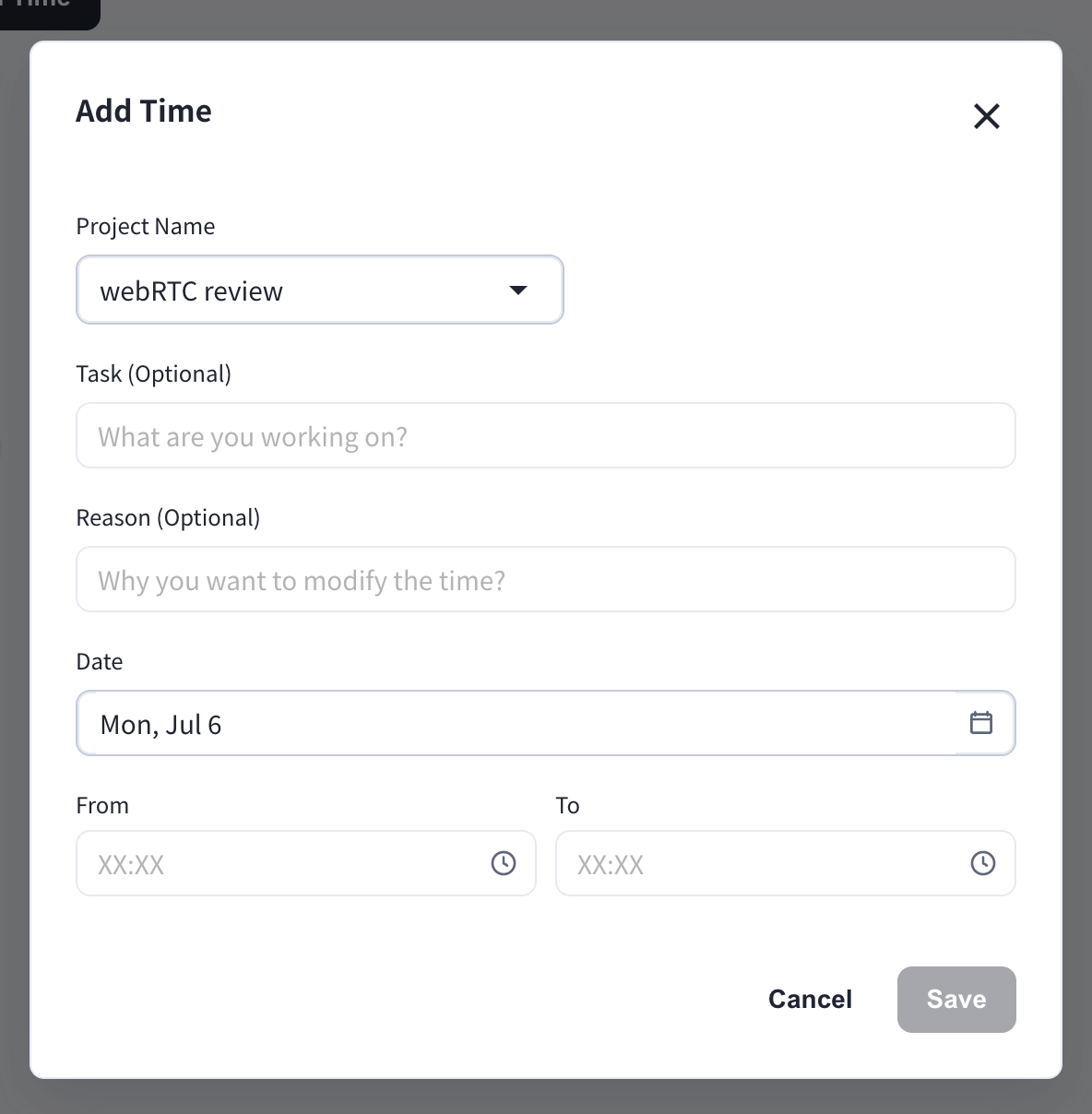
1. **시간 추적** 페이지에서 **수동 시간 추가**를 클릭
2. 프로젝트를 선택하고, 필요에 따라 작업과 변경 사유를 입력
3. 날짜와 시간 범위(From / To)를 선택
4. **저장**을 클릭
**타이머가 자동으로 중지되는 경우**
1. 자리 비움 상태가 된 경우
* 자리로 돌아와 PC 조작을 재개하면 타이머는 자동으로 재시작됩니다.
2. PC가 슬립 모드에 들어간 경우
## 작업 시간 수동 추가
기록되지 않은 작업 시간이 있는 경우 수동으로 추가할 수 있습니다.
1. **시간 추적** 페이지에서 **수동 시간 추가**를 클릭
2. 프로젝트를 선택하고, 필요에 따라 작업과 변경 사유를 입력
3. 날짜와 시간 범위(From / To)를 선택
4. **저장**을 클릭
 수동 추가 및 삭제는 **수동 변경 로그**에 기록되어 매니저가 확인할 수 있습니다.
## 자신의 타임 트래킹 확인
멤버는 자신의 로그만 확인할 수 있습니다. 매니저는 모든 멤버의 로그를 확인할 수 있습니다.
### 1. 주간 보고
1. **시간 추적** 페이지에서 **주간 작업 로그 보기**를 클릭
2. 주와 프로젝트를 선택
3. 일별 및 주별 합계를 확인
수동 추가 및 삭제는 **수동 변경 로그**에 기록되어 매니저가 확인할 수 있습니다.
## 자신의 타임 트래킹 확인
멤버는 자신의 로그만 확인할 수 있습니다. 매니저는 모든 멤버의 로그를 확인할 수 있습니다.
### 1. 주간 보고
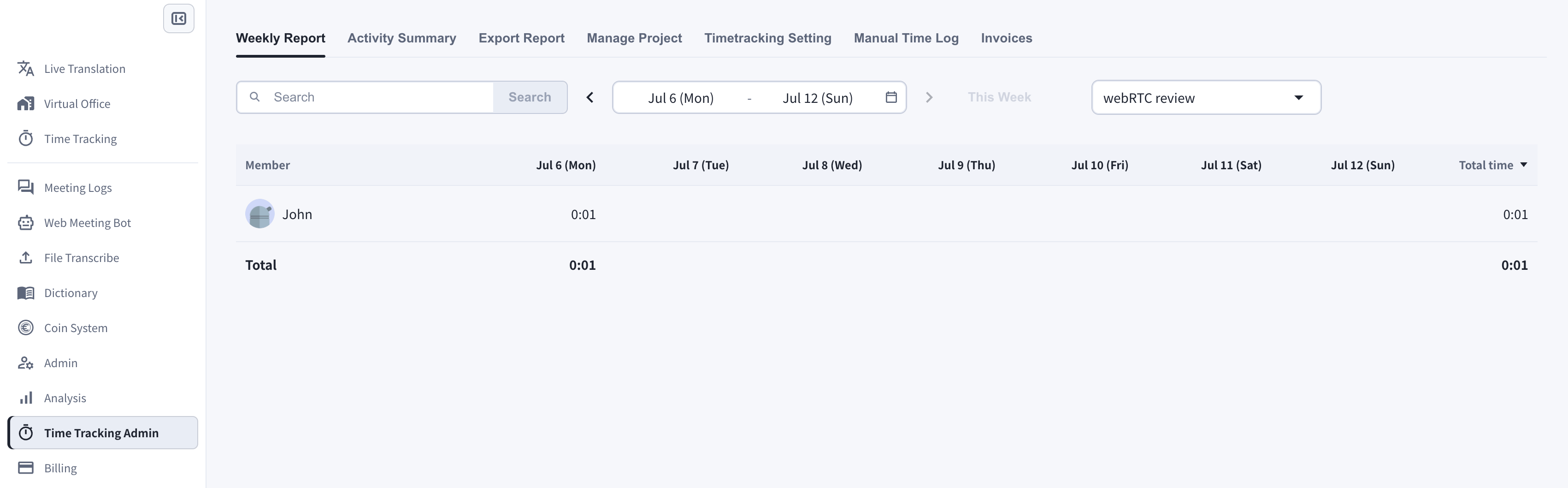
1. **시간 추적** 페이지에서 **주간 작업 로그 보기**를 클릭
2. 주와 프로젝트를 선택
3. 일별 및 주별 합계를 확인
 ### 2. 작업 일지
**작업 일지** 탭에서는 하루 동안의 트래킹 시간이 작업 메모와 함께 타임라인으로 표시됩니다.
### 2. 작업 일지
**작업 일지** 탭에서는 하루 동안의 트래킹 시간이 작업 메모와 함께 타임라인으로 표시됩니다.
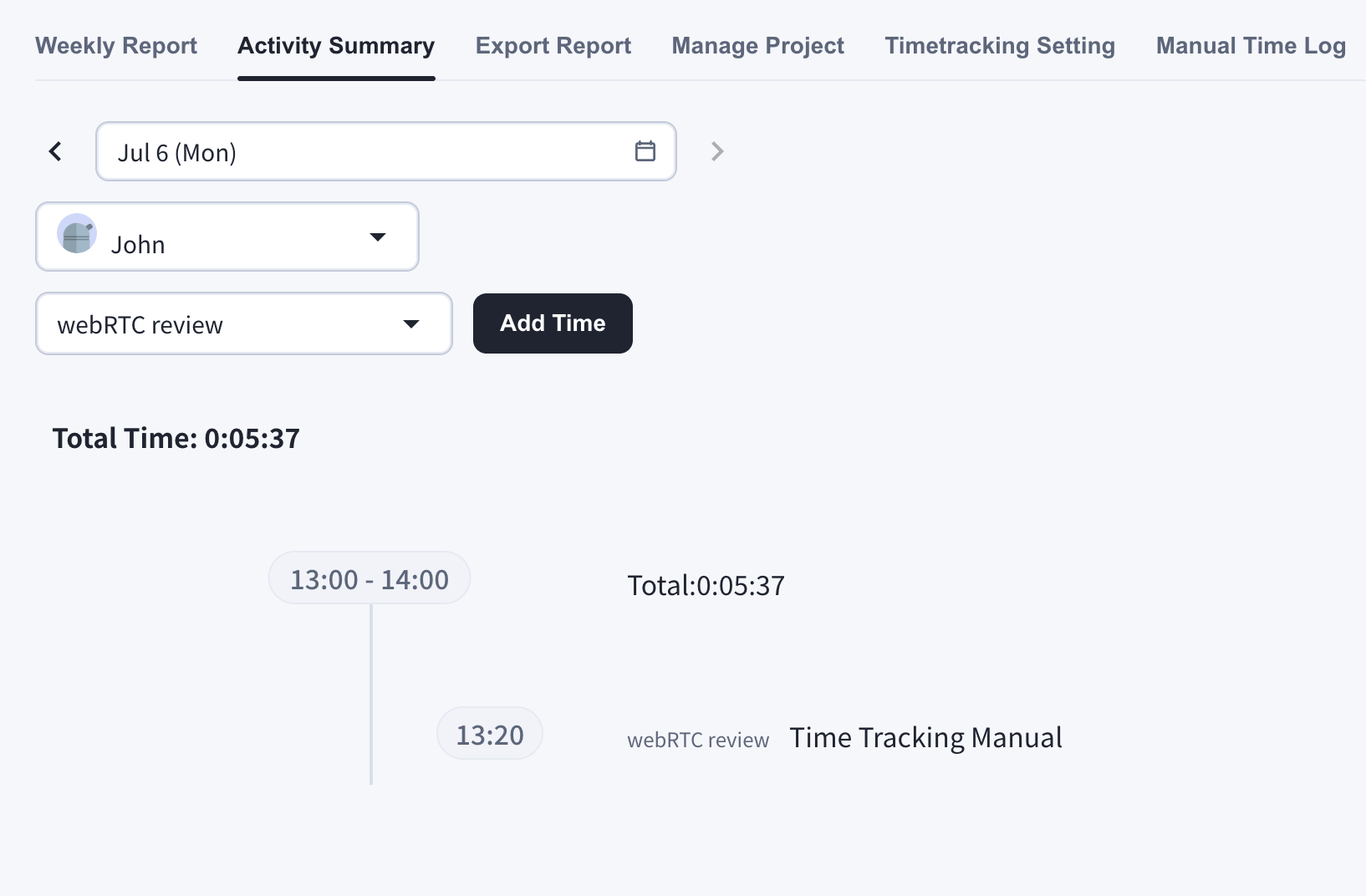 매니저가 데스크톱 스크린샷, 웹캠 촬영 또는 입력 활동 추적을 활성화한 경우, 이것들도 작업 일지에 표시됩니다. 웹캠 캡처가 활성화되어 있으면 시간 추적 페이지에 카메라 선택기가 표시됩니다.
### 트래킹 시간 삭제
작업 일지에서 휴지통 아이콘을 클릭하여 트래킹 시간을 삭제할 수 있습니다.
다음 범위로 삭제할 수 있습니다:
* 1일분 전체 삭제
* 1시간분 삭제
* 10분 슬롯 삭제
매니저가 데스크톱 스크린샷, 웹캠 촬영 또는 입력 활동 추적을 활성화한 경우, 이것들도 작업 일지에 표시됩니다. 웹캠 캡처가 활성화되어 있으면 시간 추적 페이지에 카메라 선택기가 표시됩니다.
### 트래킹 시간 삭제
작업 일지에서 휴지통 아이콘을 클릭하여 트래킹 시간을 삭제할 수 있습니다.
다음 범위로 삭제할 수 있습니다:
* 1일분 전체 삭제
* 1시간분 삭제
* 10분 슬롯 삭제