> ## Documentation Index
> Fetch the complete documentation index at: https://manual.voiceping.net/llms.txt
> Use this file to discover all available pages before exploring further.
# ตรวจสอบการเข้าถึงอุปกรณ์และเครือข่าย
> ตรวจสอบสิทธิ์ อุปกรณ์ เครือข่าย และการเชื่อมต่อ LiveKit ของ VoicePing พร้อมส่งออกรายงานให้ฝ่ายสนับสนุน
export const FeedbackTh = () => <>
หากมีข้อเสนอแนะหรือคำขอฟีเจอร์ โปรดส่งให้ทีมงานผ่านหน้า ข้อเสนอแนะเกี่ยวกับผลิตภัณฑ์
ลิงก์อย่างเป็นทางการ
ไปที่เว็บไซต์อย่างเป็นทางการของ VoicePing
ติดตาม VoicePing บน X
ติดตาม VoicePing บน Facebook
ติดตาม VoicePing บน LinkedIn
;
ใช้ Access Diagnostics เมื่อไมโครโฟน กล้อง การแชร์หน้าจอ เสียงจากคอมพิวเตอร์ การควบคุมสำนักงานเสมือน หรือการเชื่อมต่อ VoicePing ทำงานผิดปกติ ฟีเจอร์นี้จะตรวจสอบสิทธิ์ อุปกรณ์ และเครือข่ายที่ VoicePing ต้องใช้บนคอมพิวเตอร์เครื่องปัจจุบัน
ผลการตรวจสอบใช้กับคอมพิวเตอร์และเครือข่ายปัจจุบันเท่านั้น โปรดตรวจสอบอีกครั้งเมื่อเปลี่ยนอุปกรณ์ สิทธิ์ของ macOS หรือ Windows, VPN, พร็อกซี ไฟร์วอลล์ หรือเครือข่าย
## เปิดการวินิจฉัยการเข้าถึง
1. เปิดแอป VoicePing บนเดสก์ท็อป
2. เลือก Settings (การตั้งค่า) ที่ด้านล่างของแถบด้านซ้าย
3. ใต้ My Settings ให้เลือก Access Diagnostics (การวินิจฉัยการเข้าถึง)
4. เลือก Run diagnostics เพื่อเรียกใช้การตรวจสอบทั้ง 24 รายการ
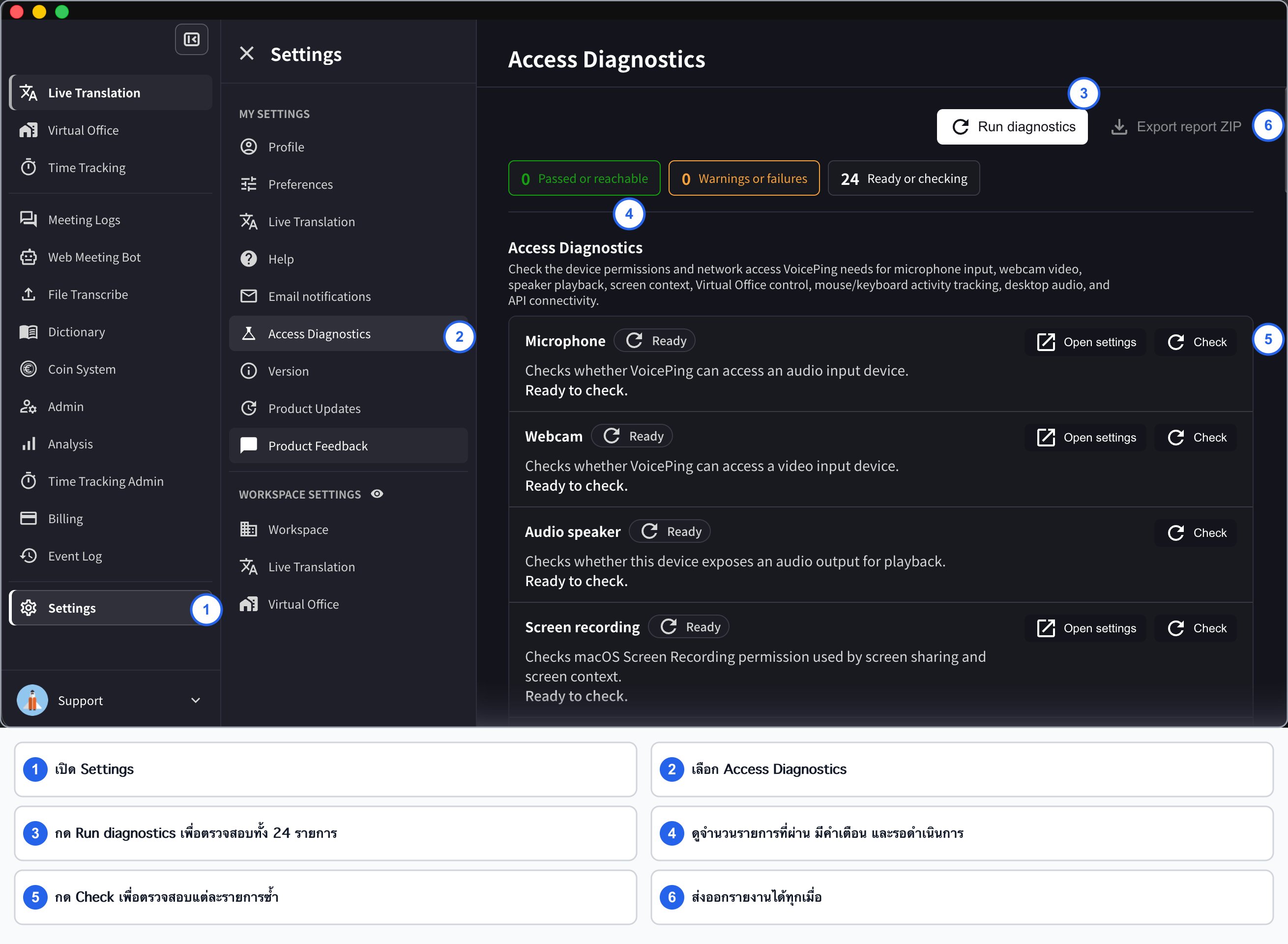 ภาพนี้แสดงเส้นทางไปยัง Access Diagnostics และภาพรวมของหน้าจอ โปรดดูภาพขยายด้านล่างสำหรับรายละเอียด
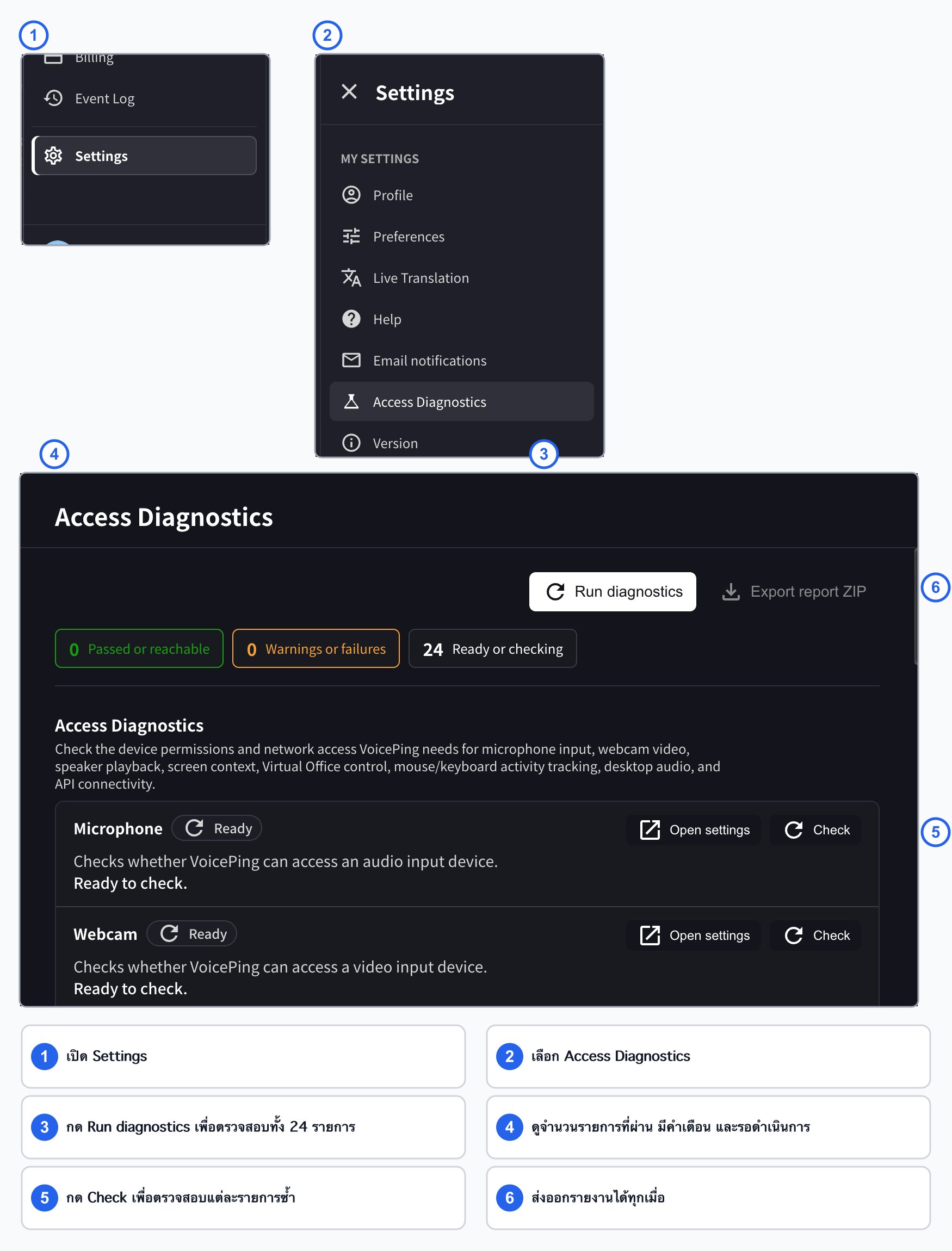 หากต้องการตรวจสอบอุปกรณ์ สิทธิ์ ปลายทาง หรือการเชื่อมต่อ LiveKit (สำนักงานเสมือน) เพียงรายการเดียว ให้เลือก Check ข้างรายการนั้น
## ทำความเข้าใจสรุปผล
ตัวนับที่ด้านบนจะอัปเดตระหว่างการตรวจสอบ
| สถานะ | ความหมาย | สิ่งที่ต้องทำ |
| ------------------------------------- | ------------------------------------------------------------------- | ----------------------------------------------- |
| Passed or reachable | VoicePing สามารถใช้สิทธิ์ อุปกรณ์ หรือปลายทางเครือข่ายนั้นได้ | ไม่ต้องดำเนินการเพิ่มเติม |
| Warnings or failures | สิทธิ์ถูกบล็อก อุปกรณ์ไม่พร้อมใช้งาน หรือไม่สามารถเข้าถึงปลายทางได้ | เปิดผลลัพธ์ที่เกี่ยวข้องแล้วทำตามข้อความที่แสดง |
| Ready or checking | การตรวจสอบยังไม่เริ่มหรือกำลังทำงานอยู่ | รอให้เสร็จ หรือตรวจสอบรายการนั้นแยกต่างหาก |
หากต้องการตรวจสอบอุปกรณ์ สิทธิ์ ปลายทาง หรือการเชื่อมต่อ LiveKit (สำนักงานเสมือน) เพียงรายการเดียว ให้เลือก Check ข้างรายการนั้น
## ทำความเข้าใจสรุปผล
ตัวนับที่ด้านบนจะอัปเดตระหว่างการตรวจสอบ
| สถานะ | ความหมาย | สิ่งที่ต้องทำ |
| ------------------------------------- | ------------------------------------------------------------------- | ----------------------------------------------- |
| Passed or reachable | VoicePing สามารถใช้สิทธิ์ อุปกรณ์ หรือปลายทางเครือข่ายนั้นได้ | ไม่ต้องดำเนินการเพิ่มเติม |
| Warnings or failures | สิทธิ์ถูกบล็อก อุปกรณ์ไม่พร้อมใช้งาน หรือไม่สามารถเข้าถึงปลายทางได้ | เปิดผลลัพธ์ที่เกี่ยวข้องแล้วทำตามข้อความที่แสดง |
| Ready or checking | การตรวจสอบยังไม่เริ่มหรือกำลังทำงานอยู่ | รอให้เสร็จ หรือตรวจสอบรายการนั้นแยกต่างหาก |
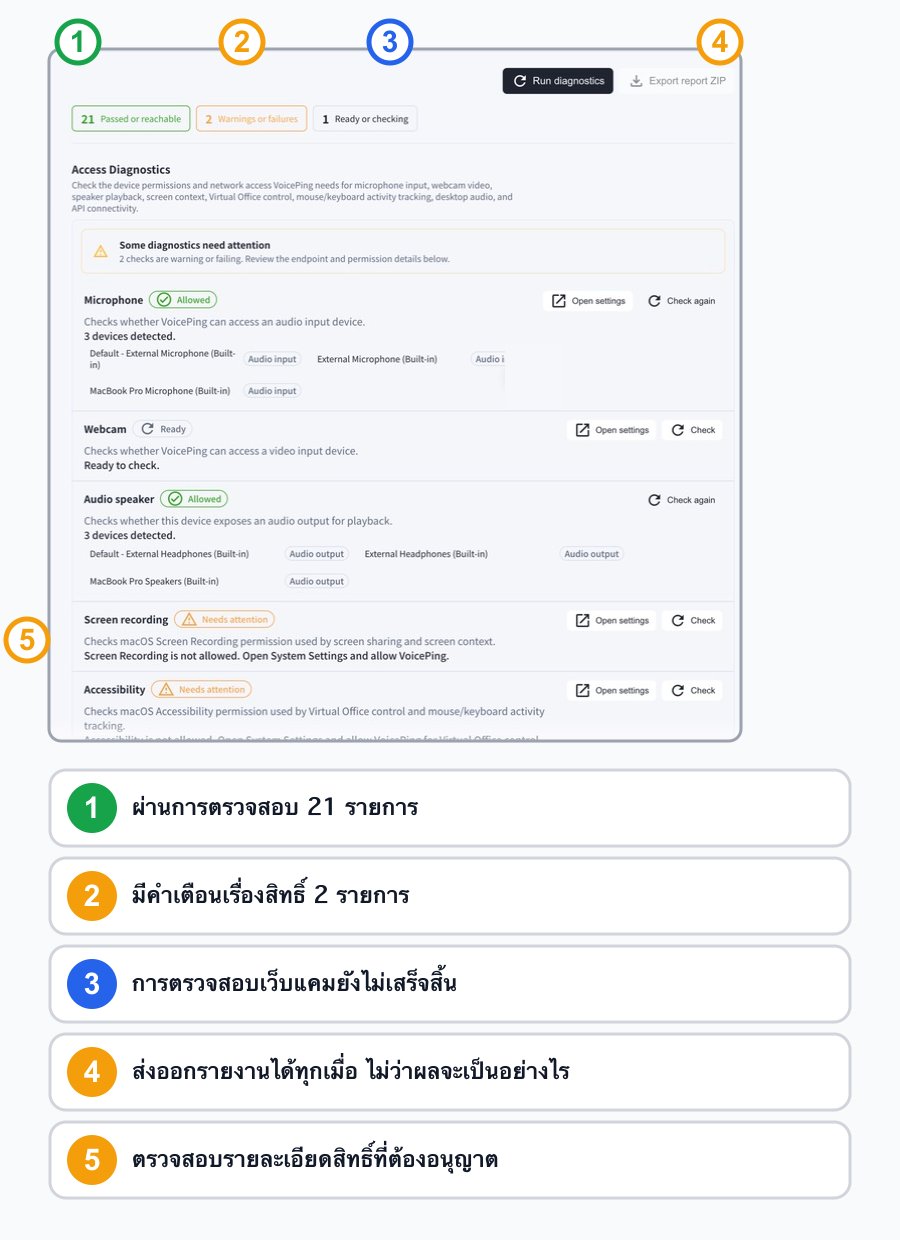 ภาพแสดงตัวอย่างที่ขาดสิทธิ์ macOS สองรายการและการตรวจสอบเว็บแคมยังไม่เสร็จ จำนวนและชื่ออุปกรณ์จริงจะแตกต่างกันไปตามสภาพแวดล้อม
## การตรวจสอบอุปกรณ์ สิทธิ์ และ API
VoicePing จะตรวจสอบรายการต่อไปนี้ก่อนตรวจสอบปลายทางเครือข่าย
| รายการตรวจสอบ | สิ่งที่ตรวจสอบ |
| --------------------------------------- | ---------------------------------------------------------------------------- |
| Microphone | VoicePing สามารถเข้าถึงอุปกรณ์รับเสียงได้หรือไม่ |
| Webcam | VoicePing สามารถเข้าถึงอุปกรณ์รับวิดีโอได้หรือไม่ |
| Audio speaker | คอมพิวเตอร์ตรวจพบอุปกรณ์เสียงออกสำหรับเล่นเสียงหรือไม่ |
| Screen recording | VoicePing มีสิทธิ์บันทึกหน้าจอสำหรับการแชร์หน้าจอและอ่านบริบทบนหน้าจอหรือไม่ |
| Accessibility | สิทธิ์ที่ใช้สำหรับการควบคุมสำนักงานเสมือนและติดตามกิจกรรมเมาส์หรือแป้นพิมพ์ |
| Screen audio recording | VoicePing สามารถบันทึกเสียงเดสก์ท็อปหรือเสียงระบบสำหรับการแปลได้หรือไม่ |
| Main API access | ปลายทางสถานะ VoicePing API ตอบกลับจากเครือข่ายปัจจุบันหรือไม่ |
หากต้องแก้ไขสิทธิ์ ให้เลือก Open settings อนุญาต VoicePing ในการตั้งค่าระบบ แล้วกลับมาเลือก Check อีกครั้ง
### สิทธิ์บน macOS
เปิด การตั้งค่าระบบ → ความเป็นส่วนตัวและความปลอดภัย แล้วตรวจสอบส่วนที่เกี่ยวข้อง
* ไมโครโฟน
* กล้อง
* การบันทึกหน้าจอและเสียงระบบ
* การช่วยการเข้าถึง
หลังจากเปลี่ยนสิทธิ์การบันทึกหน้าจอหรือการช่วยการเข้าถึง คุณอาจต้องออกจาก VoicePing แล้วเปิดใหม่เพื่อให้ผลลัพธ์อัปเดต
บน Windows ให้เลือก Open settings ข้างรายการที่ล้มเหลว แล้วอนุญาต VoicePing ในหน้าความเป็นส่วนตัวหรือความปลอดภัยของ Windows ที่เกี่ยวข้อง
## การตรวจสอบรายการอนุญาตของเครือข่าย
ส่วน Network allowlist จะตรวจสอบปลายทางที่จำเป็นสำหรับแอป VoicePing การแปลสด สำนักงานเสมือน ไฟล์ประกอบ และการยืนยันตัวตน โดยแสดงปลายทาง โปรโตคอล และเวลาตอบสนองของแต่ละรายการ
ภาพแสดงตัวอย่างที่ขาดสิทธิ์ macOS สองรายการและการตรวจสอบเว็บแคมยังไม่เสร็จ จำนวนและชื่ออุปกรณ์จริงจะแตกต่างกันไปตามสภาพแวดล้อม
## การตรวจสอบอุปกรณ์ สิทธิ์ และ API
VoicePing จะตรวจสอบรายการต่อไปนี้ก่อนตรวจสอบปลายทางเครือข่าย
| รายการตรวจสอบ | สิ่งที่ตรวจสอบ |
| --------------------------------------- | ---------------------------------------------------------------------------- |
| Microphone | VoicePing สามารถเข้าถึงอุปกรณ์รับเสียงได้หรือไม่ |
| Webcam | VoicePing สามารถเข้าถึงอุปกรณ์รับวิดีโอได้หรือไม่ |
| Audio speaker | คอมพิวเตอร์ตรวจพบอุปกรณ์เสียงออกสำหรับเล่นเสียงหรือไม่ |
| Screen recording | VoicePing มีสิทธิ์บันทึกหน้าจอสำหรับการแชร์หน้าจอและอ่านบริบทบนหน้าจอหรือไม่ |
| Accessibility | สิทธิ์ที่ใช้สำหรับการควบคุมสำนักงานเสมือนและติดตามกิจกรรมเมาส์หรือแป้นพิมพ์ |
| Screen audio recording | VoicePing สามารถบันทึกเสียงเดสก์ท็อปหรือเสียงระบบสำหรับการแปลได้หรือไม่ |
| Main API access | ปลายทางสถานะ VoicePing API ตอบกลับจากเครือข่ายปัจจุบันหรือไม่ |
หากต้องแก้ไขสิทธิ์ ให้เลือก Open settings อนุญาต VoicePing ในการตั้งค่าระบบ แล้วกลับมาเลือก Check อีกครั้ง
### สิทธิ์บน macOS
เปิด การตั้งค่าระบบ → ความเป็นส่วนตัวและความปลอดภัย แล้วตรวจสอบส่วนที่เกี่ยวข้อง
* ไมโครโฟน
* กล้อง
* การบันทึกหน้าจอและเสียงระบบ
* การช่วยการเข้าถึง
หลังจากเปลี่ยนสิทธิ์การบันทึกหน้าจอหรือการช่วยการเข้าถึง คุณอาจต้องออกจาก VoicePing แล้วเปิดใหม่เพื่อให้ผลลัพธ์อัปเดต
บน Windows ให้เลือก Open settings ข้างรายการที่ล้มเหลว แล้วอนุญาต VoicePing ในหน้าความเป็นส่วนตัวหรือความปลอดภัยของ Windows ที่เกี่ยวข้อง
## การตรวจสอบรายการอนุญาตของเครือข่าย
ส่วน Network allowlist จะตรวจสอบปลายทางที่จำเป็นสำหรับแอป VoicePing การแปลสด สำนักงานเสมือน ไฟล์ประกอบ และการยืนยันตัวตน โดยแสดงปลายทาง โปรโตคอล และเวลาตอบสนองของแต่ละรายการ
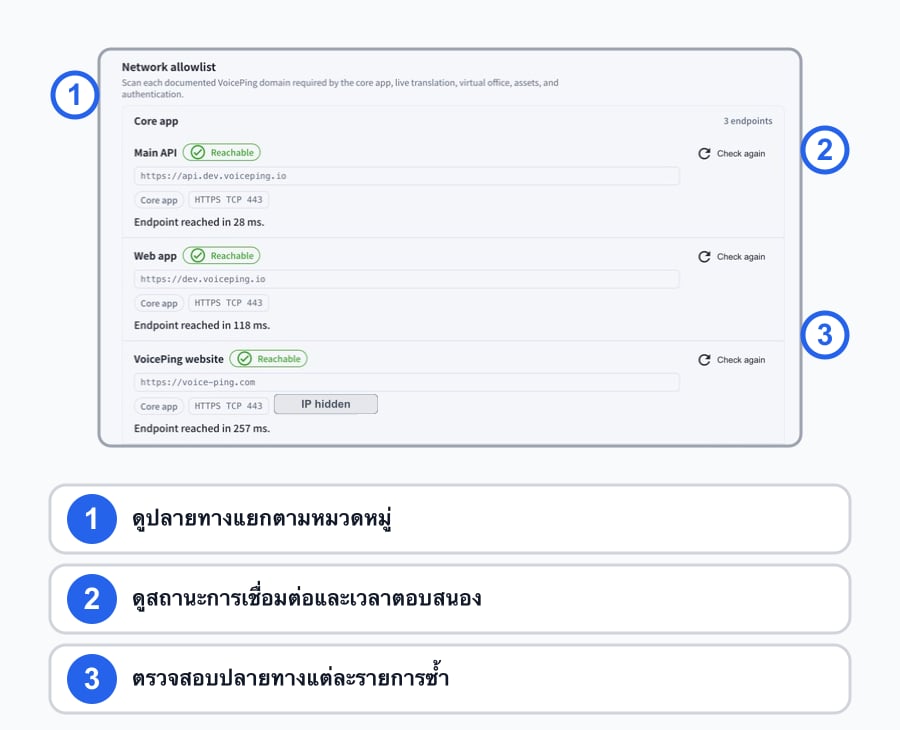 ภาพแสดงหมวดหมู่ปลายทางแรก ให้เลื่อนการวินิจฉัยการเข้าถึงต่อเพื่อดูหมวดหมู่ Live translation, Virtual office, Assets และ Authentication
หากไม่สามารถเข้าถึงปลายทางได้:
1. ยกเลิกการเชื่อมต่อ VPN หรือพร็อกซีชั่วคราว หากนโยบายขององค์กรอนุญาต
2. ลองใช้เครือข่ายอื่นเพื่อดูว่าเครือข่ายปัจจุบันกำลังบล็อก VoicePing หรือไม่
3. ขอให้ผู้ดูแลระบบไอทีตรวจสอบ [โปรโตคอลการสื่อสารเครือข่าย (ไฟร์วอลล์)](/th/network-firewall)
4. ตรวจสอบปลายทางที่ได้รับผลกระทบอีกครั้งหลังจากอัปเดตกฎเครือข่าย
## LiveKit (สำนักงานเสมือน)
การตรวจสอบ LiveKit media connectivity ใช้ตรวจสอบการส่งภาพและเสียงในสำนักงานเสมือนเท่านั้น ไม่ครอบคลุมฟีเจอร์อื่นของ VoicePing ระบบจะสร้างเซสชันทดสอบชั่วคราวและรายงานผลย่อยต่อไปนี้
ภาพแสดงหมวดหมู่ปลายทางแรก ให้เลื่อนการวินิจฉัยการเข้าถึงต่อเพื่อดูหมวดหมู่ Live translation, Virtual office, Assets และ Authentication
หากไม่สามารถเข้าถึงปลายทางได้:
1. ยกเลิกการเชื่อมต่อ VPN หรือพร็อกซีชั่วคราว หากนโยบายขององค์กรอนุญาต
2. ลองใช้เครือข่ายอื่นเพื่อดูว่าเครือข่ายปัจจุบันกำลังบล็อก VoicePing หรือไม่
3. ขอให้ผู้ดูแลระบบไอทีตรวจสอบ [โปรโตคอลการสื่อสารเครือข่าย (ไฟร์วอลล์)](/th/network-firewall)
4. ตรวจสอบปลายทางที่ได้รับผลกระทบอีกครั้งหลังจากอัปเดตกฎเครือข่าย
## LiveKit (สำนักงานเสมือน)
การตรวจสอบ LiveKit media connectivity ใช้ตรวจสอบการส่งภาพและเสียงในสำนักงานเสมือนเท่านั้น ไม่ครอบคลุมฟีเจอร์อื่นของ VoicePing ระบบจะสร้างเซสชันทดสอบชั่วคราวและรายงานผลย่อยต่อไปนี้
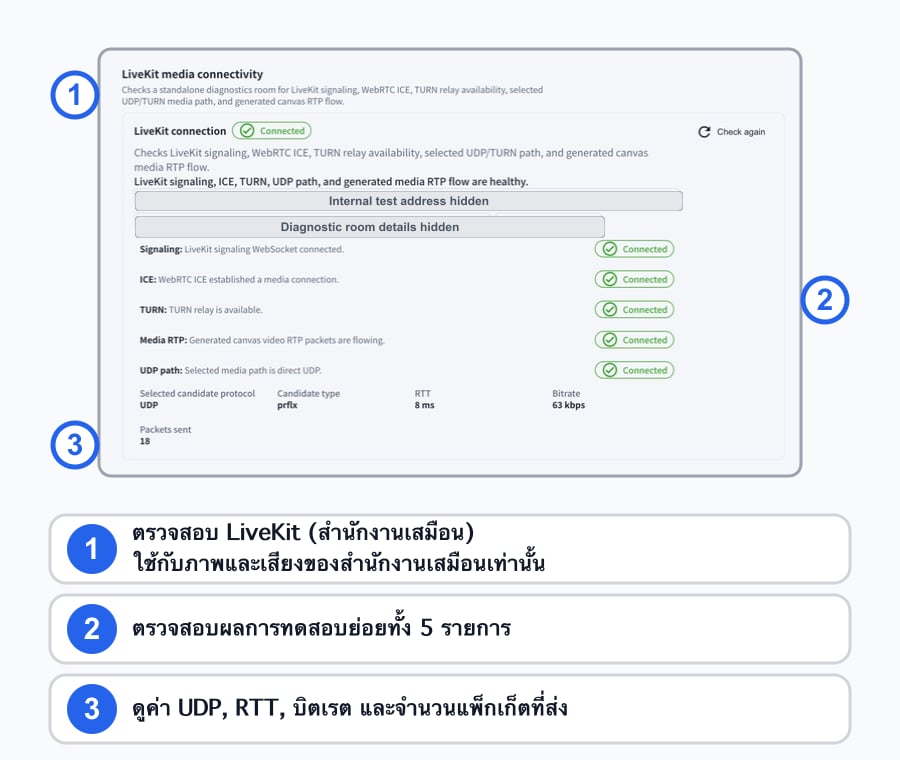 ภาพนี้เป็นตัวอย่างจาก VoicePing STG ปลายทาง เวลาตอบสนอง ประเภทเส้นทางเชื่อมต่อ (candidate) และค่าต่าง ๆ จะแตกต่างกันตามสภาพแวดล้อม คู่มือนี้ซ่อนที่อยู่ภายในและรายละเอียดห้องทดสอบไว้แล้ว
| การตรวจสอบย่อย | ผลลัพธ์ Connected ยืนยันว่า |
| -------------------------- | ---------------------------------------------- |
| Signaling | เปิดการเชื่อมต่อสัญญาณแบบปลอดภัยแล้ว |
| ICE | WebRTC สร้างการเชื่อมต่อสื่อแล้ว |
| TURN | มีรีเลย์พร้อมใช้เมื่อไม่สามารถใช้เส้นทางตรงได้ |
| Media RTP | แพ็กเก็ตสื่อทดสอบที่สร้างขึ้นกำลังถูกส่ง |
| UDP path | เส้นทางสื่อที่เลือกสามารถส่งทราฟฟิก UDP ได้ |
ผลลัพธ์อาจแสดงโปรโตคอล ประเภทเส้นทางเชื่อมต่อ เวลาไปกลับ (RTT) บิตเรต และจำนวนแพ็กเก็ตที่ส่ง หากเข้าถึง Main API ได้แต่ภาพหรือเสียงในสำนักงานเสมือนยังมีปัญหา ให้ส่งข้อมูลเหล่านี้แก่ผู้ดูแลระบบไอที
## ส่งออกรายงาน
Export report ZIP สามารถส่งออกรายงานปัจจุบันได้ ไม่ว่าผลจะผ่าน เป็นคำเตือน ล้มเหลว หรือยังไม่เสร็จ
1. เรียกใช้รายการที่ต้องการรวมในรายงาน หากต้องการตรวจสอบทั้ง 24 รายการพร้อมกัน ให้เลือก Run diagnostics
2. เลือก Export report ZIP
3. บันทึกไฟล์ ZIP และแชร์เฉพาะกับผู้ดูแลระบบไอทีที่ได้รับอนุญาตหรือฝ่ายสนับสนุน VoicePing
รายงานการวินิจฉัยอาจมีรายละเอียดอุปกรณ์และการเชื่อมต่อเครือข่าย โปรดตรวจสอบนโยบายการสนับสนุนและความเป็นส่วนตัวขององค์กรก่อนแชร์
## หากการตรวจสอบไม่เสร็จ
หากผลลัพธ์ยังคงเป็น Checking:
1. เลือก Check ของรายการนั้นอีกครั้ง
2. ยืนยันว่าสิทธิ์ที่เกี่ยวข้องเปิดใช้งานอยู่ในระบบปฏิบัติการ
3. ปิดแอปอื่นที่อาจใช้ไมโครโฟนหรือกล้องเดียวกัน
4. ออกจาก VoicePing แล้วเปิดใหม่ จากนั้นเรียกใช้การตรวจสอบอีกครั้ง
5. บันทึกภาพผลลัพธ์ที่แสดง และติดต่อผู้ดูแลระบบพื้นที่ทำงานหรือ [ส่งข้อเสนอแนะเกี่ยวกับผลิตภัณฑ์](/th/product-feedback) หากสถานะยังไม่เปลี่ยน
อย่าถือว่าการตรวจสอบที่ยังไม่เสร็จคือผ่าน ให้ส่งออกรายงานตามสถานะปัจจุบันเพื่อให้ผู้ดูแลระบบหรือฝ่ายสนับสนุน VoicePing เห็นรายการที่ยังไม่เสร็จ
ภาพนี้เป็นตัวอย่างจาก VoicePing STG ปลายทาง เวลาตอบสนอง ประเภทเส้นทางเชื่อมต่อ (candidate) และค่าต่าง ๆ จะแตกต่างกันตามสภาพแวดล้อม คู่มือนี้ซ่อนที่อยู่ภายในและรายละเอียดห้องทดสอบไว้แล้ว
| การตรวจสอบย่อย | ผลลัพธ์ Connected ยืนยันว่า |
| -------------------------- | ---------------------------------------------- |
| Signaling | เปิดการเชื่อมต่อสัญญาณแบบปลอดภัยแล้ว |
| ICE | WebRTC สร้างการเชื่อมต่อสื่อแล้ว |
| TURN | มีรีเลย์พร้อมใช้เมื่อไม่สามารถใช้เส้นทางตรงได้ |
| Media RTP | แพ็กเก็ตสื่อทดสอบที่สร้างขึ้นกำลังถูกส่ง |
| UDP path | เส้นทางสื่อที่เลือกสามารถส่งทราฟฟิก UDP ได้ |
ผลลัพธ์อาจแสดงโปรโตคอล ประเภทเส้นทางเชื่อมต่อ เวลาไปกลับ (RTT) บิตเรต และจำนวนแพ็กเก็ตที่ส่ง หากเข้าถึง Main API ได้แต่ภาพหรือเสียงในสำนักงานเสมือนยังมีปัญหา ให้ส่งข้อมูลเหล่านี้แก่ผู้ดูแลระบบไอที
## ส่งออกรายงาน
Export report ZIP สามารถส่งออกรายงานปัจจุบันได้ ไม่ว่าผลจะผ่าน เป็นคำเตือน ล้มเหลว หรือยังไม่เสร็จ
1. เรียกใช้รายการที่ต้องการรวมในรายงาน หากต้องการตรวจสอบทั้ง 24 รายการพร้อมกัน ให้เลือก Run diagnostics
2. เลือก Export report ZIP
3. บันทึกไฟล์ ZIP และแชร์เฉพาะกับผู้ดูแลระบบไอทีที่ได้รับอนุญาตหรือฝ่ายสนับสนุน VoicePing
รายงานการวินิจฉัยอาจมีรายละเอียดอุปกรณ์และการเชื่อมต่อเครือข่าย โปรดตรวจสอบนโยบายการสนับสนุนและความเป็นส่วนตัวขององค์กรก่อนแชร์
## หากการตรวจสอบไม่เสร็จ
หากผลลัพธ์ยังคงเป็น Checking:
1. เลือก Check ของรายการนั้นอีกครั้ง
2. ยืนยันว่าสิทธิ์ที่เกี่ยวข้องเปิดใช้งานอยู่ในระบบปฏิบัติการ
3. ปิดแอปอื่นที่อาจใช้ไมโครโฟนหรือกล้องเดียวกัน
4. ออกจาก VoicePing แล้วเปิดใหม่ จากนั้นเรียกใช้การตรวจสอบอีกครั้ง
5. บันทึกภาพผลลัพธ์ที่แสดง และติดต่อผู้ดูแลระบบพื้นที่ทำงานหรือ [ส่งข้อเสนอแนะเกี่ยวกับผลิตภัณฑ์](/th/product-feedback) หากสถานะยังไม่เปลี่ยน
อย่าถือว่าการตรวจสอบที่ยังไม่เสร็จคือผ่าน ให้ส่งออกรายงานตามสถานะปัจจุบันเพื่อให้ผู้ดูแลระบบหรือฝ่ายสนับสนุน VoicePing เห็นรายการที่ยังไม่เสร็จ