> ## Documentation Index
> Fetch the complete documentation index at: https://manual.voiceping.net/llms.txt
> Use this file to discover all available pages before exploring further.
# วิธีเปลี่ยนการตั้งค่าบัญชี
> จัดการโปรไฟล์ VoicePing อวาตาร์ รหัสผ่าน การยืนยันตัวตนสองขั้นตอน เซสชันการเข้าสู่ระบบ ภาษา ธีมการแสดงผล การแจ้งเตือนทางอีเมล และการเชื่อมต่อปฏิทินของคุณ
export const FeedbackTh = () => <>
มีไอเดียหรือคำขอเกี่ยวกับฟีเจอร์นี้ไหม? ส่งถึงทีมผ่าน Product Feedback
ลิงก์อย่างเป็นทางการ
เยี่ยมชมเว็บไซต์อย่างเป็นทางการของเรา
ติดตามเราบน X
ติดตามเราบน Facebook
เชื่อมต่อบน LinkedIn
;
เปิด **Settings** (การตั้งค่า) จาก**ไอคอนรูปเฟือง**ที่ด้านล่างของแถบด้านข้างซ้าย แผงการตั้งค่าจะแบ่งออกเป็นสองกลุ่ม:
* **My Settings** (การตั้งค่าของฉัน) — โปรไฟล์ส่วนตัวและการตั้งค่าแอปของคุณ (Profile, Preferences, Live Translation, Email notifications, Version และอื่นๆ)
* **Workspace Settings** (การตั้งค่าเวิร์กสเปซ) — การควบคุมที่มีผลกับทั้งเวิร์กสเปซ ซึ่งจะแสดงให้เจ้าของและผู้ดูแลระบบเห็น
## Profile (โปรไฟล์)
แท็บ **Profile** ประกอบด้วยอวาตาร์ ชื่อที่แสดง รหัสผ่าน การยืนยันตัวตนสองขั้นตอน และเซสชันการเข้าสู่ระบบของคุณ
### เปลี่ยนอวาตาร์และชื่อที่แสดง
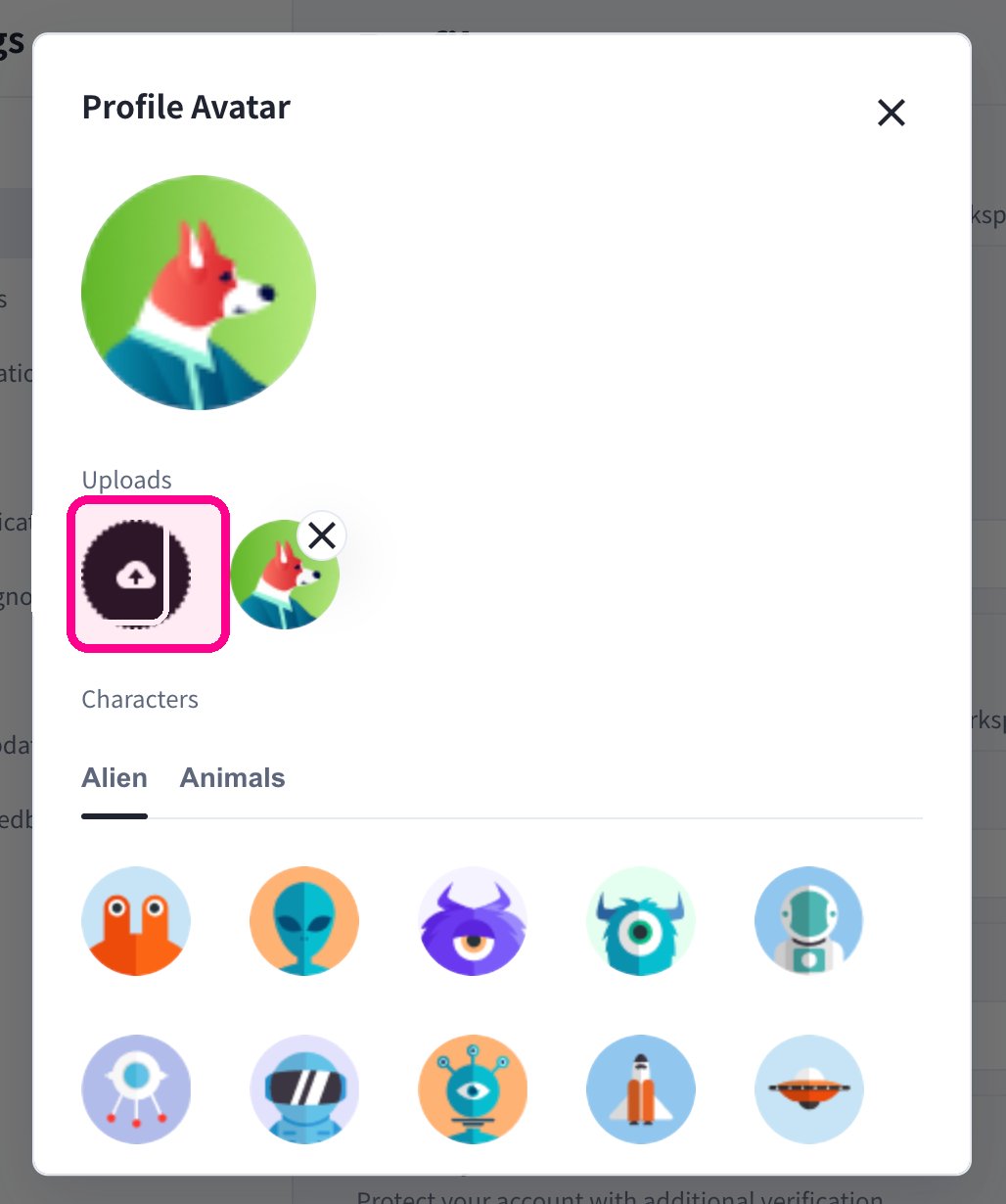
1. ในแท็บ **Profile** คลิกที่**ไอคอนรูปดินสอ (แก้ไข)** บนอวาตาร์ของคุณ
2. แก้ไขช่อง **Display Name** (ชื่อที่แสดง) ชื่อนี้จะแสดงเฉพาะในเวิร์กสเปซปัจจุบันเท่านั้น
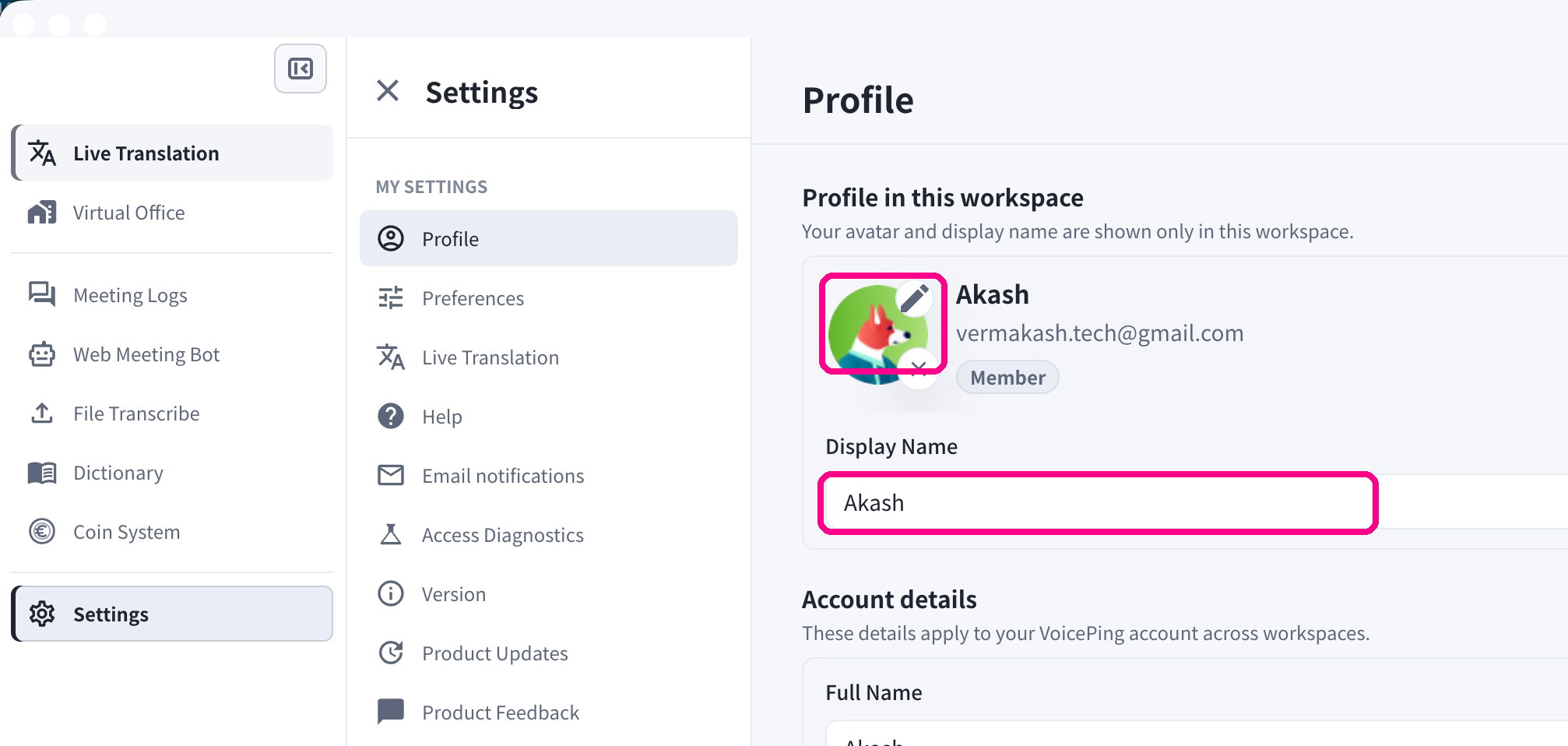 **Display Name** ของคุณจะมีผลเฉพาะกับเวิร์กสเปซปัจจุบันเท่านั้น หากต้องการเปลี่ยนชื่อที่ใช้ในเวิร์กสเปซ**ทั้งหมด**ของคุณ ให้แก้ไข **Full Name** (ชื่อเต็ม) ในส่วน **Account details** บนหน้าเดียวกันนี้
เมื่อคุณคลิกที่ไอคอนดินสอ กล่องโต้ตอบ **Profile Avatar** จะเปิดขึ้น คุณสามารถคลิก **Upload** เพื่อใช้รูปภาพของคุณเอง หรือเลือกอวาตาร์สำเร็จรูปจากแท็บ **Characters** (**Alien**, **Animals**)
**Display Name** ของคุณจะมีผลเฉพาะกับเวิร์กสเปซปัจจุบันเท่านั้น หากต้องการเปลี่ยนชื่อที่ใช้ในเวิร์กสเปซ**ทั้งหมด**ของคุณ ให้แก้ไข **Full Name** (ชื่อเต็ม) ในส่วน **Account details** บนหน้าเดียวกันนี้
เมื่อคุณคลิกที่ไอคอนดินสอ กล่องโต้ตอบ **Profile Avatar** จะเปิดขึ้น คุณสามารถคลิก **Upload** เพื่อใช้รูปภาพของคุณเอง หรือเลือกอวาตาร์สำเร็จรูปจากแท็บ **Characters** (**Alien**, **Animals**)
 ### ตั้งรหัสผ่านและการยืนยันตัวตนสองขั้นตอน
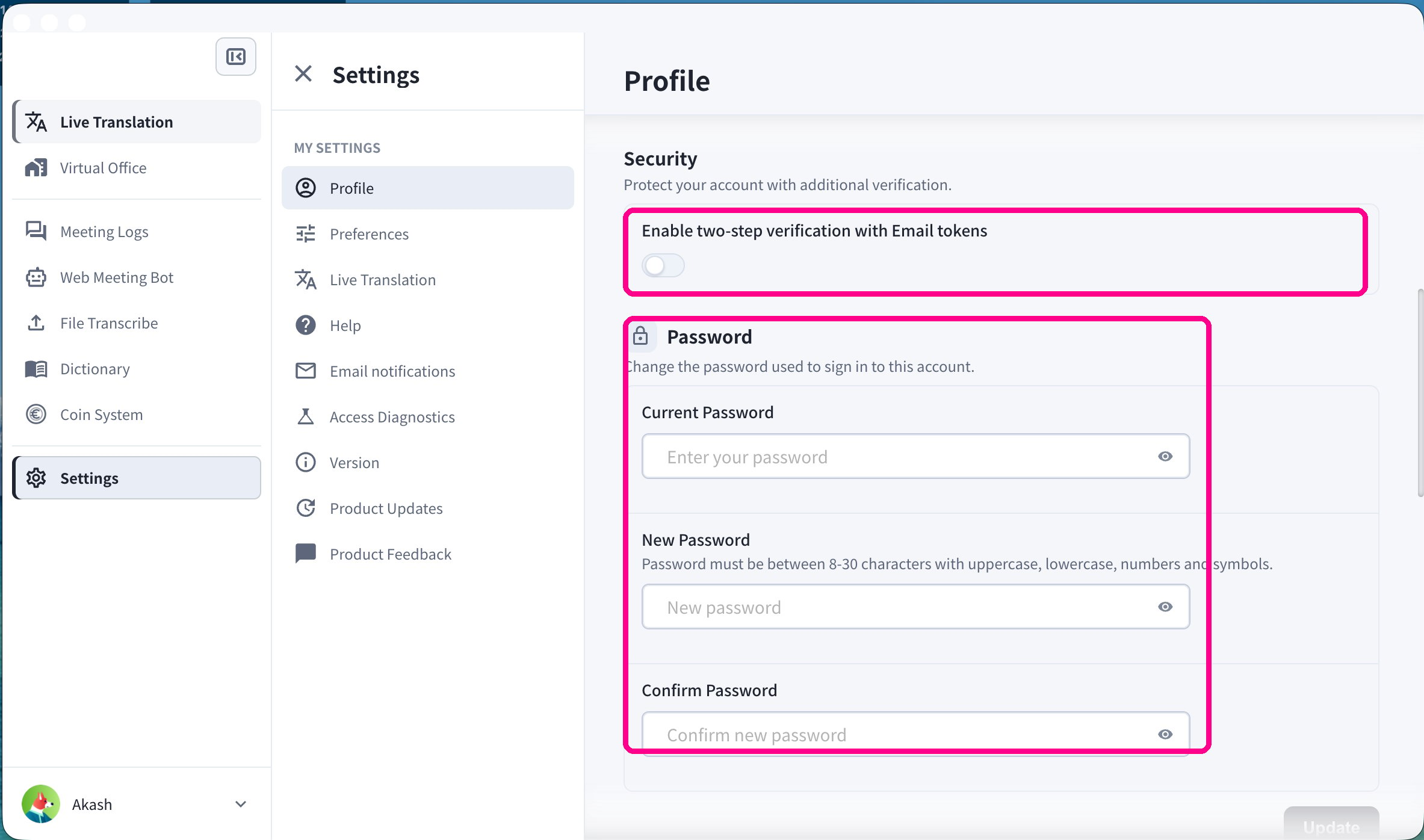
ในส่วน **Security** ให้เปิดสวิตช์ **Enable two-step verification with Email tokens** เพื่อกำหนดให้ต้องใช้โทเค็นทางอีเมลเมื่อลงชื่อเข้าใช้
หากต้องการเปลี่ยนรหัสผ่าน ให้ใช้ส่วน **Password**: ป้อน **Current Password** (รหัสผ่านปัจจุบัน) จากนั้นป้อน **New Password** (รหัสผ่านใหม่ ความยาว 8–30 อักขระ ประกอบด้วยตัวพิมพ์ใหญ่ ตัวพิมพ์เล็ก ตัวเลข และสัญลักษณ์) แล้วยืนยันอีกครั้ง
### ตั้งรหัสผ่านและการยืนยันตัวตนสองขั้นตอน
ในส่วน **Security** ให้เปิดสวิตช์ **Enable two-step verification with Email tokens** เพื่อกำหนดให้ต้องใช้โทเค็นทางอีเมลเมื่อลงชื่อเข้าใช้
หากต้องการเปลี่ยนรหัสผ่าน ให้ใช้ส่วน **Password**: ป้อน **Current Password** (รหัสผ่านปัจจุบัน) จากนั้นป้อน **New Password** (รหัสผ่านใหม่ ความยาว 8–30 อักขระ ประกอบด้วยตัวพิมพ์ใหญ่ ตัวพิมพ์เล็ก ตัวเลข และสัญลักษณ์) แล้วยืนยันอีกครั้ง
 ### ตรวจสอบเซสชันการเข้าสู่ระบบ
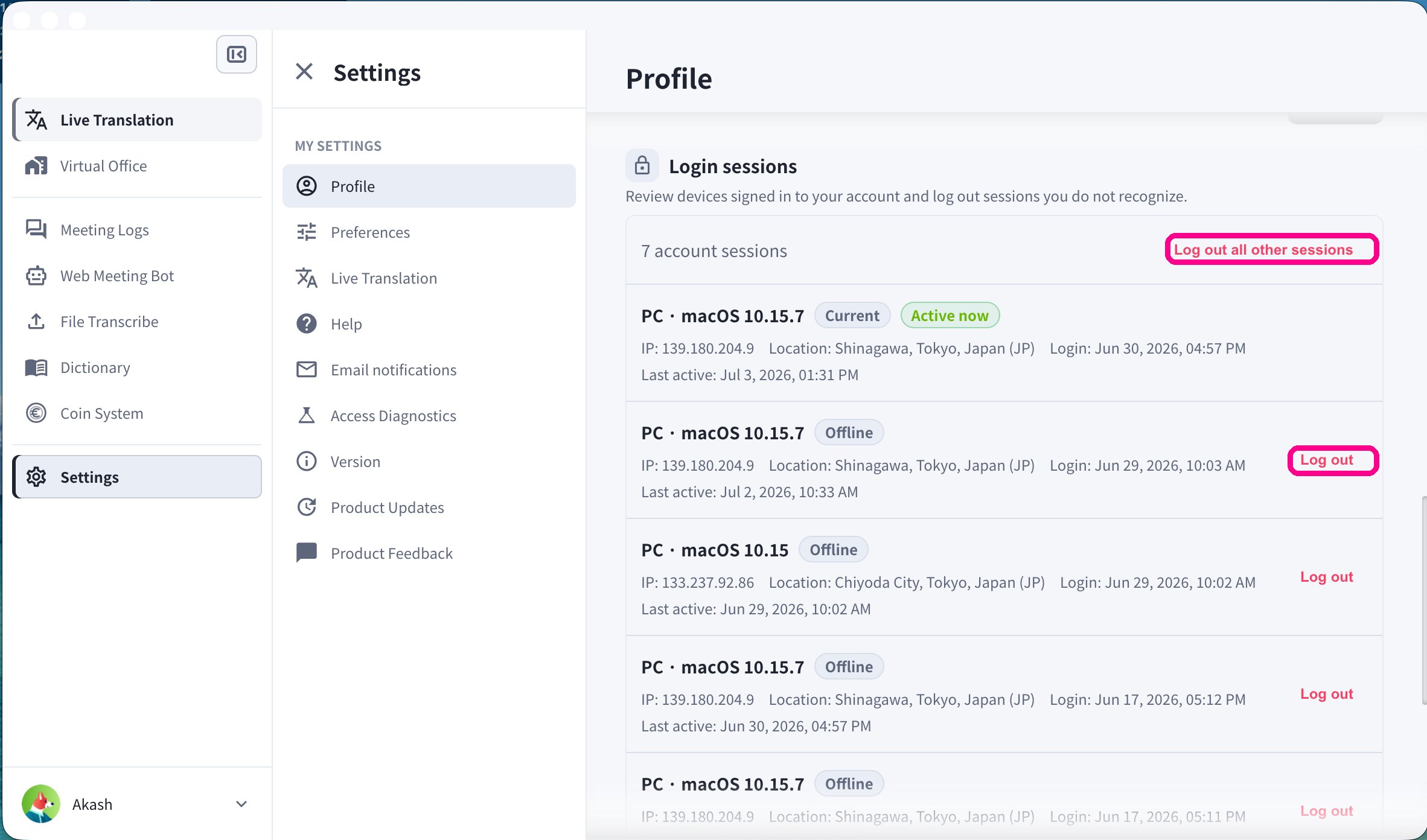
ส่วน **Login sessions** จะแสดงรายการอุปกรณ์ทุกเครื่องที่ลงชื่อเข้าใช้บัญชีของคุณ พร้อมที่อยู่ IP ตำแหน่งที่ตั้ง เวลาที่เข้าสู่ระบบ และเวลาที่ใช้งานล่าสุด
* คลิก **Log out** ในเซสชันใดก็ตามที่คุณไม่รู้จัก
* คลิก **Log out all other sessions** เพื่อยุติทุกเซสชันยกเว้นเซสชันที่คุณกำลังใช้อยู่ในขณะนี้
### ตรวจสอบเซสชันการเข้าสู่ระบบ
ส่วน **Login sessions** จะแสดงรายการอุปกรณ์ทุกเครื่องที่ลงชื่อเข้าใช้บัญชีของคุณ พร้อมที่อยู่ IP ตำแหน่งที่ตั้ง เวลาที่เข้าสู่ระบบ และเวลาที่ใช้งานล่าสุด
* คลิก **Log out** ในเซสชันใดก็ตามที่คุณไม่รู้จัก
* คลิก **Log out all other sessions** เพื่อยุติทุกเซสชันยกเว้นเซสชันที่คุณกำลังใช้อยู่ในขณะนี้
 ## Preferences (การตั้งค่า)
แท็บ **Preferences** ควบคุมภาษาของแอป ธีมการแสดงผล พฤติกรรมบนเดสก์ท็อป และการเชื่อมต่อปฏิทิน
### ภาษาที่แสดง
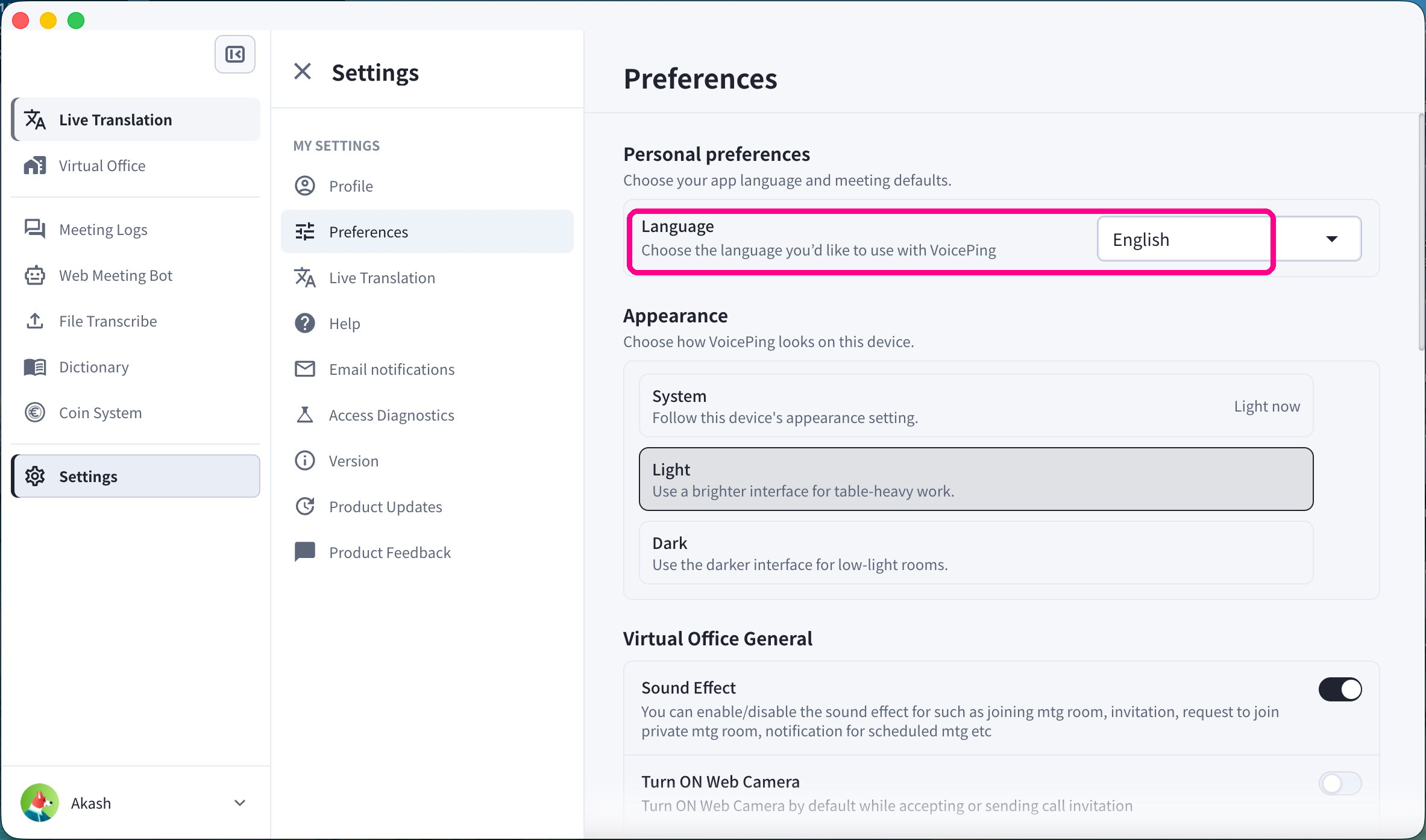
ในส่วน **Personal preferences** ให้เปิดเมนูแบบเลื่อนลง **Language** แล้วเลือกภาษาที่คุณต้องการใช้กับ VoicePing
## Preferences (การตั้งค่า)
แท็บ **Preferences** ควบคุมภาษาของแอป ธีมการแสดงผล พฤติกรรมบนเดสก์ท็อป และการเชื่อมต่อปฏิทิน
### ภาษาที่แสดง
ในส่วน **Personal preferences** ให้เปิดเมนูแบบเลื่อนลง **Language** แล้วเลือกภาษาที่คุณต้องการใช้กับ VoicePing
 ### ธีมการแสดงผล (Appearance)
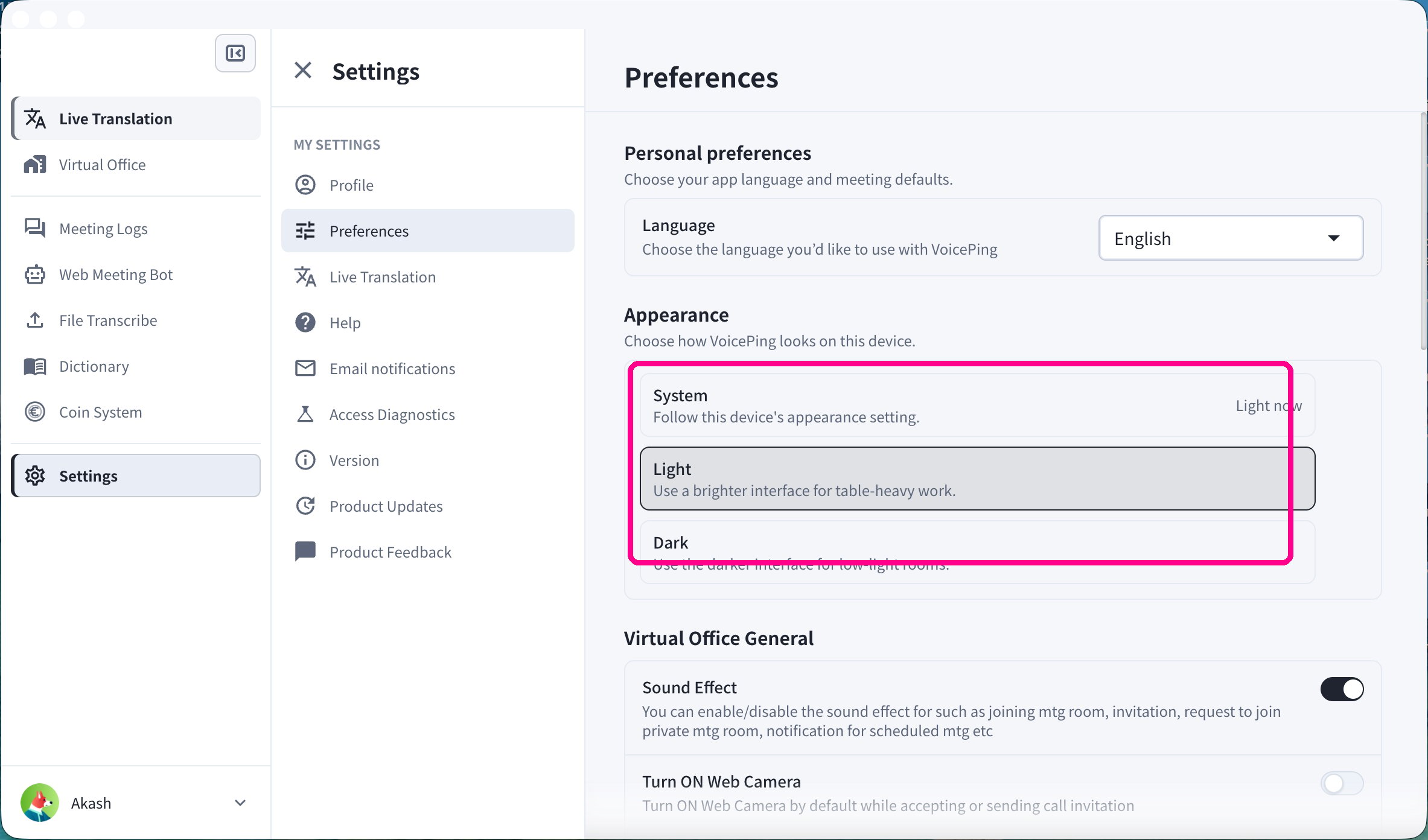
ในส่วน **Appearance** ให้เลือกรูปแบบการแสดงผลของ VoicePing บนอุปกรณ์นี้:
* **System** — ใช้ตามการตั้งค่าการแสดงผลของอุปกรณ์ของคุณ
* **Light** — อินเทอร์เฟซที่สว่างขึ้น
* **Dark** — อินเทอร์เฟซที่มืดลงสำหรับห้องที่มีแสงน้อย
### ธีมการแสดงผล (Appearance)
ในส่วน **Appearance** ให้เลือกรูปแบบการแสดงผลของ VoicePing บนอุปกรณ์นี้:
* **System** — ใช้ตามการตั้งค่าการแสดงผลของอุปกรณ์ของคุณ
* **Light** — อินเทอร์เฟซที่สว่างขึ้น
* **Dark** — อินเทอร์เฟซที่มืดลงสำหรับห้องที่มีแสงน้อย
 ### เปิดใช้งานเมื่อเข้าสู่ระบบ
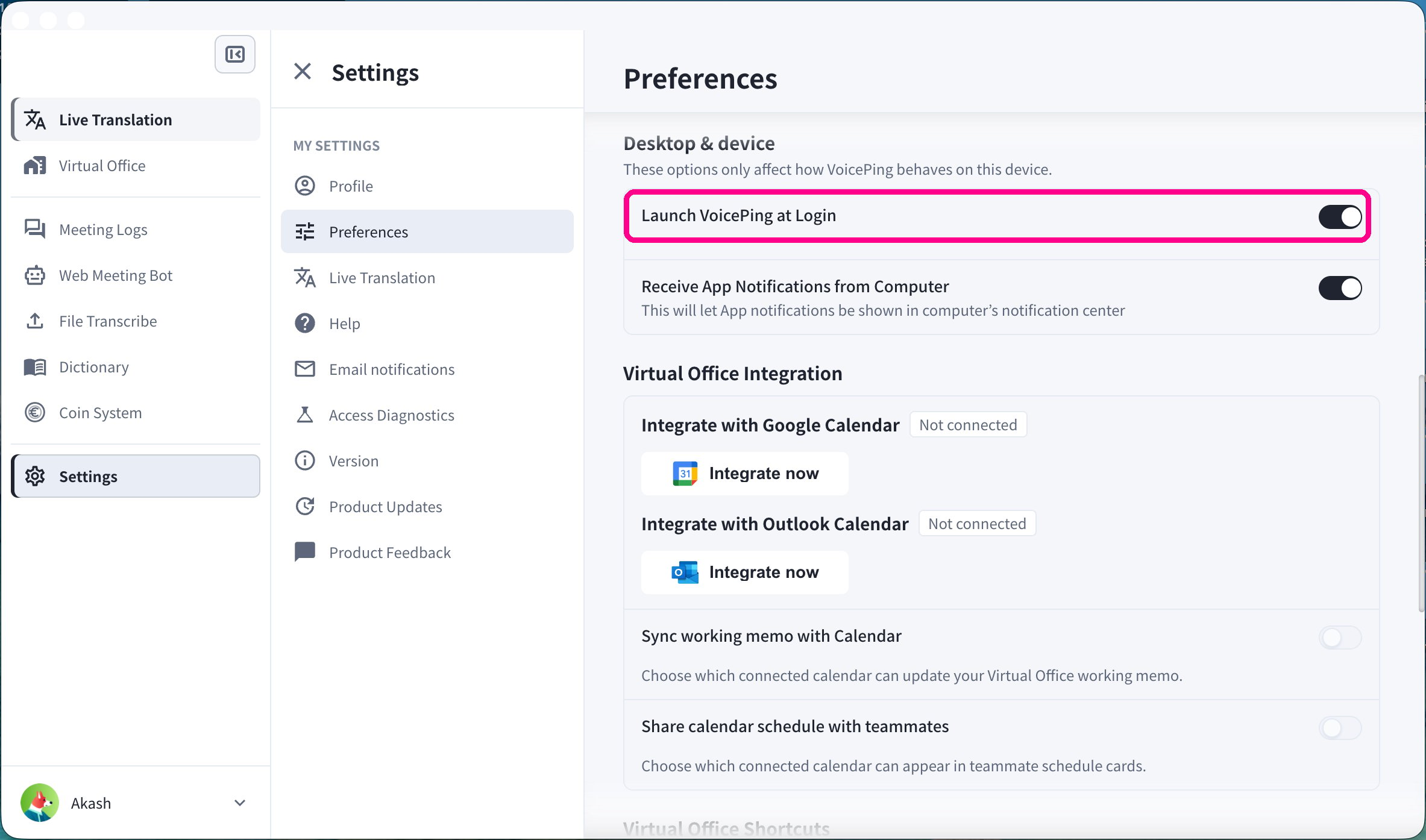
ในส่วน **Desktop & device** ให้เปิดสวิตช์ **Launch VoicePing at Login** เพื่อเริ่ม VoicePing โดยอัตโนมัติเมื่อคุณลงชื่อเข้าใช้คอมพิวเตอร์ของคุณ คุณยังสามารถเปิด/ปิดสวิตช์ **Receive App Notifications from Computer** ได้ที่นี่
### เปิดใช้งานเมื่อเข้าสู่ระบบ
ในส่วน **Desktop & device** ให้เปิดสวิตช์ **Launch VoicePing at Login** เพื่อเริ่ม VoicePing โดยอัตโนมัติเมื่อคุณลงชื่อเข้าใช้คอมพิวเตอร์ของคุณ คุณยังสามารถเปิด/ปิดสวิตช์ **Receive App Notifications from Computer** ได้ที่นี่
 ### การเชื่อมต่อปฏิทิน
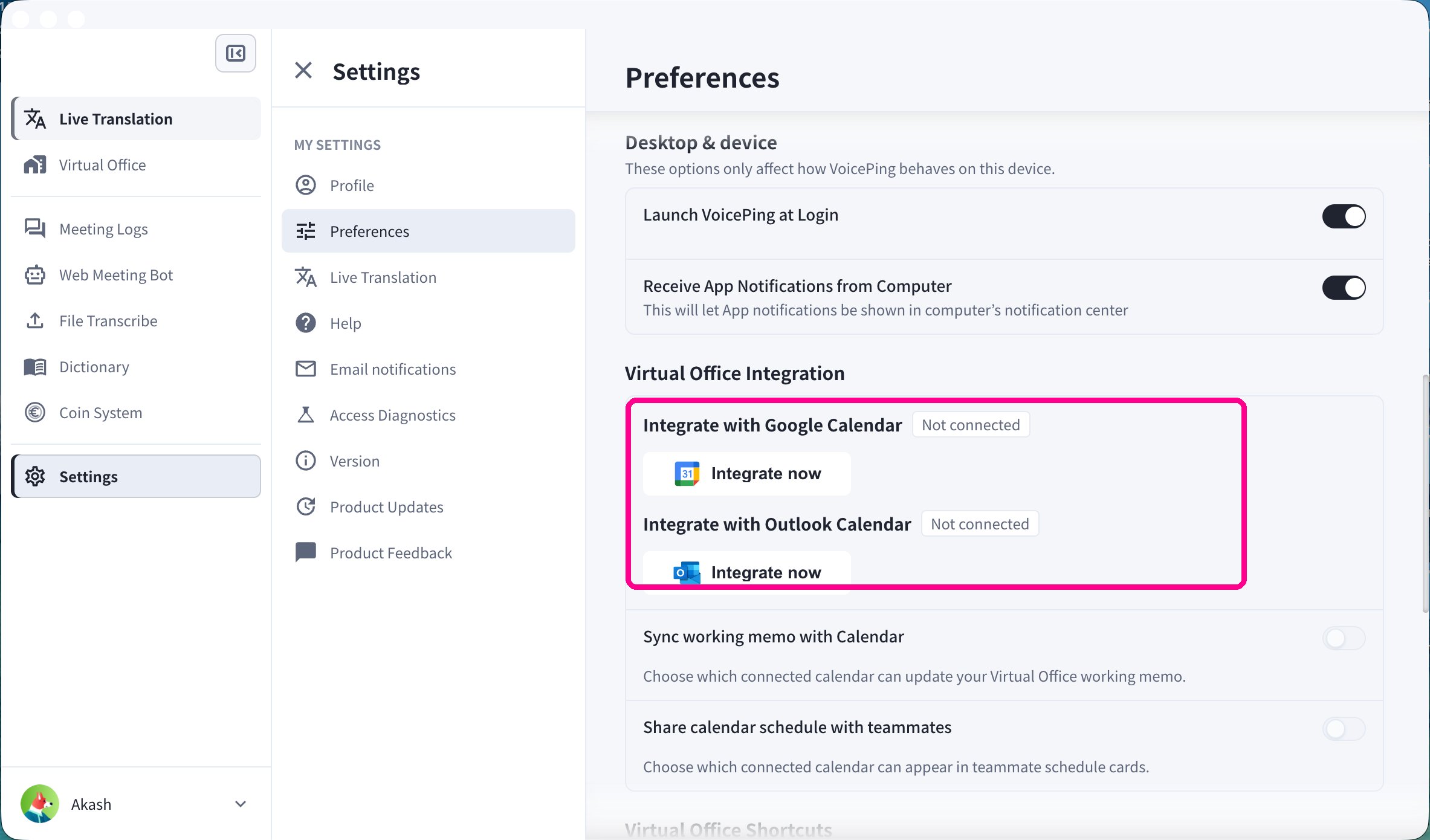
ในส่วน **Virtual Office Integration** ให้เชื่อมต่อ **Google Calendar** หรือ **Outlook Calendar** เพื่อให้ VoicePing สามารถตรวจจับลิงก์การประชุมในกิจกรรมที่กำลังจะมาถึงของคุณได้ คลิก **Integrate now** ข้างปฏิทินที่คุณใช้
### การเชื่อมต่อปฏิทิน
ในส่วน **Virtual Office Integration** ให้เชื่อมต่อ **Google Calendar** หรือ **Outlook Calendar** เพื่อให้ VoicePing สามารถตรวจจับลิงก์การประชุมในกิจกรรมที่กำลังจะมาถึงของคุณได้ คลิก **Integrate now** ข้างปฏิทินที่คุณใช้
 การเชื่อมต่อปฏิทินยังช่วยขับเคลื่อนการจัดตารางเวลาอัตโนมัติของ Web Meeting Bot อีกด้วย ดู [Web Meeting Bot](/th/web-meeting-bot)
## Email Notifications (การแจ้งเตือนทางอีเมล)
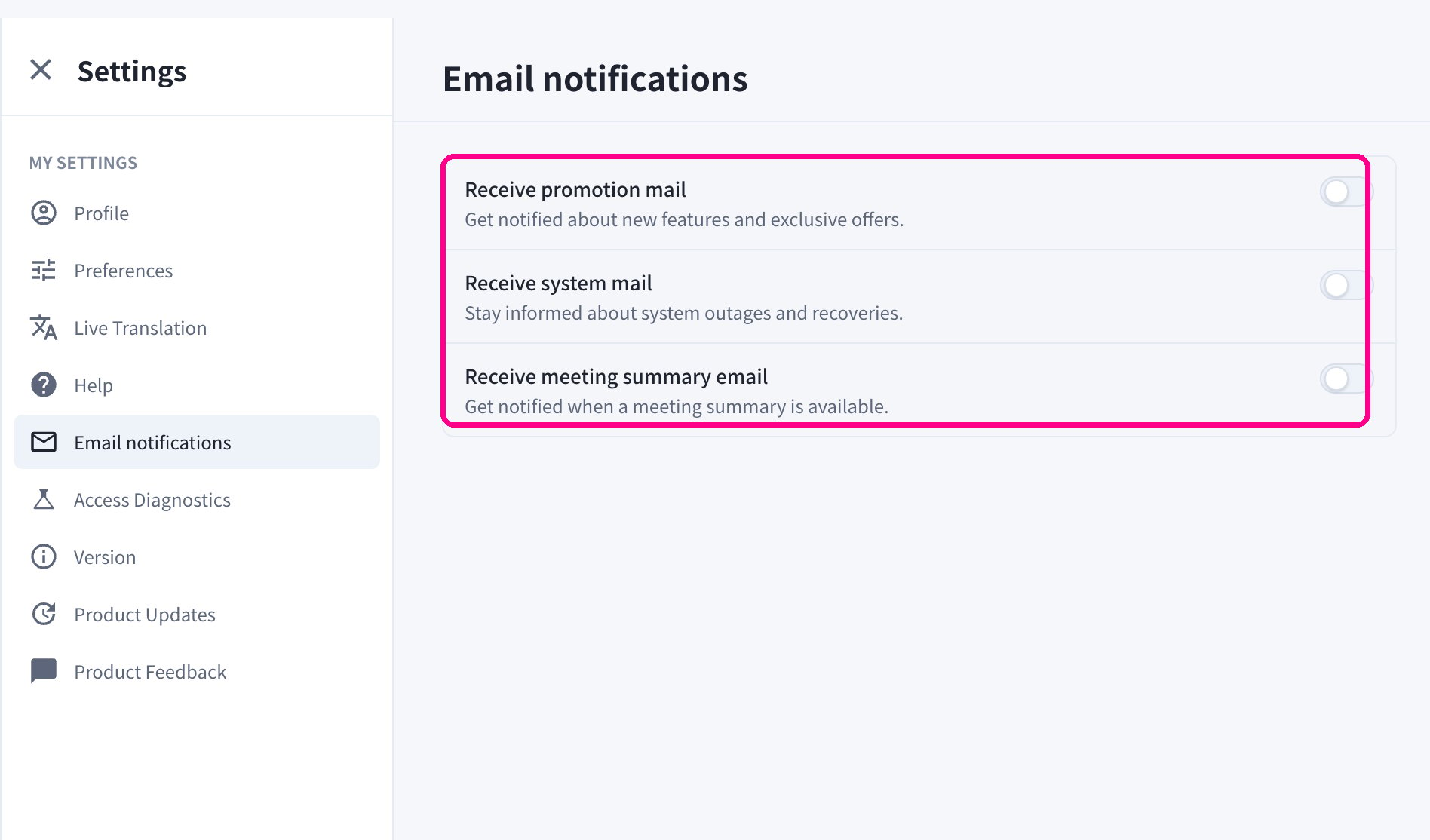
เปิด **Email notifications** ใน **My Settings** เพื่อควบคุมว่าคุณจะได้รับอีเมลใดบ้าง:
* **Receive promotion mail** — ฟีเจอร์ใหม่และข้อเสนอพิเศษเฉพาะ
* **Receive system mail** — การขัดข้องของระบบและการกู้คืน
* **Receive meeting summary email** — รับการแจ้งเตือนเมื่อสรุปการประชุมพร้อมใช้งาน
การเชื่อมต่อปฏิทินยังช่วยขับเคลื่อนการจัดตารางเวลาอัตโนมัติของ Web Meeting Bot อีกด้วย ดู [Web Meeting Bot](/th/web-meeting-bot)
## Email Notifications (การแจ้งเตือนทางอีเมล)
เปิด **Email notifications** ใน **My Settings** เพื่อควบคุมว่าคุณจะได้รับอีเมลใดบ้าง:
* **Receive promotion mail** — ฟีเจอร์ใหม่และข้อเสนอพิเศษเฉพาะ
* **Receive system mail** — การขัดข้องของระบบและการกู้คืน
* **Receive meeting summary email** — รับการแจ้งเตือนเมื่อสรุปการประชุมพร้อมใช้งาน
 ## Workspace Security (สำหรับเจ้าของและผู้ดูแลระบบ)
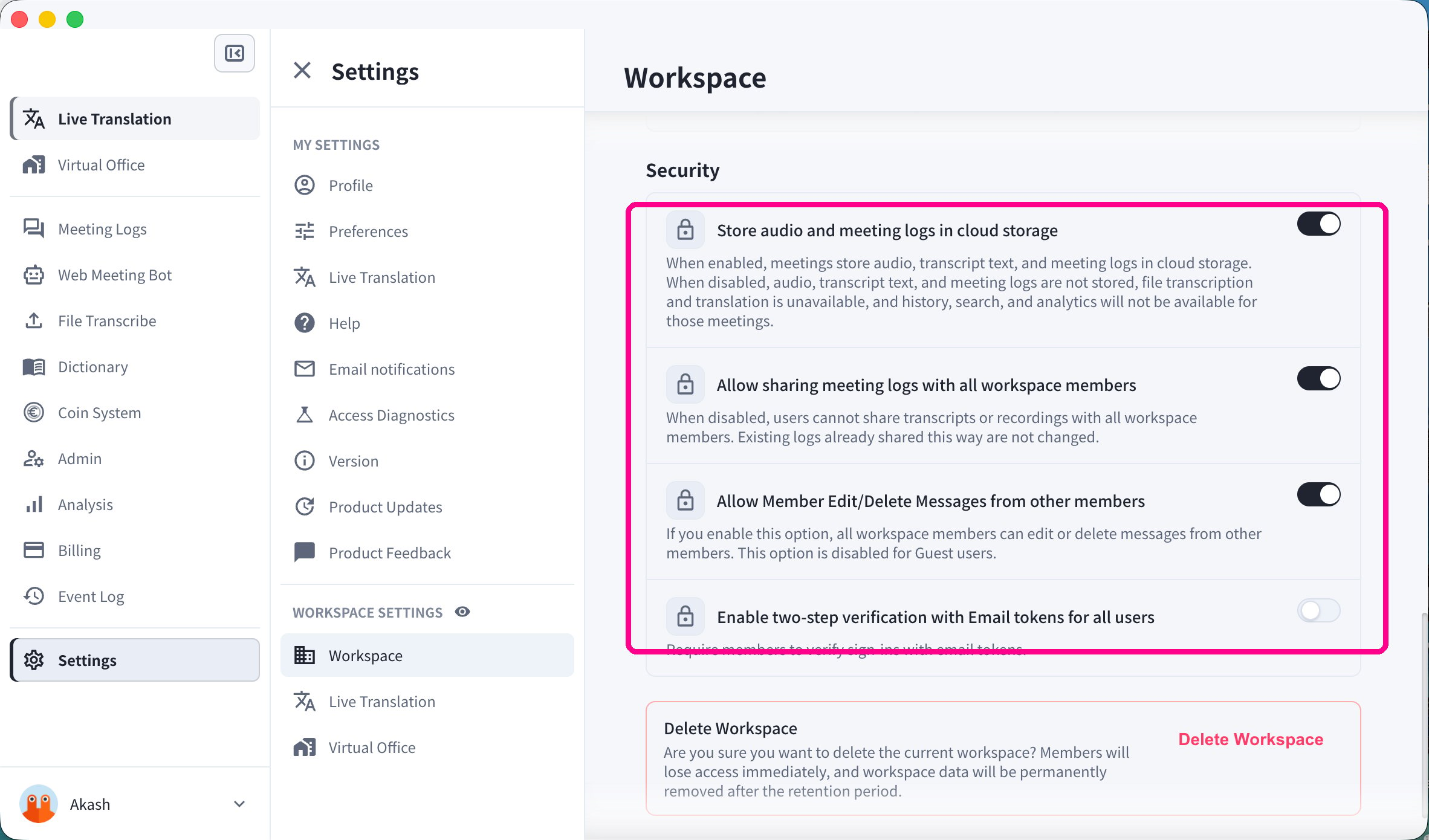
เจ้าของและผู้ดูแลระบบสามารถเปิด **Workspace Settings → Workspace** เพื่อจัดการความปลอดภัยสำหรับทั้งเวิร์กสเปซได้:
* **Store audio and meeting logs in cloud storage**
* **Allow sharing meeting logs with all workspace members**
* **Allow Member Edit/Delete Messages from other members**
* **Enable two-step verification with Email tokens for all users**
* **Delete Workspace**
การควบคุมเหล่านี้มีผลกับสมาชิกทุกคนในเวิร์กสเปซ และมีให้ใช้งานเฉพาะเจ้าของและผู้ดูแลระบบเท่านั้น
## Workspace Security (สำหรับเจ้าของและผู้ดูแลระบบ)
เจ้าของและผู้ดูแลระบบสามารถเปิด **Workspace Settings → Workspace** เพื่อจัดการความปลอดภัยสำหรับทั้งเวิร์กสเปซได้:
* **Store audio and meeting logs in cloud storage**
* **Allow sharing meeting logs with all workspace members**
* **Allow Member Edit/Delete Messages from other members**
* **Enable two-step verification with Email tokens for all users**
* **Delete Workspace**
การควบคุมเหล่านี้มีผลกับสมาชิกทุกคนในเวิร์กสเปซ และมีให้ใช้งานเฉพาะเจ้าของและผู้ดูแลระบบเท่านั้น