> ## Documentation Index
> Fetch the complete documentation index at: https://manual.voiceping.net/llms.txt
> Use this file to discover all available pages before exploring further.
# Event Log
> ใช้ Event Log ของ VoicePing 3.0 เพื่อตรวจสอบเหตุการณ์เกี่ยวกับสมาชิก การเข้าถึง การตั้งค่าเวิร์กสเปซ ออฟฟิศเสมือน การประชุม Web Meeting Bot การเรียกเก็บเงิน และการติดตามเวลา
export const FeedbackTh = () => <>
มีไอเดียหรือคำขอเกี่ยวกับฟีเจอร์นี้ไหม? ส่งถึงทีมผ่าน Product Feedback
ลิงก์อย่างเป็นทางการ
เยี่ยมชมเว็บไซต์อย่างเป็นทางการของเรา
ติดตามเราบน X
ติดตามเราบน Facebook
เชื่อมต่อบน LinkedIn
;
ผู้จัดการเวิร์กสเปซใช้ **Event Log** เพื่อตรวจสอบกิจกรรมสำคัญของเวิร์กสเปซ
## เปิด Event Log
1. เปิดแอป VoicePing บนเดสก์ท็อป
2. เลือก **Event Log** ในแถบด้านข้างซ้าย
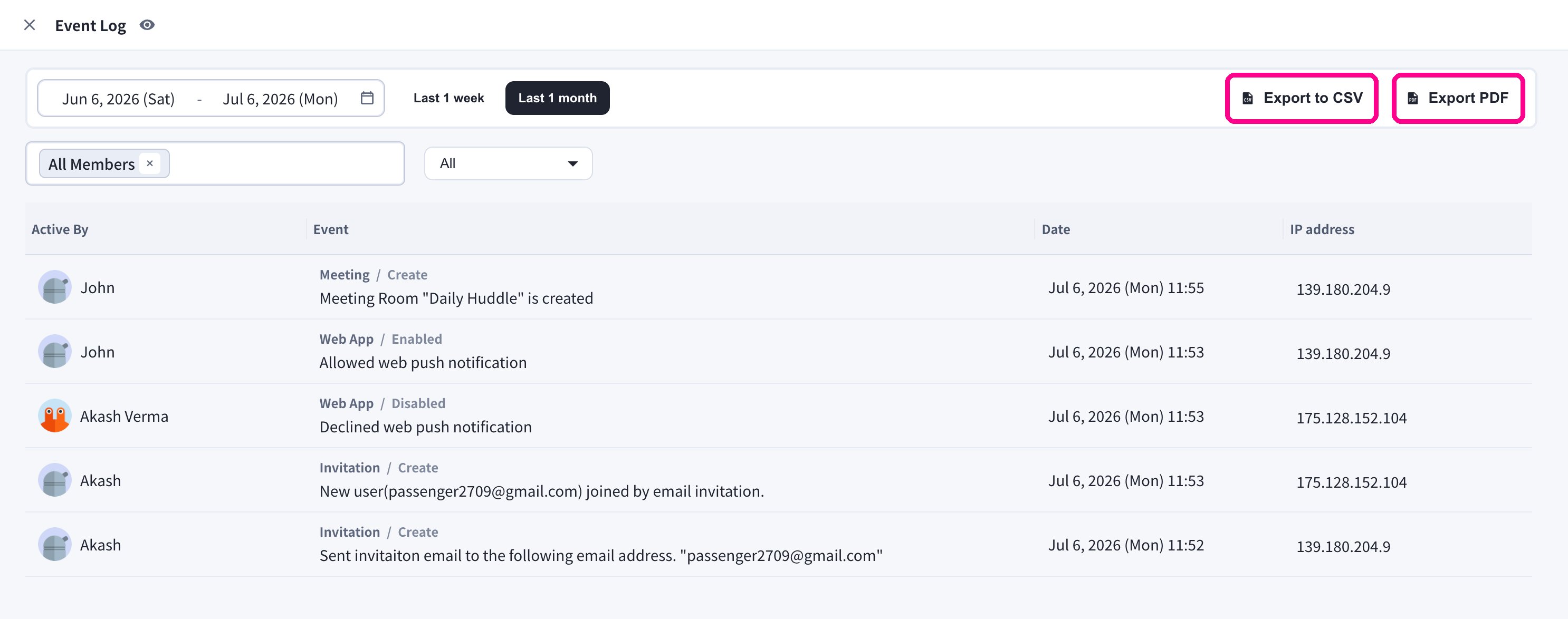
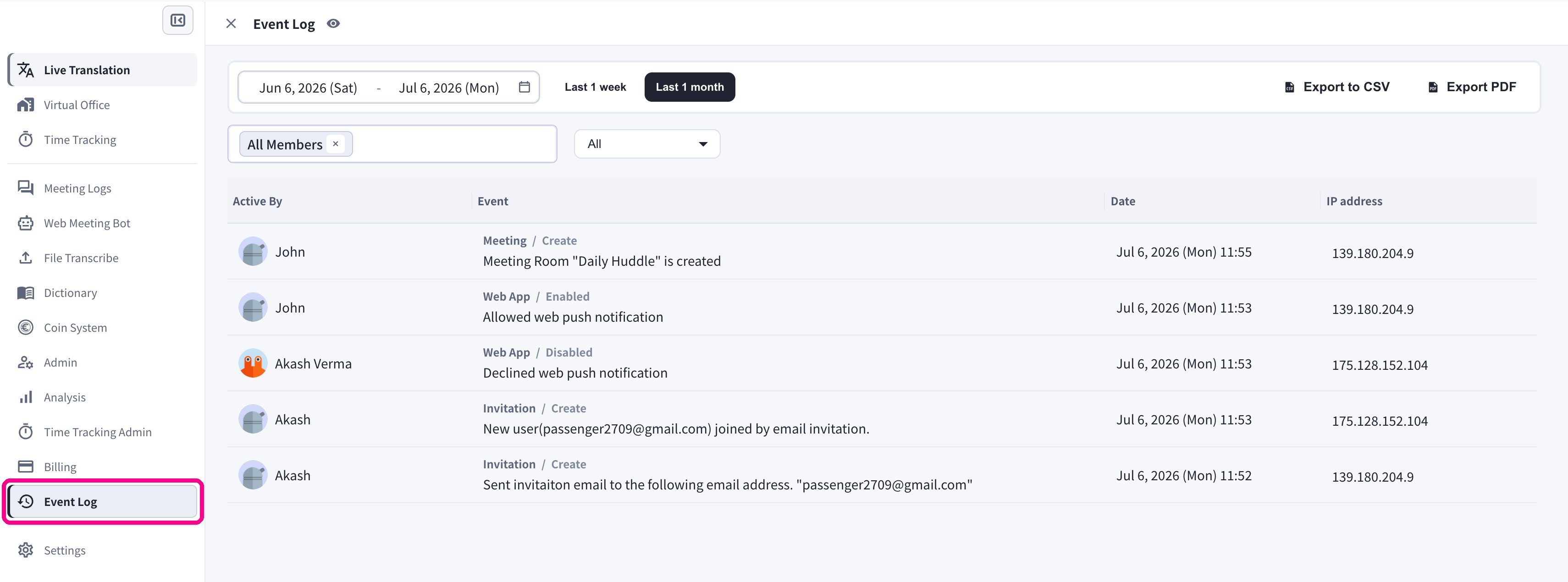 แต่ละรายการจะแสดงสมาชิกที่ทำให้เกิดเหตุการณ์ (**Active By**) หมวดหมู่และรายละเอียดของเหตุการณ์ **วันที่และเวลา** รวมถึง **ที่อยู่ IP** ที่เป็นต้นทางของการดำเนินการ
## ตัวกรอง
| ตัวกรอง | วัตถุประสงค์ |
| ------------------- | ---------------------------------------- |
| **Date range** | ตรวจสอบช่วงเวลาที่ต้องการ |
| **Member selector** | แสดงเหตุการณ์ของผู้ใช้หนึ่งคนหรือมากกว่า |
| **Category** | โฟกัสที่ผลิตภัณฑ์หรือด้านความปลอดภัย |
### ช่วงวันที่
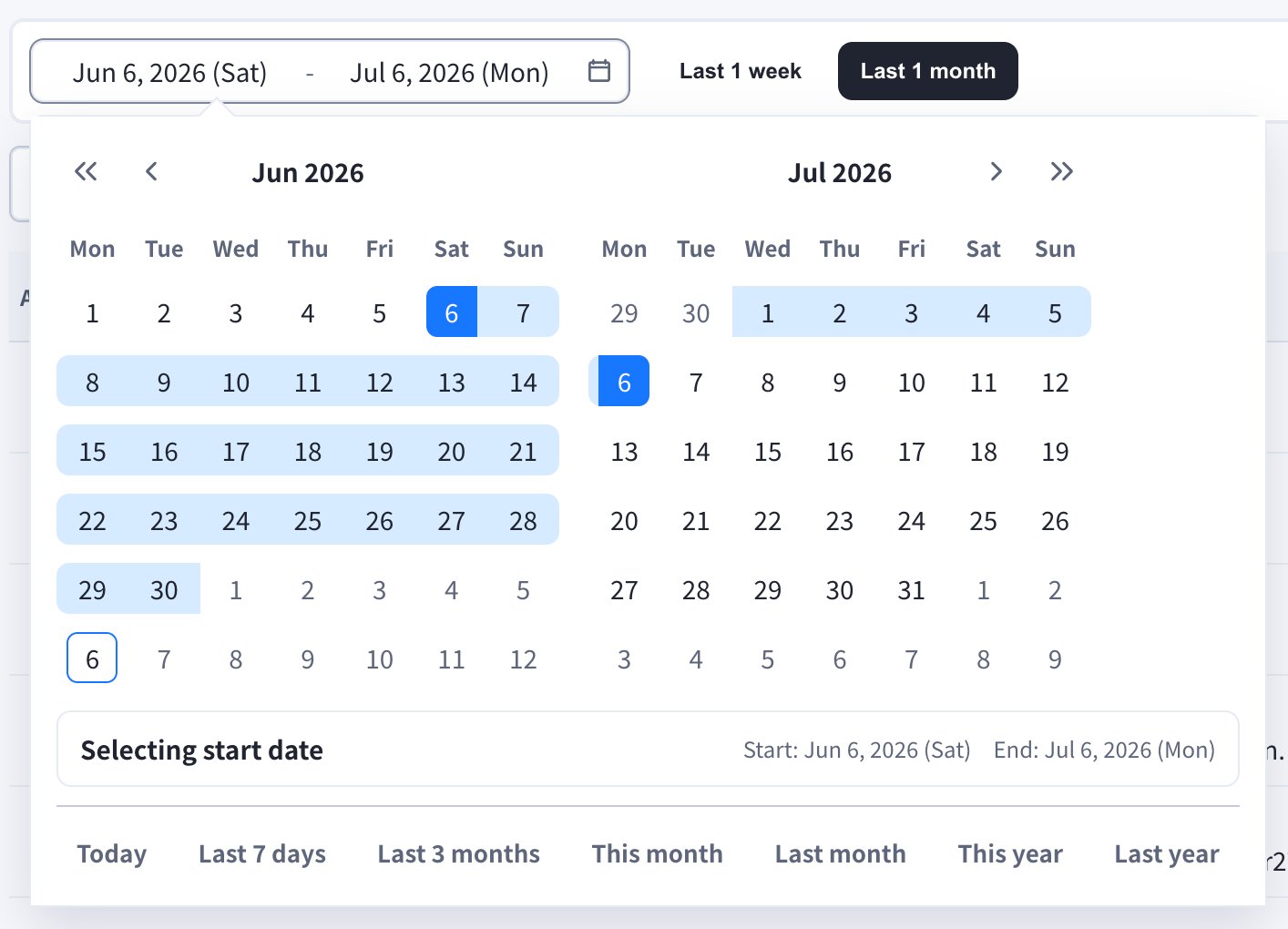
ใช้ปุ่มด่วน **Last 1 week** / **Last 1 month** หรือเปิดช่องวันที่เพื่อเลือกช่วงเวลาที่กำหนดเอง ปฏิทินยังมีทางลัด เช่น **Today**, **Last 7 days**, **Last 3 months**, **This month**, **Last month**, **This year** และ **Last year**
แต่ละรายการจะแสดงสมาชิกที่ทำให้เกิดเหตุการณ์ (**Active By**) หมวดหมู่และรายละเอียดของเหตุการณ์ **วันที่และเวลา** รวมถึง **ที่อยู่ IP** ที่เป็นต้นทางของการดำเนินการ
## ตัวกรอง
| ตัวกรอง | วัตถุประสงค์ |
| ------------------- | ---------------------------------------- |
| **Date range** | ตรวจสอบช่วงเวลาที่ต้องการ |
| **Member selector** | แสดงเหตุการณ์ของผู้ใช้หนึ่งคนหรือมากกว่า |
| **Category** | โฟกัสที่ผลิตภัณฑ์หรือด้านความปลอดภัย |
### ช่วงวันที่
ใช้ปุ่มด่วน **Last 1 week** / **Last 1 month** หรือเปิดช่องวันที่เพื่อเลือกช่วงเวลาที่กำหนดเอง ปฏิทินยังมีทางลัด เช่น **Today**, **Last 7 days**, **Last 3 months**, **This month**, **Last month**, **This year** และ **Last year**
 ### สมาชิก
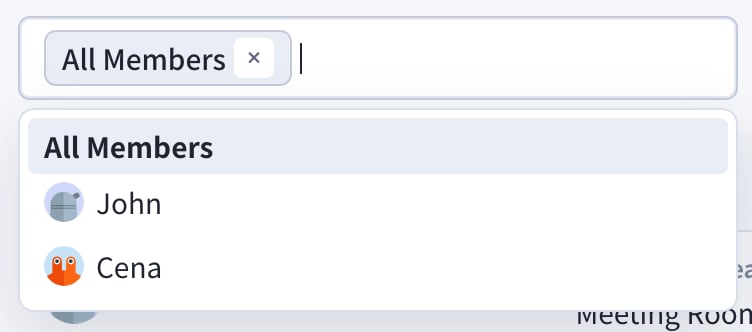
แสดงเหตุการณ์ของทุกคนด้วย **All Members** หรือเลือกสมาชิกที่ต้องการเพื่อดูเฉพาะเหตุการณ์ของพวกเขา
### สมาชิก
แสดงเหตุการณ์ของทุกคนด้วย **All Members** หรือเลือกสมาชิกที่ต้องการเพื่อดูเฉพาะเหตุการณ์ของพวกเขา
 ### หมวดหมู่
ใช้เมนูดรอปดาวน์หมวดหมู่เพื่อโฟกัสที่ด้านใดด้านหนึ่ง
### หมวดหมู่
ใช้เมนูดรอปดาวน์หมวดหมู่เพื่อโฟกัสที่ด้านใดด้านหนึ่ง
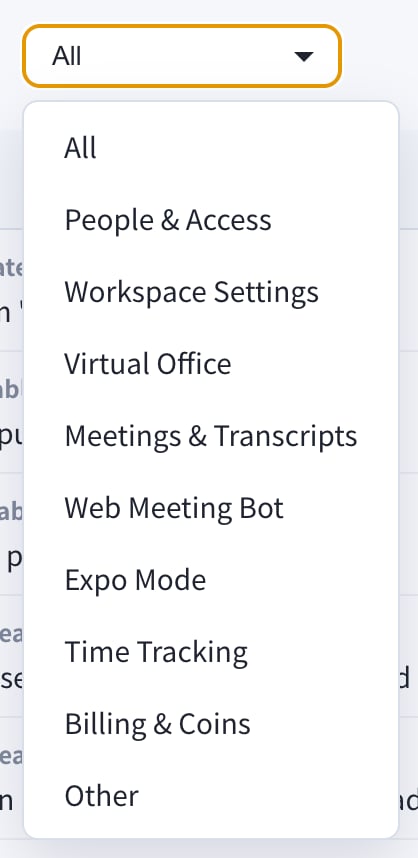 * All
* People & Access
* Workspace Settings
* Virtual Office
* Meetings & Transcripts
* Web Meeting Bot
* Expo Mode
* Time Tracking
* Billing & Coins
* Other
## ส่งออก
ใช้ปุ่ม **Export to CSV** หรือ **Export PDF** ที่มุมขวาบนเมื่อคุณต้องการแชร์บันทึกการตรวจสอบภายนอกหน้าจอ Event Log
* All
* People & Access
* Workspace Settings
* Virtual Office
* Meetings & Transcripts
* Web Meeting Bot
* Expo Mode
* Time Tracking
* Billing & Coins
* Other
## ส่งออก
ใช้ปุ่ม **Export to CSV** หรือ **Export PDF** ที่มุมขวาบนเมื่อคุณต้องการแชร์บันทึกการตรวจสอบภายนอกหน้าจอ Event Log
 Event Log มีไว้สำหรับประวัติการตรวจสอบเวิร์กสเปซ สำหรับแนวโน้มการใช้งานผลิตภัณฑ์และแดชบอร์ด โปรดใช้ [Analysis](/th/analytics)