> ## Documentation Index
> Fetch the complete documentation index at: https://manual.voiceping.net/llms.txt
> Use this file to discover all available pages before exploring further.
# VoicePing External Access
> เชื่อมต่อบันทึกการประชุมของ VoicePing เข้ากับไคลเอนต์ AI ผ่าน MCP หรือเข้ากับแบ็กเอนด์ของคุณผ่าน API key ที่กำหนดขอบเขต พร้อมตัวอย่างเวิร์กโฟลว์ 5 แบบ ขอบเขตสิทธิ์ การควบคุมของแอดมิน และบันทึกเหตุการณ์
export const FeedbackTh = () => <>
มีไอเดียหรือคำขอเกี่ยวกับฟีเจอร์นี้ไหม? ส่งถึงทีมผ่าน Product Feedback
ลิงก์อย่างเป็นทางการ
เยี่ยมชมเว็บไซต์อย่างเป็นทางการของเรา
ติดตามเราบน X
ติดตามเราบน Facebook
เชื่อมต่อบน LinkedIn
;
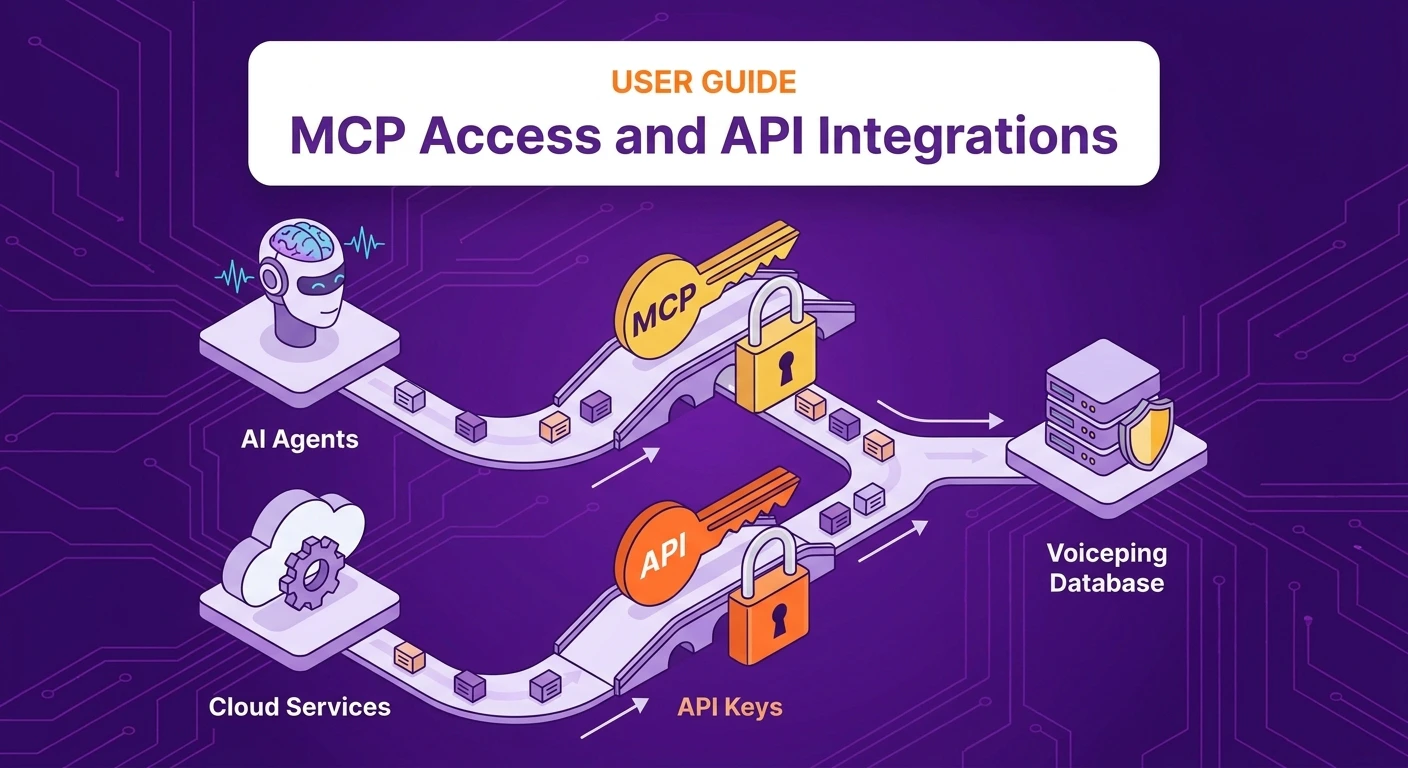 ## เชื่อมต่อบันทึกการประชุมกับไคลเอนต์ AI และแบ็กเอนด์ของคุณ
ทีมของคุณกำลังสร้างทรัพย์สินที่มีค่าที่สุดในบริษัทอยู่แล้ว นั่นคือ **บันทึกการประชุม** การตัดสินใจ ประเด็นปัญหา ข้อคัดค้าน กำหนดเวลา คำมั่นสัญญา — ทั้งหมดถูกบันทึกไว้และค้นหาได้
**VoicePing External Access** ทำให้ข้อมูลเหล่านั้นนำไปใช้นอกหน้าบันทึกการประชุมได้ 2 วิธี:
* **[MCP Access](/th/external-access/mcp)** — ไคลเอนต์ AI ของคุณ (Claude, ChatGPT, Codex, Claude Code, Gemini CLI หรือเครื่องมือใดก็ตามที่รองรับ MCP) อ่านบันทึกของคุณได้โดยตรง ทำให้ประวัติการประชุมกลายเป็นแหล่งคำตอบ ฉบับร่าง และข้อมูลเชิงลึกที่มีชีวิต
* **[API Access](/th/external-access/api-access)** — แบ็กเอนด์ของคุณเรียก VoicePing API ด้วย API key ที่กำหนดขอบเขต เพื่อให้บันทึกการประชุมไหลเข้าสู่ CRM ไปป์ไลน์รายงาน แดชบอร์ด หรือเครื่องมือภายใน
ทั้งสองถูกจัดการจาก **workspace settings → External Access** และใช้ขอบเขตสิทธิ์ การควบคุมวงจรชีวิต และบันทึกเหตุการณ์ชุดเดียวกัน
***
## เลือกเส้นทางของคุณ
เปิด MCP Access และเชื่อมต่อ ChatGPT, Claude, Claude Code, Codex CLI หรือ Gemini CLI พร้อมคู่มือตั้งค่าทีละขั้นตอนสำหรับทุกไคลเอนต์
สร้าง API key ยืนยันตัวตนด้วย bearer token และเรียก API จาก TypeScript, Python, Java หรือ Go
กฎง่ายๆ หากคุณไม่แน่ใจว่าจะใช้อันไหน:
```text theme={null}
If a person is asking questions, use MCP Access.
If a server is fetching data, use API Access.
```
***
## ตัวอย่างเวิร์กโฟลว์ MCP 5 แบบ
นี่คือเวิร์กโฟลว์ที่ให้เลเวอเรจสูงสุดที่ทีมต่างๆ ใช้ผ่าน MCP Access ทุกสัปดาห์ แต่ละแบบมีหน้าของตัวเองพร้อมพรอมต์สำหรับคัดลอก-วาง และภาพหน้าจอจริง
จากการประชุม 3–4 ครั้งล่าสุดกับลูกค้า สร้างวาระประชุมที่ใช้งานได้จริง กำหนดเวลาชัดเจน พร้อมวางลงในคำเชิญปฏิทินได้ทันที
สกัดเป้าหมาย ประเด็นปัญหา ข้อคัดค้าน และไทม์ไลน์ — แล้วแปลงเป็นข้อเสนอฉบับร่างพร้อมเสนอผู้บริหาร
สรุปการตัดสินใจ กำหนดผู้รับผิดชอบ และส่งอีเมลติดตามผลอย่างมืออาชีพก่อนที่ห้องประชุมจะว่าง
ดึงการประชุมทุกครั้งที่สมาชิกทีมจัด และสร้างรายงานเปรียบเทียบ KPI พร้อมเสนอผู้จัดการ
เปิดเผยอุปสรรคที่เกิดซ้ำ ช่องว่างเรื่องความรับผิดชอบ และความล่าช้าด้านความปลอดภัย — พร้อมแผนปฏิบัติการที่จัดลำดับความสำคัญ
**รูปแบบที่เหมือนกันในทุกเวิร์กโฟลว์:** คุณไม่ได้เริ่มด้วย "ให้คำตอบฉันสิ" แต่เริ่มด้วยการขอให้ AI **ค้นบันทึกของคุณ** จากนั้น **จำกัดขอบเขต** แล้วขอ **รูปแบบผลลัพธ์** ที่คุณต้องการจริงๆ (วาระประชุม อีเมล ข้อเสนอ รายงาน) 3 พรอมต์ทุกครั้ง — และรูปแบบเดียวกันนี้ใช้ได้กับเวิร์กโฟลว์ใดก็ตามที่คุณคิดขึ้นเอง
***
## ขอบเขตของบันทึกการประชุม
External Access มีการกำหนดขอบเขต — แอดมินเป็นผู้ตัดสินว่าการเชื่อมต่อ MCP หรือ API key แต่ละตัวได้รับอนุญาตให้ทำอะไรบ้าง
| ขอบเขต | อนุญาตสิ่งใด |
| ----------------------- | ------------------------------------------- |
| **transcripts.search** | ค้นหาเมตาดาต้าและรายการบันทึก |
| **transcripts.read** | อ่านเนื้อหาบันทึก |
| **transcripts.ai.read** | อ่านสรุปจาก AI และผลลัพธ์ AI ที่มีโครงสร้าง |
สำหรับ API key คุณยังสามารถจำกัดการเข้าถึงด้วย **ที่อยู่ IP ที่อนุญาต** เพื่อให้เซิร์ฟเวอร์ที่เชื่อถือได้เท่านั้นใช้ key ได้
***
## การควบคุมวงจรชีวิต
การควบคุมวงจรชีวิตช่วยให้คุณหยุดชั่วคราวหรือลบสิทธิ์การเข้าถึงได้ทุกเมื่อ ทั้งสำหรับการเชื่อมต่อ MCP และ API key:
| การกระทำ | ความหมาย |
| -------------- | --------------------------------------------- |
| **Deactivate** | บล็อกการเข้าถึงชั่วคราว |
| **Reactivate** | คืนสิทธิ์หากการเชื่อมต่อหรือ key ยังใช้งานได้ |
| **Delete** | ลบการเชื่อมต่อหรือ key อย่างถาวร |
***
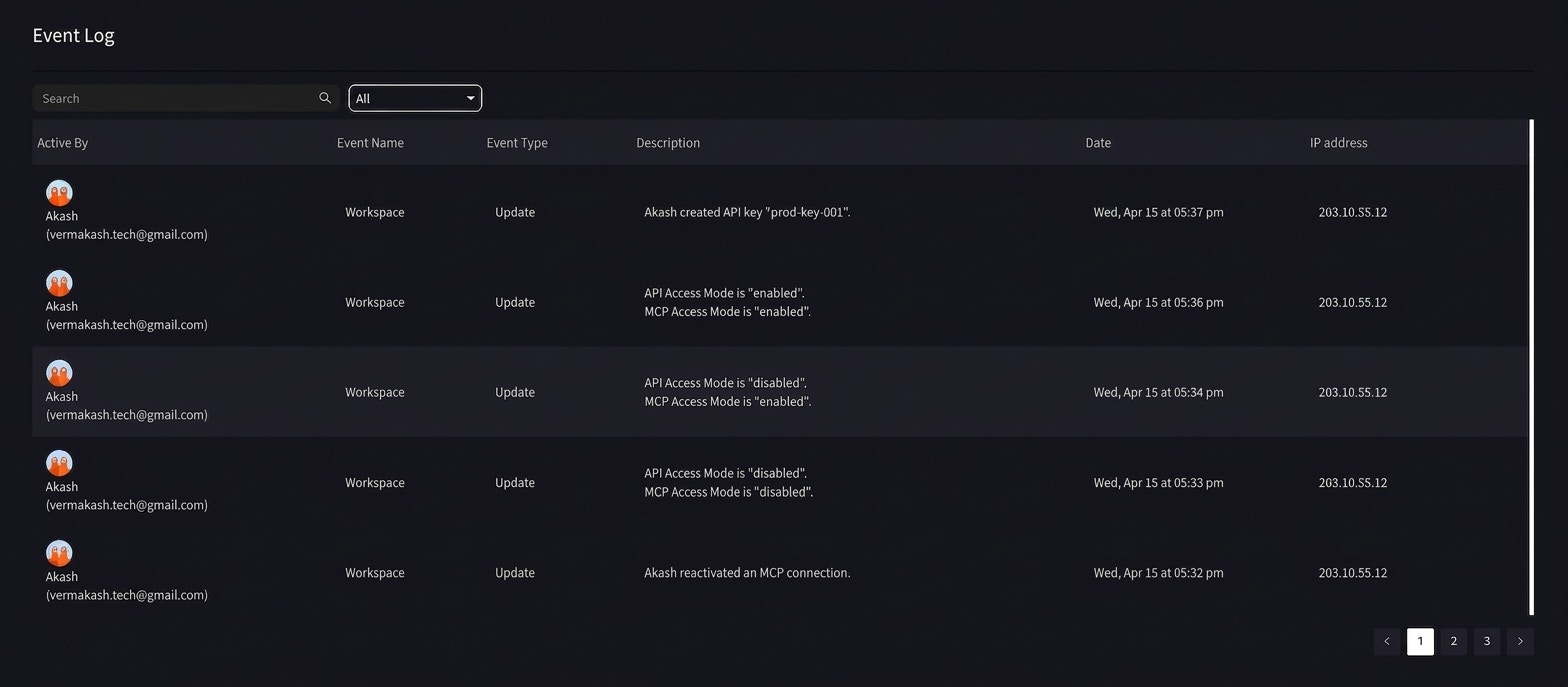
## บันทึกเหตุการณ์
การเปลี่ยนแปลง External Access ทุกครั้ง — การสร้าง key การอนุมัติการเชื่อมต่อ การปิดใช้งาน การลบ การสลับโหมด — จะถูกบันทึกลงในบันทึกเหตุการณ์ของ workspace แอดมินรู้เสมอว่าเมื่อไหร่ ใคร และจาก IP ใด
## เชื่อมต่อบันทึกการประชุมกับไคลเอนต์ AI และแบ็กเอนด์ของคุณ
ทีมของคุณกำลังสร้างทรัพย์สินที่มีค่าที่สุดในบริษัทอยู่แล้ว นั่นคือ **บันทึกการประชุม** การตัดสินใจ ประเด็นปัญหา ข้อคัดค้าน กำหนดเวลา คำมั่นสัญญา — ทั้งหมดถูกบันทึกไว้และค้นหาได้
**VoicePing External Access** ทำให้ข้อมูลเหล่านั้นนำไปใช้นอกหน้าบันทึกการประชุมได้ 2 วิธี:
* **[MCP Access](/th/external-access/mcp)** — ไคลเอนต์ AI ของคุณ (Claude, ChatGPT, Codex, Claude Code, Gemini CLI หรือเครื่องมือใดก็ตามที่รองรับ MCP) อ่านบันทึกของคุณได้โดยตรง ทำให้ประวัติการประชุมกลายเป็นแหล่งคำตอบ ฉบับร่าง และข้อมูลเชิงลึกที่มีชีวิต
* **[API Access](/th/external-access/api-access)** — แบ็กเอนด์ของคุณเรียก VoicePing API ด้วย API key ที่กำหนดขอบเขต เพื่อให้บันทึกการประชุมไหลเข้าสู่ CRM ไปป์ไลน์รายงาน แดชบอร์ด หรือเครื่องมือภายใน
ทั้งสองถูกจัดการจาก **workspace settings → External Access** และใช้ขอบเขตสิทธิ์ การควบคุมวงจรชีวิต และบันทึกเหตุการณ์ชุดเดียวกัน
***
## เลือกเส้นทางของคุณ
เปิด MCP Access และเชื่อมต่อ ChatGPT, Claude, Claude Code, Codex CLI หรือ Gemini CLI พร้อมคู่มือตั้งค่าทีละขั้นตอนสำหรับทุกไคลเอนต์
สร้าง API key ยืนยันตัวตนด้วย bearer token และเรียก API จาก TypeScript, Python, Java หรือ Go
กฎง่ายๆ หากคุณไม่แน่ใจว่าจะใช้อันไหน:
```text theme={null}
If a person is asking questions, use MCP Access.
If a server is fetching data, use API Access.
```
***
## ตัวอย่างเวิร์กโฟลว์ MCP 5 แบบ
นี่คือเวิร์กโฟลว์ที่ให้เลเวอเรจสูงสุดที่ทีมต่างๆ ใช้ผ่าน MCP Access ทุกสัปดาห์ แต่ละแบบมีหน้าของตัวเองพร้อมพรอมต์สำหรับคัดลอก-วาง และภาพหน้าจอจริง
จากการประชุม 3–4 ครั้งล่าสุดกับลูกค้า สร้างวาระประชุมที่ใช้งานได้จริง กำหนดเวลาชัดเจน พร้อมวางลงในคำเชิญปฏิทินได้ทันที
สกัดเป้าหมาย ประเด็นปัญหา ข้อคัดค้าน และไทม์ไลน์ — แล้วแปลงเป็นข้อเสนอฉบับร่างพร้อมเสนอผู้บริหาร
สรุปการตัดสินใจ กำหนดผู้รับผิดชอบ และส่งอีเมลติดตามผลอย่างมืออาชีพก่อนที่ห้องประชุมจะว่าง
ดึงการประชุมทุกครั้งที่สมาชิกทีมจัด และสร้างรายงานเปรียบเทียบ KPI พร้อมเสนอผู้จัดการ
เปิดเผยอุปสรรคที่เกิดซ้ำ ช่องว่างเรื่องความรับผิดชอบ และความล่าช้าด้านความปลอดภัย — พร้อมแผนปฏิบัติการที่จัดลำดับความสำคัญ
**รูปแบบที่เหมือนกันในทุกเวิร์กโฟลว์:** คุณไม่ได้เริ่มด้วย "ให้คำตอบฉันสิ" แต่เริ่มด้วยการขอให้ AI **ค้นบันทึกของคุณ** จากนั้น **จำกัดขอบเขต** แล้วขอ **รูปแบบผลลัพธ์** ที่คุณต้องการจริงๆ (วาระประชุม อีเมล ข้อเสนอ รายงาน) 3 พรอมต์ทุกครั้ง — และรูปแบบเดียวกันนี้ใช้ได้กับเวิร์กโฟลว์ใดก็ตามที่คุณคิดขึ้นเอง
***
## ขอบเขตของบันทึกการประชุม
External Access มีการกำหนดขอบเขต — แอดมินเป็นผู้ตัดสินว่าการเชื่อมต่อ MCP หรือ API key แต่ละตัวได้รับอนุญาตให้ทำอะไรบ้าง
| ขอบเขต | อนุญาตสิ่งใด |
| ----------------------- | ------------------------------------------- |
| **transcripts.search** | ค้นหาเมตาดาต้าและรายการบันทึก |
| **transcripts.read** | อ่านเนื้อหาบันทึก |
| **transcripts.ai.read** | อ่านสรุปจาก AI และผลลัพธ์ AI ที่มีโครงสร้าง |
สำหรับ API key คุณยังสามารถจำกัดการเข้าถึงด้วย **ที่อยู่ IP ที่อนุญาต** เพื่อให้เซิร์ฟเวอร์ที่เชื่อถือได้เท่านั้นใช้ key ได้
***
## การควบคุมวงจรชีวิต
การควบคุมวงจรชีวิตช่วยให้คุณหยุดชั่วคราวหรือลบสิทธิ์การเข้าถึงได้ทุกเมื่อ ทั้งสำหรับการเชื่อมต่อ MCP และ API key:
| การกระทำ | ความหมาย |
| -------------- | --------------------------------------------- |
| **Deactivate** | บล็อกการเข้าถึงชั่วคราว |
| **Reactivate** | คืนสิทธิ์หากการเชื่อมต่อหรือ key ยังใช้งานได้ |
| **Delete** | ลบการเชื่อมต่อหรือ key อย่างถาวร |
***
## บันทึกเหตุการณ์
การเปลี่ยนแปลง External Access ทุกครั้ง — การสร้าง key การอนุมัติการเชื่อมต่อ การปิดใช้งาน การลบ การสลับโหมด — จะถูกบันทึกลงในบันทึกเหตุการณ์ของ workspace แอดมินรู้เสมอว่าเมื่อไหร่ ใคร และจาก IP ใด
 ***
## เริ่มต้นด้วยเวิร์กโฟลว์เดียวในสัปดาห์นี้
ทีมที่ใช้ประโยชน์จาก External Access ได้มากที่สุดไม่ได้พยายามทำทุกอย่างพร้อมกัน พวกเขาเลือก **เวิร์กโฟลว์เดียว** — มักเป็นอีเมลติดตามผล เพราะประหยัดเวลาได้ทันที — และทำให้มันเป็นนิสัย จากนั้นจึงเพิ่มอันถัดไป
ภายในหนึ่งเดือน บันทึกการประชุมจะหยุดเป็นคลังข้อมูล และกลายเป็นระบบปฏิบัติการ
เชื่อมต่อ Claude, ChatGPT, Codex, Claude Code หรือ Gemini CLI และเริ่มด้วยตัวอย่างเวิร์กโฟลว์ 5 แบบ
ข้ามไปที่ quickstart TypeScript, Python, Java และ Go สำหรับ API
***
## เริ่มต้นด้วยเวิร์กโฟลว์เดียวในสัปดาห์นี้
ทีมที่ใช้ประโยชน์จาก External Access ได้มากที่สุดไม่ได้พยายามทำทุกอย่างพร้อมกัน พวกเขาเลือก **เวิร์กโฟลว์เดียว** — มักเป็นอีเมลติดตามผล เพราะประหยัดเวลาได้ทันที — และทำให้มันเป็นนิสัย จากนั้นจึงเพิ่มอันถัดไป
ภายในหนึ่งเดือน บันทึกการประชุมจะหยุดเป็นคลังข้อมูล และกลายเป็นระบบปฏิบัติการ
เชื่อมต่อ Claude, ChatGPT, Codex, Claude Code หรือ Gemini CLI และเริ่มด้วยตัวอย่างเวิร์กโฟลว์ 5 แบบ
ข้ามไปที่ quickstart TypeScript, Python, Java และ Go สำหรับ API