> ## Documentation Index
> Fetch the complete documentation index at: https://manual.voiceping.net/llms.txt
> Use this file to discover all available pages before exploring further.
# เวิร์กโฟลว์ — สร้างวาระประชุมพร้อมใช้สำหรับลูกค้าจากการประชุมที่ผ่านมา
> เปลี่ยนบันทึก 3–4 ครั้งล่าสุดกับลูกค้าให้เป็นวาระประชุมที่ใช้งานได้จริง กำหนดเวลาชัดเจน พร้อมวางลงในคำเชิญปฏิทินได้ทันที ใช้ VoicePing MCP Access กับไคลเอนต์ AI ที่รองรับ
export const FeedbackTh = () => <>
มีไอเดียหรือคำขอเกี่ยวกับฟีเจอร์นี้ไหม? ส่งถึงทีมผ่าน Product Feedback
ลิงก์อย่างเป็นทางการ
เยี่ยมชมเว็บไซต์อย่างเป็นทางการของเรา
ติดตามเราบน X
ติดตามเราบน Facebook
เชื่อมต่อบน LinkedIn
;
## สร้างวาระประชุมพร้อมใช้สำหรับลูกค้าจากการประชุมที่ผ่านมา
**สถานการณ์.** คุณมีการประชุมติดตามผลกับลูกค้า — สมมติว่าเป็น Northstar Capital — ในวันจันทร์ คุณมีการโทรคุยกับพวกเขาไปแล้ว 3 ครั้งในสองสัปดาห์ที่ผ่านมา: การค้นหาความต้องการ การตรวจสอบความปลอดภัย และการพูดคุยเรื่อง ROI คุณสามารถอ่านบันทึกแต่ละชิ้นแล้วประกอบวาระประชุมด้วยมือ หรือคุณจะถามเอาก็ได้
เวิร์กโฟลว์นี้สมมติว่าคุณได้เปิดใช้งาน [MCP Access](/th/external-access/mcp) และเชื่อมต่อไคลเอนต์ AI ของคุณแล้ว
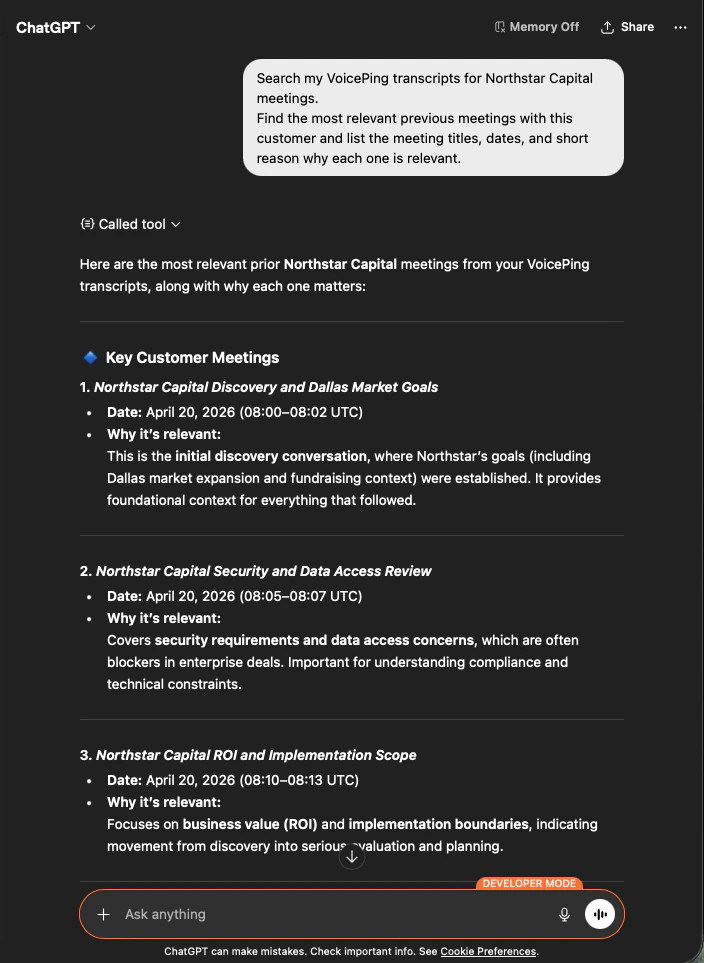
บอกชื่อลูกค้าให้ AI รู้ แล้วปล่อยให้มันหาการสนทนาที่สำคัญ
```text theme={null}
Search my VoicePing transcripts for Northstar Capital meetings.
Find the most relevant previous meetings with this customer and list the
meeting titles, dates, and short reason why each one is relevant.
```
AI ส่งคืนการโทร 3 ครั้งก่อนหน้าพร้อมวันที่และเหตุผลหนึ่งบรรทัดว่า "ทำไมสิ่งนี้จึงสำคัญ" สำหรับแต่ละครั้ง — คุณจะเห็นเส้นเรื่องของความสัมพันธ์ทันที
ตอนนี้คุณขอให้มันเปลี่ยนการประชุมเหล่านั้นเป็นสิ่งที่คุณส่งได้จริง
```text theme={null}
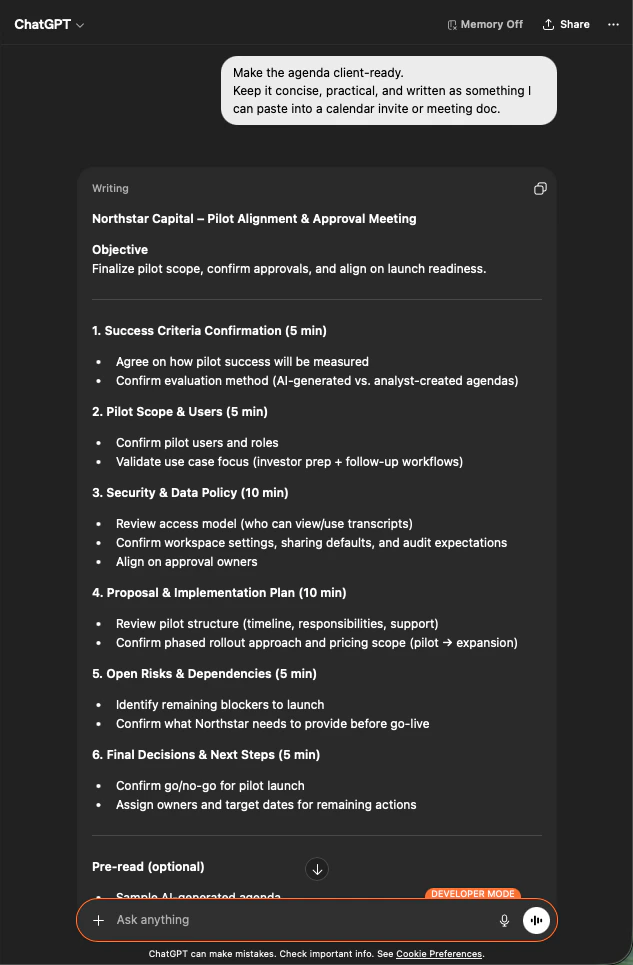
Make the agenda client-ready.
Keep it concise, practical, and written as something I can paste into
a calendar invite or meeting doc.
```
คุณจะได้วาระประชุม 6 ส่วนพร้อมกำหนดเวลา — Success Criteria, Pilot Scope, Security & Data Policy, Proposal Plan, Open Risks และ Final Decisions — ที่สร้างขึ้นจากสิ่งที่ถูกพูดคุยจริง
**ทำไมสิ่งนี้จึงมีประโยชน์.** งานเตรียมการ 20 นาทีกลายเป็น 60 วินาที และวาระประชุมสะท้อนประวัติของลูกค้าจริงๆ — ไม่ใช่เทมเพลตทั่วไป
**รูปแบบที่เหมือนกัน:** ค้นบันทึกของคุณ → จำกัดเฉพาะการประชุมที่สำคัญ → ขอรูปแบบผลลัพธ์ที่ต้องการจริง รูปแบบ 3 พรอมต์แบบเดียวกันนี้ใช้ได้กับเวิร์กโฟลว์ทุกอันในเว็บไซต์นี้ — และเวิร์กโฟลว์ใดก็ตามที่คุณคิดขึ้นเอง
***
## ขั้นตอนถัดไป
กลับสู่ศูนย์กลางเพื่อดูขอบเขต การควบคุมวงจรชีวิต และบันทึกเหตุการณ์
คู่มือตั้งค่าสำหรับ Claude, ChatGPT, Codex, Claude Code และ Gemini CLI