> ## Documentation Index
> Fetch the complete documentation index at: https://manual.voiceping.net/llms.txt
> Use this file to discover all available pages before exploring further.
# วิธีสร้างและตั้งค่าชั้น
> สร้างและตั้งค่า "ชั้น" - พื้นที่สำนักงานเสมือนแบบแผนที่ 2D
export const FeedbackTh = () => <>
มีไอเดียหรือคำขอเกี่ยวกับฟีเจอร์นี้ไหม? ส่งถึงทีมผ่าน Product Feedback
ลิงก์อย่างเป็นทางการ
เยี่ยมชมเว็บไซต์อย่างเป็นทางการของเรา
ติดตามเราบน X
ติดตามเราบน Facebook
เชื่อมต่อบน LinkedIn
;
จำนวนชั้นสูงสุดที่คุณสามารถสร้างได้ขึ้นอยู่กับแพ็กเกจของคุณ สำหรับรายละเอียด ดู [แผนราคา](/th/pricing)
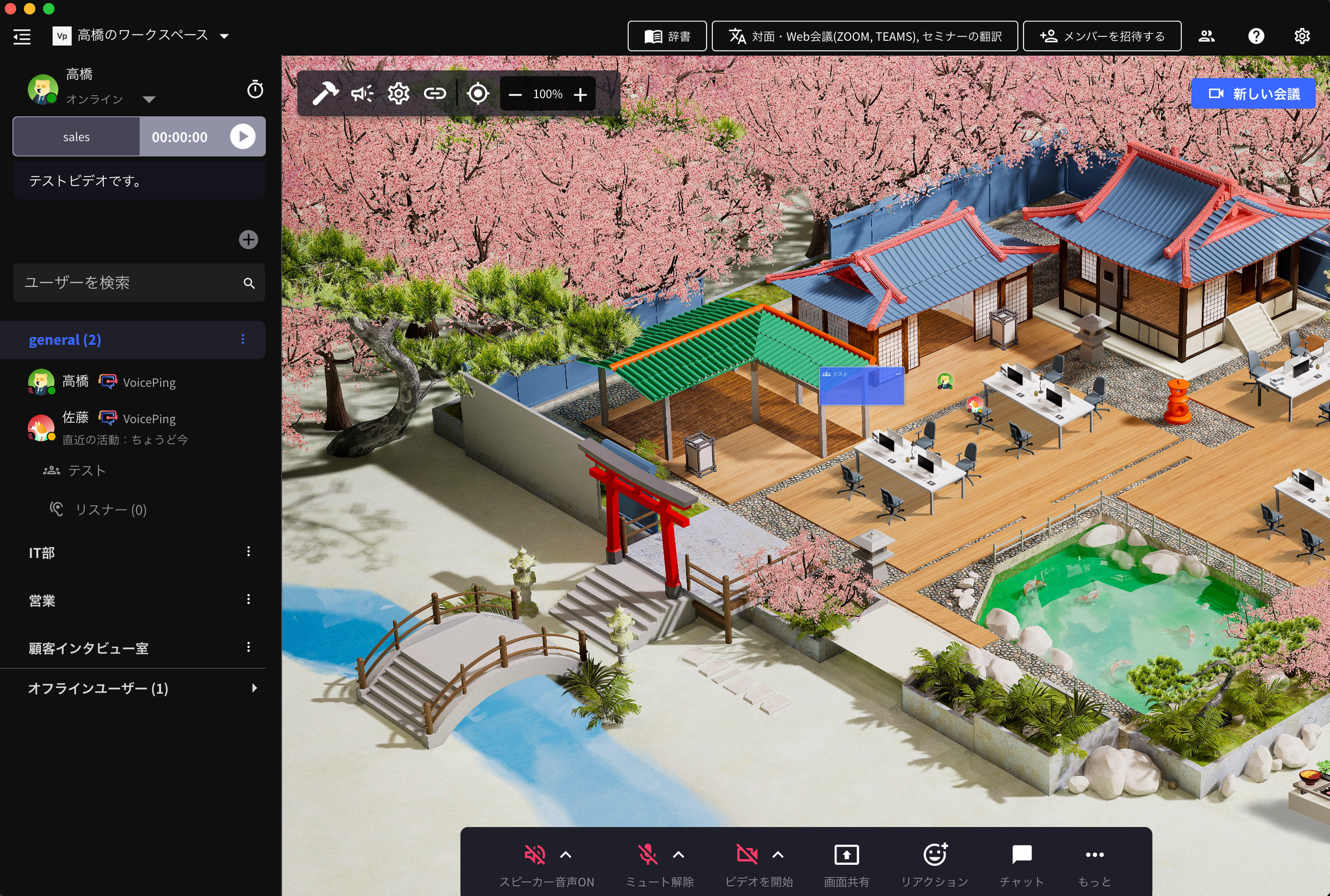
พื้นที่สำนักงานแบบแผนที่ 2D ที่คุณเห็นเมื่อเข้าสู่ระบบ VoicePing เรียกว่า "ชั้น" เหมือนกับสำนักงานจริง เป็นพื้นที่ที่คุณสามารถนั่งที่โต๊ะทำงาน สนทนากับสมาชิกทีมที่อยู่ใกล้เคียง หรือจัดการประชุม
ตัวอย่างเช่น คุณสามารถสร้างชั้นที่มีชื่อ "ทั่วไป & ห้อง IT & ฝ่ายขาย & ห้องสัมภาษณ์ลูกค้า" ในเวิร์กสเปซที่ชื่อ "เวิร์กสเปซของทาคาฮาชิ"
 ## วิธีสร้าง
* คุณสามารถเพิ่มโดยคลิกปุ่ม "+" ที่ด้านบนของเมนูด้านซ้าย (ดูวิดีโอด้านบน)
* คุณสามารถมอบหมายสมาชิกเวิร์กสเปซให้แต่ละชั้น
## การตั้งค่าชั้น
"การตั้งค่า (ไอคอนเฟือง)" ที่ด้านบนของแอปคือปุ่มการตั้งค่าชั้น
**สิ่งที่คุณสามารถทำได้จาก "การตั้งค่า"**
* เปลี่ยนชื่อชั้น
* เปิดใช้งานเว็บแอปสำหรับแขก (อนุญาตให้แขกภายนอกเข้าถึงชั้นจากเบราว์เซอร์ของพวกเขา)
* ปรับแต่งพื้นหลังชั้น
* เปลี่ยนสมาชิกที่มอบหมาย
## วิธีสร้าง
* คุณสามารถเพิ่มโดยคลิกปุ่ม "+" ที่ด้านบนของเมนูด้านซ้าย (ดูวิดีโอด้านบน)
* คุณสามารถมอบหมายสมาชิกเวิร์กสเปซให้แต่ละชั้น
## การตั้งค่าชั้น
"การตั้งค่า (ไอคอนเฟือง)" ที่ด้านบนของแอปคือปุ่มการตั้งค่าชั้น
**สิ่งที่คุณสามารถทำได้จาก "การตั้งค่า"**
* เปลี่ยนชื่อชั้น
* เปิดใช้งานเว็บแอปสำหรับแขก (อนุญาตให้แขกภายนอกเข้าถึงชั้นจากเบราว์เซอร์ของพวกเขา)
* ปรับแต่งพื้นหลังชั้น
* เปลี่ยนสมาชิกที่มอบหมาย