> ## Documentation Index
> Fetch the complete documentation index at: https://manual.voiceping.net/llms.txt
> Use this file to discover all available pages before exploring further.
# การถอดความ & แปลการประชุมแบบพบหน้า
> วิธีใช้ VoicePing สำหรับการแปลแบบเรียลไทม์ในการประชุมแบบพบหน้า
export const FeedbackTh = () => <>
มีไอเดียหรือคำขอเกี่ยวกับฟีเจอร์นี้ไหม? ส่งถึงทีมผ่าน Product Feedback
ลิงก์อย่างเป็นทางการ
เยี่ยมชมเว็บไซต์อย่างเป็นทางการของเรา
ติดตามเราบน X
ติดตามเราบน Facebook
เชื่อมต่อบน LinkedIn
;
* ทั้งฝ่ายผู้พูดและผู้เข้าร่วมต้องมีสภาพแวดล้อมอินเทอร์เน็ต สามารถตรวจสอบความเร็วอินเทอร์เน็ตได้ที่ [https://fast.com/](https://fast.com/) แนะนำ 30mbps หรือสูงกว่า (ขั้นต่ำ 10mbps)
* รูปภาพ/URL ของ QR code เป็นแบบคงที่และไม่เปลี่ยนแปลงแม้เมื่อคุณเริ่ม/สิ้นสุดเซสชัน สามารถเพิ่มความปลอดภัยได้โดยตั้งรหัสผ่าน
* ไมโครโฟนและฟังก์ชันการอ่านข้อความแปลทางฝั่งผู้เข้าร่วมสามารถเปิด/ปิดได้
* คุณสามารถซ่อนภาษาถอดความและแสดงเฉพาะข้อความแปล
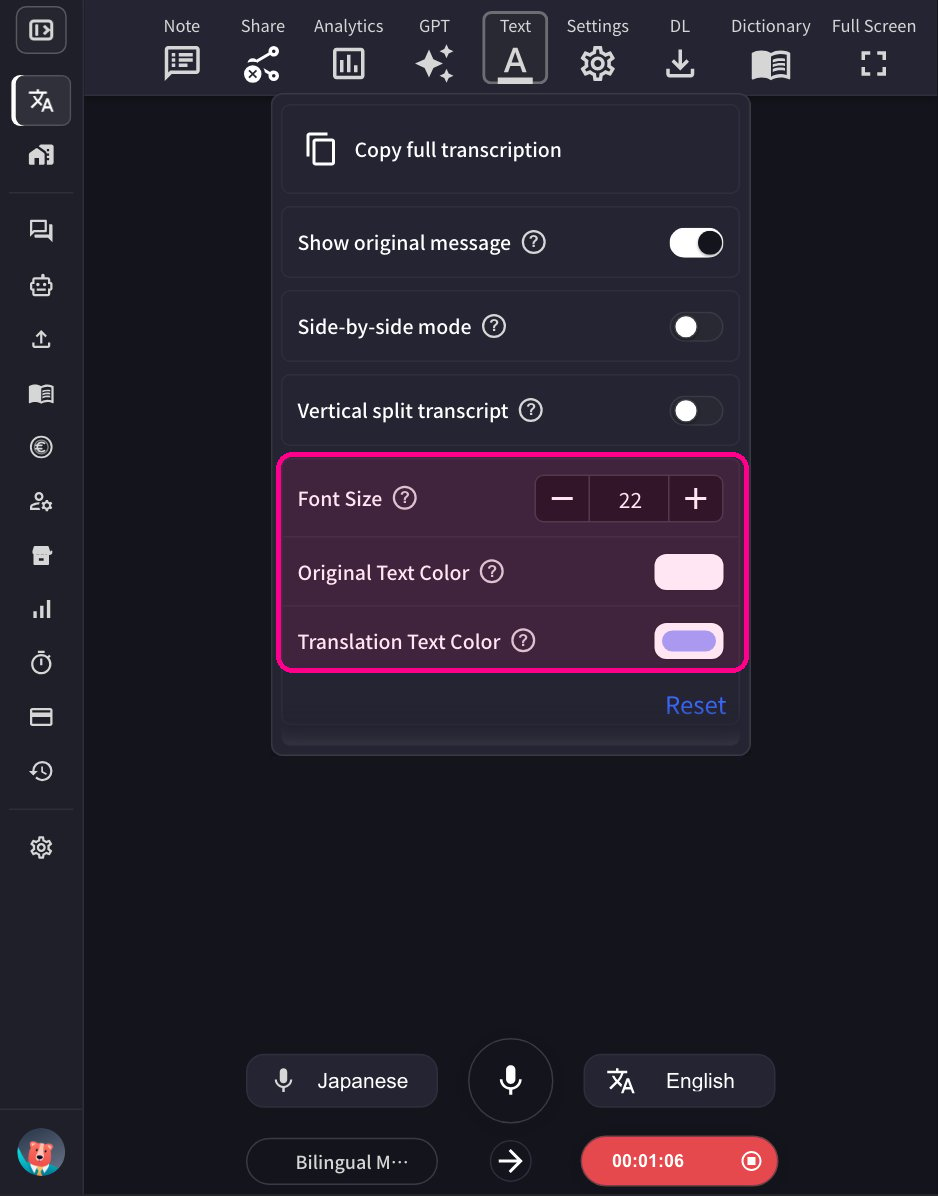
* สีและขนาดข้อความสามารถเปลี่ยนได้
* ความเร็วการแปลสามารถปรับได้
## วิธีใช้งาน
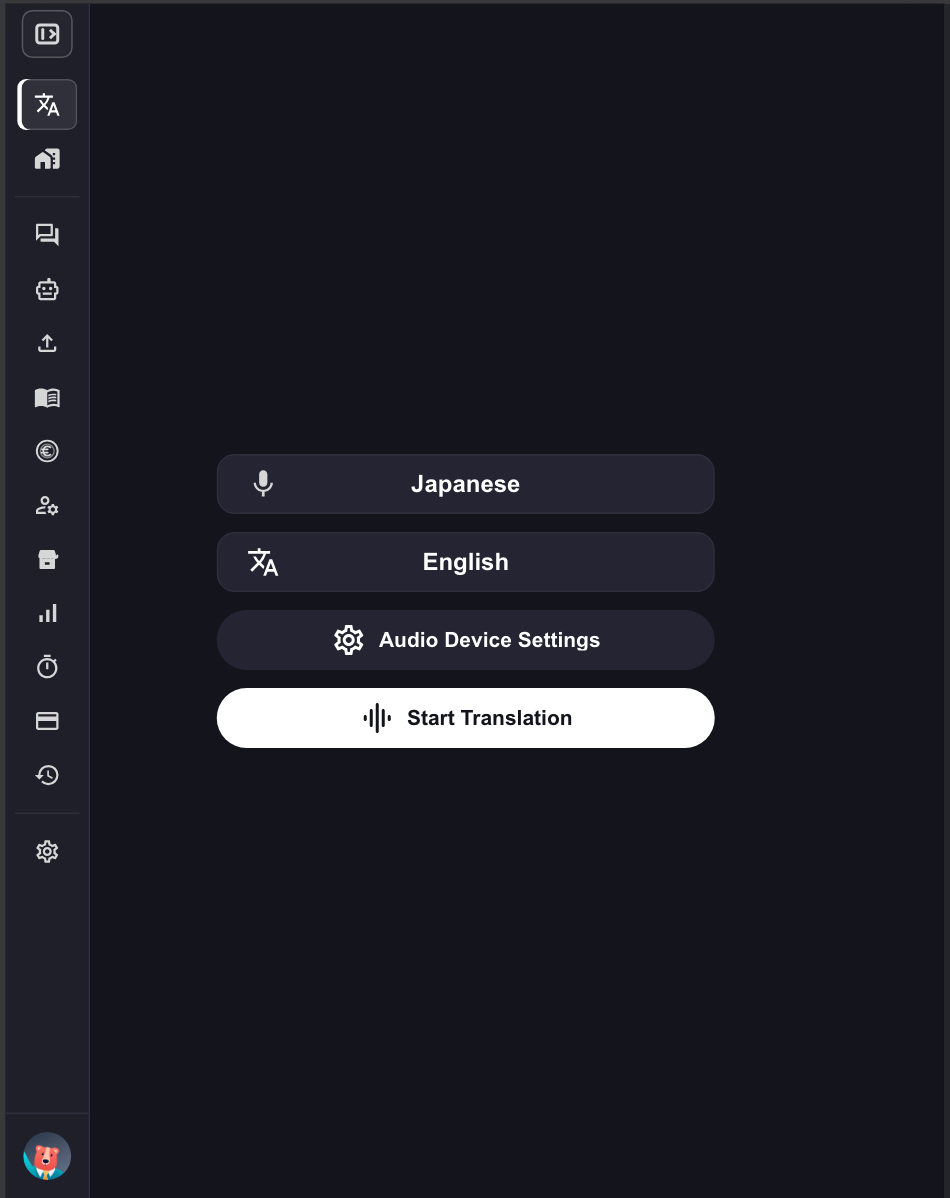
1. **เปิดแอปพลิเคชัน VoicePing และคลิก "เริ่มแปล"**
 2. **ระบุภาษาแปล**
* ไอคอนไมโครโฟน: ภาษาถอดความ (ภาษาของผู้พูด)
* ไอคอน "Text & A": ภาษาแปล
2. **ระบุภาษาแปล**
* ไอคอนไมโครโฟน: ภาษาถอดความ (ภาษาของผู้พูด)
* ไอคอน "Text & A": ภาษาแปล
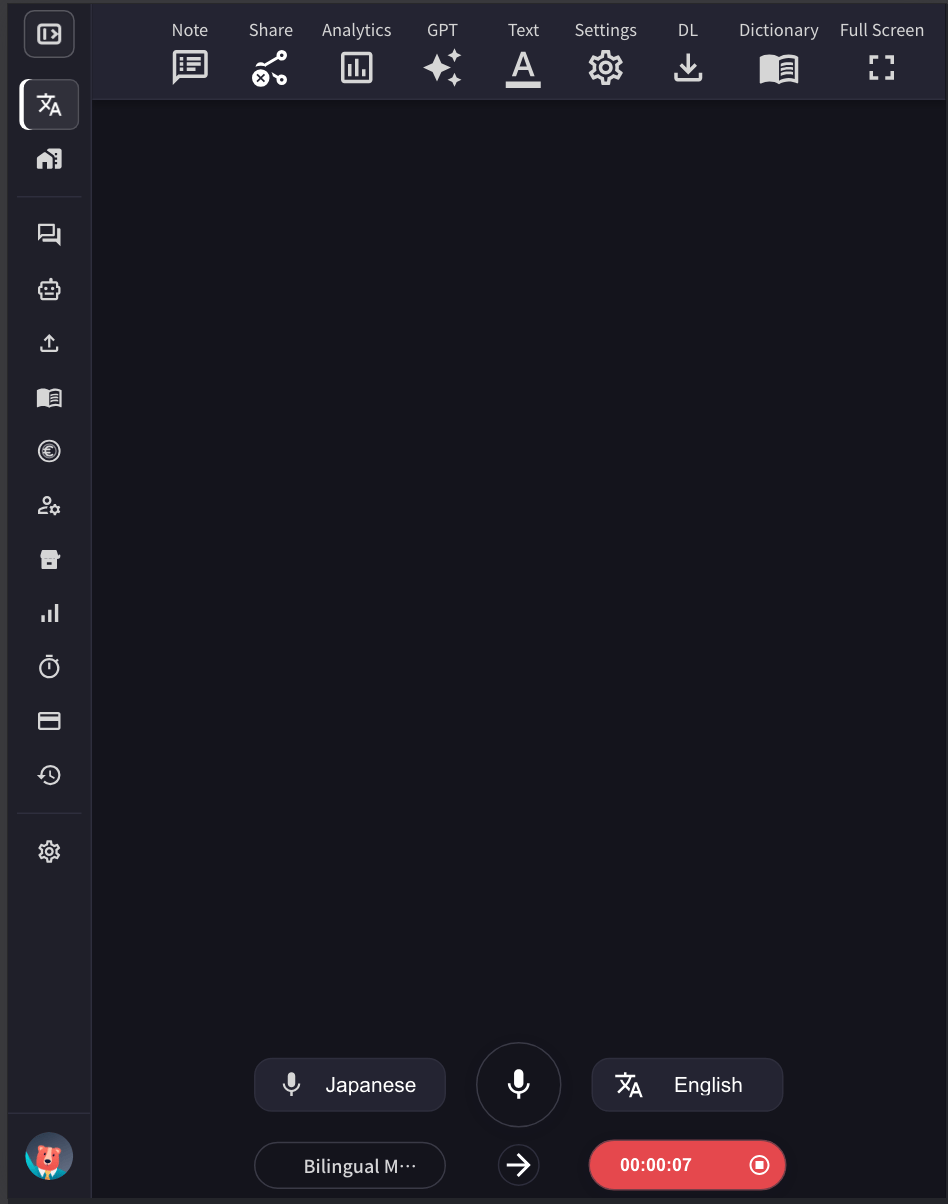 ตัวอย่าง: เพื่อแปลภาษาอังกฤษเป็นภาษาญี่ปุ่น ตั้งไอคอนไมโครโฟนเป็น "English" และไอคอน "Text & A" เป็น "Japanese"
3. **ปรับขนาดหน้าจอแปล VoicePing ขนาดข้อความ และสีตามต้องการ**
ตัวอย่าง: เพื่อแปลภาษาอังกฤษเป็นภาษาญี่ปุ่น ตั้งไอคอนไมโครโฟนเป็น "English" และไอคอน "Text & A" เป็น "Japanese"
3. **ปรับขนาดหน้าจอแปล VoicePing ขนาดข้อความ และสีตามต้องการ**
 4. **กดปุ่มบันทึกสีแดง (ที่แสดงเวลาที่ผ่านไป) เพื่อสิ้นสุดการแปล จากนั้นบันทึกเนื้อหาโดยเพิ่มชื่อเรื่องและแท็กในบันทึกการประชุม**
## โหมดสองภาษา
โหมดสองภาษาช่วยให้ทั้งสองฝ่ายพูดภาษาแม่ของตนเองระหว่างการสนทนา เมื่อเปิดใช้งาน แอปจะตรวจจับภาษาที่กำลังพูดโดยอัตโนมัติและแปลเป็นภาษาอื่น
4. **กดปุ่มบันทึกสีแดง (ที่แสดงเวลาที่ผ่านไป) เพื่อสิ้นสุดการแปล จากนั้นบันทึกเนื้อหาโดยเพิ่มชื่อเรื่องและแท็กในบันทึกการประชุม**
## โหมดสองภาษา
โหมดสองภาษาช่วยให้ทั้งสองฝ่ายพูดภาษาแม่ของตนเองระหว่างการสนทนา เมื่อเปิดใช้งาน แอปจะตรวจจับภาษาที่กำลังพูดโดยอัตโนมัติและแปลเป็นภาษาอื่น
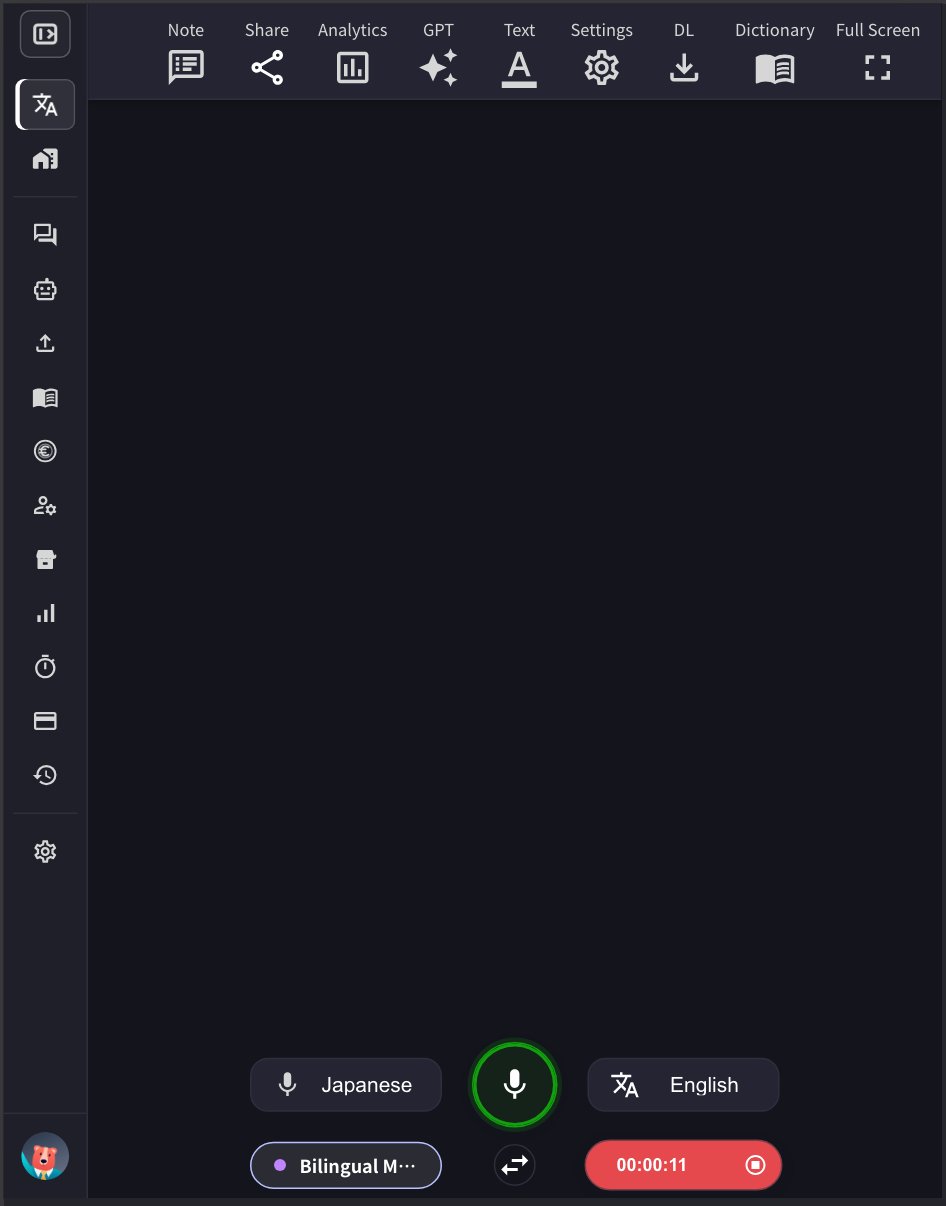 ### วิธีการทำงาน
* เมื่อเปิดใช้งานโหมดสองภาษา (ปุ่ม "Bilingual Mode" ที่มุมล่างซ้ายจะสว่างขึ้น) สามารถพูดได้ทั้งสองภาษาที่เลือก
* ในตัวอย่างข้างต้น การพูดภาษาญี่ปุ่นจะถูกแปลเป็นภาษาอังกฤษโดยอัตโนมัติ และการพูดภาษาอังกฤษจะถูกแปลเป็นภาษาญี่ปุ่นโดยอัตโนมัติ
* ระบบตรวจจับภาษาที่กำลังพูดและแปลเป็นภาษาอื่นแบบเรียลไทม์
### วิธีเปิด/ปิดใช้งาน
คลิกปุ่ม **Bilingual Mode** ที่มุมล่างซ้ายของแอปเพื่อเปิดหรือปิด ปุ่มจะเรืองแสงสีม่วงเมื่อเปิดใช้งาน
### แอปมือถือ
แอปมือถือทำงานในลักษณะเดียวกัน - แตะปุ่ม Bilingual Mode เพื่อเปิดใช้งานการแปลสองทาง
**การแลกเปลี่ยนความแม่นยำ**
ในโหมดสองภาษา ความแม่นยำในการแปลอาจต่ำกว่าโหมดภาษาเดียวที่ภาษาพูดถูกกำหนดไว้ เนื่องจากระบบต้องตรวจจับภาษาที่กำลังพูดก่อนจึงจะแปล
**เมื่อใดควรใช้โหมดสองภาษา:**
* การสนทนาแบบพบหน้าที่ทั้งสองฝ่ายพูดภาษาต่างกัน
* สถานการณ์ที่ผู้พูดสลับภาษาบ่อยครั้ง
**เมื่อใดควรใช้โหมดภาษาเดียว:**
* การประชุมที่ดำเนินการเป็นหลักในภาษาเดียว
* สถานการณ์ที่ต้องการความแม่นยำในการแปลสูงสุด
* เมื่อคุณรู้ล่วงหน้าว่าจะพูดภาษาใด
## ระยะเวลาข้อความสูงสุด (วินาที)
การตั้งค่านี้กำหนดระยะเวลาสูงสุด (วินาที) ที่ช่วงเสียงพูดหนึ่งช่วงจะดำเนินต่อได้ก่อนที่การถอดความสดจะสรุปข้อความปัจจุบัน เมื่อผู้พูดหยุดพัก ข้อความมักจะถูกสรุปเร็วกว่านั้น ค่านี้จึงเป็นเพียงขีดจำกัดสูงสุดของข้อความต่อเนื่องหนึ่งข้อความ ตั้งค่าได้ระหว่าง **5-20 วินาที** และค่าเริ่มต้นคือ **10 วินาที**
* **ระยะเวลาสั้นกว่า (เช่น 5-8 วินาที):** ข้อความถูกสรุปเร็วขึ้น แนะนำอย่างยิ่งในโหมดสองภาษา — การตรวจจับภาษาทำงานเป็นรายข้อความ ข้อความที่สั้นกว่าช่วยให้แอปสลับภาษาได้เร็วขึ้นเมื่อผู้พูดสลับกัน และป้องกันไม่ให้สองภาษาปะปนอยู่ในข้อความเดียว
* **ระยะเวลานานกว่า (เช่น 15-20 วินาที):** แต่ละข้อความมีบริบทมากขึ้น ซึ่งอาจช่วยเพิ่มความแม่นยำในการถอดความ แนะนำสำหรับการกล่าวสุนทรพจน์หรือการนำเสนอที่คนหนึ่งพูดต่อเนื่องด้วยภาษาเดียว
ปรับการตั้งค่านี้ตามกรณีการใช้งานของคุณเพื่อเพิ่มประสิทธิภาพประสบการณ์การถอดความ
## เปิดใช้งานโหมดความแม่นยำสูง
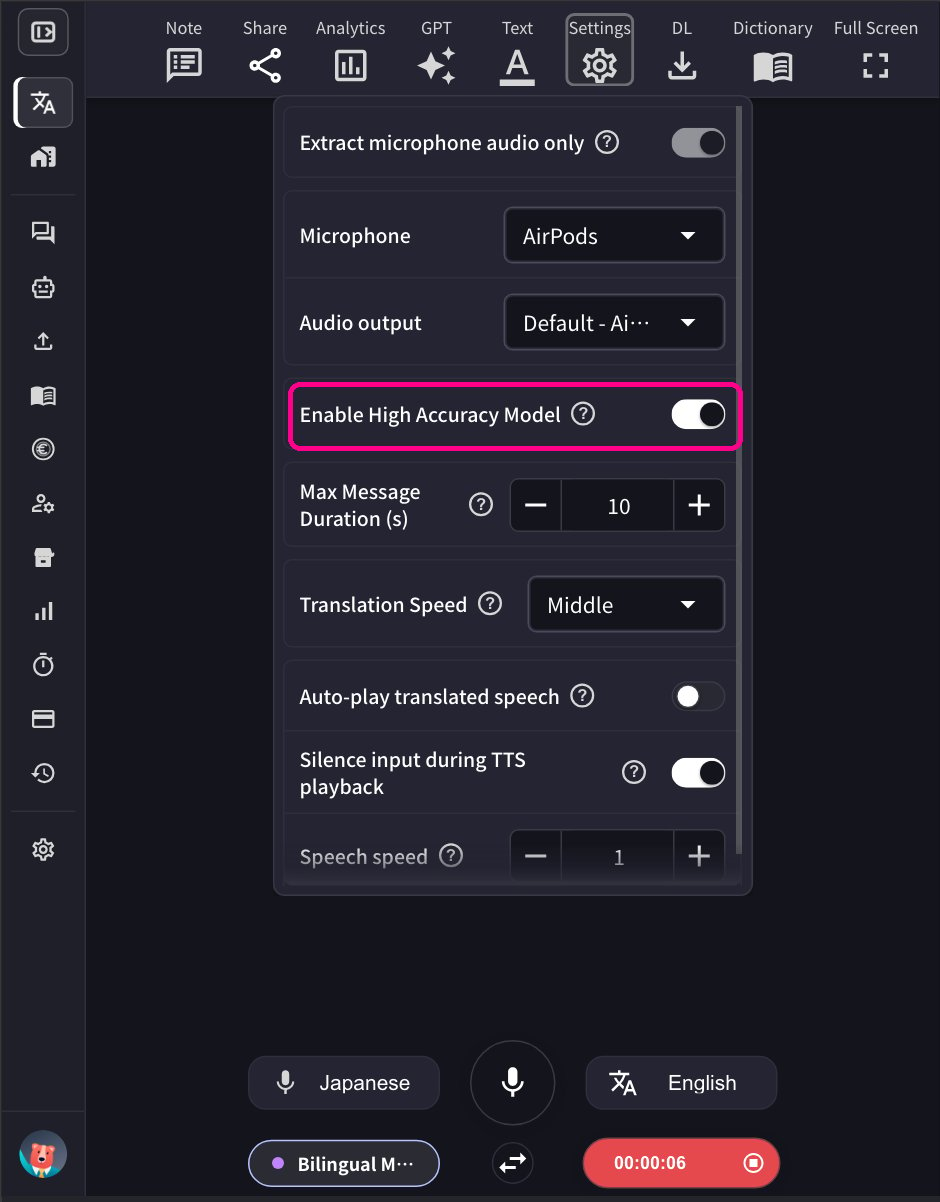
เมื่อเปิดใช้งานโหมดนี้ การประมวลผลหลังเพิ่มเติมรวมถึงประโยคก่อนหน้าจะถูกนำมาใช้เพื่อปรับปรุงความแม่นยำในการจดจำเสียง อย่างไรก็ตาม การประมวลผลเพิ่มเติมนี้ทำให้เกิดความล่าช้าบ้าง
เพื่อเปิดหรือปิดใช้งานคุณลักษณะนี้ ไปที่เมนูไอคอนเกียร์การตั้งค่า → แท็บ Speech to Text → สลับ "Enable High Accuracy Model" เปิดหรือปิด
* **เมื่อเปิดใช้งาน:** ให้การถอดความที่แม่นยำยิ่งขึ้น แต่เพิ่มเวลาประมวลผล เหมาะสำหรับการประชุมสำคัญหรือสถานการณ์ที่ความแม่นยำมีความสำคัญ
* **เมื่อปิดใช้งาน:** ให้การตอบสนองที่เร็วขึ้นด้วยระดับความแม่นยำมาตรฐาน
### วิธีการทำงาน
* เมื่อเปิดใช้งานโหมดสองภาษา (ปุ่ม "Bilingual Mode" ที่มุมล่างซ้ายจะสว่างขึ้น) สามารถพูดได้ทั้งสองภาษาที่เลือก
* ในตัวอย่างข้างต้น การพูดภาษาญี่ปุ่นจะถูกแปลเป็นภาษาอังกฤษโดยอัตโนมัติ และการพูดภาษาอังกฤษจะถูกแปลเป็นภาษาญี่ปุ่นโดยอัตโนมัติ
* ระบบตรวจจับภาษาที่กำลังพูดและแปลเป็นภาษาอื่นแบบเรียลไทม์
### วิธีเปิด/ปิดใช้งาน
คลิกปุ่ม **Bilingual Mode** ที่มุมล่างซ้ายของแอปเพื่อเปิดหรือปิด ปุ่มจะเรืองแสงสีม่วงเมื่อเปิดใช้งาน
### แอปมือถือ
แอปมือถือทำงานในลักษณะเดียวกัน - แตะปุ่ม Bilingual Mode เพื่อเปิดใช้งานการแปลสองทาง
**การแลกเปลี่ยนความแม่นยำ**
ในโหมดสองภาษา ความแม่นยำในการแปลอาจต่ำกว่าโหมดภาษาเดียวที่ภาษาพูดถูกกำหนดไว้ เนื่องจากระบบต้องตรวจจับภาษาที่กำลังพูดก่อนจึงจะแปล
**เมื่อใดควรใช้โหมดสองภาษา:**
* การสนทนาแบบพบหน้าที่ทั้งสองฝ่ายพูดภาษาต่างกัน
* สถานการณ์ที่ผู้พูดสลับภาษาบ่อยครั้ง
**เมื่อใดควรใช้โหมดภาษาเดียว:**
* การประชุมที่ดำเนินการเป็นหลักในภาษาเดียว
* สถานการณ์ที่ต้องการความแม่นยำในการแปลสูงสุด
* เมื่อคุณรู้ล่วงหน้าว่าจะพูดภาษาใด
## ระยะเวลาข้อความสูงสุด (วินาที)
การตั้งค่านี้กำหนดระยะเวลาสูงสุด (วินาที) ที่ช่วงเสียงพูดหนึ่งช่วงจะดำเนินต่อได้ก่อนที่การถอดความสดจะสรุปข้อความปัจจุบัน เมื่อผู้พูดหยุดพัก ข้อความมักจะถูกสรุปเร็วกว่านั้น ค่านี้จึงเป็นเพียงขีดจำกัดสูงสุดของข้อความต่อเนื่องหนึ่งข้อความ ตั้งค่าได้ระหว่าง **5-20 วินาที** และค่าเริ่มต้นคือ **10 วินาที**
* **ระยะเวลาสั้นกว่า (เช่น 5-8 วินาที):** ข้อความถูกสรุปเร็วขึ้น แนะนำอย่างยิ่งในโหมดสองภาษา — การตรวจจับภาษาทำงานเป็นรายข้อความ ข้อความที่สั้นกว่าช่วยให้แอปสลับภาษาได้เร็วขึ้นเมื่อผู้พูดสลับกัน และป้องกันไม่ให้สองภาษาปะปนอยู่ในข้อความเดียว
* **ระยะเวลานานกว่า (เช่น 15-20 วินาที):** แต่ละข้อความมีบริบทมากขึ้น ซึ่งอาจช่วยเพิ่มความแม่นยำในการถอดความ แนะนำสำหรับการกล่าวสุนทรพจน์หรือการนำเสนอที่คนหนึ่งพูดต่อเนื่องด้วยภาษาเดียว
ปรับการตั้งค่านี้ตามกรณีการใช้งานของคุณเพื่อเพิ่มประสิทธิภาพประสบการณ์การถอดความ
## เปิดใช้งานโหมดความแม่นยำสูง
เมื่อเปิดใช้งานโหมดนี้ การประมวลผลหลังเพิ่มเติมรวมถึงประโยคก่อนหน้าจะถูกนำมาใช้เพื่อปรับปรุงความแม่นยำในการจดจำเสียง อย่างไรก็ตาม การประมวลผลเพิ่มเติมนี้ทำให้เกิดความล่าช้าบ้าง
เพื่อเปิดหรือปิดใช้งานคุณลักษณะนี้ ไปที่เมนูไอคอนเกียร์การตั้งค่า → แท็บ Speech to Text → สลับ "Enable High Accuracy Model" เปิดหรือปิด
* **เมื่อเปิดใช้งาน:** ให้การถอดความที่แม่นยำยิ่งขึ้น แต่เพิ่มเวลาประมวลผล เหมาะสำหรับการประชุมสำคัญหรือสถานการณ์ที่ความแม่นยำมีความสำคัญ
* **เมื่อปิดใช้งาน:** ให้การตอบสนองที่เร็วขึ้นด้วยระดับความแม่นยำมาตรฐาน
 ## วิธีแชร์ช่องแปลกับแขก
1. **คลิกไอคอนแชร์ที่ด้านบนและเปิดใช้งานการแชร์**
## วิธีแชร์ช่องแปลกับแขก
1. **คลิกไอคอนแชร์ที่ด้านบนและเปิดใช้งานการแชร์**
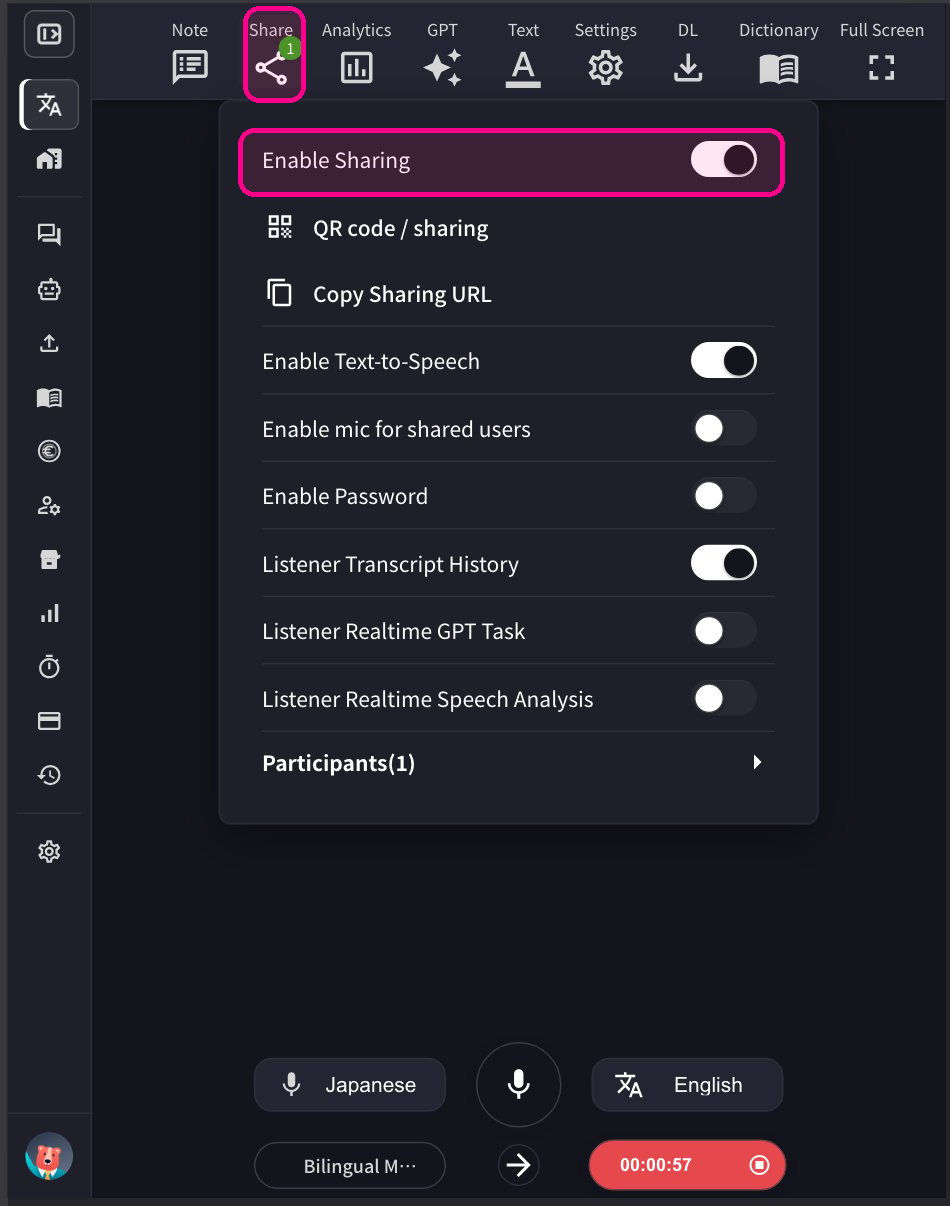 2. **แชร์ QR code กับแขก** QR code นี้เป็น URL แบบคงที่สำหรับแต่ละบัญชีและไม่เปลี่ยนแปลง
**หมายเหตุด้านความปลอดภัย:** เนื่องจาก QR code/URL เป็นแบบคงที่และถาวร ใครก็ตามที่มีสิทธิ์เข้าถึงสามารถเข้าร่วมช่องแปลของคุณได้ตลอดเวลา เพื่อป้องกันการเข้าถึงโดยไม่ได้รับอนุญาต ตั้งรหัสผ่านจากการตั้งค่าการแชร์ แขกจะต้องป้อนรหัสผ่านเพื่อเข้าร่วม โฮสต์ยังสามารถลบผู้เข้าร่วมที่ไม่ต้องการได้ตลอดเวลา
2. **แชร์ QR code กับแขก** QR code นี้เป็น URL แบบคงที่สำหรับแต่ละบัญชีและไม่เปลี่ยนแปลง
**หมายเหตุด้านความปลอดภัย:** เนื่องจาก QR code/URL เป็นแบบคงที่และถาวร ใครก็ตามที่มีสิทธิ์เข้าถึงสามารถเข้าร่วมช่องแปลของคุณได้ตลอดเวลา เพื่อป้องกันการเข้าถึงโดยไม่ได้รับอนุญาต ตั้งรหัสผ่านจากการตั้งค่าการแชร์ แขกจะต้องป้อนรหัสผ่านเพื่อเข้าร่วม โฮสต์ยังสามารถลบผู้เข้าร่วมที่ไม่ต้องการได้ตลอดเวลา
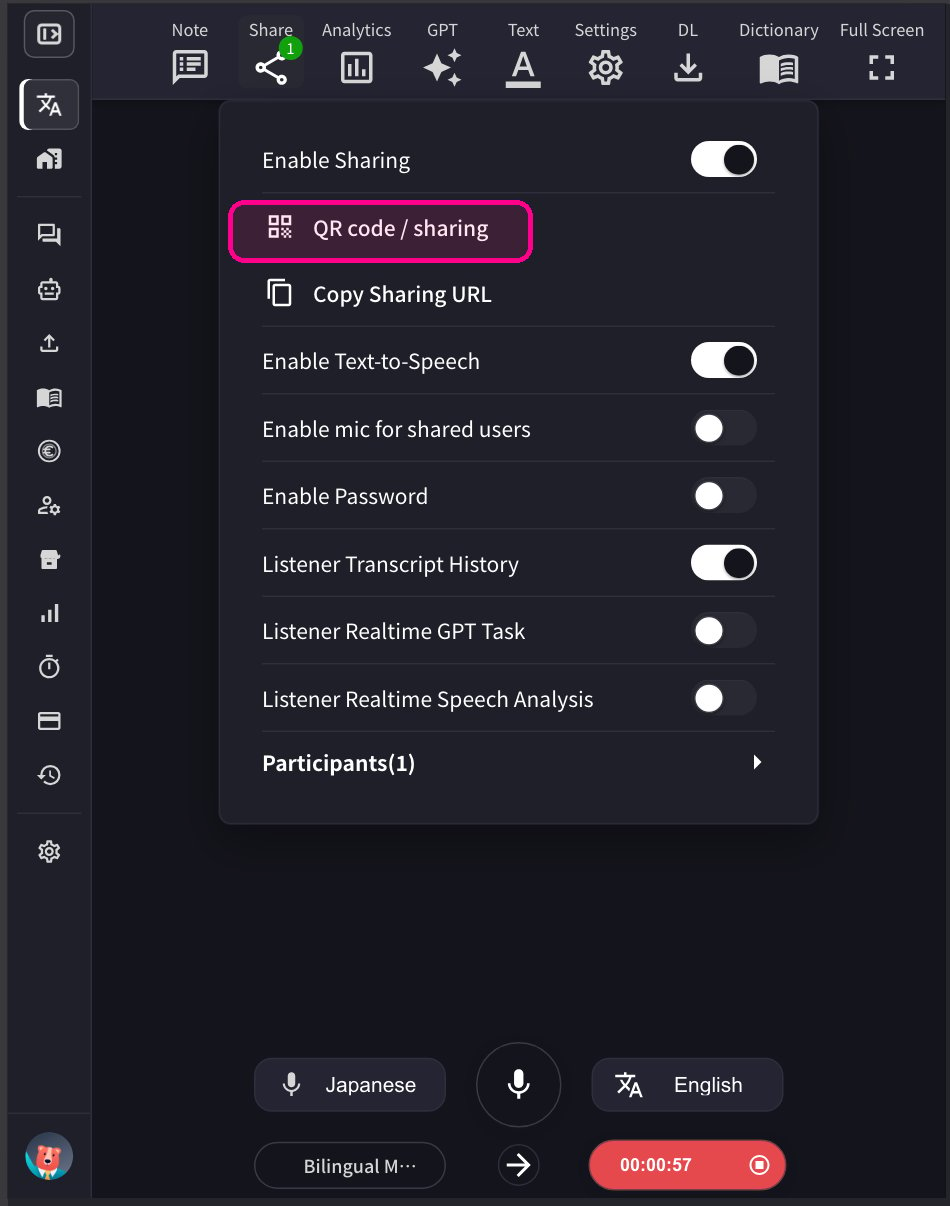
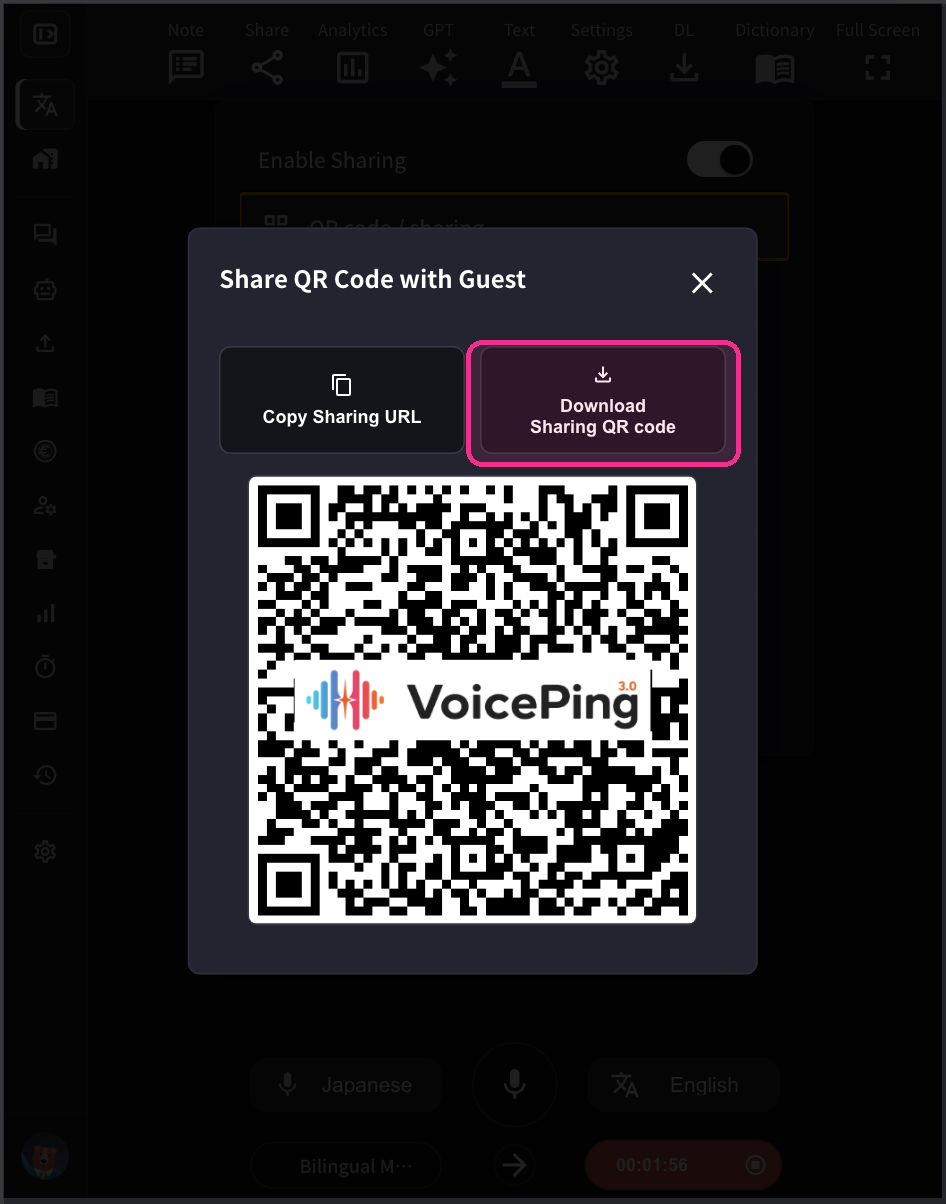 3. **เมื่อแขกเข้าร่วม ชื่อของพวกเขาจะปรากฏในรายชื่อผู้เข้าร่วม** คุณสามารถตรวจสอบจำนวนผู้เข้าร่วมจากไอคอน "แชร์" ใช้ "ลบ" เพื่อลบผู้เข้าร่วมออกจากช่อง
### สำหรับแขก: วิธีเข้าร่วม
1. **สแกน QR code หรือเข้าถึง URL จากเบราว์เซอร์**
3. **เมื่อแขกเข้าร่วม ชื่อของพวกเขาจะปรากฏในรายชื่อผู้เข้าร่วม** คุณสามารถตรวจสอบจำนวนผู้เข้าร่วมจากไอคอน "แชร์" ใช้ "ลบ" เพื่อลบผู้เข้าร่วมออกจากช่อง
### สำหรับแขก: วิธีเข้าร่วม
1. **สแกน QR code หรือเข้าถึง URL จากเบราว์เซอร์**
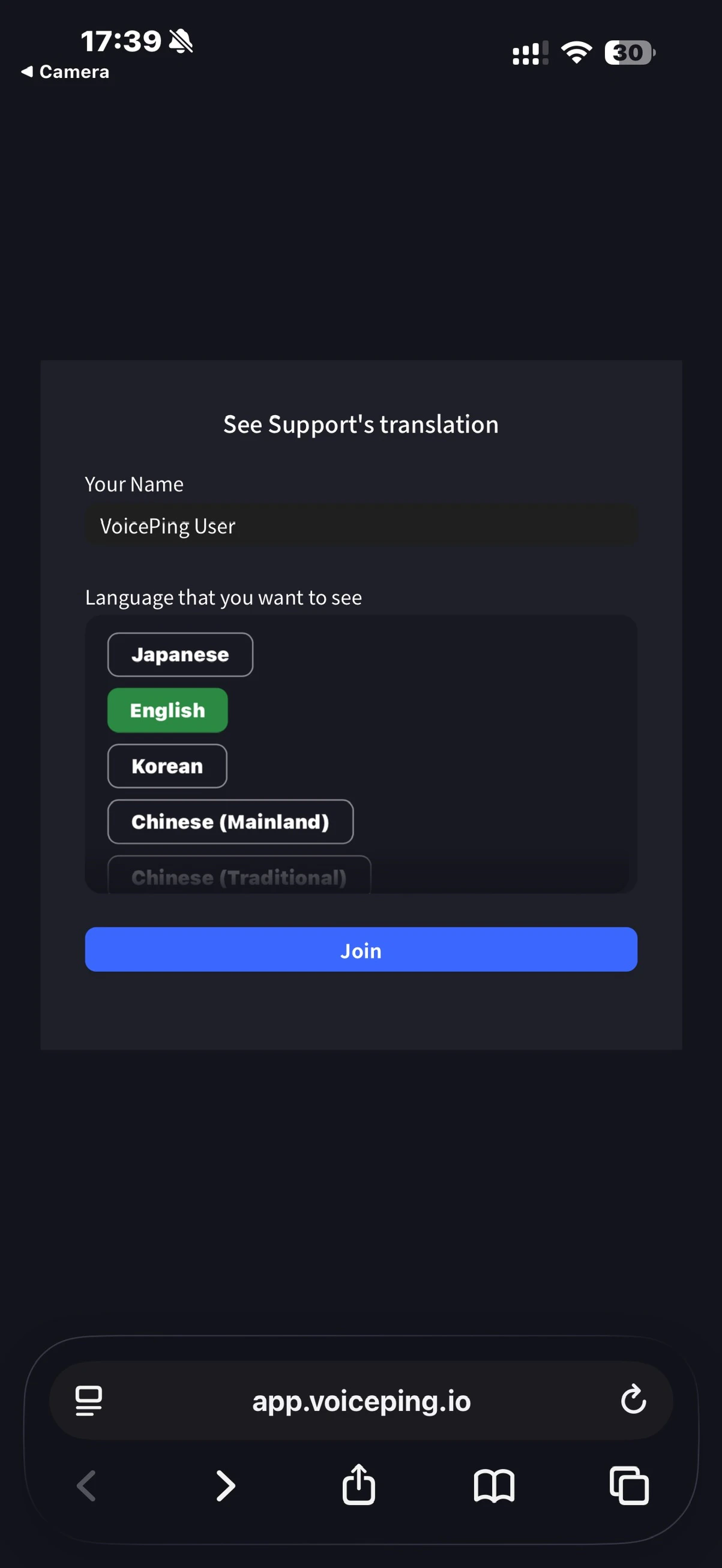 2. **ป้อนข้อมูลต่อไปนี้:**
* ชื่อ: ป้อนชื่อของคุณ
* ภาษาที่คุณต้องการดู: เลือกภาษาแปลที่ต้องการ
3. **เมื่อเข้าร่วมแล้ว การดำเนินการต่อไปนี้สามารถใช้ได้:**
* เปลี่ยนภาษา
* ปรับรูปลักษณ์การแปลใน "การตั้งค่า"
* ปรับความเร็วในการอ่าน
* เปิด/ปิดฟังก์ชันการอ่าน
* พูดโดยใช้ไมโครโฟน (ถ้าเปิดใช้งานโดยโฮสต์)
* ออก
**เปิดใช้งานไมโครโฟนของแขก:** โฮสต์สามารถเปิดใช้งานคุณลักษณะไมโครโฟนสำหรับแขกจากแอป VoicePing เมื่อเปิดใช้งาน แขกสามารถพูดผ่านแอปพลิเคชันเว็บของพวกเขาและเสียงของพวกเขาจะถูกถอดความและแปลแบบเรียลไทม์
2. **ป้อนข้อมูลต่อไปนี้:**
* ชื่อ: ป้อนชื่อของคุณ
* ภาษาที่คุณต้องการดู: เลือกภาษาแปลที่ต้องการ
3. **เมื่อเข้าร่วมแล้ว การดำเนินการต่อไปนี้สามารถใช้ได้:**
* เปลี่ยนภาษา
* ปรับรูปลักษณ์การแปลใน "การตั้งค่า"
* ปรับความเร็วในการอ่าน
* เปิด/ปิดฟังก์ชันการอ่าน
* พูดโดยใช้ไมโครโฟน (ถ้าเปิดใช้งานโดยโฮสต์)
* ออก
**เปิดใช้งานไมโครโฟนของแขก:** โฮสต์สามารถเปิดใช้งานคุณลักษณะไมโครโฟนสำหรับแขกจากแอป VoicePing เมื่อเปิดใช้งาน แขกสามารถพูดผ่านแอปพลิเคชันเว็บของพวกเขาและเสียงของพวกเขาจะถูกถอดความและแปลแบบเรียลไทม์