> ## Documentation Index
> Fetch the complete documentation index at: https://manual.voiceping.net/llms.txt
> Use this file to discover all available pages before exploring further.
# เชิญสมาชิก & การยืนยันตัวตนสองขั้นตอน
> วิธีเชิญสมาชิกเข้าสู่ workspace ของ VoicePing ผ่านอีเมลหรือลิงก์ที่แชร์ได้ กำหนดบทบาทและสิทธิ์การเข้าถึงฟีเจอร์ และบังคับใช้การยืนยันตัวตนสองขั้นตอนผ่านอีเมล
export const FeedbackTh = () => <>
มีไอเดียหรือคำขอเกี่ยวกับฟีเจอร์นี้ไหม? ส่งถึงทีมผ่าน Product Feedback
ลิงก์อย่างเป็นทางการ
เยี่ยมชมเว็บไซต์อย่างเป็นทางการของเรา
ติดตามเราบน X
ติดตามเราบน Facebook
เชื่อมต่อบน LinkedIn
;
* เฉพาะ **workspace owners and managers** เท่านั้นที่สามารถเชิญสมาชิกได้
* หลังจากลงทะเบียนแล้ว สมาชิกที่ถูกเชิญควรติดตั้งแอปพลิเคชันโดยทำตามขั้นตอน [การลงทะเบียนสมาชิก](/th/member-signup)
## เพิ่มสมาชิก
ไปที่ **Admin → Manage Users** แล้วคลิก **Add Member** ทุกวิธีการเชิญอยู่ในหน้าต่างเดียวกันซึ่งมีสามแท็บ ได้แก่ **Invite to workspace** (ผ่านอีเมล), **Manage invites** (ติดตามคำเชิญที่รอดำเนินการ) และ **Invite by URL** (ลิงก์ที่แชร์ได้) ไม่มีขั้นตอนแยกต่างหากสำหรับ Virtual Office อีกต่อไป
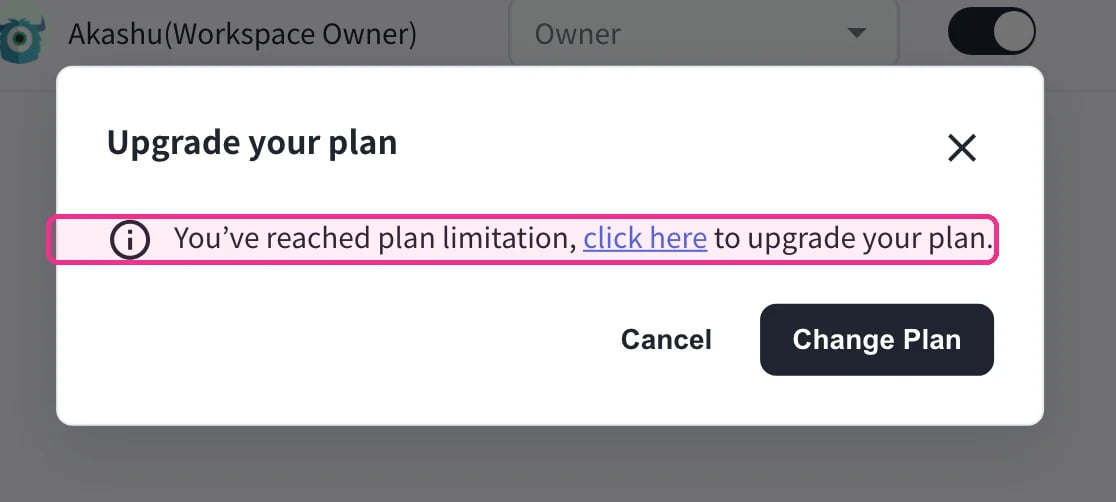
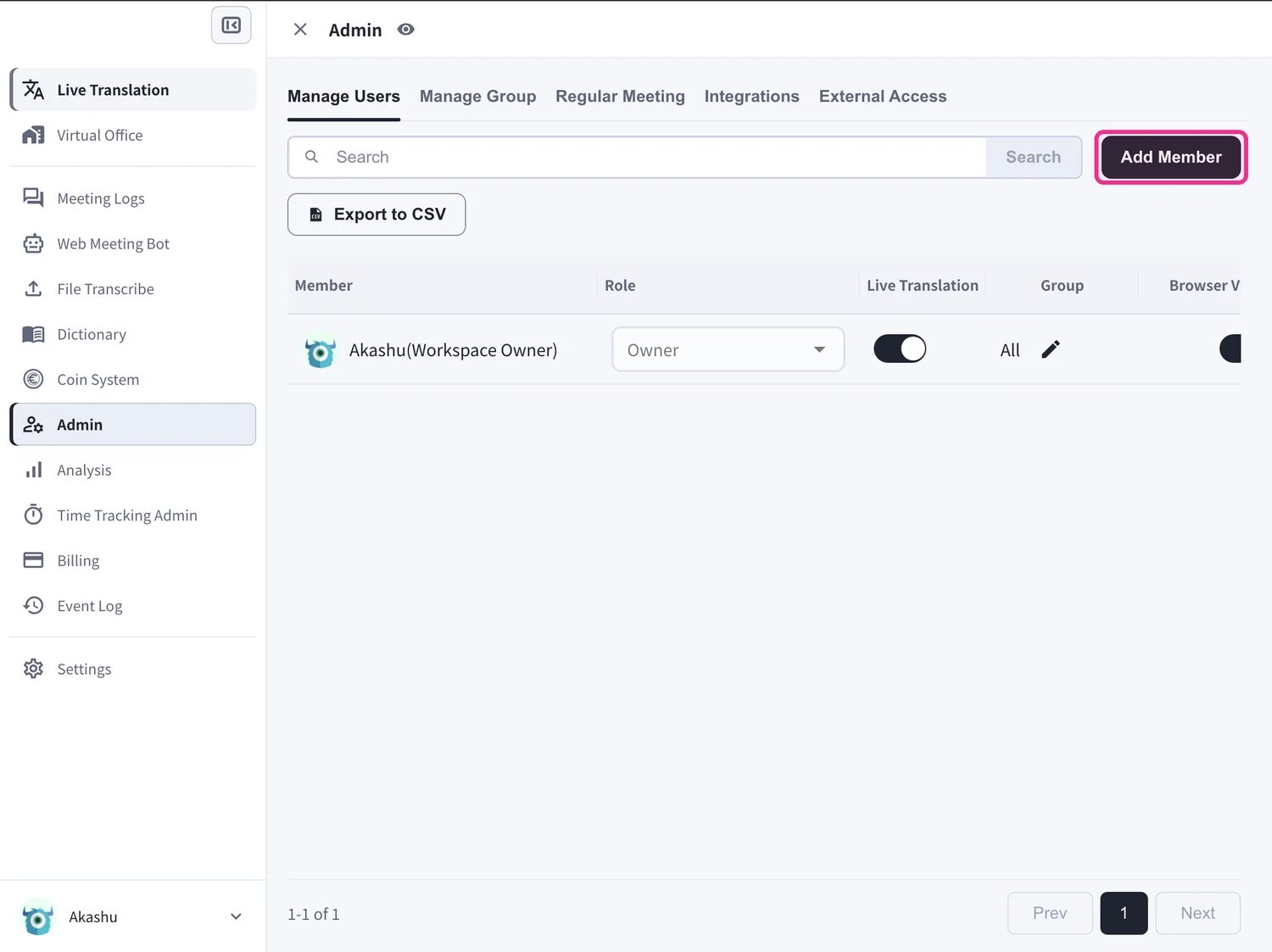 แพ็กเกจ **Free** และ **Individual** จำกัดให้มีผู้ใช้ใน workspace เพียงคนเดียว ดังนั้น **Add Member** จะแสดงข้อความ "Upgrade your plan" อัปเกรดเป็น Small, Premium หรือ Enterprise เพื่อเชิญสมาชิกเพิ่มเติม
 ## Invite to Workspace (ผ่านอีเมล)
ใช้วิธีนี้เพื่อเชิญสมาชิกทางอีเมลและกำหนดบทบาทกับสิทธิ์การเข้าถึงในเวลาเดียวกัน
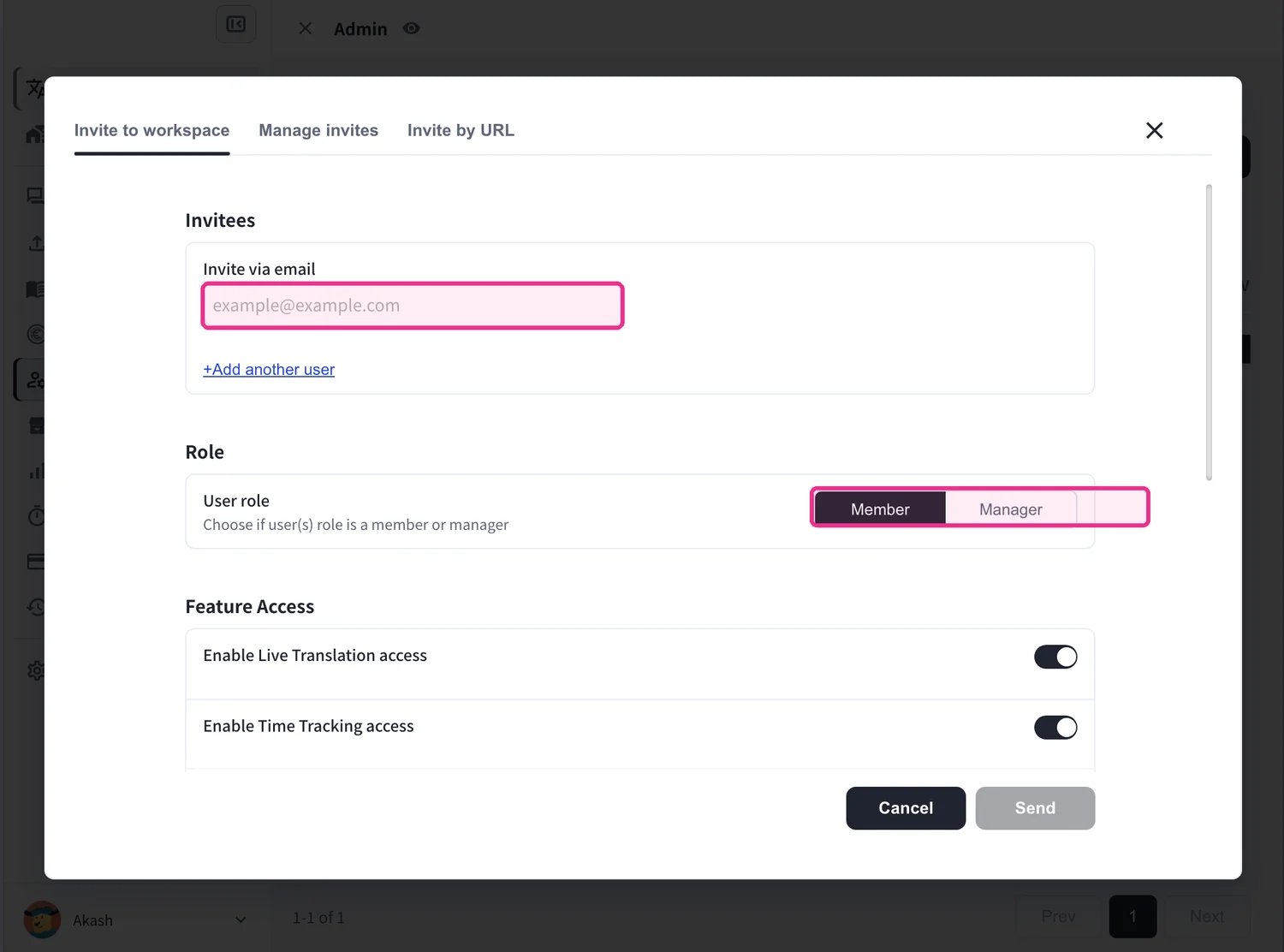
1. ภายใต้ **Invite via email** ให้ป้อนที่อยู่อีเมลของสมาชิก (ใช้ **+Add another user** เพื่อเชิญหลายคนพร้อมกัน)
2. กำหนด **User role** — **Member** หรือ **Manager**
## Invite to Workspace (ผ่านอีเมล)
ใช้วิธีนี้เพื่อเชิญสมาชิกทางอีเมลและกำหนดบทบาทกับสิทธิ์การเข้าถึงในเวลาเดียวกัน
1. ภายใต้ **Invite via email** ให้ป้อนที่อยู่อีเมลของสมาชิก (ใช้ **+Add another user** เพื่อเชิญหลายคนพร้อมกัน)
2. กำหนด **User role** — **Member** หรือ **Manager**
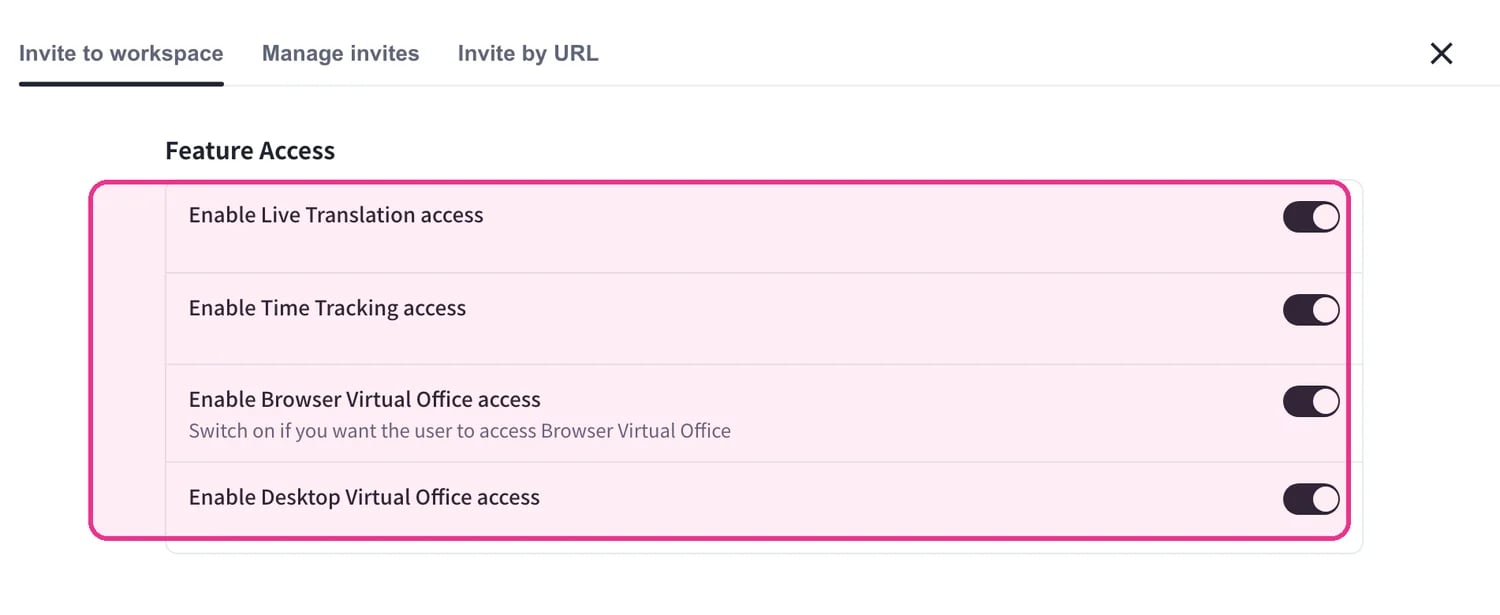
 3. ภายใต้ **Feature Access** ให้เลือกฟีเจอร์ที่สมาชิกสามารถใช้ได้ ได้แก่ **Live Translation**, **Time Tracking** และ **Browser** / **Desktop Virtual Office** สิทธิ์การเข้าถึง Virtual Office ถูกกำหนดที่นี่ นั่นคือเหตุผลที่ไม่จำเป็นต้องมีส่วนเชิญ Virtual Office แยกต่างหาก
 4. คุณสามารถกำหนดสมาชิกให้กับ **Projects**, **Groups** และ **Floors** ที่ระบุ และตั้งค่า **Tracking Options** (การจับภาพหน้าจอ, ภาพจากเว็บแคม, กิจกรรมการป้อนข้อมูล) ได้เมื่อเปิดใช้ Time Tracking
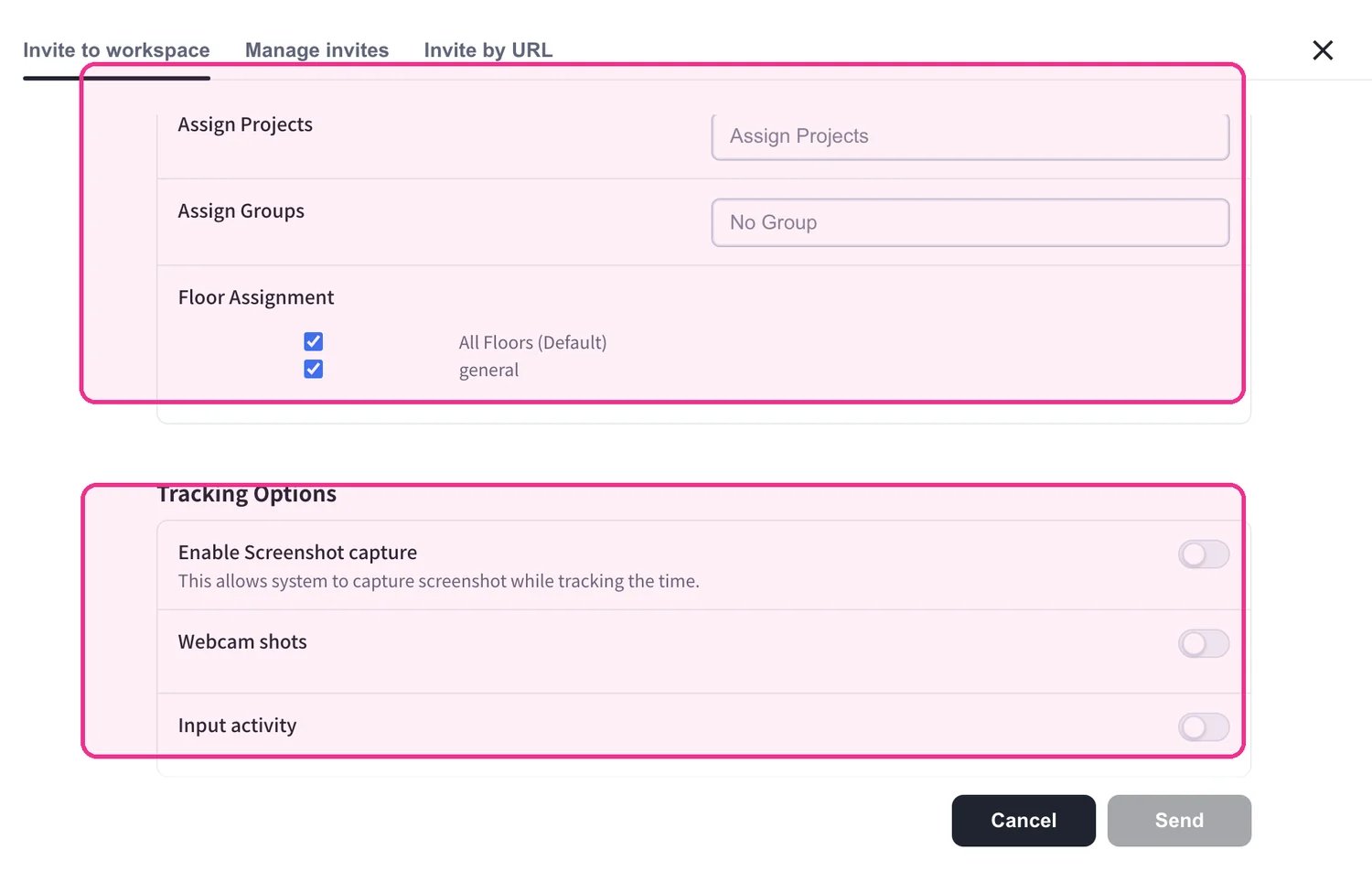 5. คลิก **Send** สมาชิกจะได้รับอีเมลคำเชิญและคลิก **Join workspace** เพื่อลงทะเบียน
 ลิงก์คำเชิญทางอีเมลใช้งานได้ **72 ชั่วโมง**
## Invite by URL
ใช้วิธีนี้เพื่อแชร์ลิงก์คำเชิญเดียวแทนการป้อนที่อยู่อีเมลทีละราย
1. ในแท็บ **Invite by URL** ให้เลือกว่าลิงก์จะใช้งานได้นานเท่าใด (**1, 3, 7 หรือ 30 วัน**)
ลิงก์คำเชิญทางอีเมลใช้งานได้ **72 ชั่วโมง**
## Invite by URL
ใช้วิธีนี้เพื่อแชร์ลิงก์คำเชิญเดียวแทนการป้อนที่อยู่อีเมลทีละราย
1. ในแท็บ **Invite by URL** ให้เลือกว่าลิงก์จะใช้งานได้นานเท่าใด (**1, 3, 7 หรือ 30 วัน**)
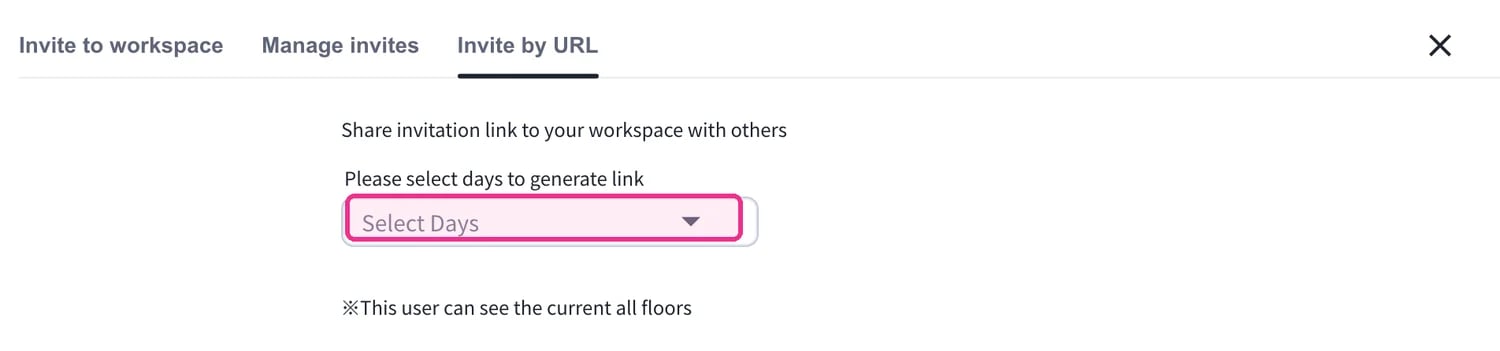 2. คัดลอกลิงก์ที่สร้างขึ้นและแชร์กับผู้ที่คุณต้องการเชิญ
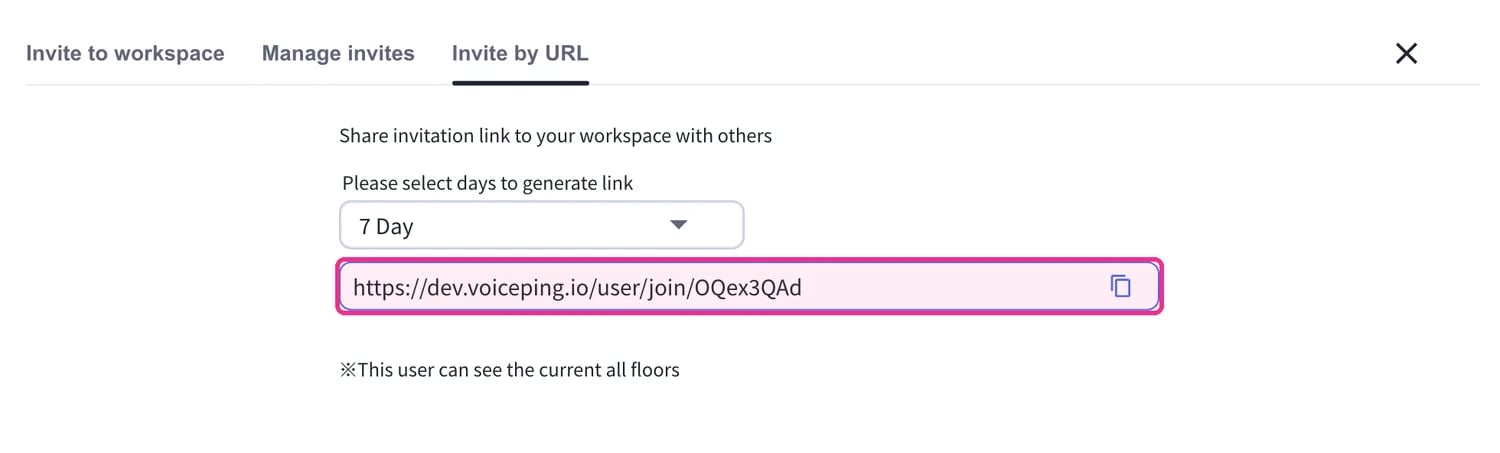 แท็บ **Manage invites** จะแสดงรายการคำเชิญที่รอดำเนินการและให้คุณส่งซ้ำหรือเพิกถอนได้ ในแพ็กเกจ **Enterprise** จะมีแท็บ **User creation** ที่ให้คุณสร้างบัญชีโดยตรงด้วยรหัสผ่านชั่วคราว หรือนำเข้าผู้ใช้จำนวนมากได้สูงสุด 50 คนจากไฟล์ CSV
## การยืนยันตัวตนสองขั้นตอน
คุณสามารถบังคับใช้การยืนยันตัวตนสองขั้นตอนผ่านอีเมลกับทุกคนใน workspace ได้ ไปที่ **Settings → Workspace → Security** แล้วเปิด **Enable two-step verification with Email tokens for all users** (มีให้ใช้ในแพ็กเกจแบบชำระเงิน)
แท็บ **Manage invites** จะแสดงรายการคำเชิญที่รอดำเนินการและให้คุณส่งซ้ำหรือเพิกถอนได้ ในแพ็กเกจ **Enterprise** จะมีแท็บ **User creation** ที่ให้คุณสร้างบัญชีโดยตรงด้วยรหัสผ่านชั่วคราว หรือนำเข้าผู้ใช้จำนวนมากได้สูงสุด 50 คนจากไฟล์ CSV
## การยืนยันตัวตนสองขั้นตอน
คุณสามารถบังคับใช้การยืนยันตัวตนสองขั้นตอนผ่านอีเมลกับทุกคนใน workspace ได้ ไปที่ **Settings → Workspace → Security** แล้วเปิด **Enable two-step verification with Email tokens for all users** (มีให้ใช้ในแพ็กเกจแบบชำระเงิน)
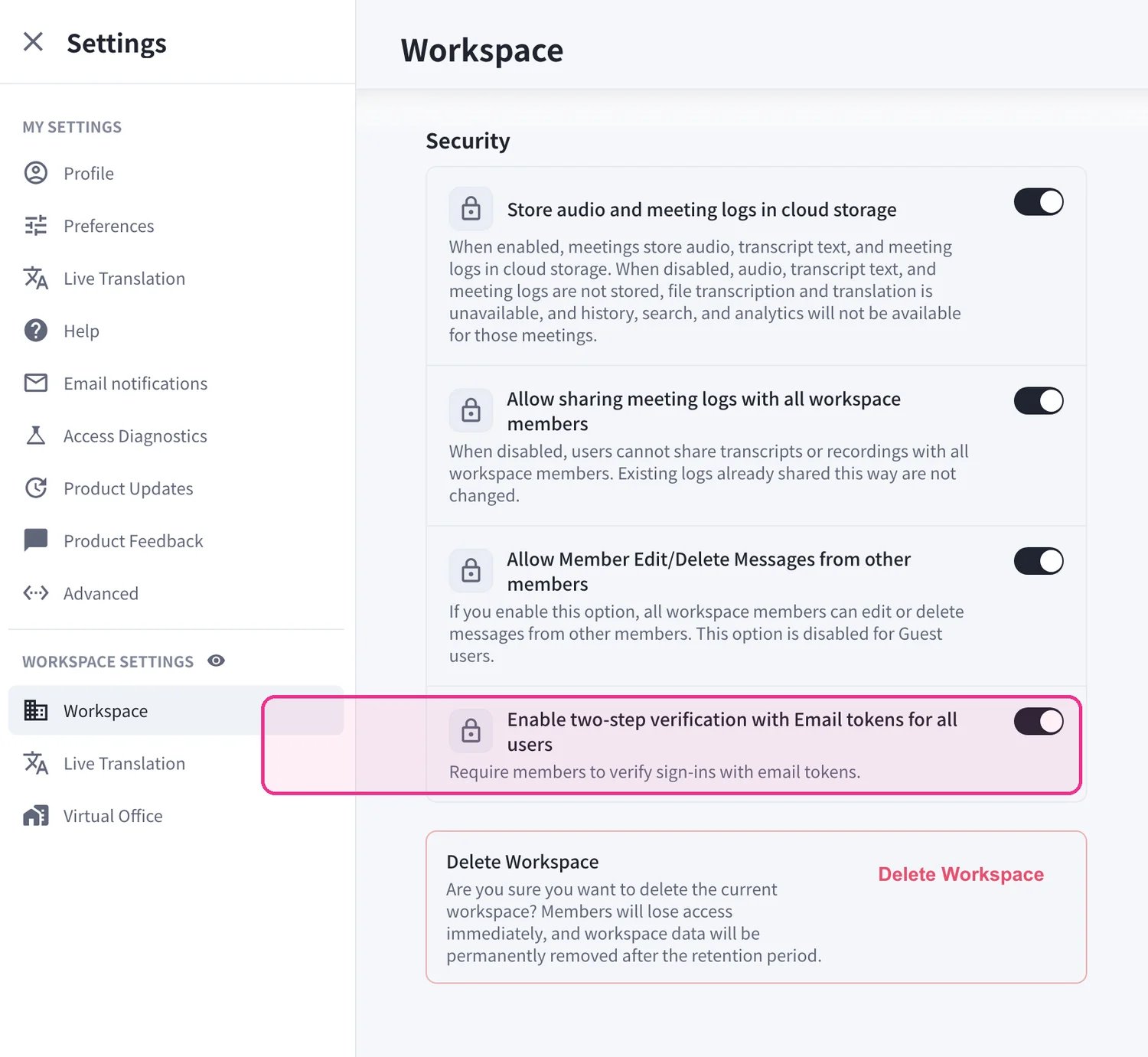 * เมื่อเปิดใช้งาน สมาชิกที่ถูกเชิญต้องยืนยันอีเมลของตนเมื่อเข้าร่วม ดังนั้นสมาชิกใหม่จะลงทะเบียนได้เฉพาะด้วยที่อยู่อีเมลที่ถูกเชิญเท่านั้น
* **โดยมีข้อยกเว้น** สมาชิกที่ลงชื่อเข้าใช้ด้วย **บัญชี Google หรือ Apple** ไม่จำเป็นต้องยืนยันอีเมล
* เมื่อเปิดใช้งาน สมาชิกที่ถูกเชิญต้องยืนยันอีเมลของตนเมื่อเข้าร่วม ดังนั้นสมาชิกใหม่จะลงทะเบียนได้เฉพาะด้วยที่อยู่อีเมลที่ถูกเชิญเท่านั้น
* **โดยมีข้อยกเว้น** สมาชิกที่ลงชื่อเข้าใช้ด้วย **บัญชี Google หรือ Apple** ไม่จำเป็นต้องยืนยันอีเมล