> ## Documentation Index
> Fetch the complete documentation index at: https://manual.voiceping.net/llms.txt
> Use this file to discover all available pages before exploring further.
# การจัดการใบแจ้งหนี้
> ฟีเจอร์การจัดการใบแจ้งหนี้ของสมาชิกสำหรับเจ้าของและผู้จัดการ
export const FeedbackTh = () => <>
มีไอเดียหรือคำขอเกี่ยวกับฟีเจอร์นี้ไหม? ส่งถึงทีมผ่าน Product Feedback
ลิงก์อย่างเป็นทางการ
เยี่ยมชมเว็บไซต์อย่างเป็นทางการของเรา
ติดตามเราบน X
ติดตามเราบน Facebook
เชื่อมต่อบน LinkedIn
;
## ใบแจ้งหนี้
ฟีเจอร์การติดตามเวลาของ VoicePing บันทึกบันทึกการทำงานของผู้ใช้โดยอัตโนมัติ ทำให้ง่ายต่อการสร้างใบแจ้งหนี้
เจ้าของและผู้จัดการสามารถตรวจสอบใบแจ้งหนี้ที่ออกโดยสมาชิกได้ สมาชิกสามารถดูและจัดการได้เฉพาะใบแจ้งหนี้ของตนเองเท่านั้น
### เข้าถึงใบแจ้งหนี้
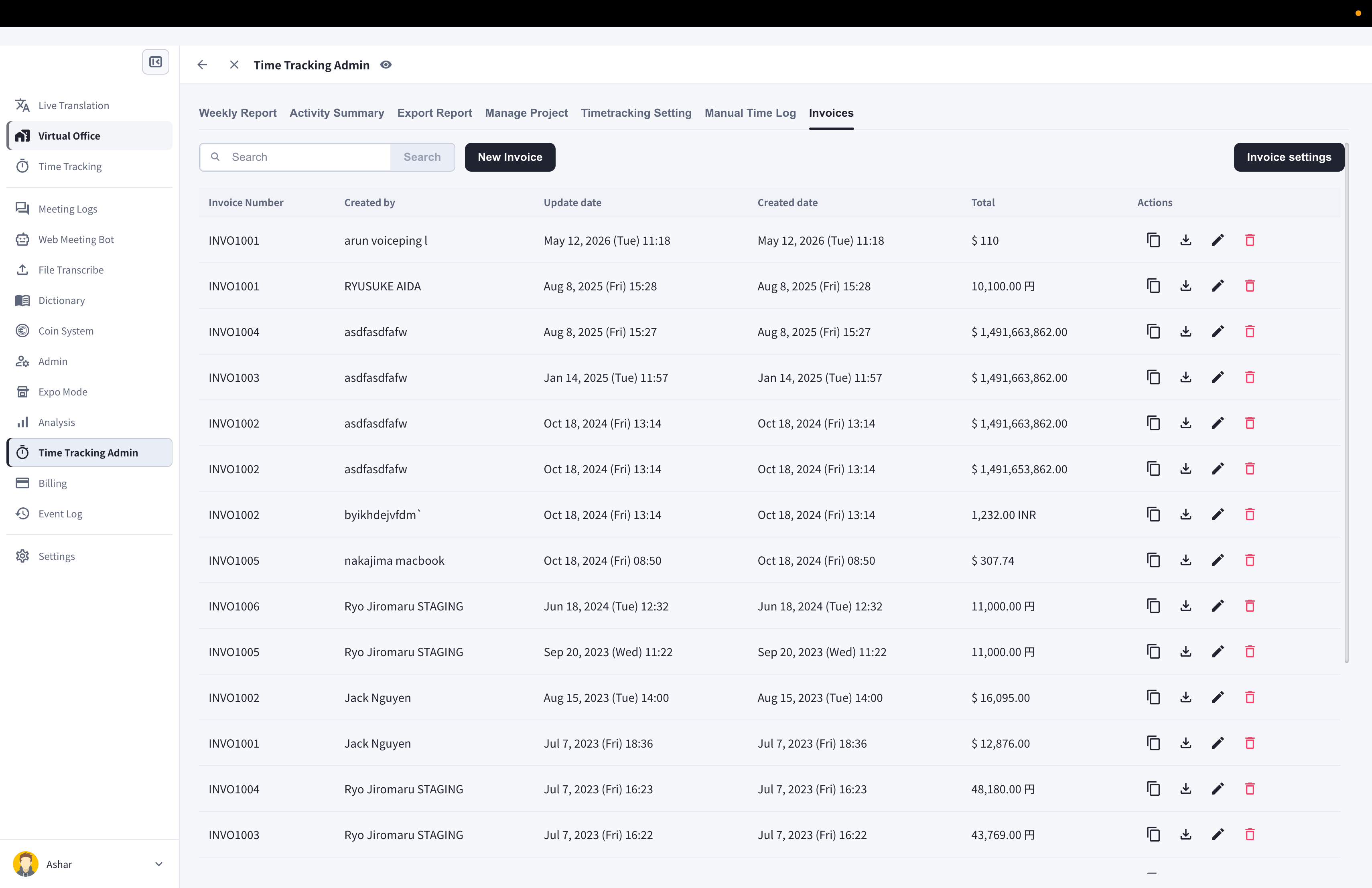
1. เปิด **Time Tracking Admin** จากแถบด้านซ้าย
2. คลิกแท็บ **ใบแจ้งหนี้**
 ### การตั้งค่าใบแจ้งหนี้
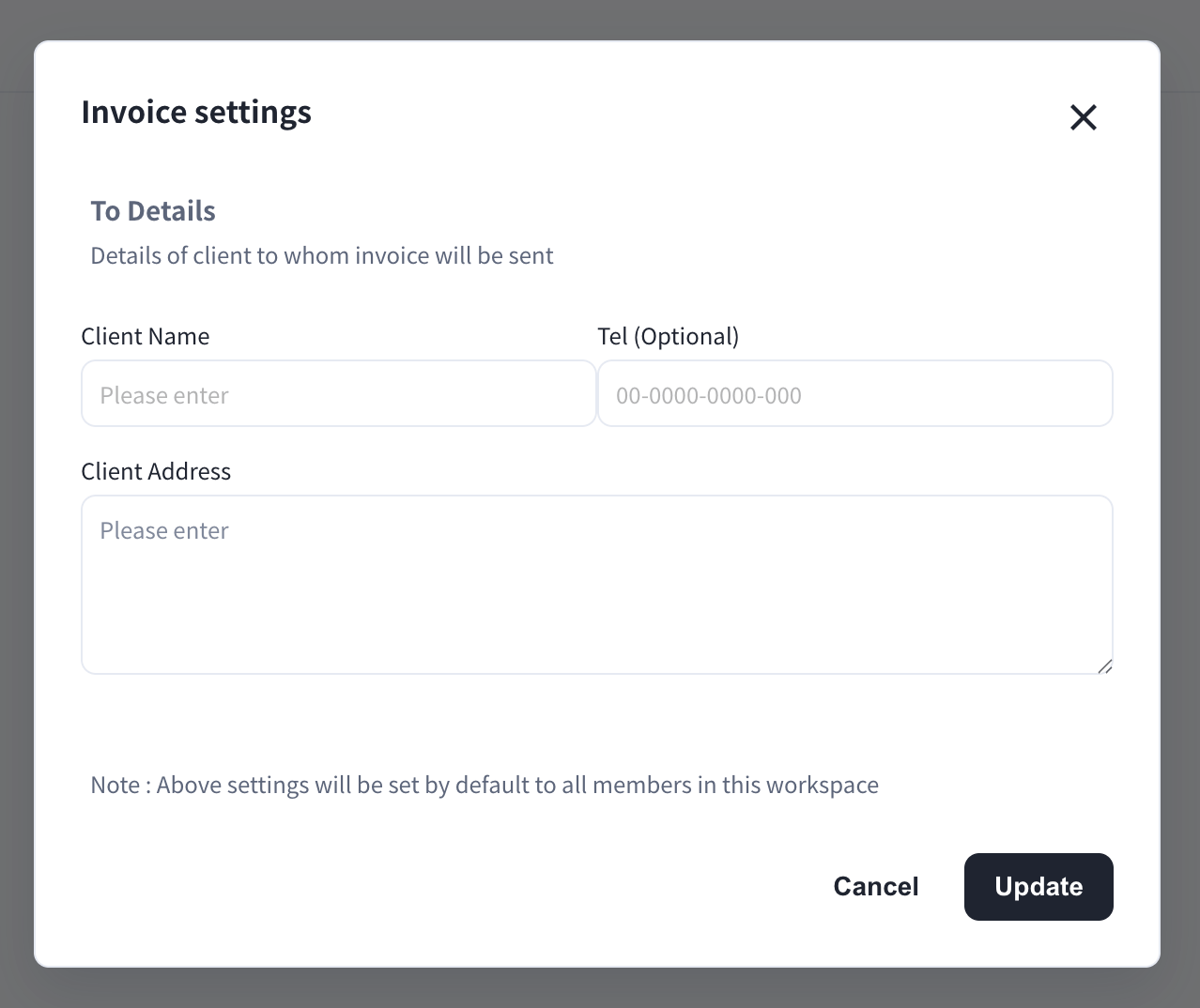
ผู้จัดการสามารถคลิกปุ่ม **การตั้งค่าใบแจ้งหนี้** เพื่อบันทึกข้อมูลการเรียกเก็บเงินของลูกค้าเริ่มต้น (ชื่อลูกค้า หมายเลขโทรศัพท์ ที่อยู่) ข้อมูลเหล่านี้จะถูกนำไปใช้เป็นค่าเริ่มต้นกับใบแจ้งหนี้ใหม่ทั้งหมดของสมาชิกในเวิร์กสเปซ
### การตั้งค่าใบแจ้งหนี้
ผู้จัดการสามารถคลิกปุ่ม **การตั้งค่าใบแจ้งหนี้** เพื่อบันทึกข้อมูลการเรียกเก็บเงินของลูกค้าเริ่มต้น (ชื่อลูกค้า หมายเลขโทรศัพท์ ที่อยู่) ข้อมูลเหล่านี้จะถูกนำไปใช้เป็นค่าเริ่มต้นกับใบแจ้งหนี้ใหม่ทั้งหมดของสมาชิกในเวิร์กสเปซ
 ### สร้างใบแจ้งหนี้
1. คลิกปุ่ม **ใบแจ้งหนี้ใหม่**
2. กรอกรายละเอียดใบแจ้งหนี้: ข้อมูลผู้ออก/ผู้รับ วันที่ออกและวันที่ครบกำหนด หมายเลขใบแจ้งหนี้ และสกุลเงิน
3. คลิก **Generate Items from time tracking log**
4. เลือก **เดือนที่แล้ว** หรือ **เดือนปัจจุบัน** แล้วคลิก **สร้าง** — รายการจะถูกสร้างจากบันทึกการทำงาน
### สร้างใบแจ้งหนี้
1. คลิกปุ่ม **ใบแจ้งหนี้ใหม่**
2. กรอกรายละเอียดใบแจ้งหนี้: ข้อมูลผู้ออก/ผู้รับ วันที่ออกและวันที่ครบกำหนด หมายเลขใบแจ้งหนี้ และสกุลเงิน
3. คลิก **Generate Items from time tracking log**
4. เลือก **เดือนที่แล้ว** หรือ **เดือนปัจจุบัน** แล้วคลิก **สร้าง** — รายการจะถูกสร้างจากบันทึกการทำงาน
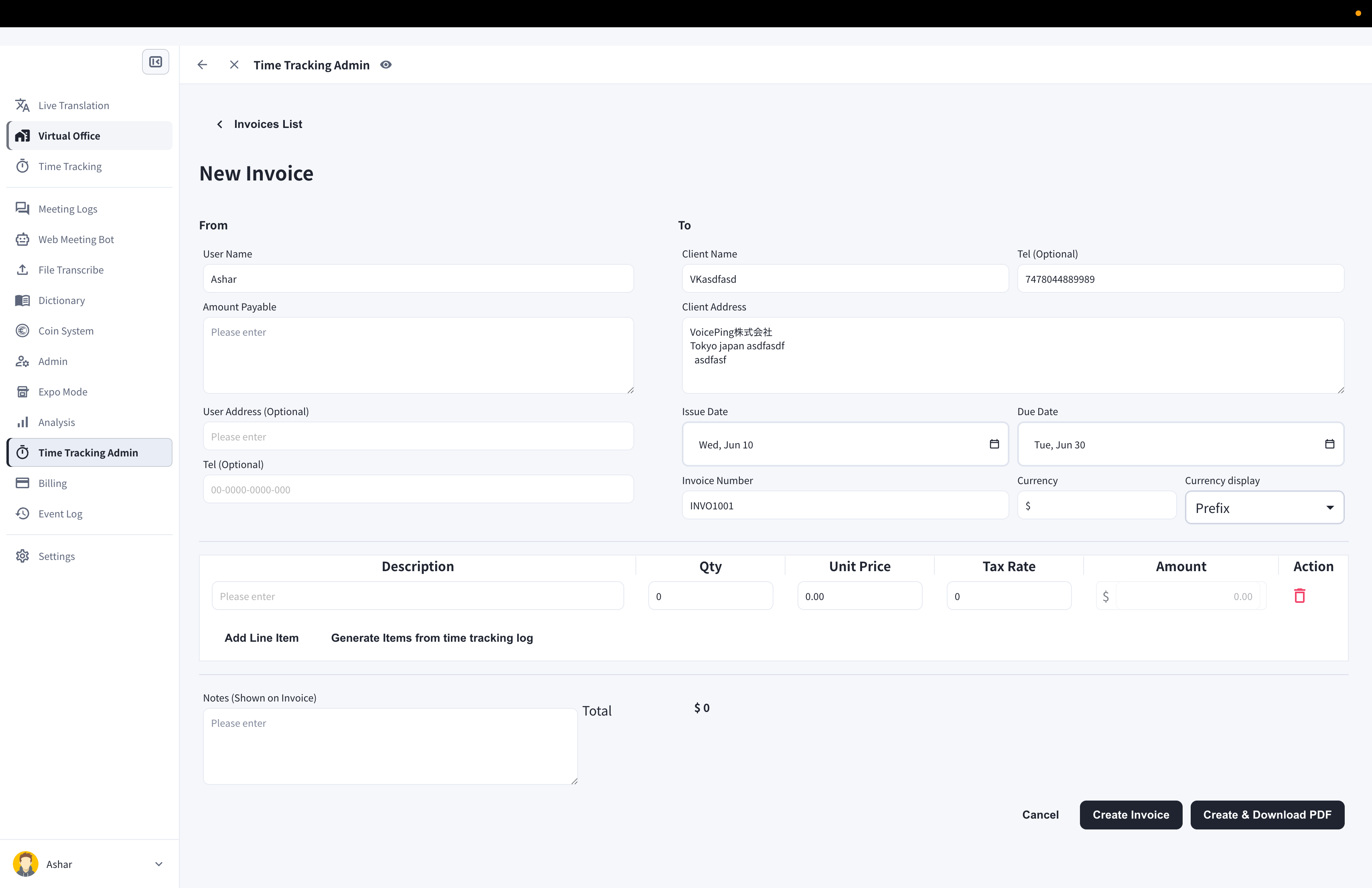 หากคุณมีชั่วโมงทำงานที่ไม่ได้บันทึกในแอป คุณสามารถเพิ่มได้โดยคลิก **เพิ่มรายการบรรทัด** แต่ละรายการรองรับจำนวน ราคาต่อหน่วย และอัตราภาษี
5. คลิก **สร้างใบแจ้งหนี้** หรือ **สร้างและดาวน์โหลด PDF**
### ใบแจ้งหนี้: ฟีเจอร์ค้นหาผู้ใช้
การใช้ช่องค้นหาเหนือรายการใบแจ้งหนี้ ผู้จัดการสามารถดูใบแจ้งหนี้ตามสมาชิกเมื่อจัดระเบียบใบแจ้งหนี้ได้
### คัดลอกใบแจ้งหนี้
1. คลิกไอคอนคัดลอกของใบแจ้งหนี้ที่คุณต้องการคัดลอก
### ดาวน์โหลดใบแจ้งหนี้ (PDF)
1. คลิกไอคอนดาวน์โหลดของใบแจ้งหนี้ที่คุณต้องการบันทึก
### แก้ไขใบแจ้งหนี้
1. คลิกไอคอนปากกาของใบแจ้งหนี้ที่คุณต้องการแก้ไข
2. หลังแก้ไขเสร็จ คลิก **บันทึกใบแจ้งหนี้** หรือ **บันทึกและดาวน์โหลด PDF**
### ลบใบแจ้งหนี้
1. คลิกไอคอนถังขยะของใบแจ้งหนี้ที่คุณต้องการลบ
2. คลิกปุ่ม **ลบใบแจ้งหนี้** ในกล่องโต้ตอบยืนยัน
หากคุณมีชั่วโมงทำงานที่ไม่ได้บันทึกในแอป คุณสามารถเพิ่มได้โดยคลิก **เพิ่มรายการบรรทัด** แต่ละรายการรองรับจำนวน ราคาต่อหน่วย และอัตราภาษี
5. คลิก **สร้างใบแจ้งหนี้** หรือ **สร้างและดาวน์โหลด PDF**
### ใบแจ้งหนี้: ฟีเจอร์ค้นหาผู้ใช้
การใช้ช่องค้นหาเหนือรายการใบแจ้งหนี้ ผู้จัดการสามารถดูใบแจ้งหนี้ตามสมาชิกเมื่อจัดระเบียบใบแจ้งหนี้ได้
### คัดลอกใบแจ้งหนี้
1. คลิกไอคอนคัดลอกของใบแจ้งหนี้ที่คุณต้องการคัดลอก
### ดาวน์โหลดใบแจ้งหนี้ (PDF)
1. คลิกไอคอนดาวน์โหลดของใบแจ้งหนี้ที่คุณต้องการบันทึก
### แก้ไขใบแจ้งหนี้
1. คลิกไอคอนปากกาของใบแจ้งหนี้ที่คุณต้องการแก้ไข
2. หลังแก้ไขเสร็จ คลิก **บันทึกใบแจ้งหนี้** หรือ **บันทึกและดาวน์โหลด PDF**
### ลบใบแจ้งหนี้
1. คลิกไอคอนถังขยะของใบแจ้งหนี้ที่คุณต้องการลบ
2. คลิกปุ่ม **ลบใบแจ้งหนี้** ในกล่องโต้ตอบยืนยัน