> ## Documentation Index
> Fetch the complete documentation index at: https://manual.voiceping.net/llms.txt
> Use this file to discover all available pages before exploring further.
# คำบรรยายแปลเสียงสดสำหรับสัมมนา
> วิธีแปลเสียงของผู้บรรยายแบบเรียลไทม์และให้คำบรรยายแก่ผู้เข้าร่วม
export const FeedbackTh = () => <>
มีไอเดียหรือคำขอเกี่ยวกับฟีเจอร์นี้ไหม? ส่งถึงทีมผ่าน Product Feedback
ลิงก์อย่างเป็นทางการ
เยี่ยมชมเว็บไซต์อย่างเป็นทางการของเรา
ติดตามเราบน X
ติดตามเราบน Facebook
เชื่อมต่อบน LinkedIn
;
* ทั้งฝั่งผู้บรรยายและผู้เข้าร่วมต้องมีสภาพแวดล้อมอินเทอร์เน็ต สามารถตรวจสอบความเร็วอินเทอร์เน็ตได้ที่ [https://fast.com/](https://fast.com/) แนะนำ 30mbps ขึ้นไป (ต้องการขั้นต่ำ 10mbps)
* รูปภาพ QR code/URL คงที่และไม่เปลี่ยนแปลงแม้ว่าคุณจะเริ่ม/สิ้นสุดเซสชัน ความปลอดภัยสามารถเพิ่มได้โดยการตั้งรหัสผ่าน
* ฟังก์ชันไมโครโฟนและการอ่านข้อความแปลฝั่งผู้เข้าร่วมสามารถเปิด/ปิดได้
* คุณสามารถซ่อนภาษาถอดความและแสดงเฉพาะข้อความแปล ฉายบนหน้าจอเวที
* สามารถเปลี่ยนสีและขนาดข้อความได้
* สามารถปรับความเร็วการแปลได้
* สามารถแสดงคำบรรยายการนำเสนอได้ สำหรับรายละเอียด ดู [โหมดคำบรรยาย (พื้นหลังโปร่งใส)](/th/transparent-presentation-subtitle-display-mode)
## \[สำหรับโฮสต์] วิธีแปลเสียงของผู้บรรยาย
1. **เปิดแอปพลิเคชัน VoicePing และคลิก "เริ่มการแปล"**
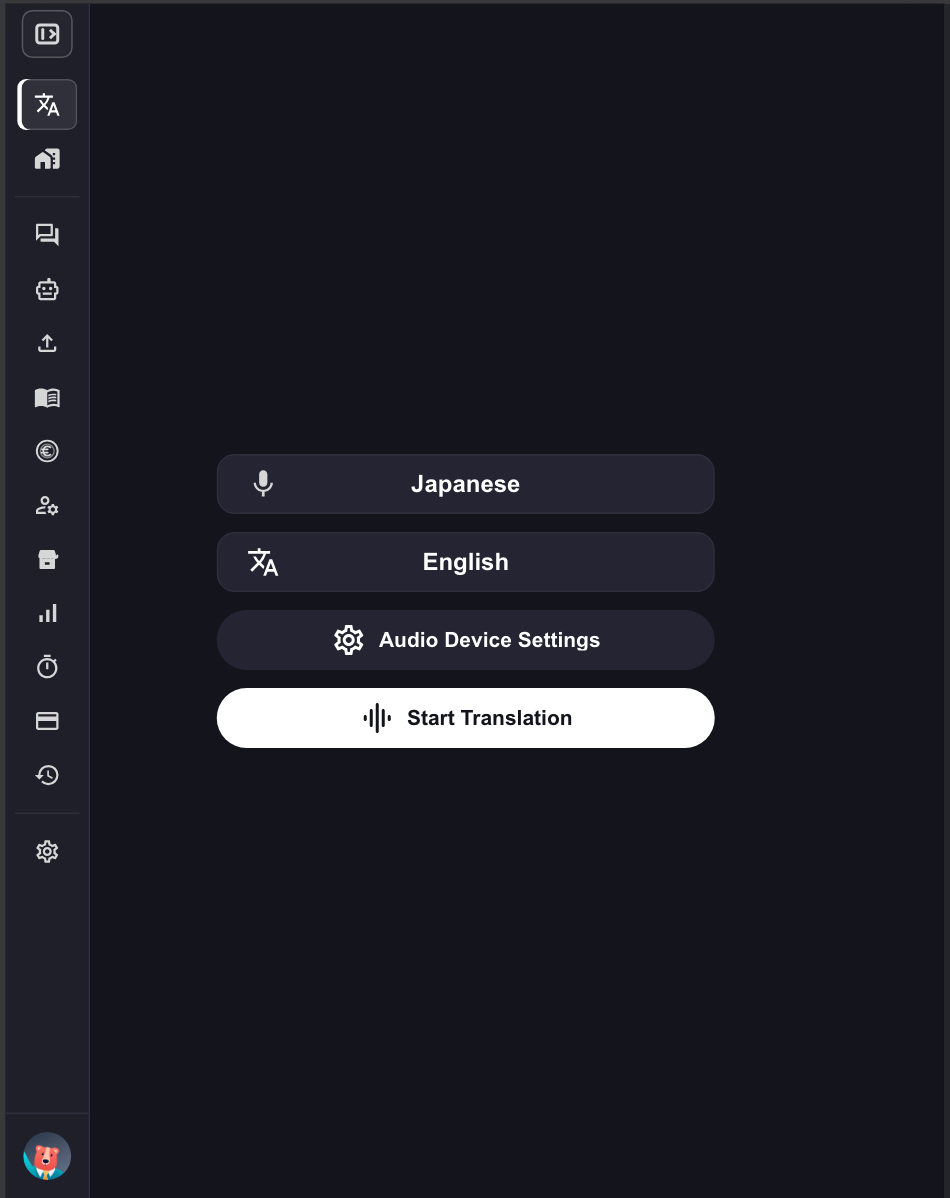 2. **ระบุภาษาแปล**
* ไอคอนไมโครโฟน: ภาษาถอดความ (ภาษาของผู้บรรยาย)
* ไอคอน "ข้อความ & A": ภาษาแปล (ภาษาสำหรับผู้เข้าร่วม)
2. **ระบุภาษาแปล**
* ไอคอนไมโครโฟน: ภาษาถอดความ (ภาษาของผู้บรรยาย)
* ไอคอน "ข้อความ & A": ภาษาแปล (ภาษาสำหรับผู้เข้าร่วม)
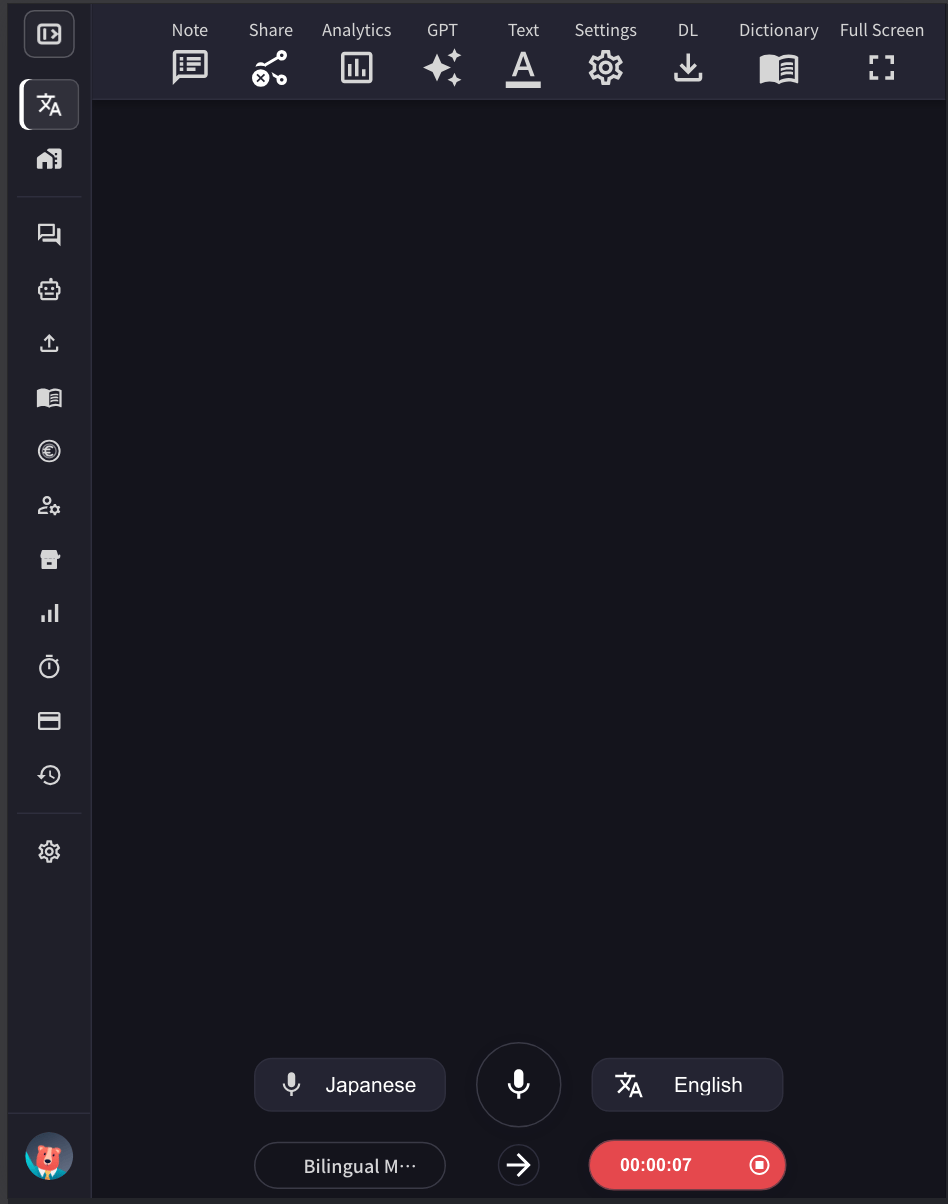 ตัวอย่าง: หากต้องการแปลภาษาอังกฤษเป็นภาษาญี่ปุ่น ให้ตั้งค่าไอคอนไมโครโฟนเป็น "ภาษาอังกฤษ" และไอคอน "ข้อความ & A" เป็น "ภาษาญี่ปุ่น"
3. **ปรับขนาดหน้าจอแปล VoicePing ขนาดข้อความ และสีตามขนาดหน้าจอของสถานที่**
* หากต้องการตั้งค่า**ขนาดฟอนต์**และ**สีข้อความ** ให้เปิดแผง**ข้อความ**
ตัวอย่าง: หากต้องการแปลภาษาอังกฤษเป็นภาษาญี่ปุ่น ให้ตั้งค่าไอคอนไมโครโฟนเป็น "ภาษาอังกฤษ" และไอคอน "ข้อความ & A" เป็น "ภาษาญี่ปุ่น"
3. **ปรับขนาดหน้าจอแปล VoicePing ขนาดข้อความ และสีตามขนาดหน้าจอของสถานที่**
* หากต้องการตั้งค่า**ขนาดฟอนต์**และ**สีข้อความ** ให้เปิดแผง**ข้อความ**
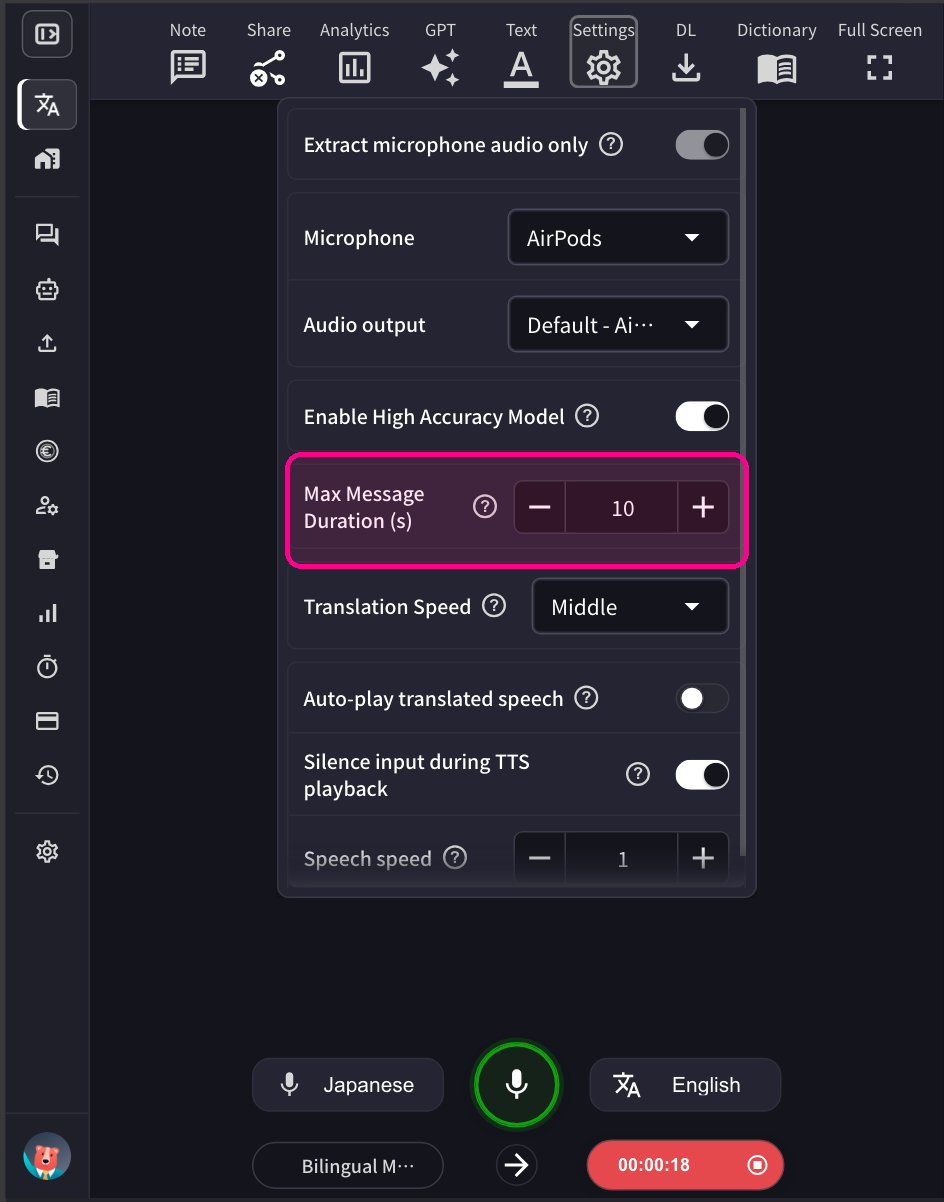
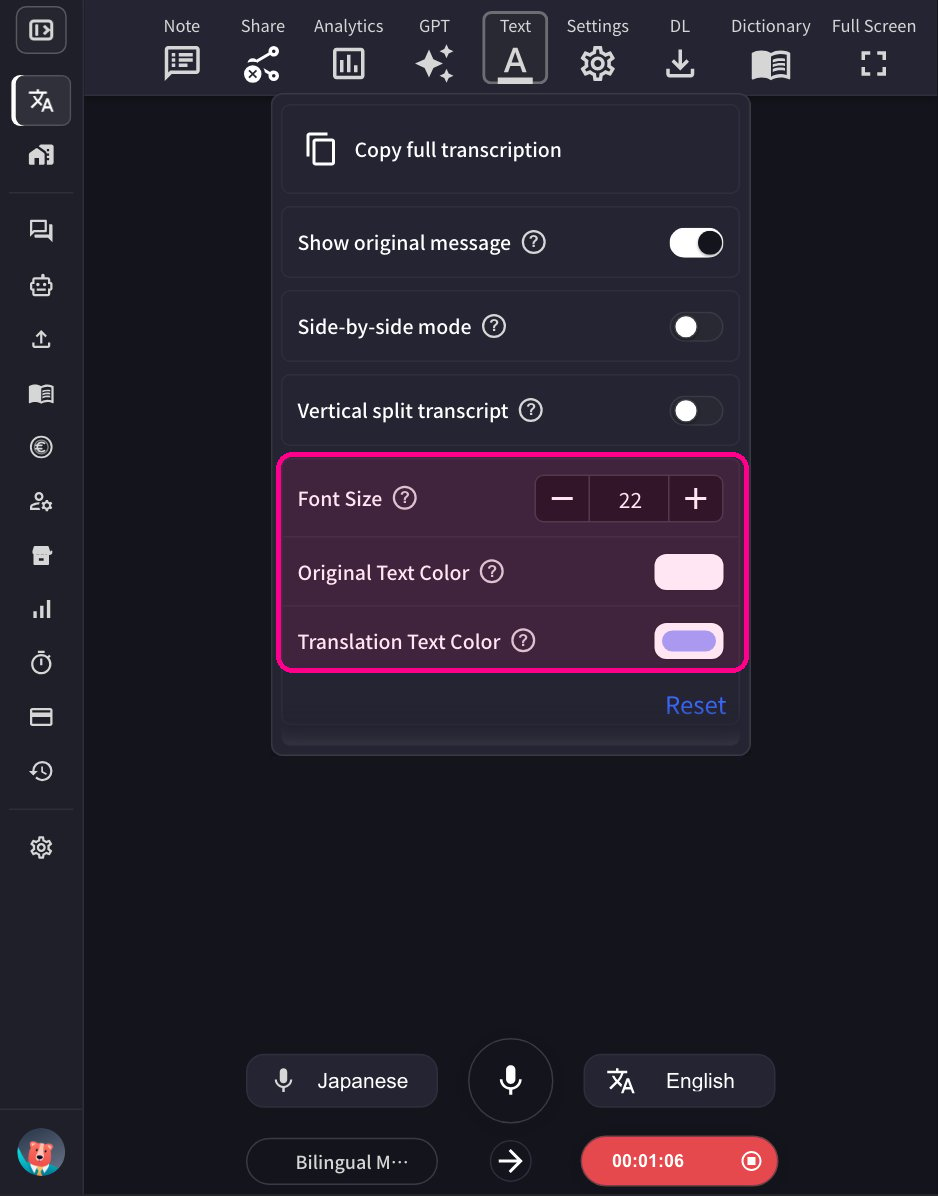 * หากต้องการปรับความยาวของเซกเมนต์เสียงเดียว ให้ปรับเวลาข้อความสูงสุดในแผง**การตั้งค่า**
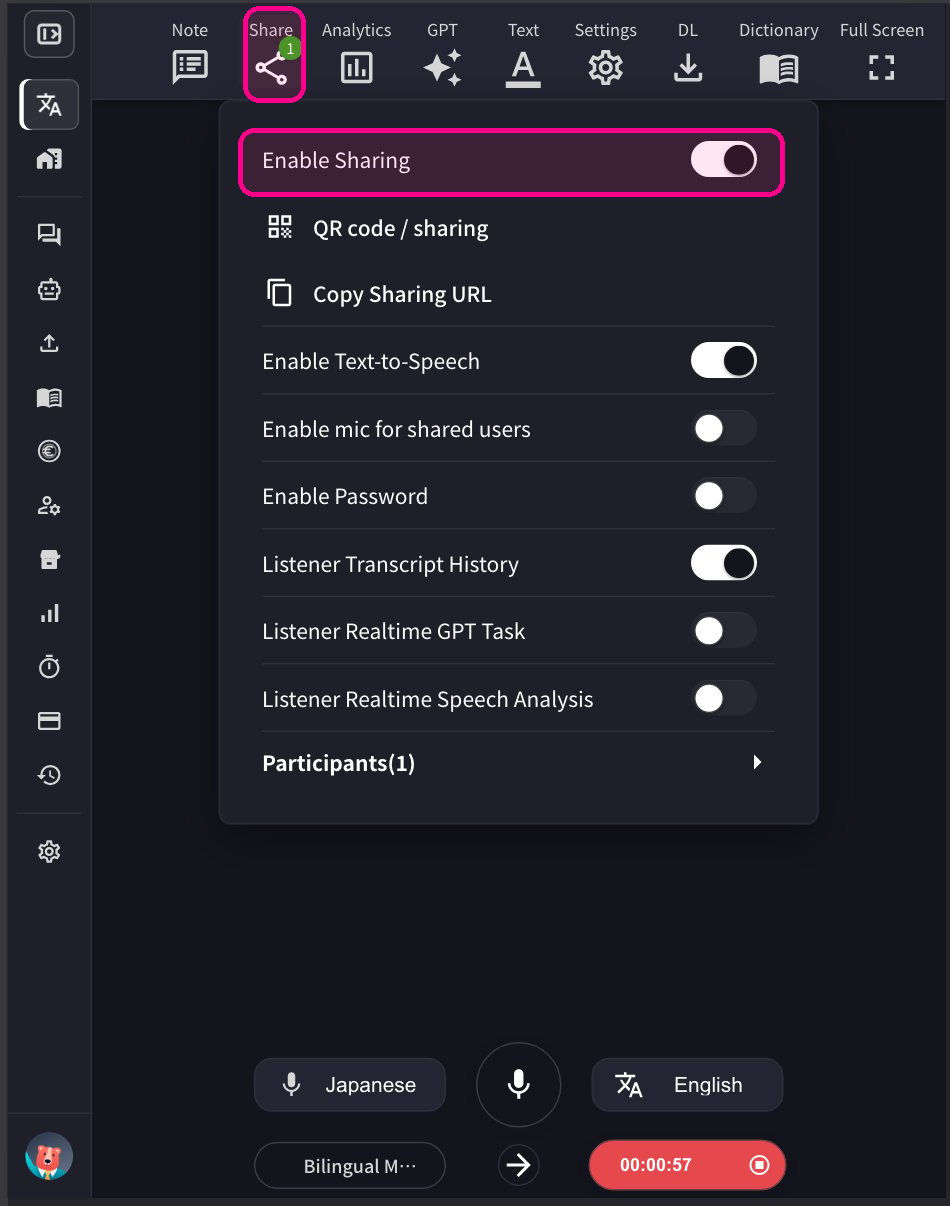
 4-1. **หากต้องการแชร์เซสชัน คลิกไอคอนแชร์ที่ด้านบนและเปิดใช้งานการแชร์**
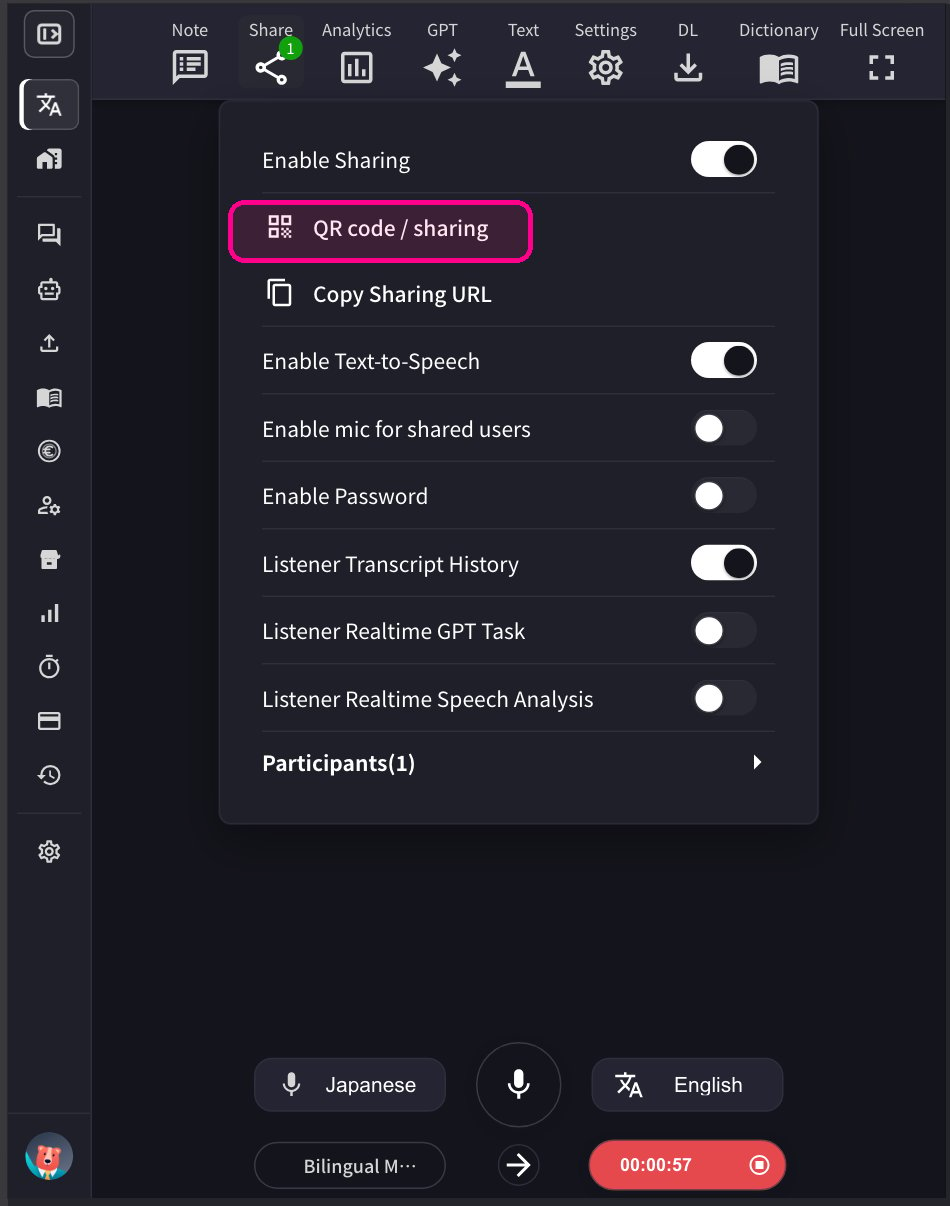
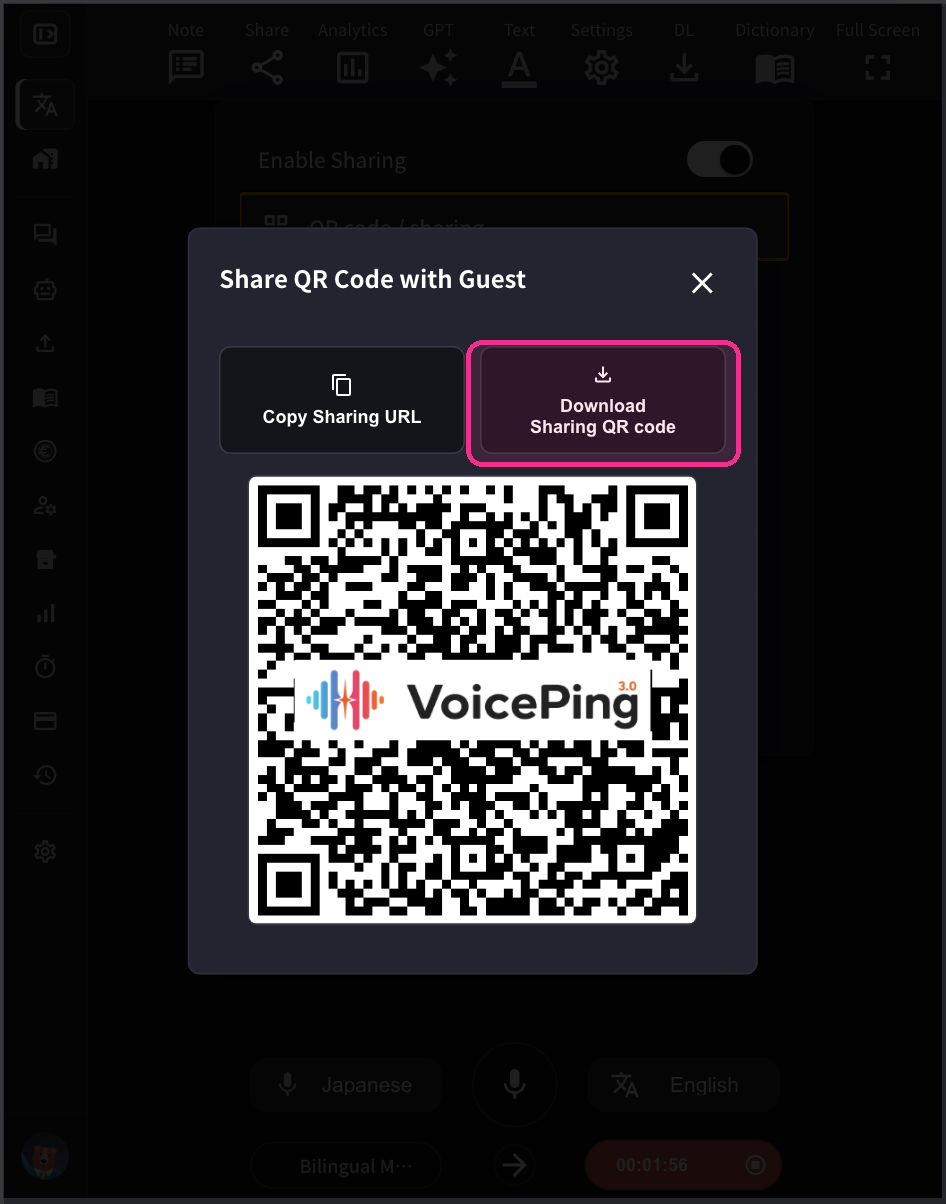
 4-2. **หากต้องการแชร์ QR code สำหรับผู้เข้าร่วมเพื่อเข้าร่วมเซสชันนี้จากอุปกรณ์มือถือของตนเอง ให้เผยแพร่รูปภาพ QR และแชร์กับพวกเขา** QR code นี้เป็น URL คงที่สำหรับแต่ละบัญชี QR code ไม่เปลี่ยนแปลงอย่างถาวร
 จำนวนผู้เข้าร่วมนับจาก**การเชื่อมต่อพร้อมกัน** ไม่ใช่จำนวนการเข้าถึงสะสม เมื่อผู้เข้าร่วมออกจากเซสชัน ช่องจะถูกปลดปล่อย ตัวอย่างเช่น หาก 50 คนเข้าร่วมผ่าน QR โค้ดแล้วออกทั้งหมด ช่องทั้ง 50 จะกลับมาใช้ได้อีกครั้ง
## \[สำหรับผู้เข้าร่วม] วิธีเข้าร่วม
1. **สแกน QR code ด้วยกล้องมือถือของคุณหรือคลิก URL ด้านบนจากแอปพลิเคชันเว็บ PC เพื่อเข้าถึงช่องแปล**
จำนวนผู้เข้าร่วมนับจาก**การเชื่อมต่อพร้อมกัน** ไม่ใช่จำนวนการเข้าถึงสะสม เมื่อผู้เข้าร่วมออกจากเซสชัน ช่องจะถูกปลดปล่อย ตัวอย่างเช่น หาก 50 คนเข้าร่วมผ่าน QR โค้ดแล้วออกทั้งหมด ช่องทั้ง 50 จะกลับมาใช้ได้อีกครั้ง
## \[สำหรับผู้เข้าร่วม] วิธีเข้าร่วม
1. **สแกน QR code ด้วยกล้องมือถือของคุณหรือคลิก URL ด้านบนจากแอปพลิเคชันเว็บ PC เพื่อเข้าถึงช่องแปล**
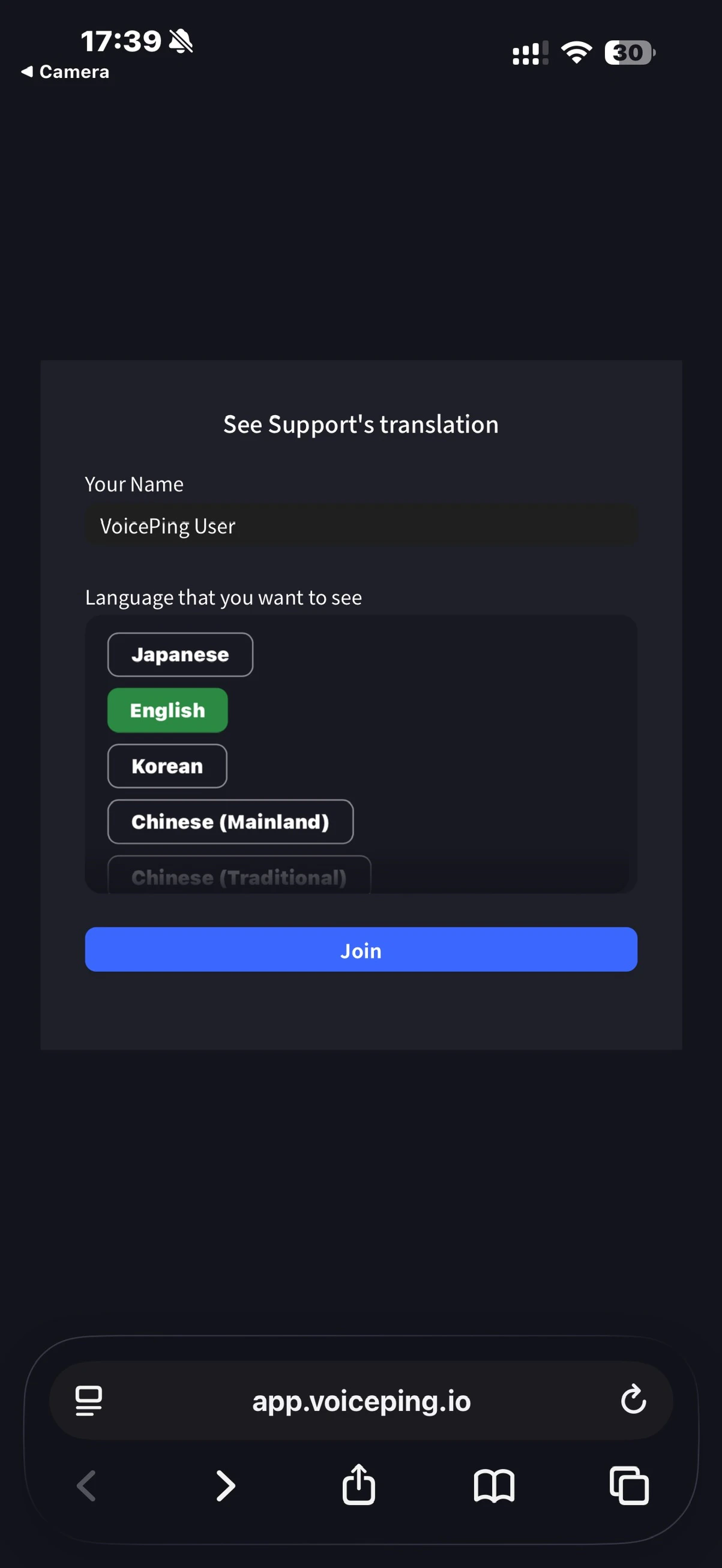 2. **เมื่อเข้าถึง ให้ป้อนรายการต่อไปนี้:**
* ชื่อ: ป้อนชื่อผู้เข้าร่วม
* ภาษาที่คุณต้องการดู: เลือกภาษาแปลที่ต้องการ
3. **เมื่อเข้าแล้ว การดำเนินการต่อไปนี้จะพร้อมใช้งาน:**
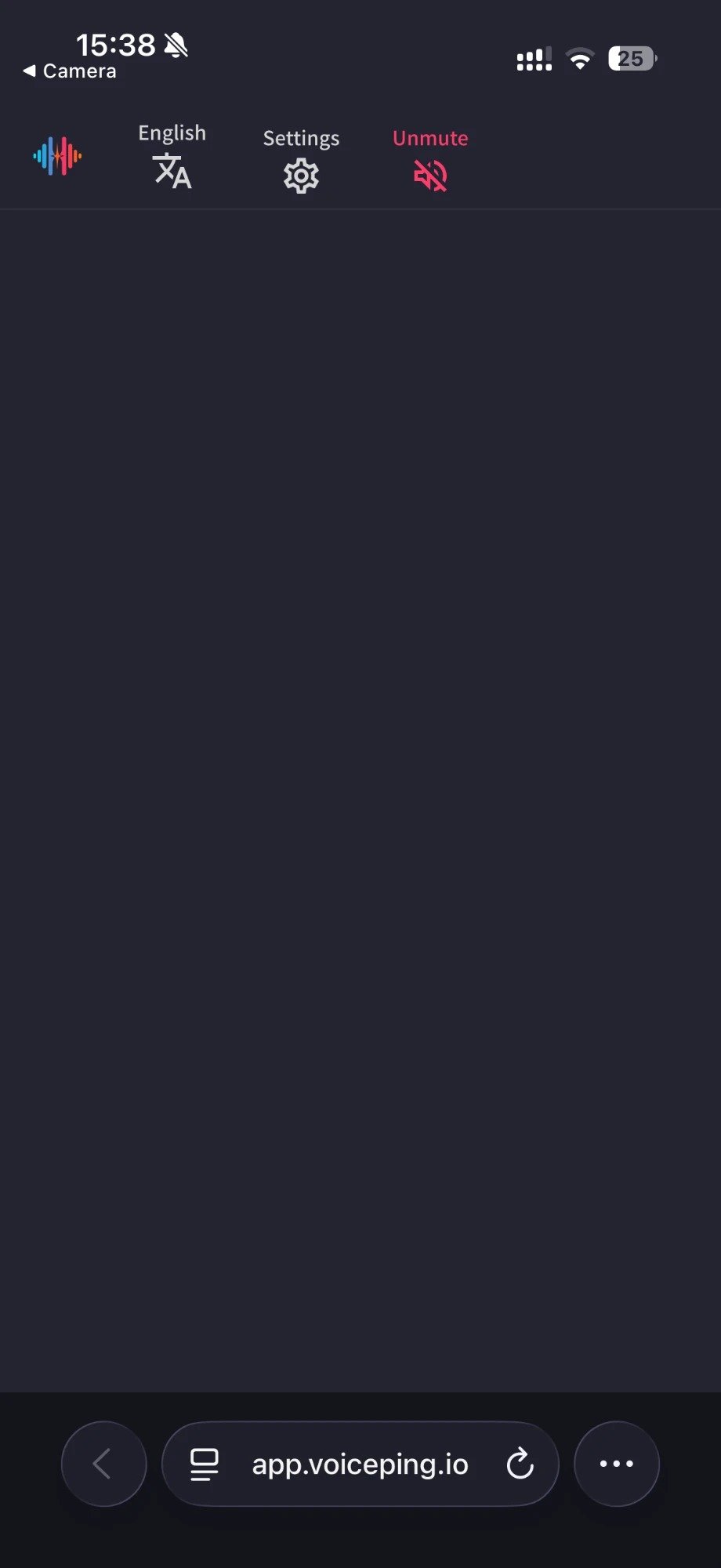
* เปลี่ยนภาษา
* ปรับรูปลักษณ์การแปลใน "การตั้งค่า"
* ปรับความเร็วการอ่าน
* เปิด/ปิดฟังก์ชันการอ่าน
* ออก
2. **เมื่อเข้าถึง ให้ป้อนรายการต่อไปนี้:**
* ชื่อ: ป้อนชื่อผู้เข้าร่วม
* ภาษาที่คุณต้องการดู: เลือกภาษาแปลที่ต้องการ
3. **เมื่อเข้าแล้ว การดำเนินการต่อไปนี้จะพร้อมใช้งาน:**
* เปลี่ยนภาษา
* ปรับรูปลักษณ์การแปลใน "การตั้งค่า"
* ปรับความเร็วการอ่าน
* เปิด/ปิดฟังก์ชันการอ่าน
* ออก