> ## Documentation Index
> Fetch the complete documentation index at: https://manual.voiceping.net/llms.txt
> Use this file to discover all available pages before exploring further.
# วิธีสร้างและตั้งค่าห้องประชุม
> วิธีสร้างห้องประชุม VoicePing และตัวเลือกการตั้งค่าต่างๆ
export const FeedbackTh = () => <>
มีไอเดียหรือคำขอเกี่ยวกับฟีเจอร์นี้ไหม? ส่งถึงทีมผ่าน Product Feedback
ลิงก์อย่างเป็นทางการ
เยี่ยมชมเว็บไซต์อย่างเป็นทางการของเรา
ติดตามเราบน X
ติดตามเราบน Facebook
เชื่อมต่อบน LinkedIn
;
ห้องประชุม VoicePing เป็นพื้นที่สำหรับการประชุมและทำงานร่วมกับสมาชิก คล้ายกับสำนักงานจริง
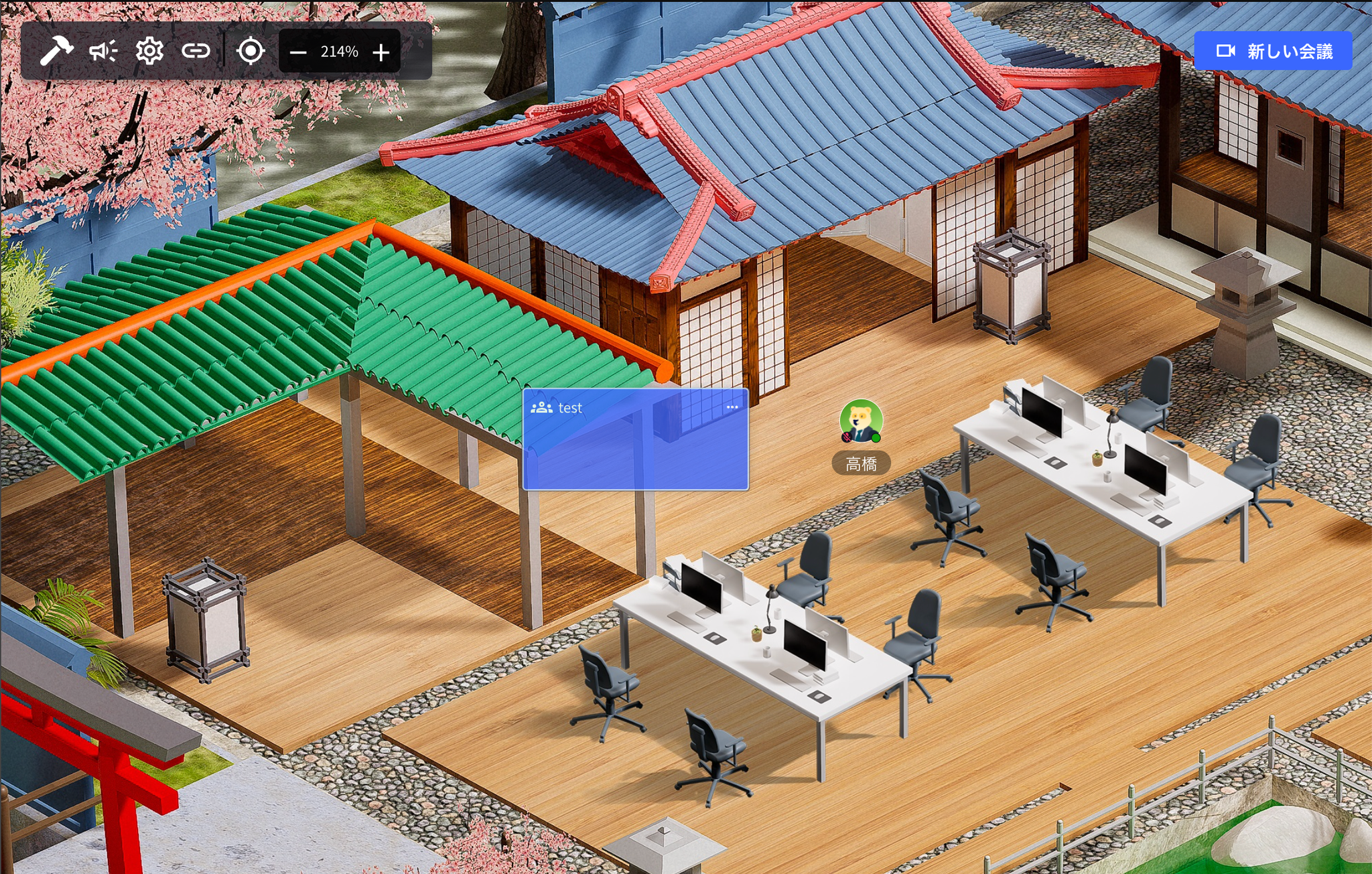 ## 1. สร้างห้องประชุมใหม่
**ขั้นตอน**
1. คลิก "ประชุมใหม่"
## 1. สร้างห้องประชุมใหม่
**ขั้นตอน**
1. คลิก "ประชุมใหม่"
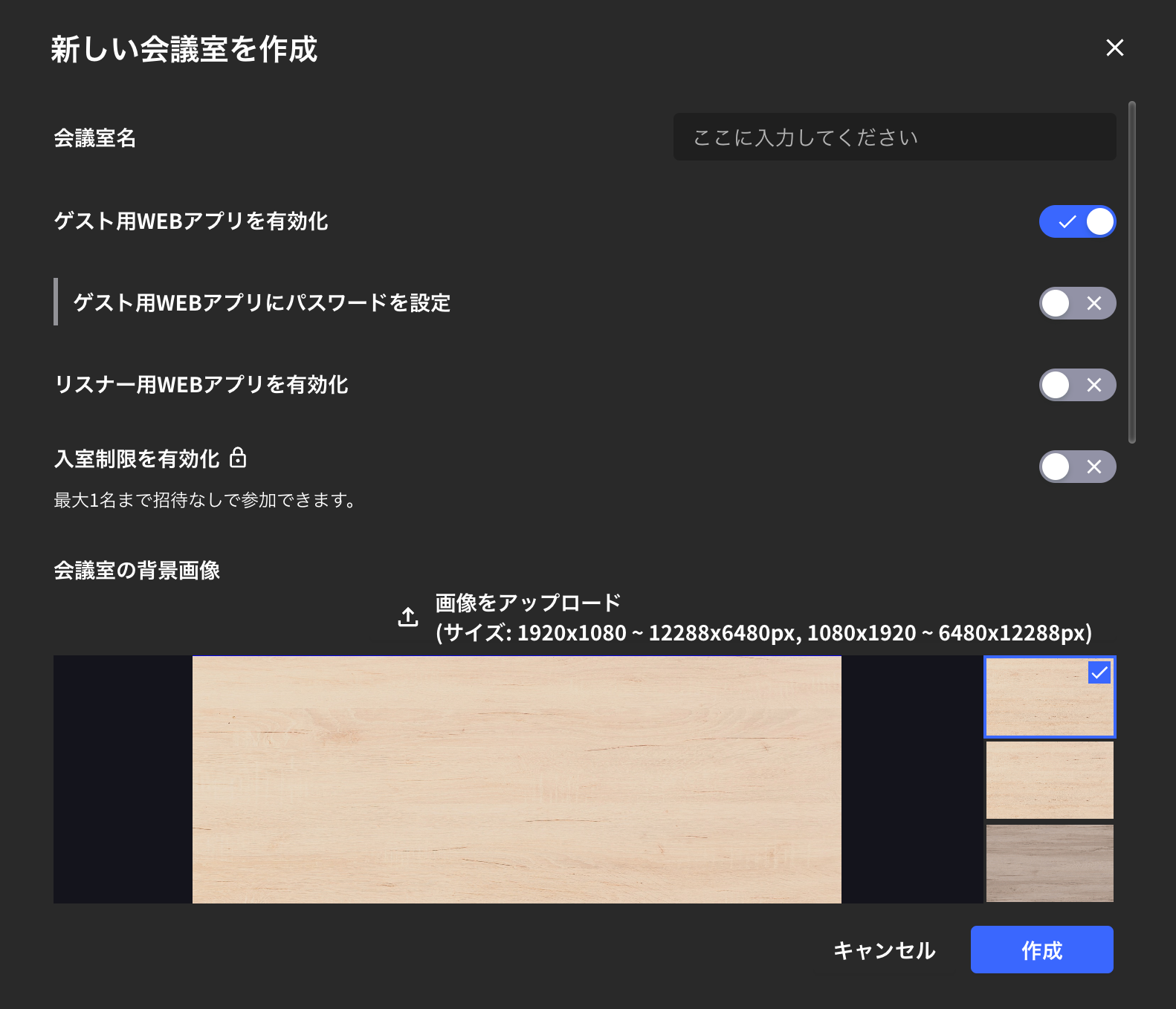 2. ป้อนชื่อห้องประชุมและคลิก "สร้าง"
 3. เข้าห้องประชุมจากแถบรายชื่อทางด้านซ้าย
 เมื่อคุณสร้างประชุมใหม่ **การ์ดประชุม (สี่เหลี่ยมสีเขียว)** จะถูกสร้างบนชั้น คุณยังสามารถเข้าห้องประชุมได้โดยคลิกที่การ์ดประชุม
## 2. ตั้งค่าห้องประชุม
ส่วนนี้อธิบายการตั้งค่าเมื่อสร้างห้องประชุมใหม่และการตั้งค่ารายละเอียดสำหรับห้องประชุมที่มีอยู่
### วิธีตรวจสอบการตั้งค่าห้องประชุมที่มีอยู่
1. จากภายในห้องประชุม
2. จากแถบรายชื่อ
3. จากการ์ดประชุม
### เปิดใช้งานแอปเว็บสำหรับแขก
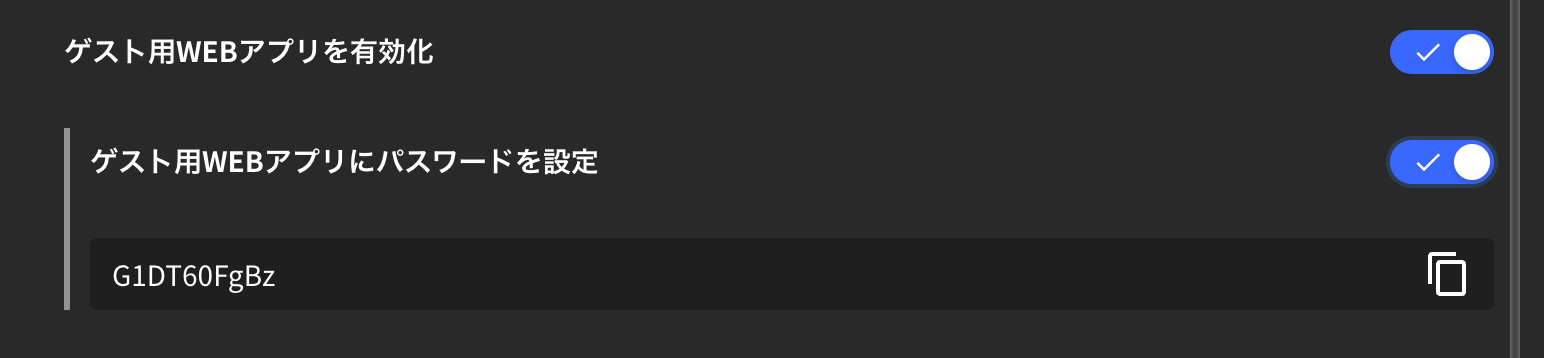
* เมื่อคุณ "เปิดใช้งานแอปเว็บสำหรับแขก" ผู้ที่ยังไม่ได้ติดตั้งแอป VoicePing สามารถเข้าถึงห้องประชุมจากเบราว์เซอร์ได้
* หากคุณต้องการป้องกันด้วยรหัสผ่านสำหรับการเข้าถึงห้องประชุมผ่านเบราว์เซอร์ ให้เปิดใช้งาน "รหัสผ่านสำหรับแอปเว็บสำหรับแขก"
เมื่อคุณสร้างประชุมใหม่ **การ์ดประชุม (สี่เหลี่ยมสีเขียว)** จะถูกสร้างบนชั้น คุณยังสามารถเข้าห้องประชุมได้โดยคลิกที่การ์ดประชุม
## 2. ตั้งค่าห้องประชุม
ส่วนนี้อธิบายการตั้งค่าเมื่อสร้างห้องประชุมใหม่และการตั้งค่ารายละเอียดสำหรับห้องประชุมที่มีอยู่
### วิธีตรวจสอบการตั้งค่าห้องประชุมที่มีอยู่
1. จากภายในห้องประชุม
2. จากแถบรายชื่อ
3. จากการ์ดประชุม
### เปิดใช้งานแอปเว็บสำหรับแขก
* เมื่อคุณ "เปิดใช้งานแอปเว็บสำหรับแขก" ผู้ที่ยังไม่ได้ติดตั้งแอป VoicePing สามารถเข้าถึงห้องประชุมจากเบราว์เซอร์ได้
* หากคุณต้องการป้องกันด้วยรหัสผ่านสำหรับการเข้าถึงห้องประชุมผ่านเบราว์เซอร์ ให้เปิดใช้งาน "รหัสผ่านสำหรับแอปเว็บสำหรับแขก"
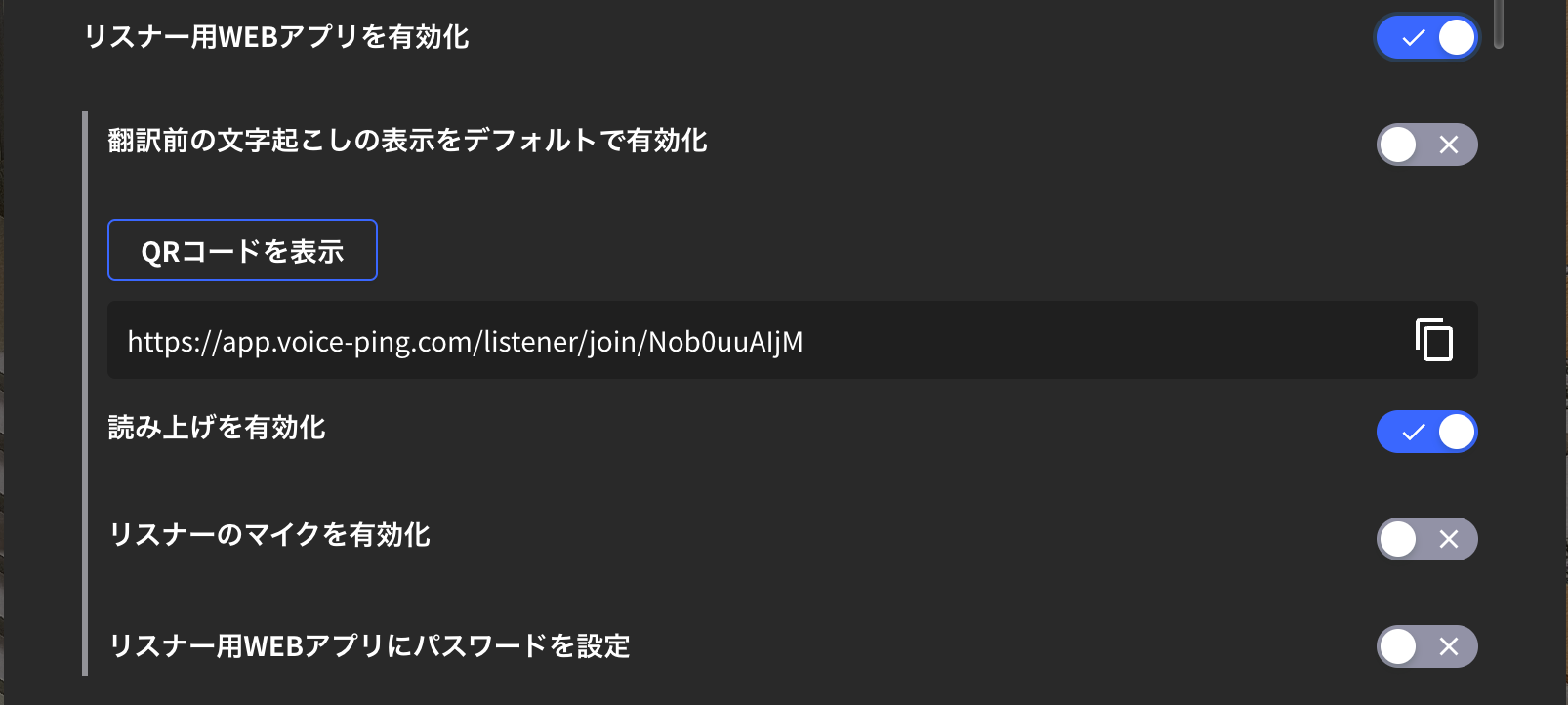 ### เปิดใช้งานแอปเว็บสำหรับผู้ฟัง
การตั้งค่านี้ให้ลิงก์สำหรับแชร์หน้าถอดความและแปลของห้องประชุมกับแขกภายนอก
### ตั้งเป็นห้องประชุมส่วนตัว
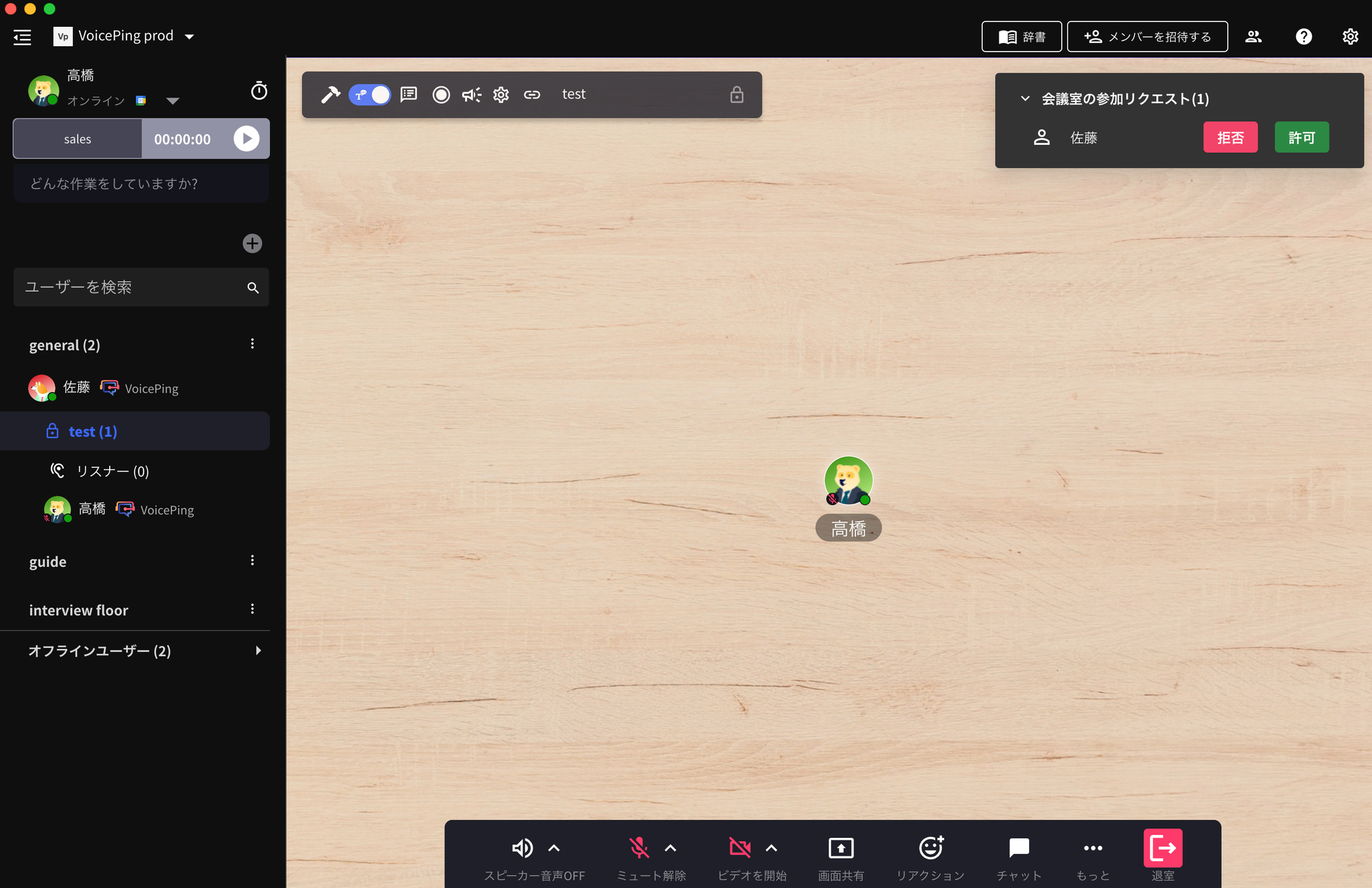
เมื่อเปิดใช้งานการตั้งค่านี้ จะกลายเป็นห้องประชุมส่วนตัวและคุณสามารถเข้าร่วมห้องประชุมผ่านการขอเข้าร่วม
### เปิดใช้งานแอปเว็บสำหรับผู้ฟัง
การตั้งค่านี้ให้ลิงก์สำหรับแชร์หน้าถอดความและแปลของห้องประชุมกับแขกภายนอก
### ตั้งเป็นห้องประชุมส่วนตัว
เมื่อเปิดใช้งานการตั้งค่านี้ จะกลายเป็นห้องประชุมส่วนตัวและคุณสามารถเข้าร่วมห้องประชุมผ่านการขอเข้าร่วม

 ### ประชุมประจำ
โดยการตั้งค่าข้างต้น คุณสามารถเรียกสมาชิกที่กำหนดโดยอัตโนมัติเมื่อถึงเวลาประชุมประจำ
### เปิดใช้งานฟังก์ชันถอดความ
เมื่อปิดฟังก์ชันถอดความ การถอดความการประชุมจะไม่เกิดขึ้น
### ลบข้อมูลอัตโนมัติเมื่อผู้ใช้ไม่อยู่
ข้อมูลห้องประชุม (วัตถุและข้อความแชท) จะถูกลบโดยอัตโนมัติหลังจากการประชุมสิ้นสุด (เมื่อผู้ใช้ไม่อยู่)
## Data Retention
Meeting room audio and transcripts follow the workspace plan retention period. Video recording is not documented as a standalone meeting-room feature. When a recording or Web Meeting Bot video is available for a session, download it before the 1 month video retention period ends.
### ประชุมประจำ
โดยการตั้งค่าข้างต้น คุณสามารถเรียกสมาชิกที่กำหนดโดยอัตโนมัติเมื่อถึงเวลาประชุมประจำ
### เปิดใช้งานฟังก์ชันถอดความ
เมื่อปิดฟังก์ชันถอดความ การถอดความการประชุมจะไม่เกิดขึ้น
### ลบข้อมูลอัตโนมัติเมื่อผู้ใช้ไม่อยู่
ข้อมูลห้องประชุม (วัตถุและข้อความแชท) จะถูกลบโดยอัตโนมัติหลังจากการประชุมสิ้นสุด (เมื่อผู้ใช้ไม่อยู่)
## Data Retention
Meeting room audio and transcripts follow the workspace plan retention period. Video recording is not documented as a standalone meeting-room feature. When a recording or Web Meeting Bot video is available for a session, download it before the 1 month video retention period ends.