> ## Documentation Index
> Fetch the complete documentation index at: https://manual.voiceping.net/llms.txt
> Use this file to discover all available pages before exploring further.
# การถอดเสียงแบบสดบนมือถือ
> การถอดเสียงและการแปลสองภาษาแบบเรียลไทม์บน iOS และ Android
export const FeedbackTh = () => <>
มีไอเดียหรือคำขอเกี่ยวกับฟีเจอร์นี้ไหม? ส่งถึงทีมผ่าน Product Feedback
ลิงก์อย่างเป็นทางการ
เยี่ยมชมเว็บไซต์อย่างเป็นทางการของเรา
ติดตามเราบน X
ติดตามเราบน Facebook
เชื่อมต่อบน LinkedIn
;
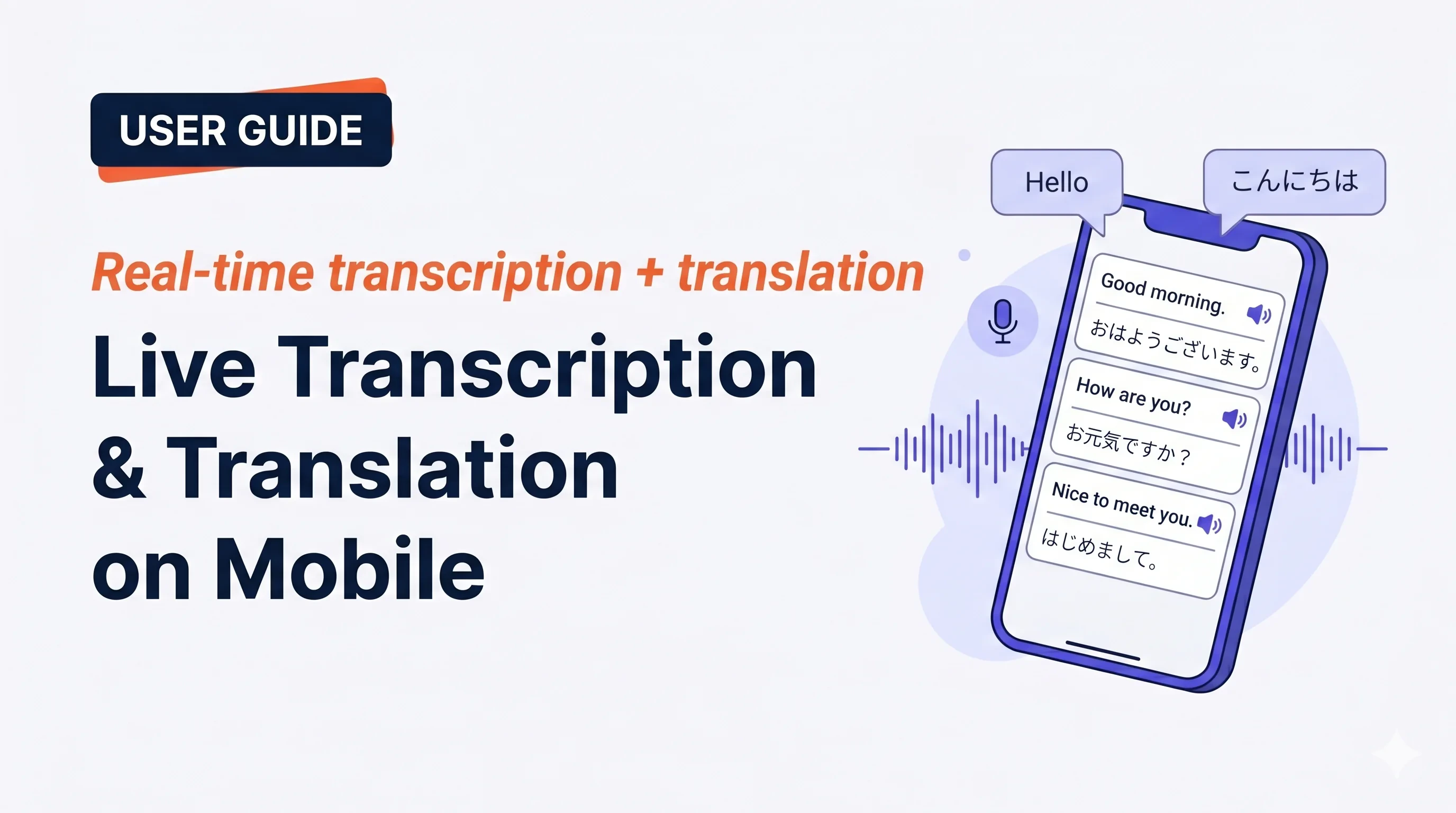 แตะ **Start** แล้วพูด ระบบจะถอดเสียงและแปลแบบเรียลไทม์ เมื่อจบเซสชัน ระบบจะบันทึกลงในประวัติ workspace โดยอัตโนมัติ
## ใช้เมื่อ…
วางมือถือไว้ระหว่างคุณกับคู่สนทนาในคาเฟ่ แท็กซี่ หรือเคาน์เตอร์ร้าน ด้วย Face-to-face mode ทั้งสองฝ่ายอ่านในภาษาของตัวเอง
เคาน์เตอร์โรงแรม ร้านอาหาร คลินิก ศุลกากร — การสนทนาสองทิศทางพร้อมคำบรรยายทั้งสองภาษา
คุยกับติวเตอร์ คู่แลกเปลี่ยนภาษา หรือเจ้าของภาษา คำบรรยายเป็นเครือข่ายนิรภัยเมื่อนึกคำไม่ออก
ระหว่างเดินทาง — แตะ Start พูดความคิด End บันทึกเป็นการถอดเสียงสองภาษาที่ค้นหาได้
## เริ่มเซสชัน
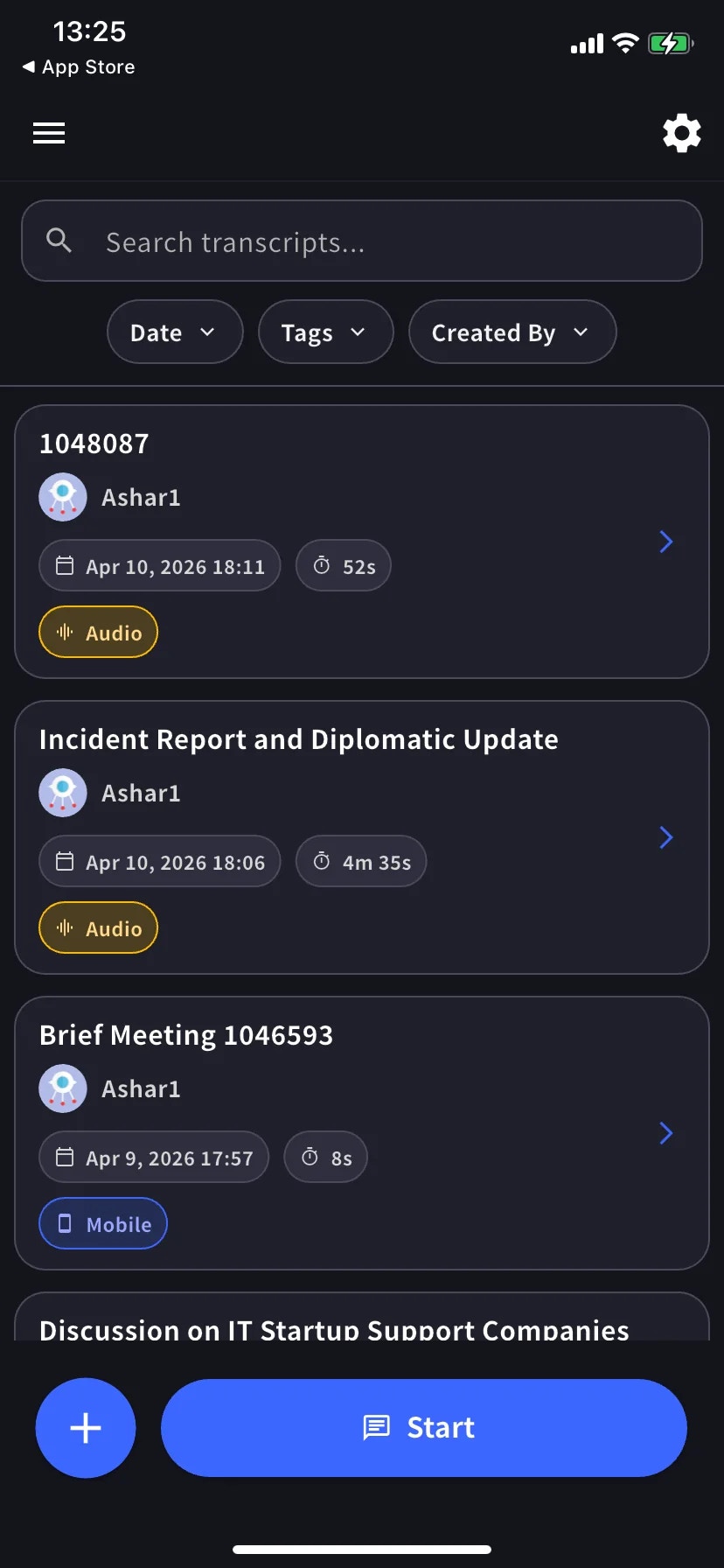
หน้าจอหลักแสดงรายการถอดเสียงที่ผ่านมา และมีปุ่ม **Start** ด้านล่าง
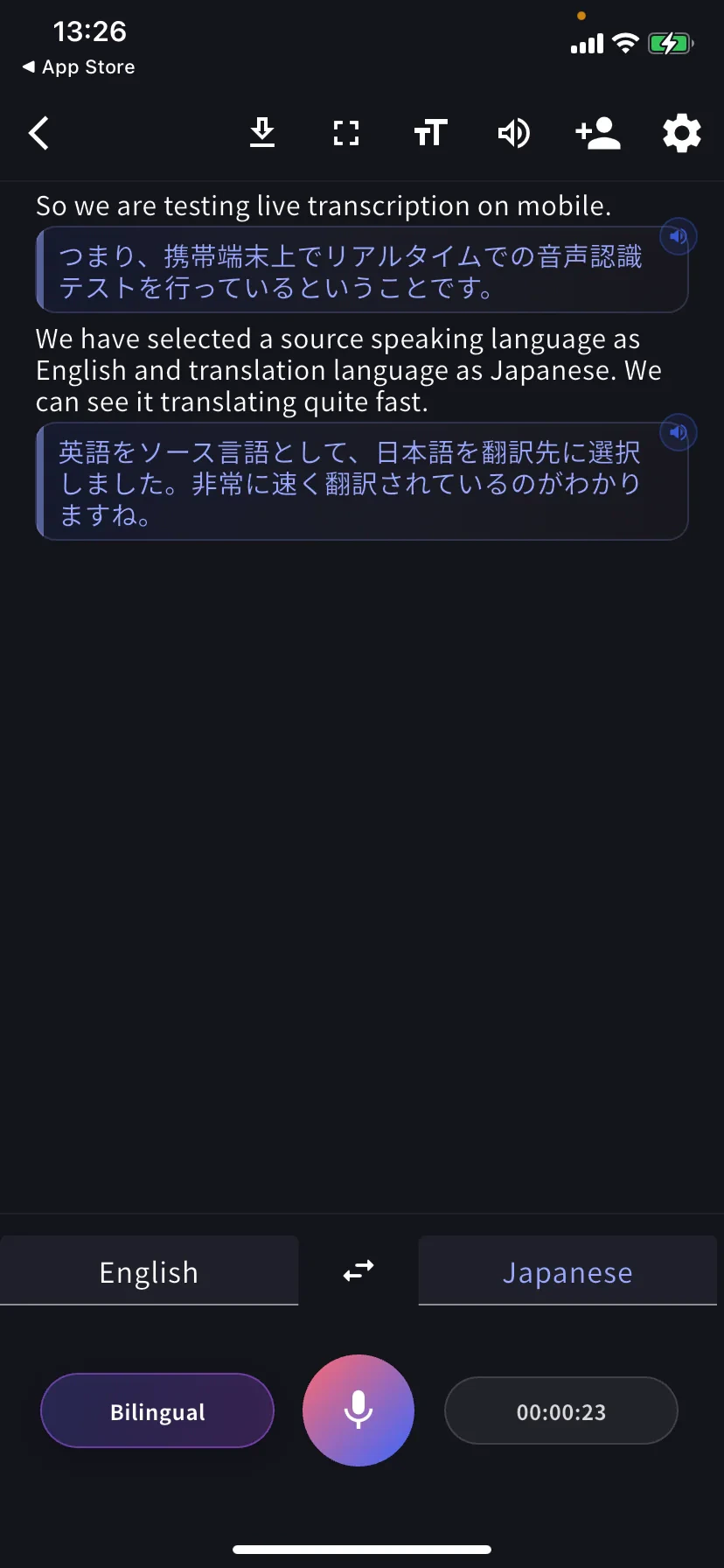
แต่ละประโยคกลายเป็นหนึ่งบรรทัด: ต้นฉบับด้านบน คำแปลด้านล่าง แตะไอคอนลำโพงบนบรรทัดเพื่อเล่นคำแปล
## ปุ่มด้านล่าง
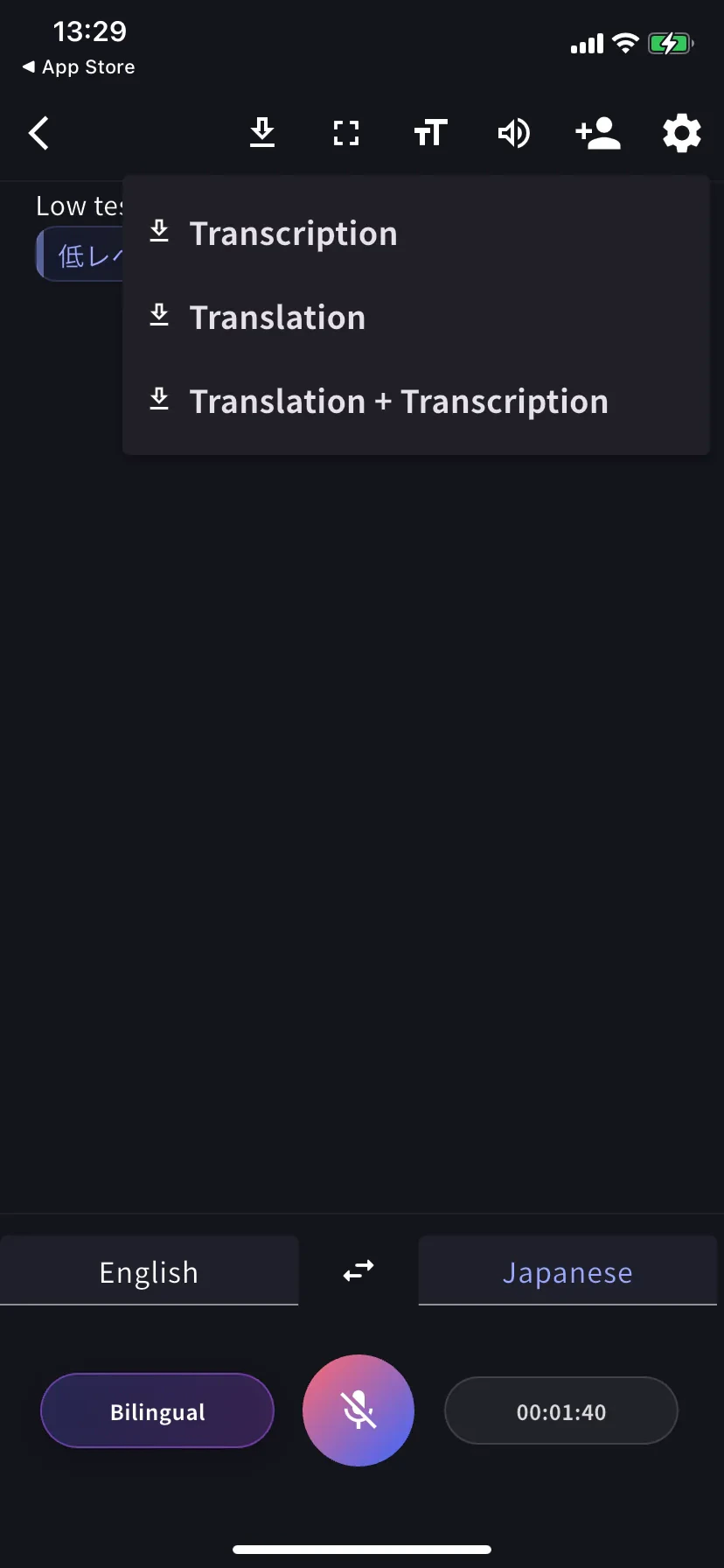
* **แท็บซ้าย** — ภาษาที่คุณพูด · **⇄** สลับ · **แท็บขวา** — ภาษาที่คุณอ่าน
* **Bilingual** — สลับระหว่างมุมมองสองภาษาและคำแปลเท่านั้น
* **ไมโครโฟน** — แตะเพื่อปิดเสียง / เปิด
* **ตัวจับเวลา** — ระยะเวลาปัจจุบัน; แตะเพื่อจบและบันทึก
## เล่นคำแปลด้วยเสียง
แตะบรรทัดคำแปลใดก็ได้เพื่อฟังในภาษาเป้าหมาย มีประโยชน์เมื่อ:
* คุณต้องการให้คู่สนทนา **ฟัง** คำแปลแทนการอ่าน
* คุณ **กำลังเรียนภาษา** และอยากฟังการออกเสียงของสิ่งที่คุณเพิ่งพูด
* คู่สนทนาอ่านจากหน้าจอได้ไม่สะดวก
หากต้องการให้แต่ละบรรทัดคำแปลถูกอ่านออกเสียงโดยอัตโนมัติเมื่อมาถึง เปิด **Auto-play speech** ใน [การตั้งค่าเสียง](/th/mobile-live-transcription-settings) — และเปิด **Auto-mute mic** ไว้เพื่อให้การเล่นไม่ถูกไมค์ของคุณจับกลับ
## โหมดการอ่าน
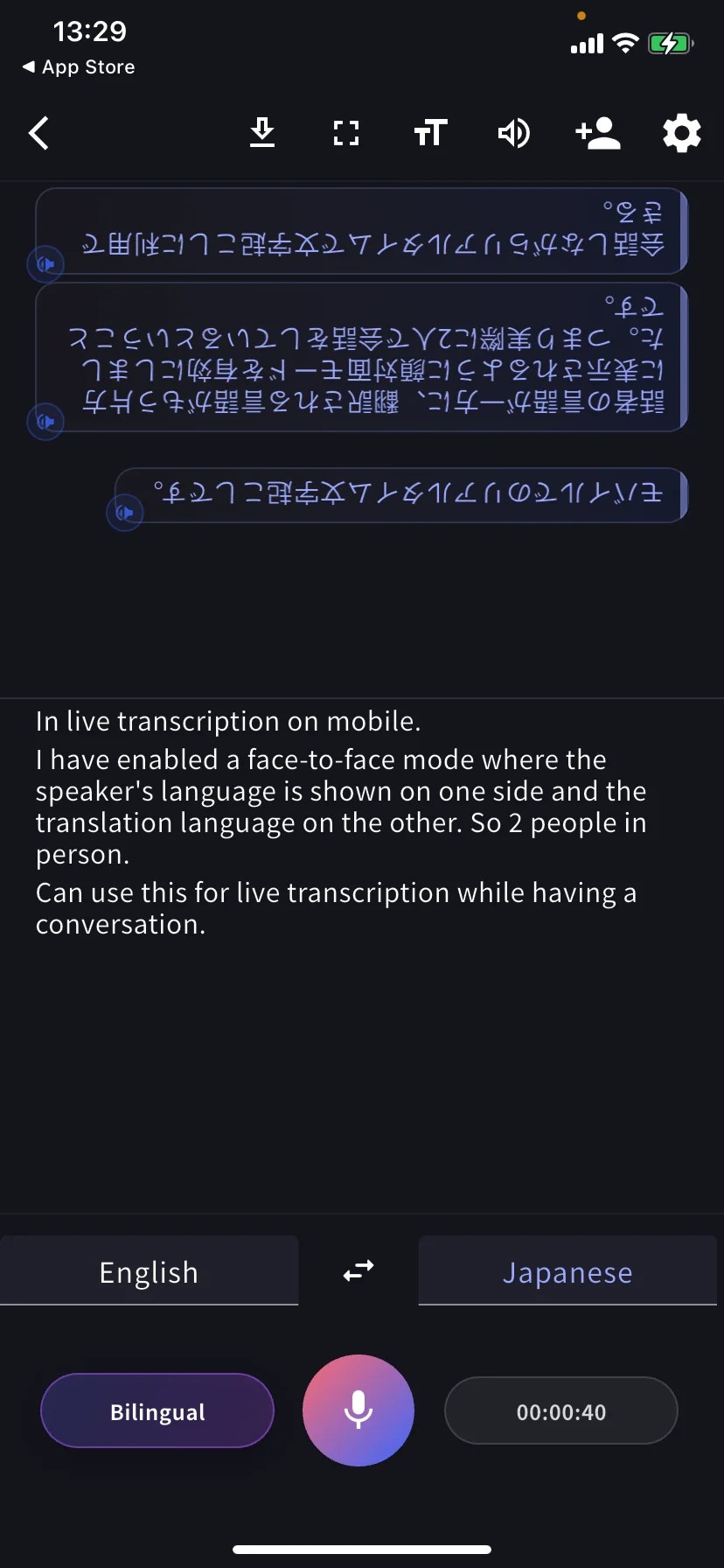
**Face-to-face mode** (TT → Text display) หมุนส่วนคำแปล 180° เพื่อให้คู่สนทนาฝั่งตรงข้ามโต๊ะอ่านในทิศทางที่ถูกต้องจากด้านของเขา วางมือถือราบระหว่างคุณทั้งสอง
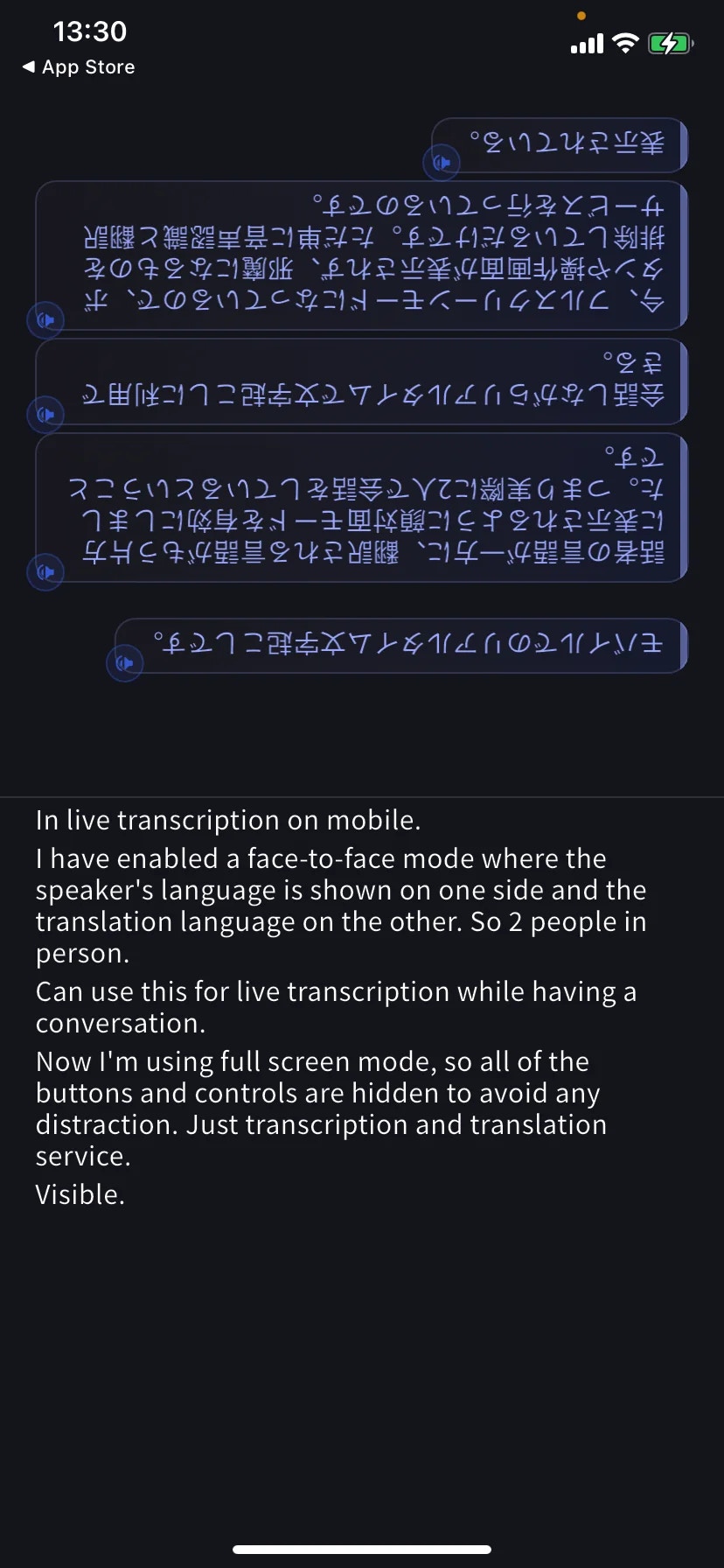
**Fullscreen mode** (⛶ บนแถบเครื่องมือ) ซ่อนแถบเครื่องมือและปุ่มเพื่อไม่ให้รบกวนการสนทนา — และป้องกันการแตะปุ่มโดยบังเอิญขณะวางมือถือบนโต๊ะ
## ดาวน์โหลดระหว่างเซสชัน
แตะ **⬇** บนแถบเครื่องมือเพื่อส่งออกโดยไม่จบ: Transcription, Translation หรือทั้งสอง
## จบและบันทึก
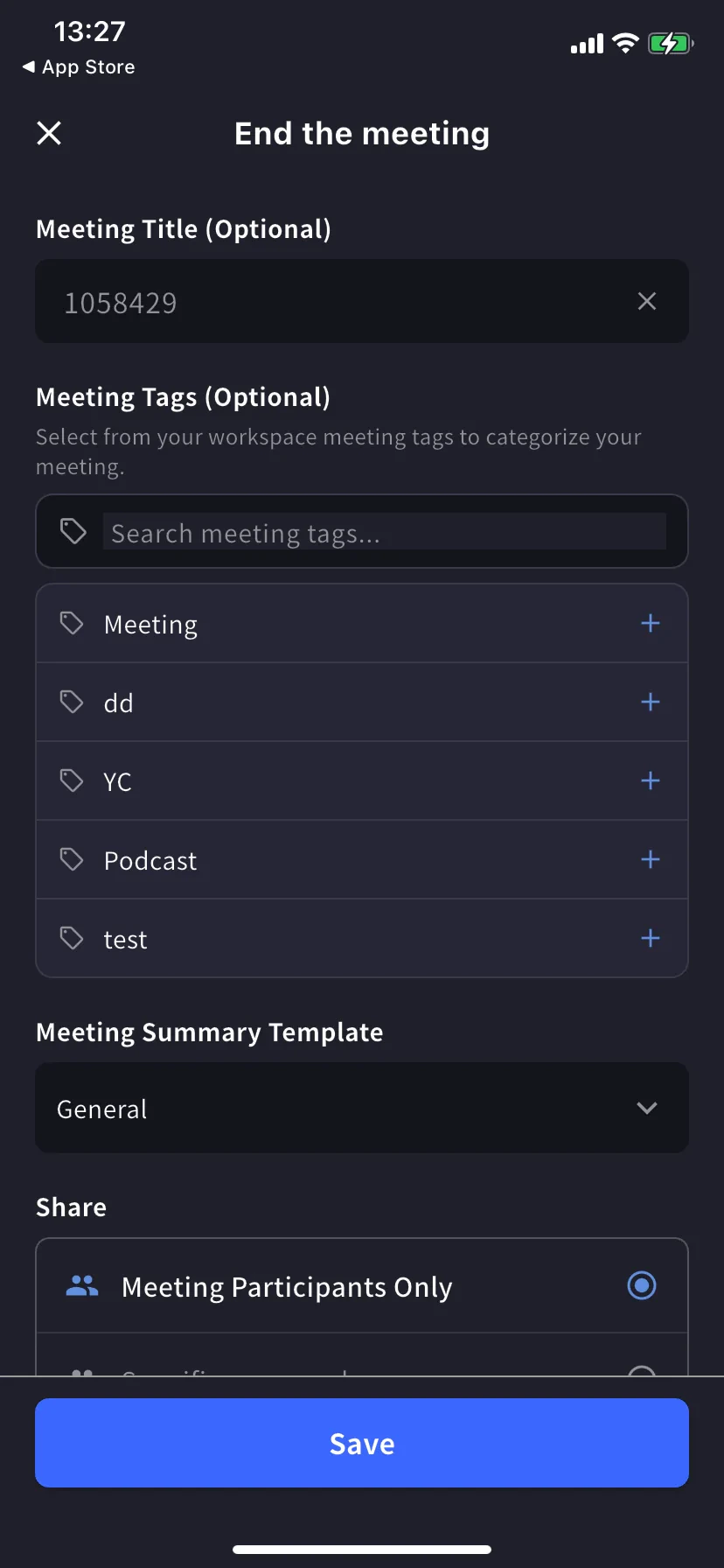
แตะตัวจับเวลา / หยุด เพื่อเปิดฟอร์ม End-meeting
* **Title** — ตัวเลขอัตโนมัติ เปลี่ยนชื่อได้ตามต้องการ
* **Tags** — เลือกจากแท็กของ workspace (ใช้กรอง)
* **Summary template** — เทมเพลตสำหรับรายงานการประชุมที่สร้างโดยอัตโนมัติ
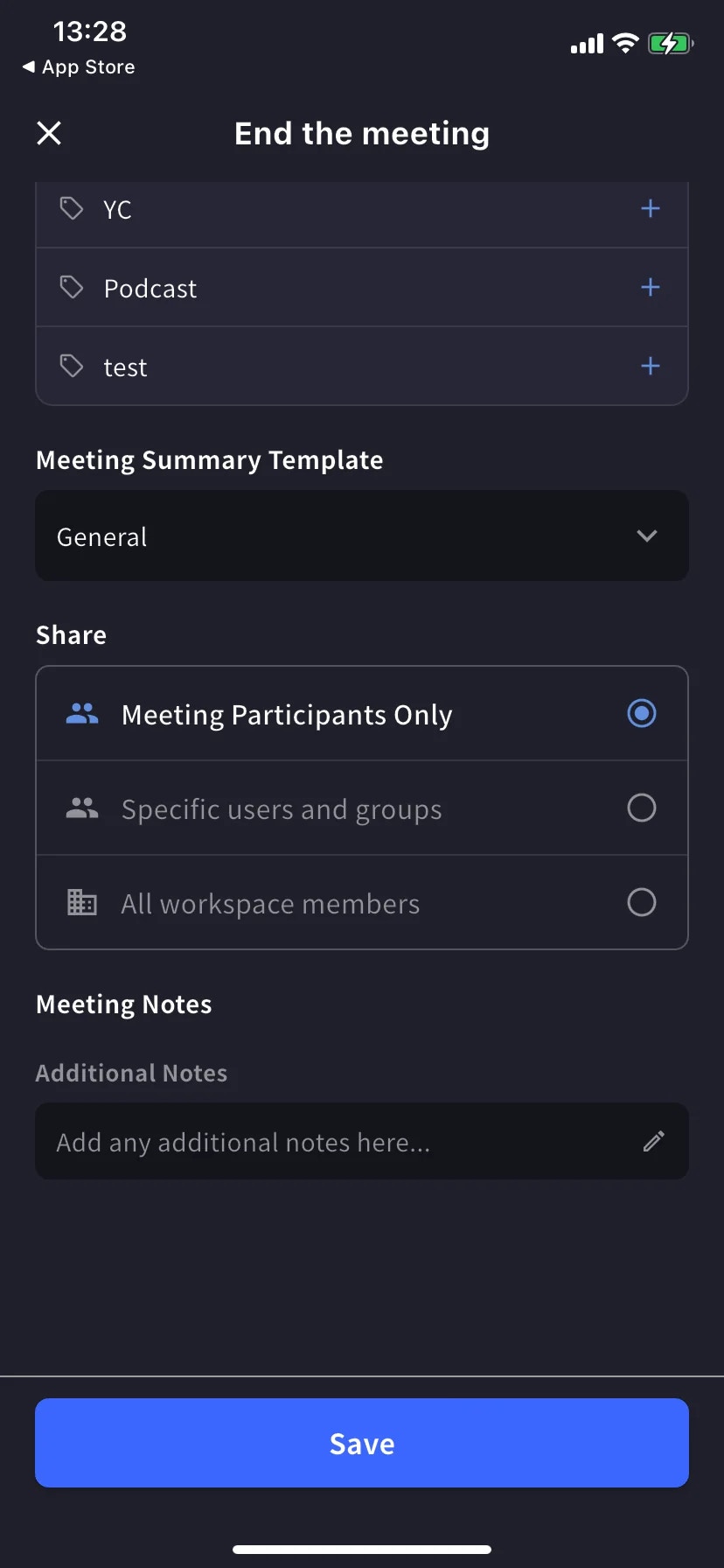
* **Share scope** — Participants only / Specific users / All workspace members
* **Notes** — บันทึกอิสระที่บันทึกไว้กับการถอดเสียง
แตะ **Save** เซสชันจะปรากฏในรายการประวัติ — ค้นหาด้วยข้อความ กรองด้วย Date / Tags / Created By
## เคล็ดลับ
* วางมือถือราบระหว่างคุณกับคู่สนทนา — ไมค์ในตัวจับทั้งสองฝั่งได้ดีกว่าถือไว้
* ในคาเฟ่ที่หนวกหรือบนถนน ให้เสียบหูฟังแบบมีสายหรือ Bluetooth
* ให้แอปอยู่ foreground — iOS อาจระงับการจับเสียงหากคุณสลับแอป
* โหลดรายการ [พจนานุกรม](/th/dictionary) ไว้ล่วงหน้า (ส่วนตัวหรือ workspace เหมือนเดสก์ท็อป) สำหรับชื่อและคำที่จะปรากฏ
## ที่เกี่ยวข้อง
* [การตั้งค่า](/th/mobile-live-transcription-settings) — เสียง การแสดงข้อความ พจนานุกรม
* [แชร์ไปยังผู้ฟัง (QR)](/th/mobile-live-transcription-share)
* [การแปลออฟไลน์](/th/mobile-offline-translation) · [จับเสียงจากแอปอื่น](/th/mobile-screen-record) · [อัปโหลดไฟล์](/th/mobile-upload-files)
แตะ **Start** แล้วพูด ระบบจะถอดเสียงและแปลแบบเรียลไทม์ เมื่อจบเซสชัน ระบบจะบันทึกลงในประวัติ workspace โดยอัตโนมัติ
## ใช้เมื่อ…
วางมือถือไว้ระหว่างคุณกับคู่สนทนาในคาเฟ่ แท็กซี่ หรือเคาน์เตอร์ร้าน ด้วย Face-to-face mode ทั้งสองฝ่ายอ่านในภาษาของตัวเอง
เคาน์เตอร์โรงแรม ร้านอาหาร คลินิก ศุลกากร — การสนทนาสองทิศทางพร้อมคำบรรยายทั้งสองภาษา
คุยกับติวเตอร์ คู่แลกเปลี่ยนภาษา หรือเจ้าของภาษา คำบรรยายเป็นเครือข่ายนิรภัยเมื่อนึกคำไม่ออก
ระหว่างเดินทาง — แตะ Start พูดความคิด End บันทึกเป็นการถอดเสียงสองภาษาที่ค้นหาได้
## เริ่มเซสชัน
หน้าจอหลักแสดงรายการถอดเสียงที่ผ่านมา และมีปุ่ม **Start** ด้านล่าง
แต่ละประโยคกลายเป็นหนึ่งบรรทัด: ต้นฉบับด้านบน คำแปลด้านล่าง แตะไอคอนลำโพงบนบรรทัดเพื่อเล่นคำแปล
## ปุ่มด้านล่าง
* **แท็บซ้าย** — ภาษาที่คุณพูด · **⇄** สลับ · **แท็บขวา** — ภาษาที่คุณอ่าน
* **Bilingual** — สลับระหว่างมุมมองสองภาษาและคำแปลเท่านั้น
* **ไมโครโฟน** — แตะเพื่อปิดเสียง / เปิด
* **ตัวจับเวลา** — ระยะเวลาปัจจุบัน; แตะเพื่อจบและบันทึก
## เล่นคำแปลด้วยเสียง
แตะบรรทัดคำแปลใดก็ได้เพื่อฟังในภาษาเป้าหมาย มีประโยชน์เมื่อ:
* คุณต้องการให้คู่สนทนา **ฟัง** คำแปลแทนการอ่าน
* คุณ **กำลังเรียนภาษา** และอยากฟังการออกเสียงของสิ่งที่คุณเพิ่งพูด
* คู่สนทนาอ่านจากหน้าจอได้ไม่สะดวก
หากต้องการให้แต่ละบรรทัดคำแปลถูกอ่านออกเสียงโดยอัตโนมัติเมื่อมาถึง เปิด **Auto-play speech** ใน [การตั้งค่าเสียง](/th/mobile-live-transcription-settings) — และเปิด **Auto-mute mic** ไว้เพื่อให้การเล่นไม่ถูกไมค์ของคุณจับกลับ
## โหมดการอ่าน
**Face-to-face mode** (TT → Text display) หมุนส่วนคำแปล 180° เพื่อให้คู่สนทนาฝั่งตรงข้ามโต๊ะอ่านในทิศทางที่ถูกต้องจากด้านของเขา วางมือถือราบระหว่างคุณทั้งสอง
**Fullscreen mode** (⛶ บนแถบเครื่องมือ) ซ่อนแถบเครื่องมือและปุ่มเพื่อไม่ให้รบกวนการสนทนา — และป้องกันการแตะปุ่มโดยบังเอิญขณะวางมือถือบนโต๊ะ
## ดาวน์โหลดระหว่างเซสชัน
แตะ **⬇** บนแถบเครื่องมือเพื่อส่งออกโดยไม่จบ: Transcription, Translation หรือทั้งสอง
## จบและบันทึก
แตะตัวจับเวลา / หยุด เพื่อเปิดฟอร์ม End-meeting
* **Title** — ตัวเลขอัตโนมัติ เปลี่ยนชื่อได้ตามต้องการ
* **Tags** — เลือกจากแท็กของ workspace (ใช้กรอง)
* **Summary template** — เทมเพลตสำหรับรายงานการประชุมที่สร้างโดยอัตโนมัติ
* **Share scope** — Participants only / Specific users / All workspace members
* **Notes** — บันทึกอิสระที่บันทึกไว้กับการถอดเสียง
แตะ **Save** เซสชันจะปรากฏในรายการประวัติ — ค้นหาด้วยข้อความ กรองด้วย Date / Tags / Created By
## เคล็ดลับ
* วางมือถือราบระหว่างคุณกับคู่สนทนา — ไมค์ในตัวจับทั้งสองฝั่งได้ดีกว่าถือไว้
* ในคาเฟ่ที่หนวกหรือบนถนน ให้เสียบหูฟังแบบมีสายหรือ Bluetooth
* ให้แอปอยู่ foreground — iOS อาจระงับการจับเสียงหากคุณสลับแอป
* โหลดรายการ [พจนานุกรม](/th/dictionary) ไว้ล่วงหน้า (ส่วนตัวหรือ workspace เหมือนเดสก์ท็อป) สำหรับชื่อและคำที่จะปรากฏ
## ที่เกี่ยวข้อง
* [การตั้งค่า](/th/mobile-live-transcription-settings) — เสียง การแสดงข้อความ พจนานุกรม
* [แชร์ไปยังผู้ฟัง (QR)](/th/mobile-live-transcription-share)
* [การแปลออฟไลน์](/th/mobile-offline-translation) · [จับเสียงจากแอปอื่น](/th/mobile-screen-record) · [อัปโหลดไฟล์](/th/mobile-upload-files)