> ## Documentation Index
> Fetch the complete documentation index at: https://manual.voiceping.net/llms.txt
> Use this file to discover all available pages before exploring further.
# สร้างและจัดการโปรเจกต์
> วิธีจัดการสมาชิกและชั่วโมงทำงานตามโปรเจกต์
export const FeedbackTh = () => <>
มีไอเดียหรือคำขอเกี่ยวกับฟีเจอร์นี้ไหม? ส่งถึงทีมผ่าน Product Feedback
ลิงก์อย่างเป็นทางการ
เยี่ยมชมเว็บไซต์อย่างเป็นทางการของเรา
ติดตามเราบน X
ติดตามเราบน Facebook
เชื่อมต่อบน LinkedIn
;
## โปรเจกต์คืออะไร
โปรเจกต์คือฟีเจอร์การจัดหมวดหมู่เพื่อตรวจสอบสมาชิกที่เข้าร่วมและชั่วโมงทำงานสำหรับแต่ละโปรเจกต์ภายใน
คุณยังสามารถตรวจสอบชั่วโมงทำงานและรายละเอียดงานของสมาชิกตามโปรเจกต์จากบันทึกการติดตามเวลาได้อีกด้วย
## 1. วิธีสร้างโปรเจกต์และมอบหมายสมาชิก
1. เปิด **Time Tracking Admin** จากแถบด้านซ้าย (สำหรับผู้จัดการเท่านั้น)
2. คลิกแท็บ **จัดการโปรเจกต์**
3. คลิก **เพิ่มโปรเจกต์**
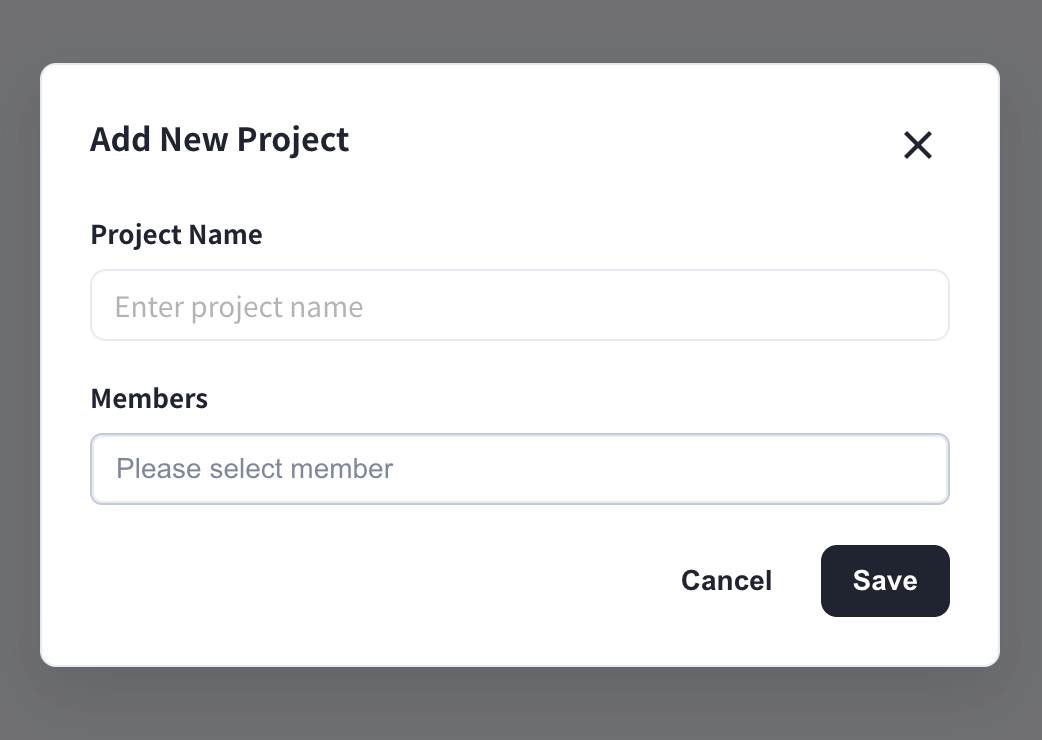
4. ใส่ชื่อโปรเจกต์และเลือกสมาชิก
5. คลิก **บันทึก**
 ## 2. การจัดการโปรเจกต์
โปรเจกต์ทั้งหมดจะแสดงอยู่ในแท็บ **จัดการโปรเจกต์**
## 2. การจัดการโปรเจกต์
โปรเจกต์ทั้งหมดจะแสดงอยู่ในแท็บ **จัดการโปรเจกต์**
 ### สิ่งที่คุณทำได้ในแท็บจัดการโปรเจกต์
1. **เปลี่ยนชื่อโปรเจกต์**: คลิกไอคอนดินสอถัดจากชื่อ
2. **เพิ่มหรือลบสมาชิก**: คลิกไอคอนดินสอในคอลัมน์สมาชิก
3. **กำหนดกลุ่ม** ให้กับโปรเจกต์: คลิกไอคอนดินสอในคอลัมน์กลุ่ม
4. **ลบโปรเจกต์**: คลิกไอคอนถังขยะในคอลัมน์การดำเนินการ
5. **ส่งออกรายการโปรเจกต์** เป็น CSV ด้วยปุ่ม **ส่งออกเป็น CSV**
การกำหนดกลุ่มให้กับโปรเจกต์จะทำให้สมาชิกของโปรเจกต์ซิงก์กับกลุ่มโดยอัตโนมัติ คุณจึงไม่จำเป็นต้องเพิ่มสมาชิกทีละคน
### สิ่งที่คุณทำได้ในแท็บจัดการโปรเจกต์
1. **เปลี่ยนชื่อโปรเจกต์**: คลิกไอคอนดินสอถัดจากชื่อ
2. **เพิ่มหรือลบสมาชิก**: คลิกไอคอนดินสอในคอลัมน์สมาชิก
3. **กำหนดกลุ่ม** ให้กับโปรเจกต์: คลิกไอคอนดินสอในคอลัมน์กลุ่ม
4. **ลบโปรเจกต์**: คลิกไอคอนถังขยะในคอลัมน์การดำเนินการ
5. **ส่งออกรายการโปรเจกต์** เป็น CSV ด้วยปุ่ม **ส่งออกเป็น CSV**
การกำหนดกลุ่มให้กับโปรเจกต์จะทำให้สมาชิกของโปรเจกต์ซิงก์กับกลุ่มโดยอัตโนมัติ คุณจึงไม่จำเป็นต้องเพิ่มสมาชิกทีละคน