> ## Documentation Index
> Fetch the complete documentation index at: https://manual.voiceping.net/llms.txt
> Use this file to discover all available pages before exploring further.
# ถอดความและแปลไฟล์เสียง/วิดีโอ
> อัปโหลดไฟล์เสียงหรือวิดีโอที่บันทึกไว้ไปยัง VoicePing เพื่อถอดความ แปล สรุป และสร้างวิดีโอพร้อมซับไตเติลหรือพากย์เสียง จากนั้นเปิด Meeting Log หรือดาวน์โหลดผลลัพธ์
export const FeedbackTh = () => <>
มีไอเดียหรือคำขอเกี่ยวกับฟีเจอร์นี้ไหม? ส่งถึงทีมผ่าน Product Feedback
ลิงก์อย่างเป็นทางการ
เยี่ยมชมเว็บไซต์อย่างเป็นทางการของเรา
ติดตามเราบน X
ติดตามเราบน Facebook
เชื่อมต่อบน LinkedIn
;
VoicePing ทำได้มากกว่าการแปลแบบเรียลไทม์ คุณยังสามารถอัปโหลดไฟล์เสียงและวิดีโอที่มีอยู่ (MP3, MP4 และอื่นๆ) เพื่อ**ถอดความ** **แปล** **สรุป** และแม้แต่สร้างเวอร์ชัน**ที่มีซับไตเติล**หรือ**พากย์เสียง** ได้อีกด้วย ทั้งหมดนี้จัดการผ่านเครื่องมือ **File Transcribe**
## ส่งไฟล์
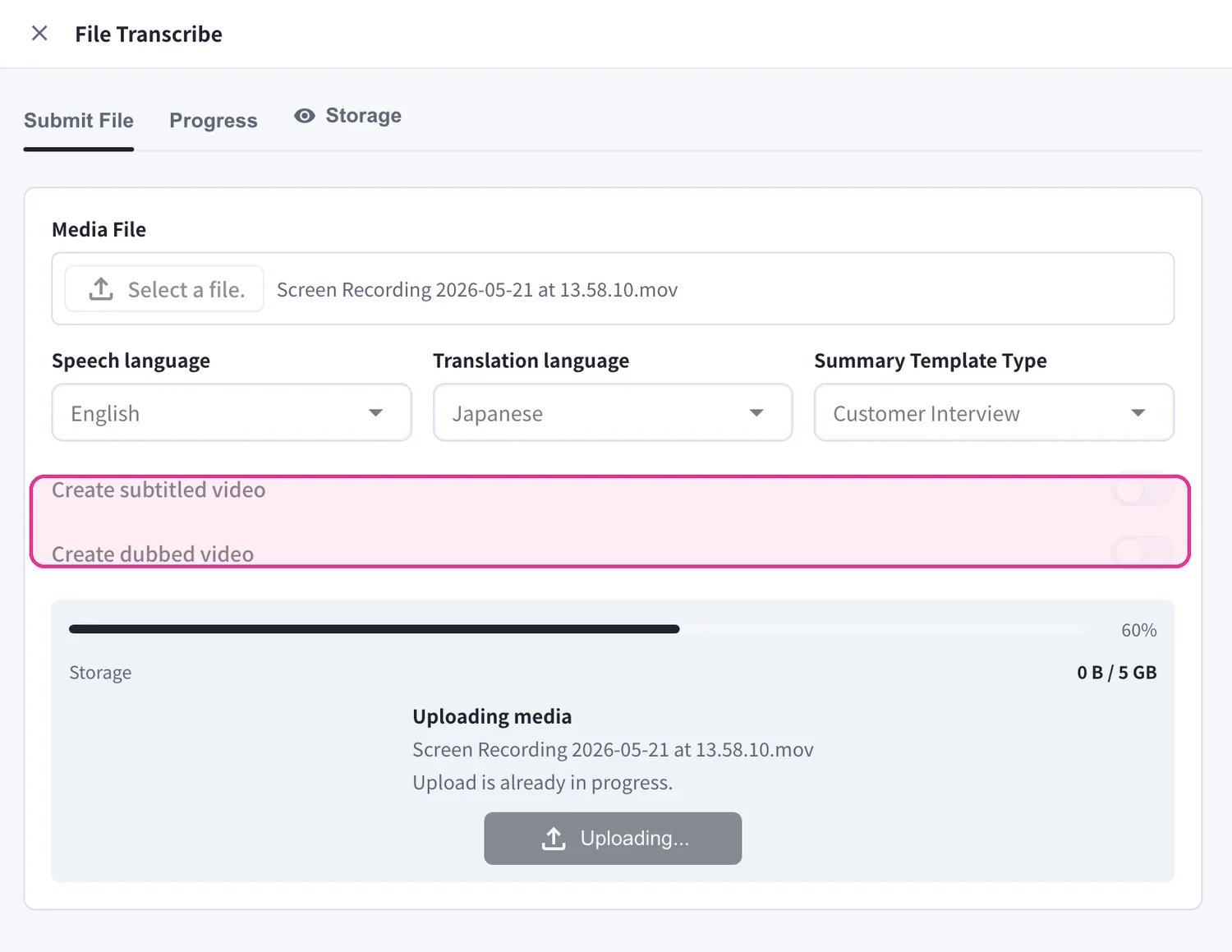
เปิด **File Transcribe** จากแถบด้านข้างซ้าย และอยู่ที่แท็บ **Submit File**
1. ในส่วน **Media File** คลิก **Select a file.** แล้วเลือกไฟล์เสียงหรือวิดีโอที่คุณต้องการประมวลผล
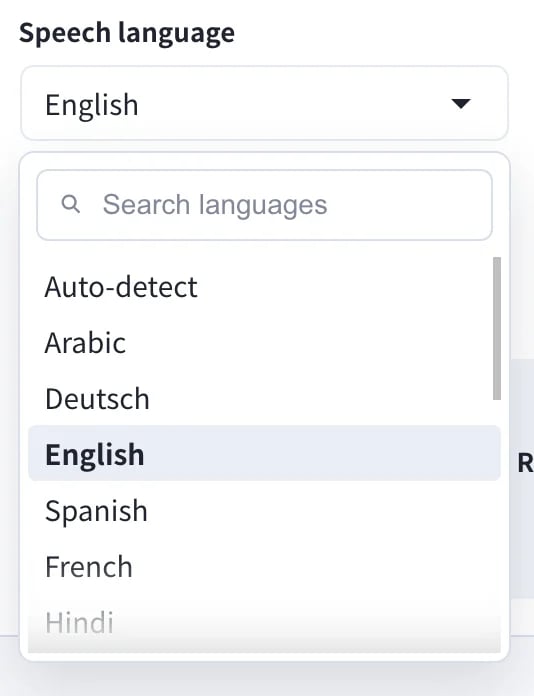
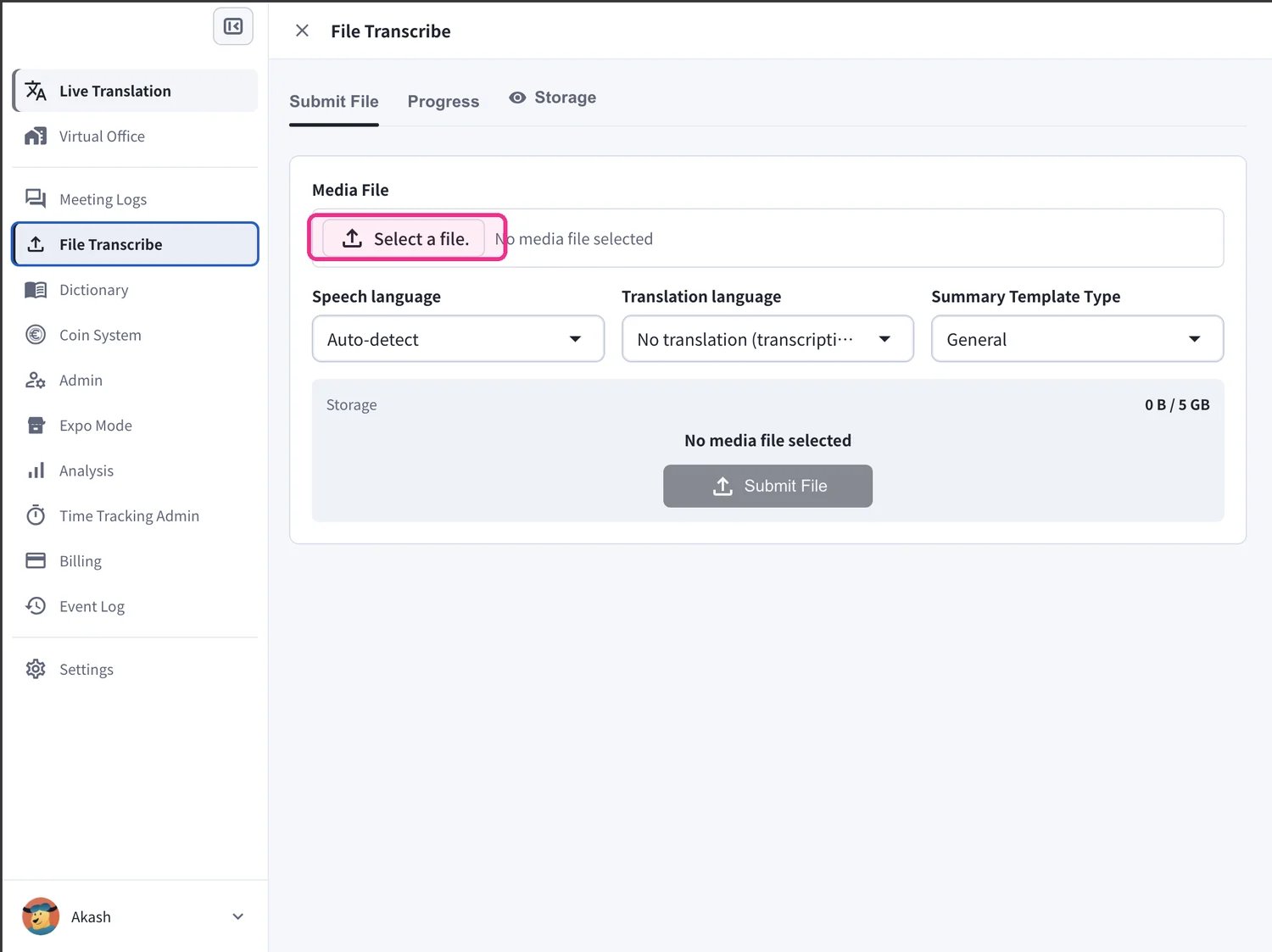 2. ตั้งค่า **Speech language** ซึ่งเป็นภาษาที่พูดในไฟล์ของคุณ ปล่อยไว้ที่ **Auto-detect** เพื่อให้ VoicePing ระบุภาษาให้คุณ
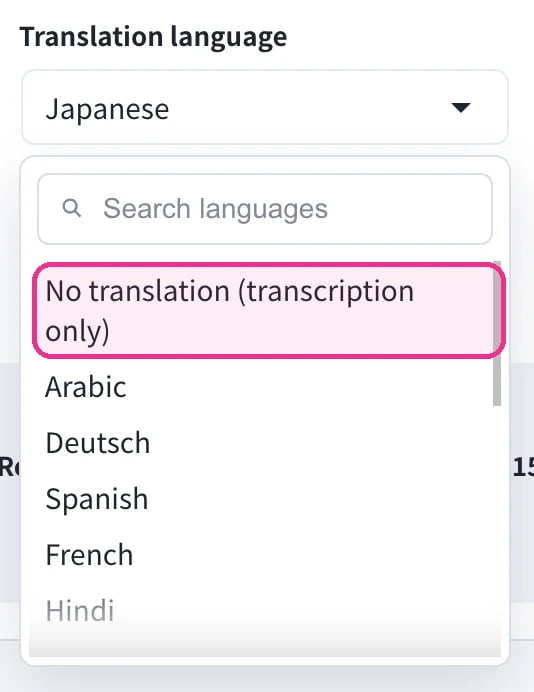
 3. ตั้งค่า **Translation language** เลือกภาษาเป้าหมายที่ต้องการแปลไป หรือเลือก **No translation (transcription only)** หากคุณต้องการเพียงการถอดความ
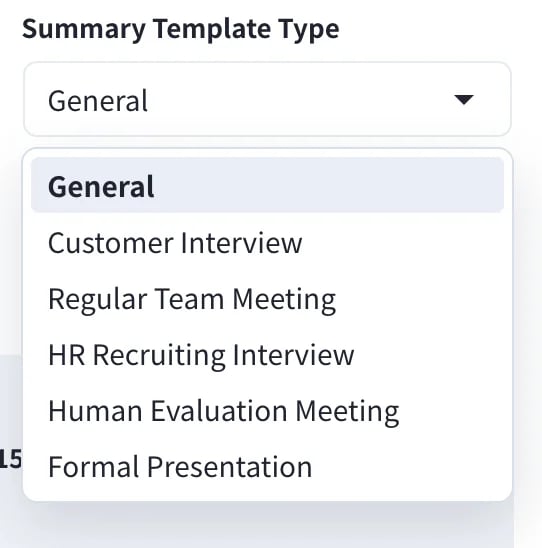
 4. เลือก **Summary Template Type** เพื่อให้สรุปด้วย AI ตรงกับเนื้อหาของคุณ เช่น **General**, **Customer Interview**, **Regular Team Meeting**, **HR Recruiting Interview**, **Human Evaluation Meeting** หรือ **Formal Presentation**
 5. หากต้องการ สามารถเปิด **Create subtitled video** และ/หรือ **Create dubbed video** เพื่อสร้างวิดีโอที่ฝังซับไตเติลหรือพากย์เสียงแปลเพิ่มเติมด้วย จากนั้นคลิก **Submit File** เพื่อเริ่มการประมวลผล
 * ปล่อย **Translation language** ไว้ที่ **No translation (transcription only)** เพื่อรับเพียงการถอดความและสรุป
* **Create subtitled video** และ **Create dubbed video** ต้องมี **Translation language** และใช้เวลาประมวลผลเพิ่มเติม
* คุณสามารถส่งหลายไฟล์ต่อเนื่องกันได้ แต่ละไฟล์จะกลายเป็นงานของตัวเอง
## ติดตามความคืบหน้า
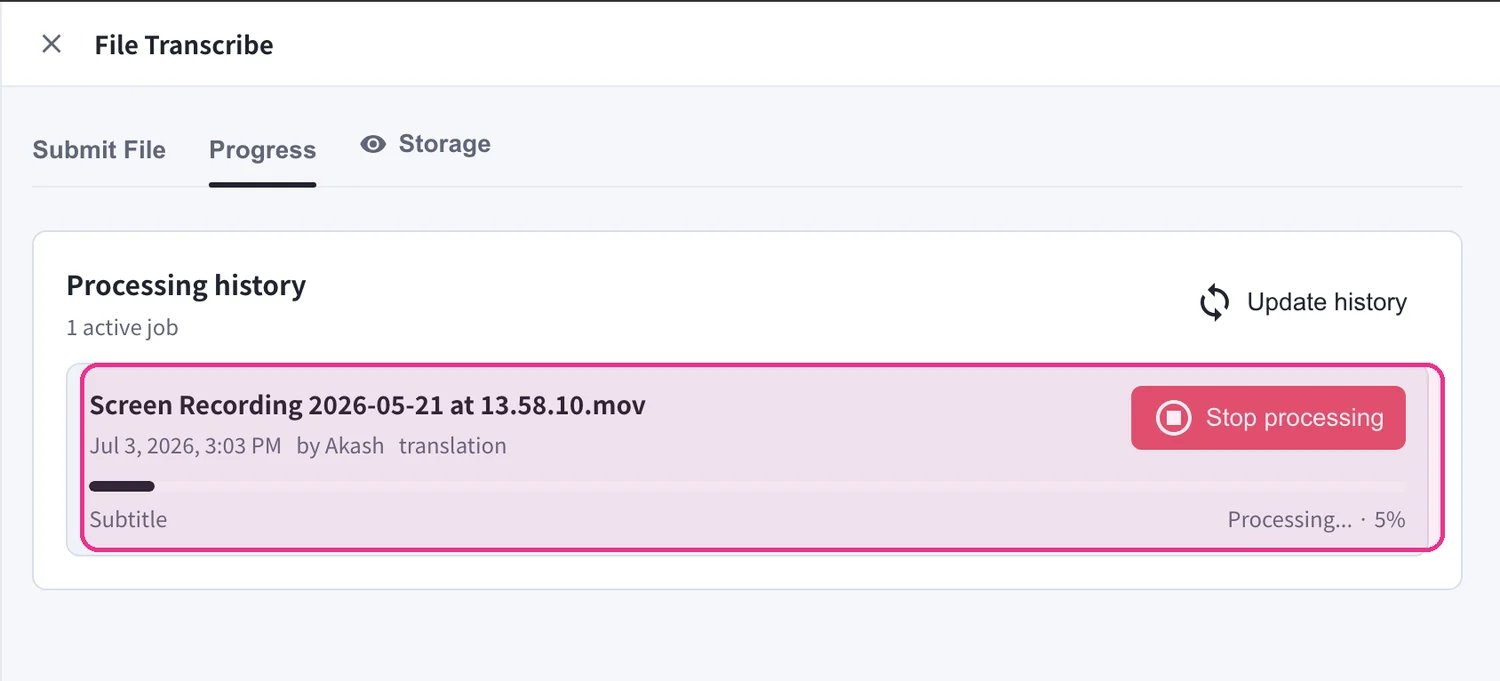
เปิดแท็บ **Progress** เพื่อดูไฟล์ของคุณที่กำลังถูกประมวลผล แต่ละงานใน **Processing history** จะแสดงแถบความคืบหน้าและสถานะ (เช่น *Processing… 5%*) ใช้ **Stop processing** เพื่อยกเลิกงานที่กำลังทำงานอยู่ หรือ **Update history** เพื่อรีเฟรชรายการ
* ปล่อย **Translation language** ไว้ที่ **No translation (transcription only)** เพื่อรับเพียงการถอดความและสรุป
* **Create subtitled video** และ **Create dubbed video** ต้องมี **Translation language** และใช้เวลาประมวลผลเพิ่มเติม
* คุณสามารถส่งหลายไฟล์ต่อเนื่องกันได้ แต่ละไฟล์จะกลายเป็นงานของตัวเอง
## ติดตามความคืบหน้า
เปิดแท็บ **Progress** เพื่อดูไฟล์ของคุณที่กำลังถูกประมวลผล แต่ละงานใน **Processing history** จะแสดงแถบความคืบหน้าและสถานะ (เช่น *Processing… 5%*) ใช้ **Stop processing** เพื่อยกเลิกงานที่กำลังทำงานอยู่ หรือ **Update history** เพื่อรีเฟรชรายการ
 ## รับผลลัพธ์ของคุณ
เมื่องาน **Completed** แล้ว งานจะยังคงอยู่ใน **Processing history** พร้อมทุกสิ่งที่สร้างขึ้น:
* คลิก **Open Meeting Log** เพื่ออ่านการถอดความ การแปล และสรุปด้วย AI ฉบับเต็ม
* หากคุณสร้างซับไตเติล ให้ดาวน์โหลดได้โดยตรง ปุ่ม **ASS subtitles** และ **SRT subtitles** จะปรากฏบนงานที่เสร็จสมบูรณ์
## รับผลลัพธ์ของคุณ
เมื่องาน **Completed** แล้ว งานจะยังคงอยู่ใน **Processing history** พร้อมทุกสิ่งที่สร้างขึ้น:
* คลิก **Open Meeting Log** เพื่ออ่านการถอดความ การแปล และสรุปด้วย AI ฉบับเต็ม
* หากคุณสร้างซับไตเติล ให้ดาวน์โหลดได้โดยตรง ปุ่ม **ASS subtitles** และ **SRT subtitles** จะปรากฏบนงานที่เสร็จสมบูรณ์
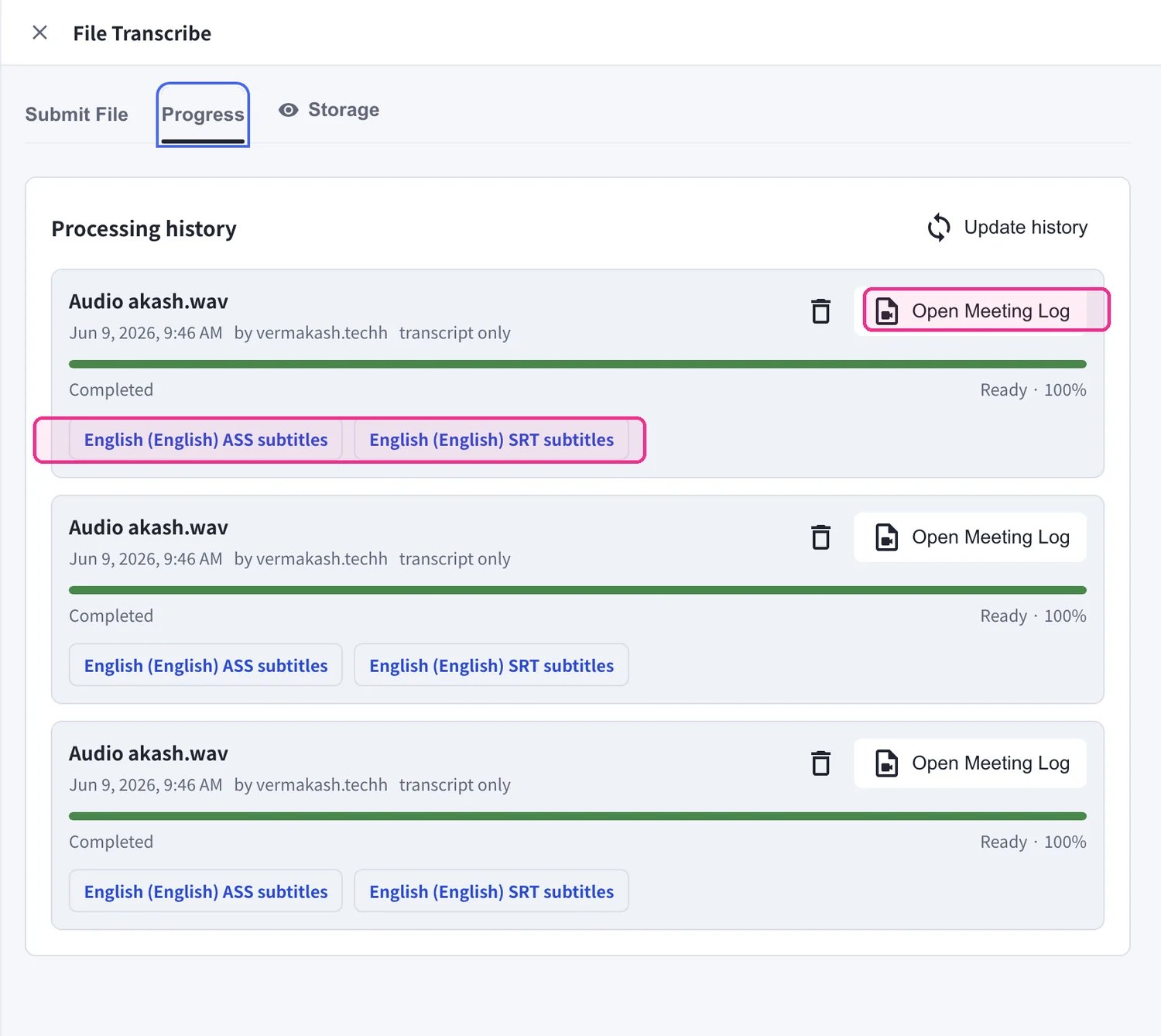 **Meeting Log** จะเปิดมุมมองเดียวกับการประชุมสด: เล่นเสียงย้อนหลัง สลับภาษาที่แสดง เปิด/ปิด **Diarization** (การแยกผู้พูด) และอ่าน **Title and Summary** และ **Topics** ใช้ **Download** ข้าง **Recording File** เพื่อบันทึกสื่อต้นฉบับ
 วิดีโอที่มีซับไตเติลและพากย์เสียงมาจากตัวเลือก **Create subtitled video** / **Create dubbed video** ตอนส่งไฟล์ ให้เปิดตัวเลือกเหล่านี้ก่อนคลิก **Submit File** หากคุณต้องการซับไตเติลแบบฝังหรือเสียงพากย์แปล
## จัดการพื้นที่จัดเก็บ
สื่อที่อัปโหลดจะนับรวมกับพื้นที่จัดเก็บ File Transcribe ของเวิร์กสเปซคุณ เปิดแท็บ **Storage** เพื่อดูทุกไฟล์ที่จัดเก็บพร้อม **Type**, **Size** และวันที่ **Created at** แต่ละเวิร์กสเปซมี **5 GB** เลือกไฟล์แล้วคลิก **Delete selected** เพื่อเพิ่มพื้นที่ว่าง หรือ **Update storage** เพื่อรีเฟรชยอดรวม
วิดีโอที่มีซับไตเติลและพากย์เสียงมาจากตัวเลือก **Create subtitled video** / **Create dubbed video** ตอนส่งไฟล์ ให้เปิดตัวเลือกเหล่านี้ก่อนคลิก **Submit File** หากคุณต้องการซับไตเติลแบบฝังหรือเสียงพากย์แปล
## จัดการพื้นที่จัดเก็บ
สื่อที่อัปโหลดจะนับรวมกับพื้นที่จัดเก็บ File Transcribe ของเวิร์กสเปซคุณ เปิดแท็บ **Storage** เพื่อดูทุกไฟล์ที่จัดเก็บพร้อม **Type**, **Size** และวันที่ **Created at** แต่ละเวิร์กสเปซมี **5 GB** เลือกไฟล์แล้วคลิก **Delete selected** เพื่อเพิ่มพื้นที่ว่าง หรือ **Update storage** เพื่อรีเฟรชยอดรวม
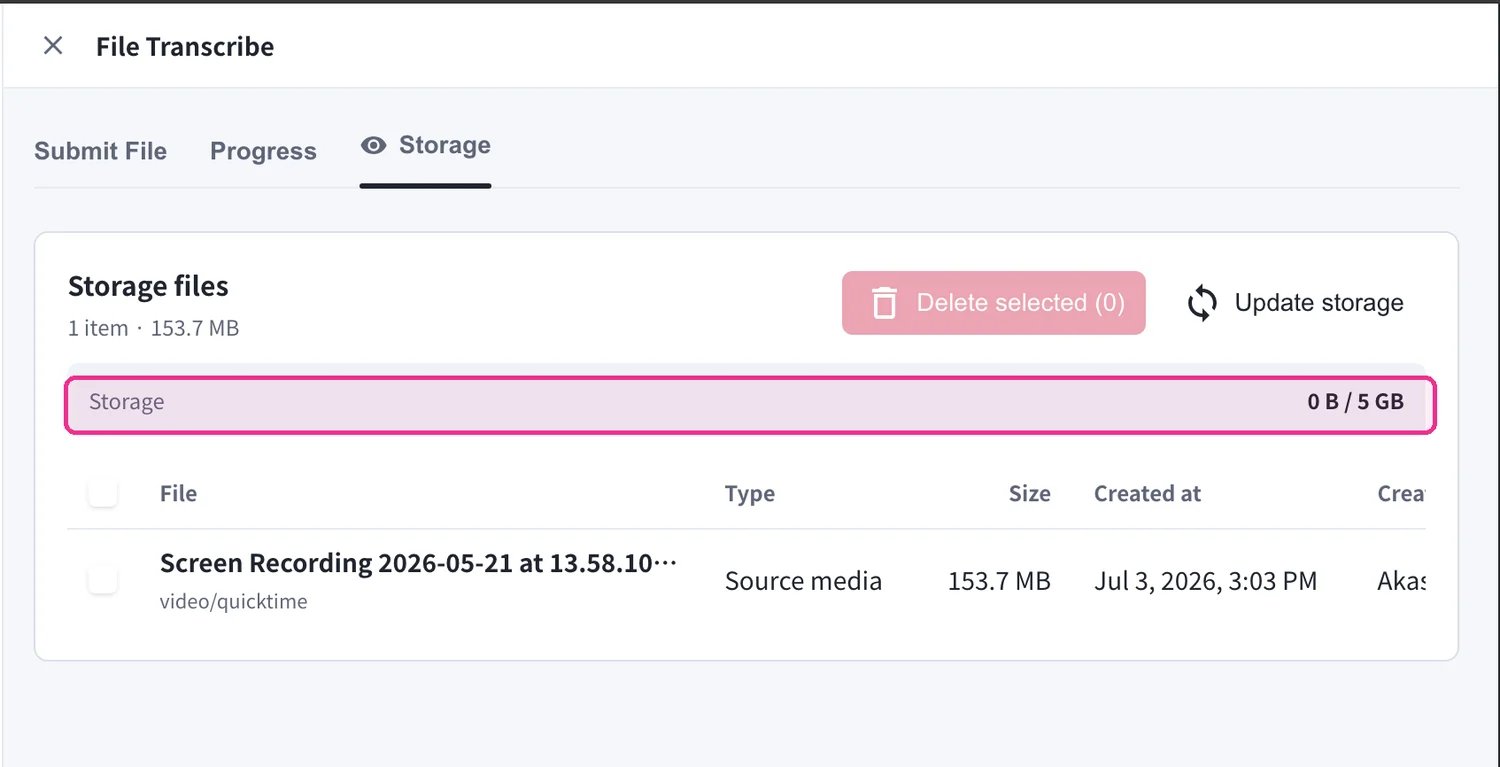 เมื่อพื้นที่จัดเก็บเต็ม การอัปโหลดใหม่จะถูกบล็อกจนกว่าคุณจะลบไฟล์ที่มีอยู่ ดาวน์โหลดสิ่งที่ต้องการเก็บก่อนลบ เพราะการลบเป็นการถาวร
## รูปแบบไฟล์ที่รองรับ
**ไฟล์เสียง**
* MP3
* WAV
* M4A
* รูปแบบเสียงทั่วไปอื่นๆ
**ไฟล์วิดีโอ**
* MP4
* MOV
* AVI
* รูปแบบวิดีโอทั่วไปอื่นๆ
## กรณีการใช้งาน
**สัมมนาและการบรรยายหลายภาษา**
เพิ่มซับไตเติลหรือเสียงพากย์ให้กับสัมมนาและการบรรยายที่บันทึกไว้เพื่อสร้างเนื้อหาหลายภาษา
**สร้างรายงานการประชุม**
สร้างการถอดความและสรุป AI โดยอัตโนมัติจากเสียงการประชุมที่บันทึกไว้ ลดเวลาในการสร้างรายงานการประชุมอย่างมาก
**ขยายวิดีโอ YouTube หลายภาษา**
เพิ่มซับไตเติลหลายภาษาให้กับเนื้อหาวิดีโอที่มีอยู่เพื่อเข้าถึงผู้ชมทั่วโลก
เมื่อพื้นที่จัดเก็บเต็ม การอัปโหลดใหม่จะถูกบล็อกจนกว่าคุณจะลบไฟล์ที่มีอยู่ ดาวน์โหลดสิ่งที่ต้องการเก็บก่อนลบ เพราะการลบเป็นการถาวร
## รูปแบบไฟล์ที่รองรับ
**ไฟล์เสียง**
* MP3
* WAV
* M4A
* รูปแบบเสียงทั่วไปอื่นๆ
**ไฟล์วิดีโอ**
* MP4
* MOV
* AVI
* รูปแบบวิดีโอทั่วไปอื่นๆ
## กรณีการใช้งาน
**สัมมนาและการบรรยายหลายภาษา**
เพิ่มซับไตเติลหรือเสียงพากย์ให้กับสัมมนาและการบรรยายที่บันทึกไว้เพื่อสร้างเนื้อหาหลายภาษา
**สร้างรายงานการประชุม**
สร้างการถอดความและสรุป AI โดยอัตโนมัติจากเสียงการประชุมที่บันทึกไว้ ลดเวลาในการสร้างรายงานการประชุมอย่างมาก
**ขยายวิดีโอ YouTube หลายภาษา**
เพิ่มซับไตเติลหลายภาษาให้กับเนื้อหาวิดีโอที่มีอยู่เพื่อเข้าถึงผู้ชมทั่วโลก